
 像我这样叼的有七个
请按以下步骤设置:
打开文档结构图:视图》文档结构图
制作文档结构图:工具栏右键》勾选大纲
按照你内容的不同,为文本分级:
选中内容》下拉菜单》选择级别
(比如序言,第一章 这些都应该为1级,其下的小标题为2级,次下的为3级,依次类推)
左边文档结构图里会自动生成
[求助]在 Word中设置文档结构图怎么弄?
在Word里查阅文档比较简单,打开“视图”菜单,单击“文档结构图”命令(图1),在页面视图中打开文档结构图,左边是文档结构图,单击这里的条目,可以把光标定位到文档中相应的位置。不过左边文档结构图中出现的是大纲级别,不是正文的段落。
大纲级别是段落格式的一个选项,前面没有接触到,右边是稿件的原稿,左边的文档结构图中没有任何的文字,打开“格式”菜单,单击“段落”命令(图2),打开“段落”对话框,在 “大纲级别”的下拉列表框中选择“2级”(图3),单击“确定”按钮,这个段落就在左边的文档结构图中出现了;把下面段落的大纲级别设置为“2级”,这个段落也出现在了文档结构图的列表中。
Word共将段落分成了十个级别,其中只有正文一级不会在文档结构图中出现,而从第一级到第九级的大纲级别是从属的关系,这个2级大纲归属于1级来管,单击这个减号,可以把层级折叠起来,而且减号变成了加号,单击加号,层级又展开了。 事实上一般文档多数用样式来排版,而通常在样式中已经包含了大纲级别的设置,因此只要应用了标准的样式排版,就可以在任何时候方便地查阅文档。
word如何显示文档结构图
如果想要完整的结构图,在录入的时候就要区分一级标题还是二级标题以及正文,这样才能在文档结构图中看到各章节和标题。
Word的文档结构图是怎么生成的
要制作word的文档结构图,以word2003为例,具体的步骤如下:
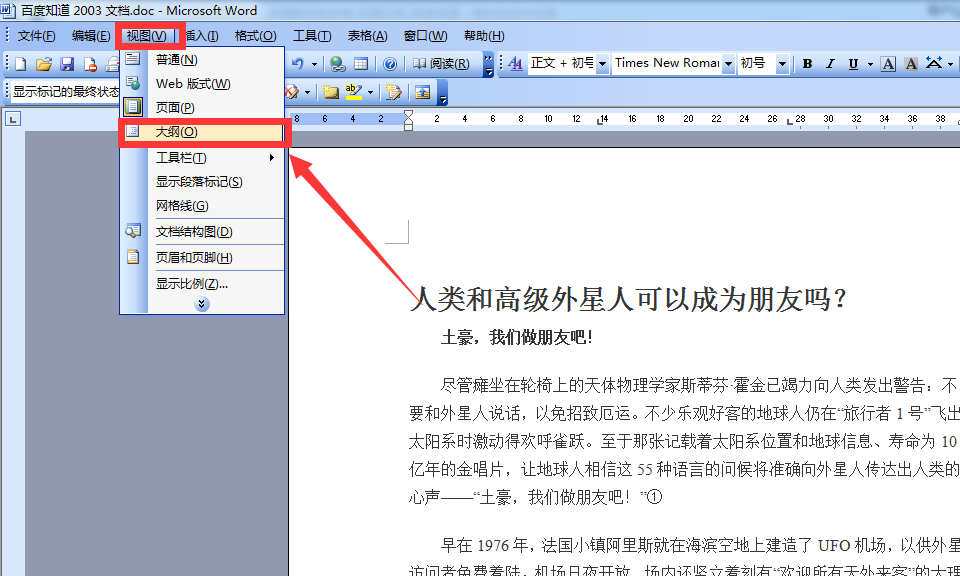
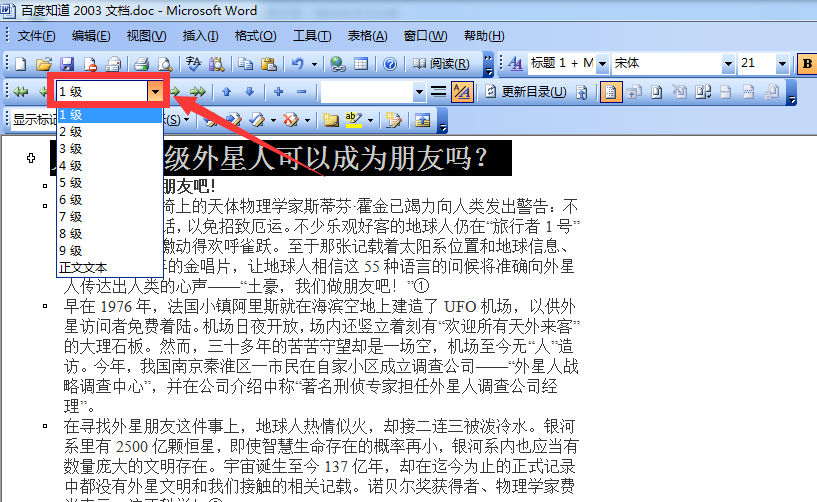
打开一个word文档,点击“视图”,选择“大纲”;
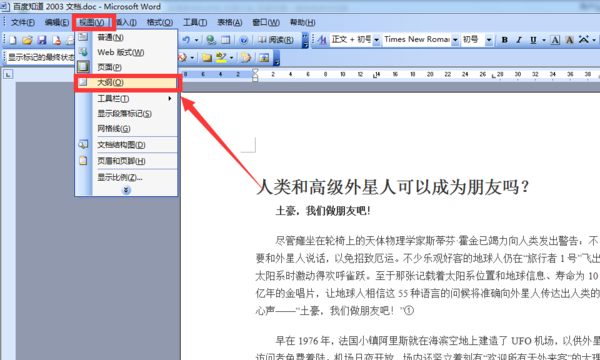
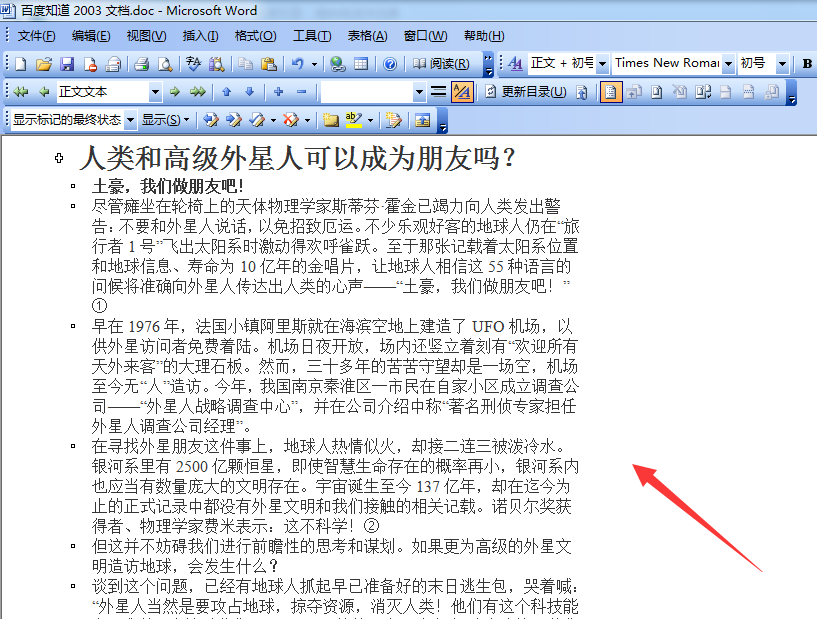
在大纲视图下的文章里,找找里面的标题;
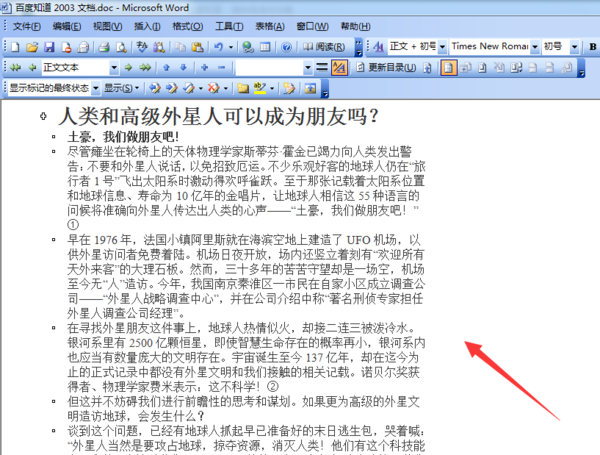
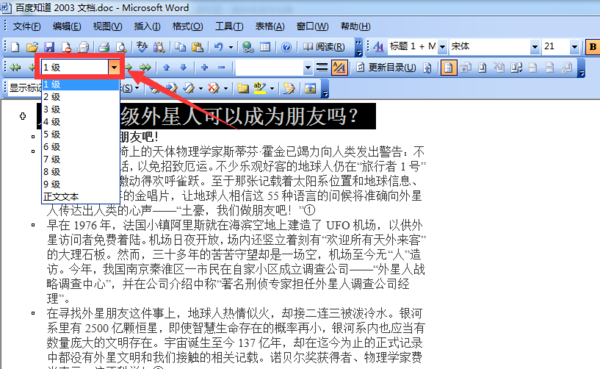
选中里面的标题,根据实际情况,点击设置为1级、2级或者其他的级别;
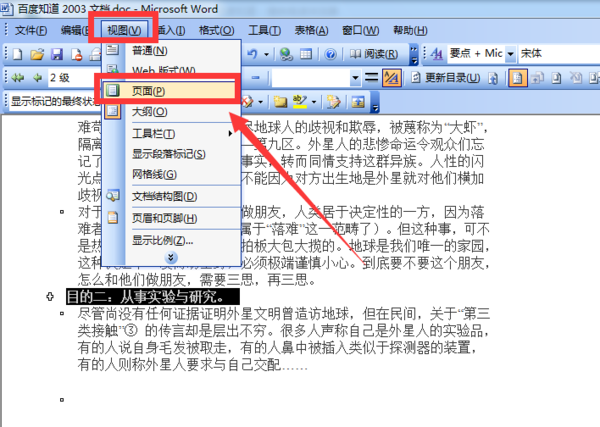
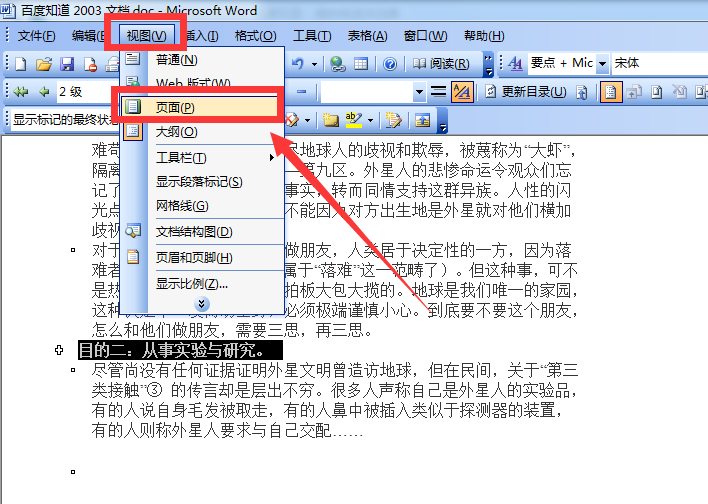
全部标题设置好级别以后,点击“视图”,选择“页面”;
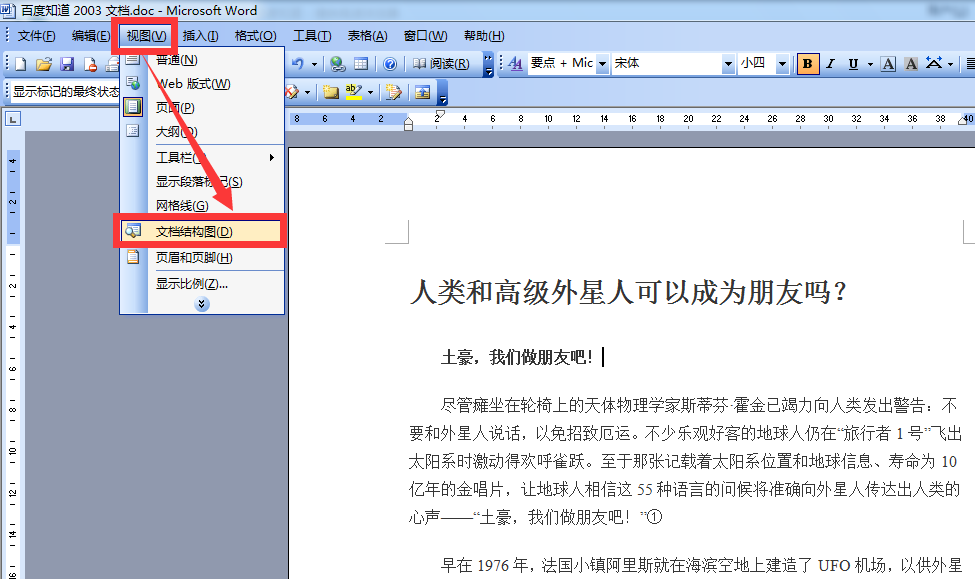
接着继续点击“视图”,选择“文档结构图”;
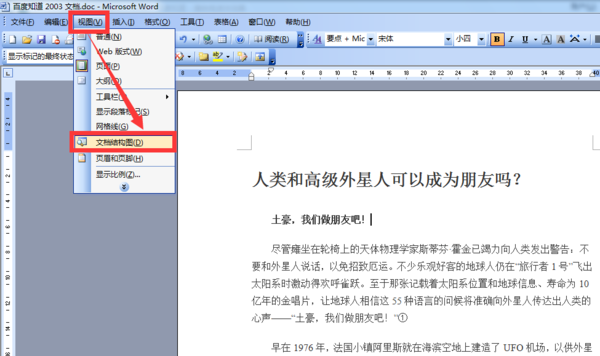
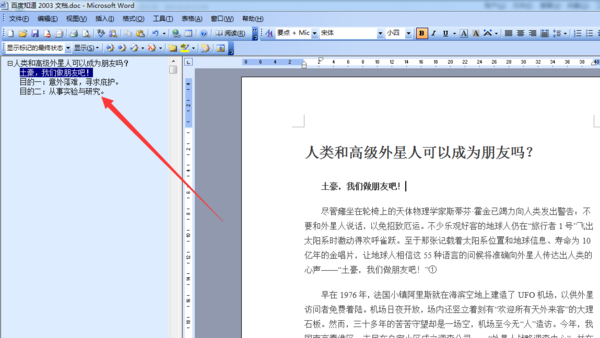
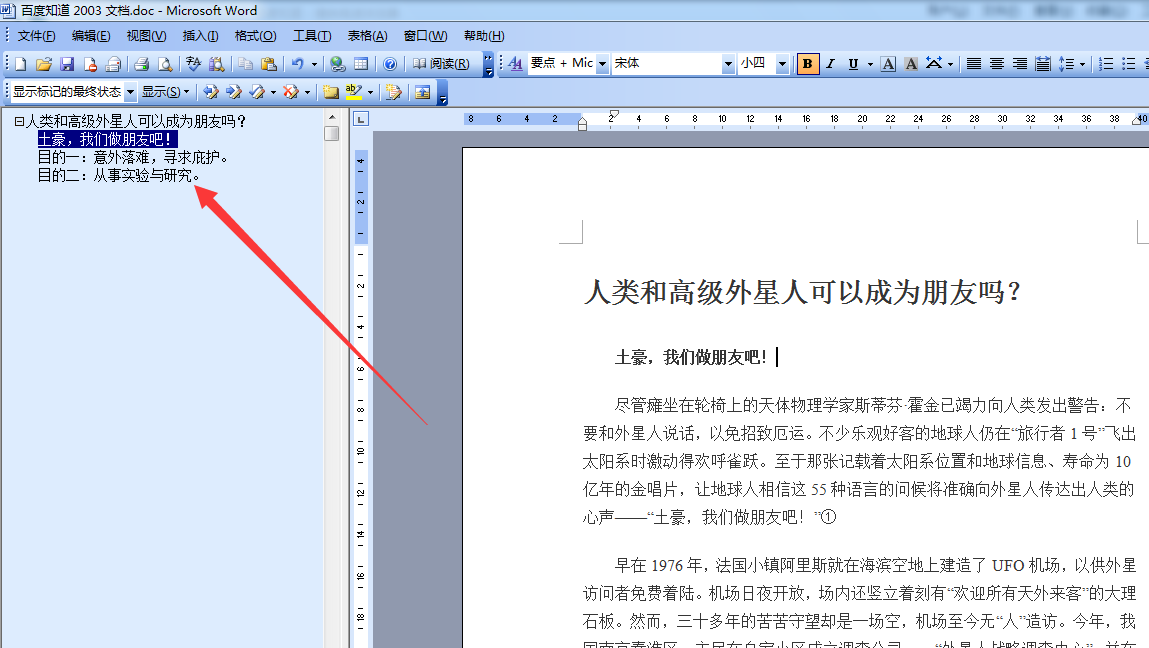
此时即可看到界面左侧显示出来的文档结构图了。
word文档怎么制作组织架构图
你好 仔细看看 好好学学
第一、我们首先执行“插入”——“图片”——“组织结构图”,然后先在文件中插入一个基本结构图,展开“组织结构图”工具条。
第二、然后我们可以选中下面其中的一个框图,按下Del键,而把多余的一个框图删除。
第三、接下来选中最上面框图,按然后“组织结构图”工具条上的“插入形状”旁的下拉按钮,在随后出现的下拉列表中,添加相应选项。
第四、再选中下面其中一个,右击,选“下属”可以发现增加一个“下属”框图;我们选中这个“下属”框图,右击,在随后弹出的快捷菜单中,选“同事”选项可以增加若干个“同事”框图。
第五、接下来我们输入相应的文字,并设置好字体、字号、字符颜色等。
第六、最后我们选中组织结构图,按“组织结构图”工具条上的“版式”旁的下拉按钮,选中“调整组织结构图以适应内容”选项,而让“画布”与制作完成的结构图相适应。
WORD文档结构图
在视图··工具栏中选择“大纲”,然后对你的标题设置等级就行了
word文档结构图怎么做
请按以下步骤设置:
1.打开文档结构图:视图》文档结构图;
2.制作文档结构图:工具栏右键》勾选大纲;
3.按照内容的不同,为文本分级;
4.选中内容》下拉菜单》选择级别;
(比如序言,第一章 这些都应该为1级,其下的小标题为2级,次下的为3级,依次类推)
左边文档结构图里会自动生成。
word里面文档结构图的快捷键在哪里?
word里面【文档结构图】没有快捷键。
打开【文档结构图】有两个办法:
1、在开始菜单选择【视图】,可以直接在【显示/隐藏】选项中,选择【文档结构图】;
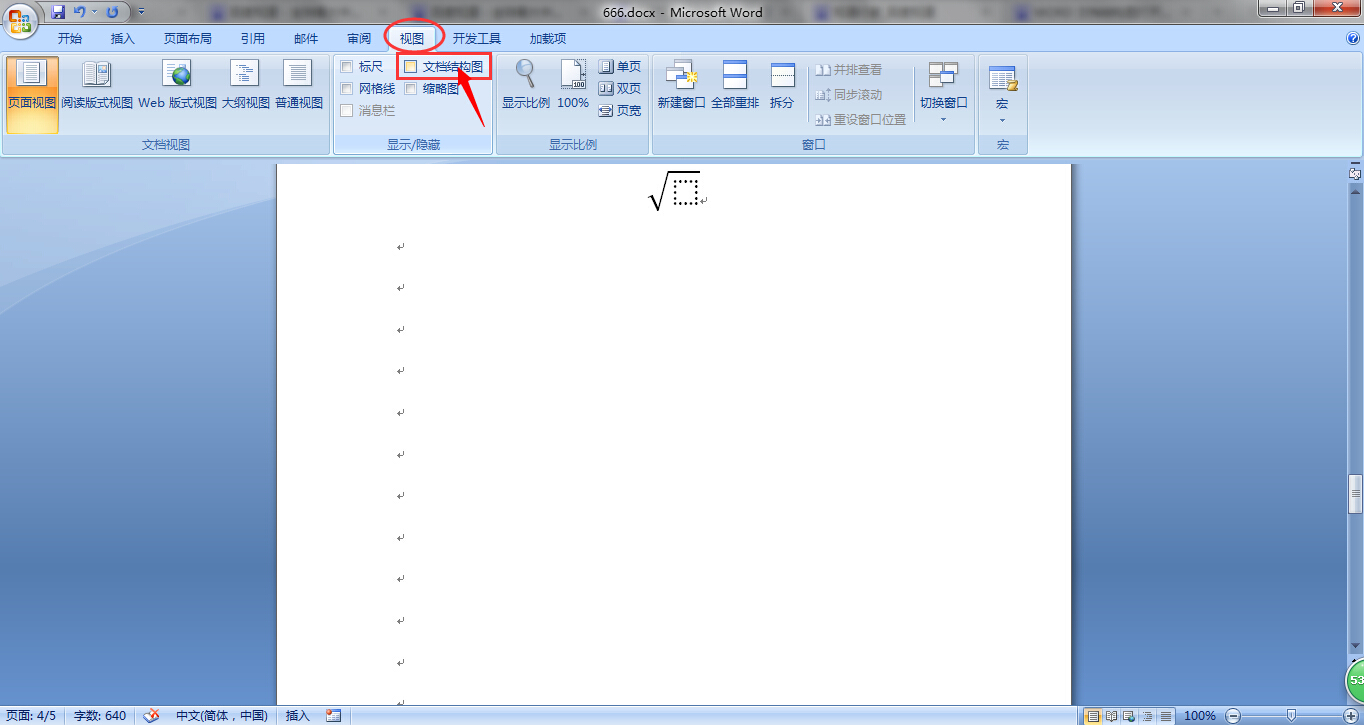
2、可以用键盘快捷键操作,如下:
点击【Alt键】-->>点击【W键】-->>点击【V键+M键】,也可以打开【文档结构图】。
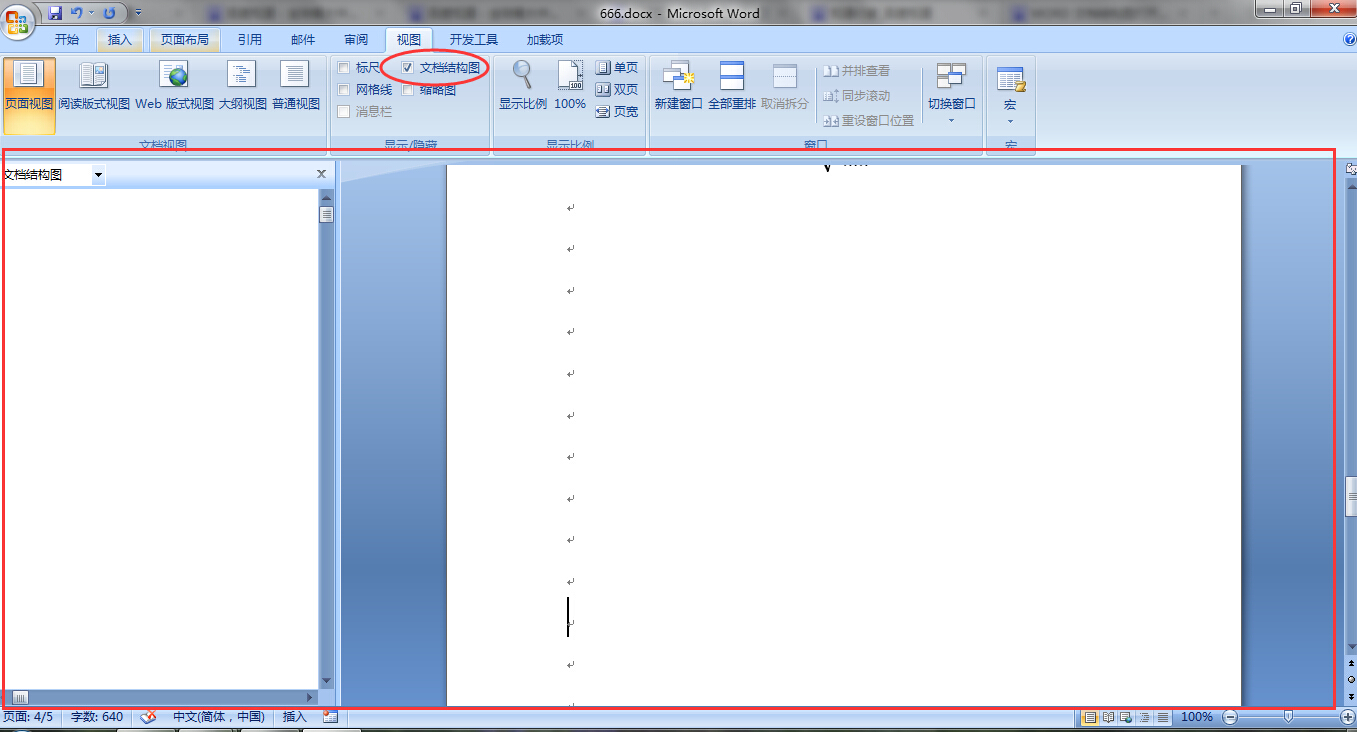
(说明:可以通过按【Ctrl键+Alt键+"+"(小键盘的"+"键)】,再点文档结构图,设置一个快捷键。)
转载请注明出处51数据库 » 英文word文档结构图 WORD中如何设置文档结构图啊
