
 嗫?暁雲?
嗫?暁雲?
可以在页面设置中进行设置。
操作步骤:
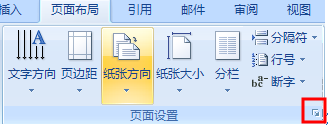
1、单击页面布局右下角的标记,如图所示;
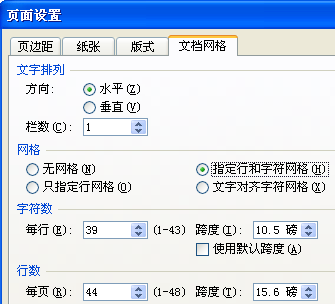
2、弹出页面设置对话框,选择文档网格选项卡,在网格处选中指定行和字符网格选项;在每行的输入框中输入所需要的数值即可,如图所示。
在word文档中,如何设置每一页的行数
按照如下步骤即可在word文档中设置每一页的行数:
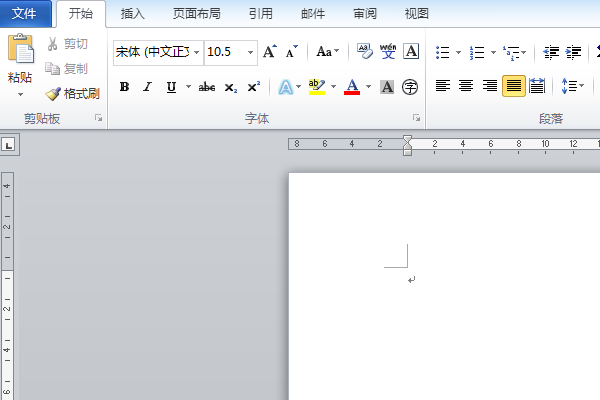
1、首先打开需要设置行数的Word文档。
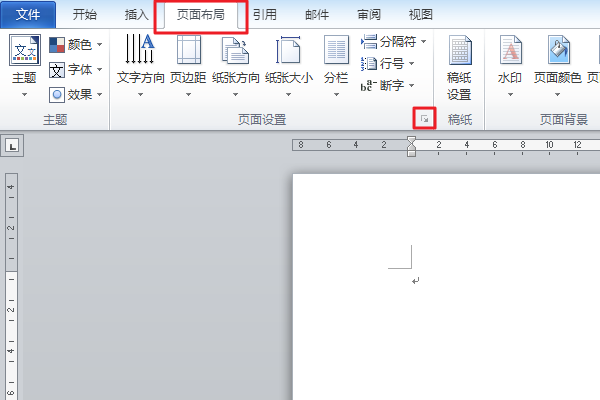
2、然后点击上方工具栏中的页面布局,再点击页面设置旁的箭头。
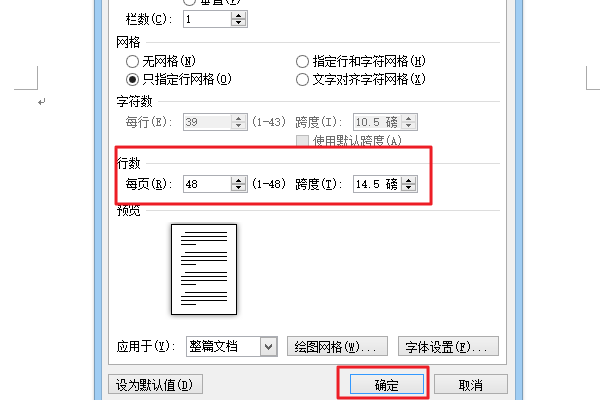
3、在弹出的对话框中点击文档网络。
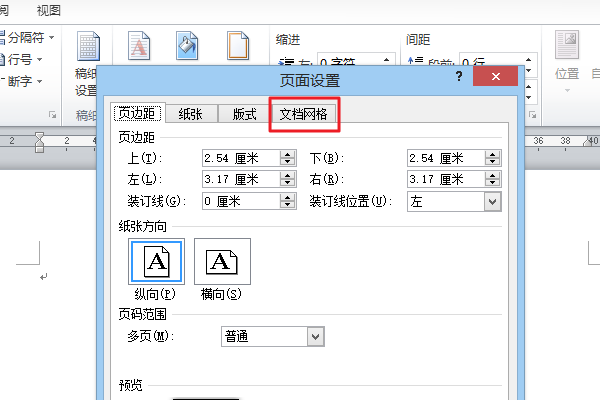
4、然后在下方行数那里可以设置每页需要的行数,设置完后点击确定即可。
word文档中每段每行都空两格,如何设置
在word文档中,可以通过首行缩进设置每段的开头空两格。
方法一:
1、选中需要设置的文本;
2、单击开始选项卡右下角如图所示的按钮
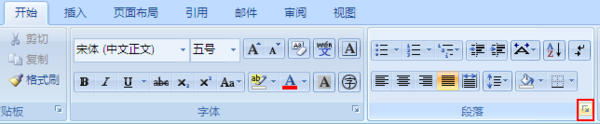
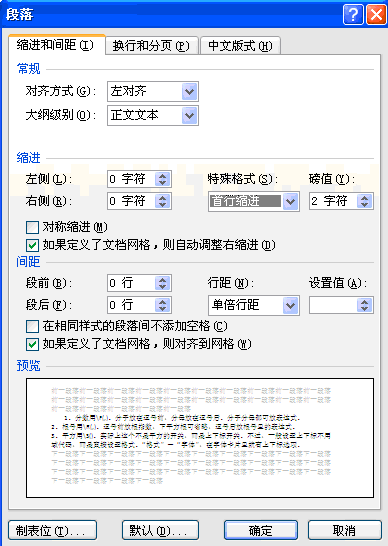
3、弹出段落对话框,在特殊格式处选择首行缩进即可,如图所示。
方法二:
用鼠标拖动标尺上的首行缩进滑块,向右移动2个字符即可。

word文档怎样调整上下两行之间的距离
可以通过word文档段落中的行间距来调整上下两行之间的距离。具体的操作步骤如下:
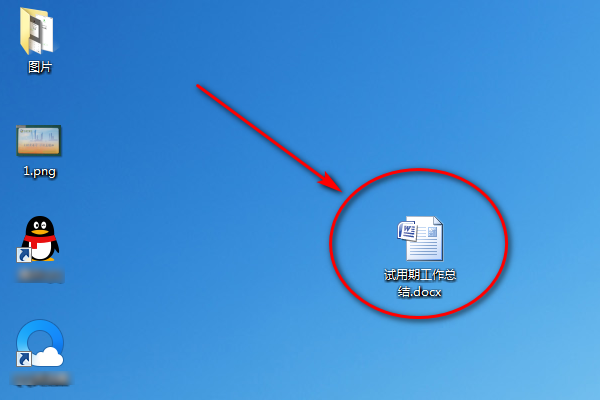
1、在电脑上找到需要设置的word文档,双击打开word文档。
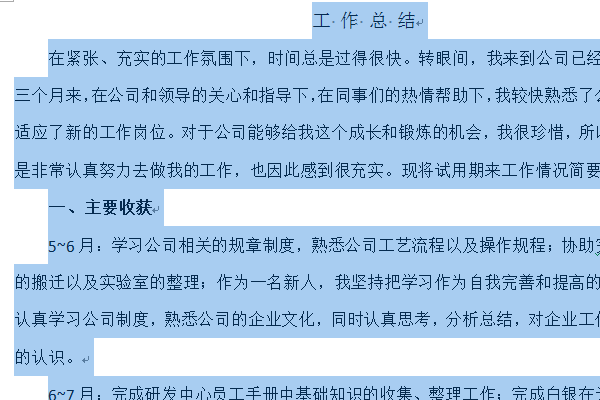
2、打开word文档后,按下键盘的“Ctrl+A”选择整个word文档的内容。
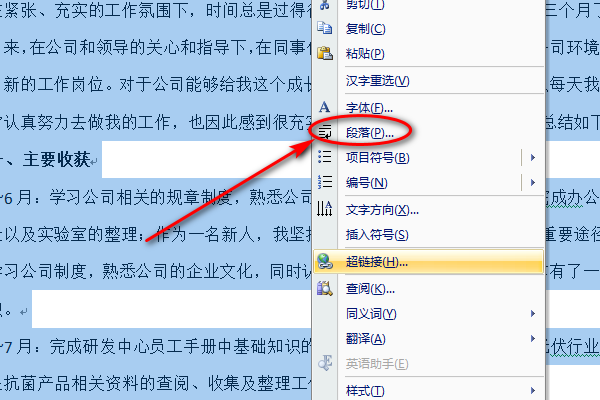
3、选中word文档全部内容后,点击鼠标右键,在出现的菜单中选择段落选项,进入段落设置界面。
4、在段落设置界面选择缩进与间距选项,进入缩进与间距设置界面。
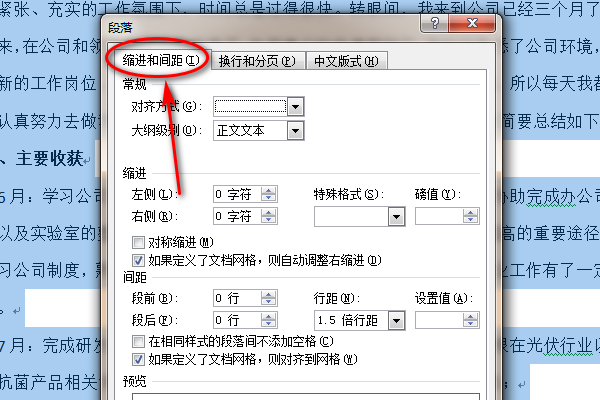
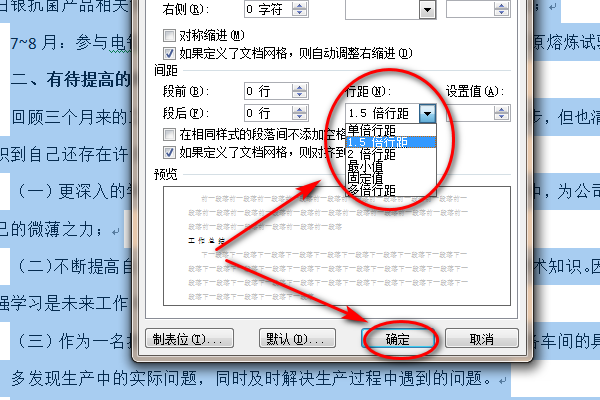
5、在缩进与间距设置界面选择合适的行距并点击下方的确定按钮,即完成了word文档的行距设置。设置后,整个word文档的行间距变成一样。
word文档怎么设置每页字数?
可以在页面设置对话框中进行设置。
操作步骤:
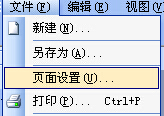
1、单击文件菜单,在下拉菜单中选择页面设置命令,如图所示;
2、弹出页面设置对话框,选择文档网格选项卡,在网格处单击指定行和字符网格选项,如图所示;
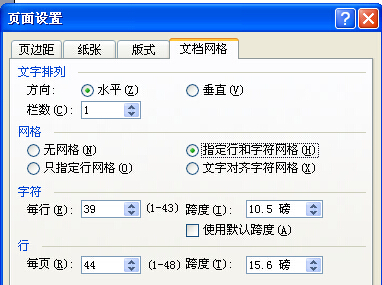
3、在每行、每页处,输入适当的数值即可。
在word文档中怎么设置每段的开头空两格?
word中设置每段开头空两格的具体步骤如下:
1、打开word文档在开始菜单中选择“段落”点击进行设置;
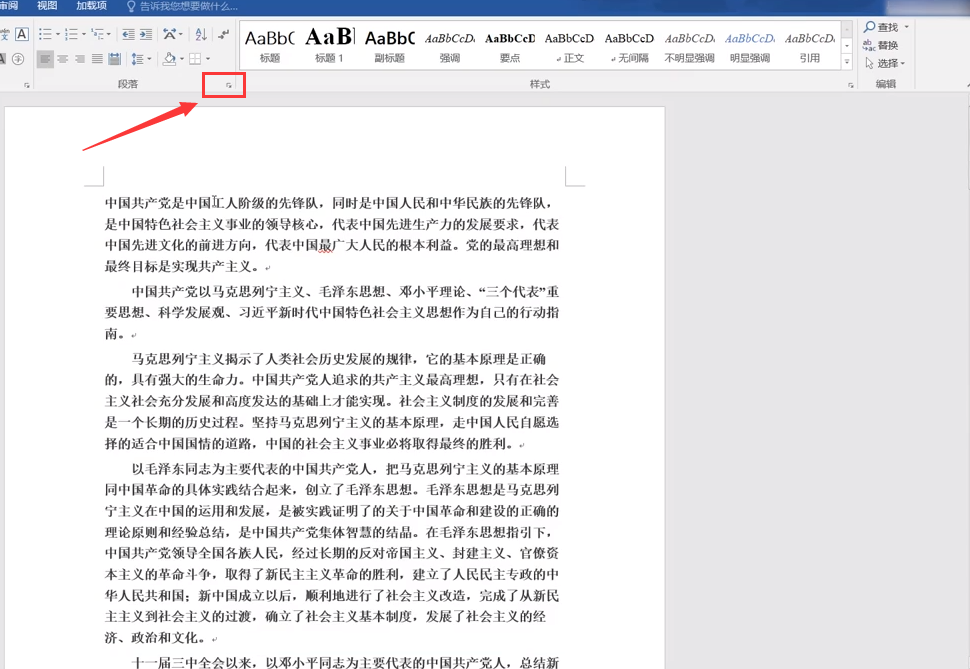
2、在弹出的段落设置界面中找到并点击“缩进和间距(I)”进行下一步设置;
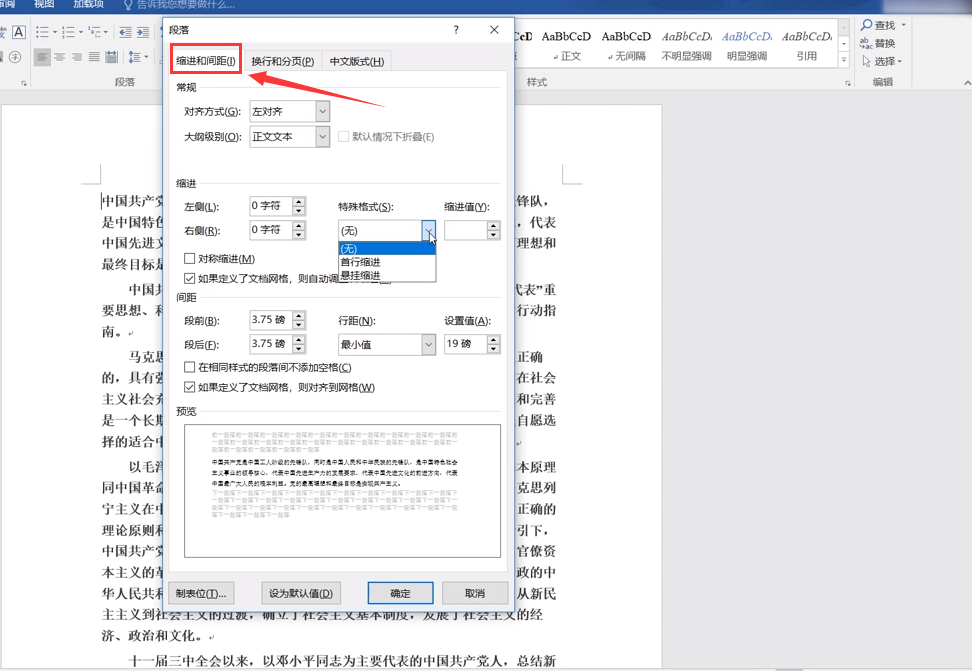
3、在界面中找到“特殊格式(S)”点击进行下一步设置;
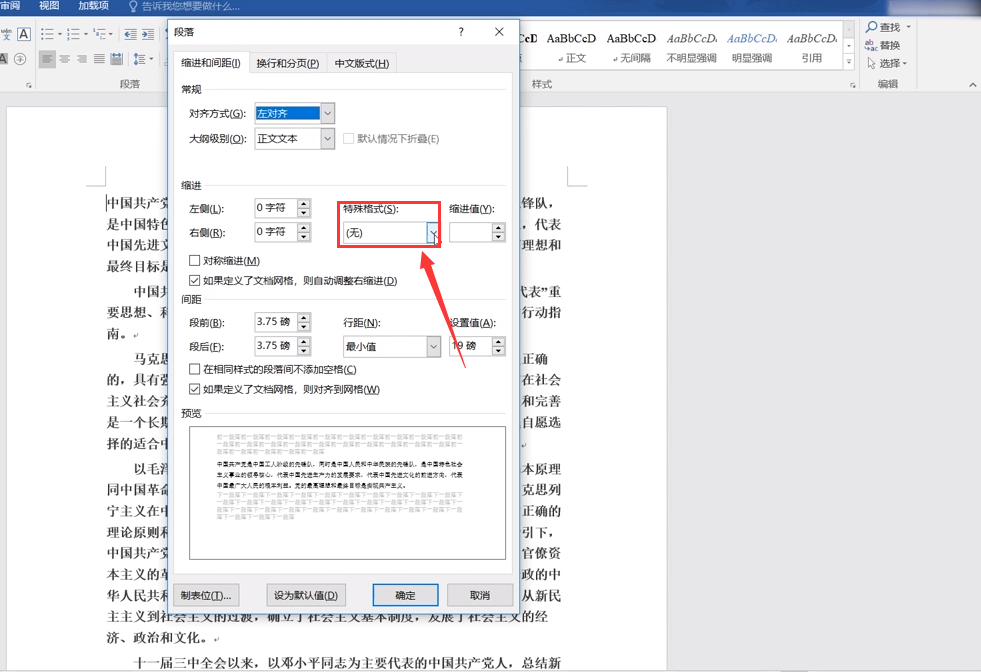
4、在“特殊格式(S)”所弹出来的下拉菜单中选择“首行缩进”;
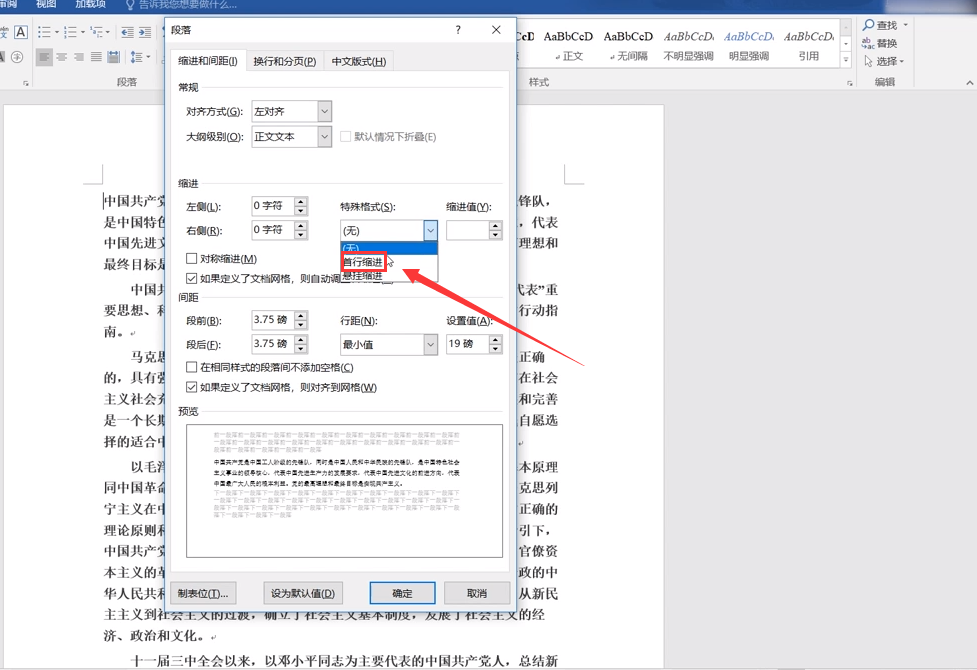
5、在界面中找到“缩进值(Y)”设置字符为“2字符”;
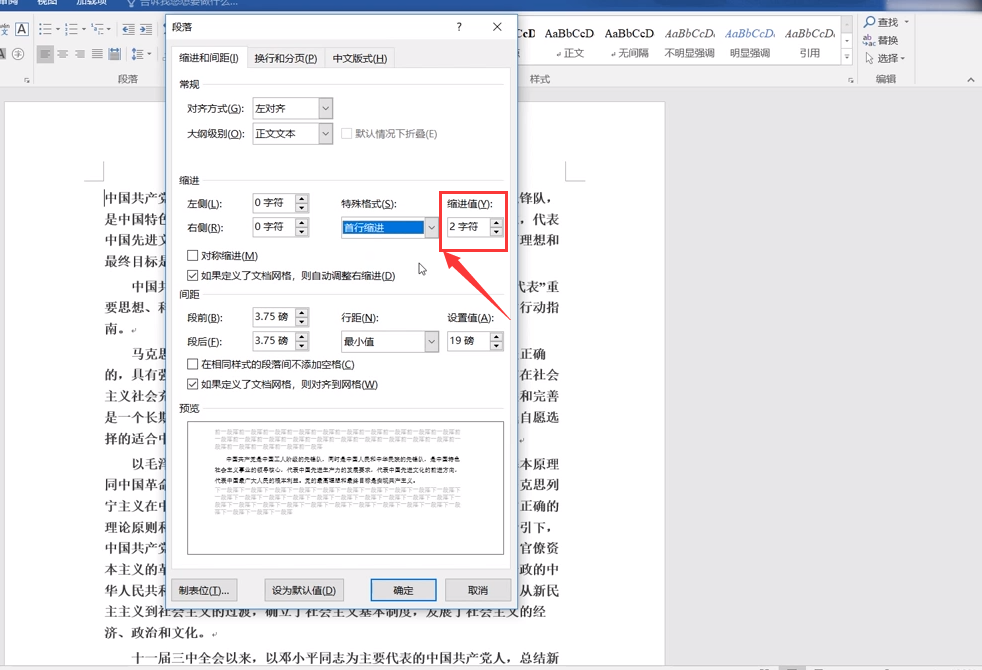
6、字符设置完成后点击“确定”即可。

word文档如何调整行与行之间的距离
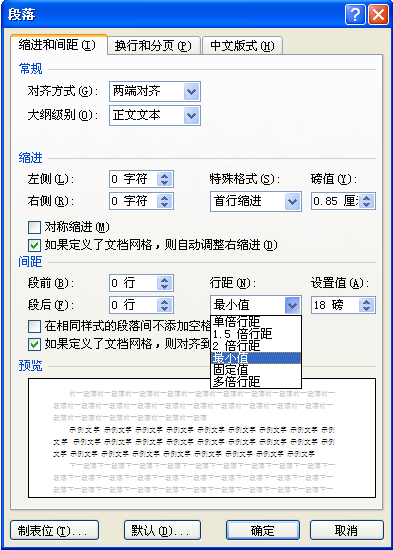
word文档中,行与行之间的距离可以通过段落对话框来调整。
1、选中需要调整的文本;
2、

3、弹出段落对话框,在行距处,选择所需要的即可,如图所示。
在Word文档中怎么设置每一行的行号
手工显示行号 你可以在“页面设置”中设置显示/隐藏行号。为了显示行号,有一个首要的条件是,文档必须以“页面”视图显示。然后,需要如下步骤来显示行号:
打开或者新建一个 Word 文档。
如果你是打开的新,输入一些内容。当然,你得保证文档中的内容不止一行(译者注:自动换行产生的多行也可)。在视图菜单中,选择页面。
在文件菜单中,打开页面设置。
在页面设置对话框中,进入版式属性页
,并单击下方的行号按钮。
选中添加行号复选框。
点击两次确定(译者注:完成设置),现在行号已经显示在文档的左边界外了。
转载请注明出处51数据库 » word文档怎样设置几行 word文档每行设置多少个字在哪
