
 醉心客巛
醉心客巛
书签主要用于帮助用户在Word长文档中快速定位至特定位置,或者引用同一文档(也可以是不同文档)中的特定文字。在Word2010文档中,文本、段落、图形图片、标题等都可以添加书签,具体操作步骤如下所述:
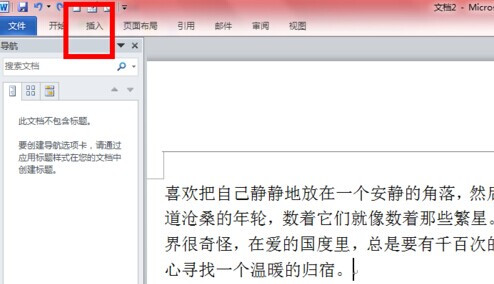
第1步,打开Word2010文档窗口,选中需要添加书签的文本、标题、段落等内容。切换到“插入”功能区,在“链接”分组中单击“书签”按钮,如图所示。
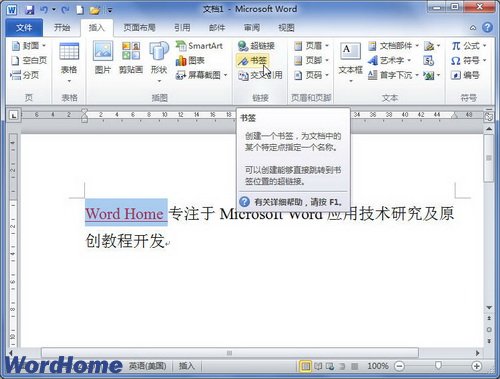
小提示:如果需要为大段文字添加书签,也可以不选中文字,只需将插入点光标定位到目标文字的开始位置。
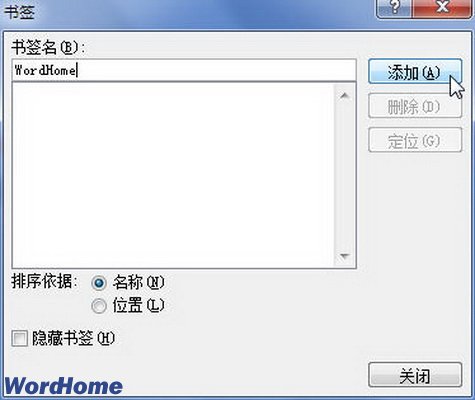
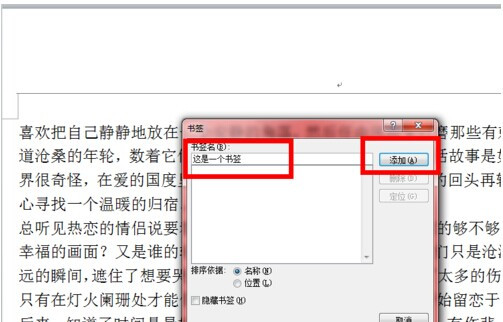
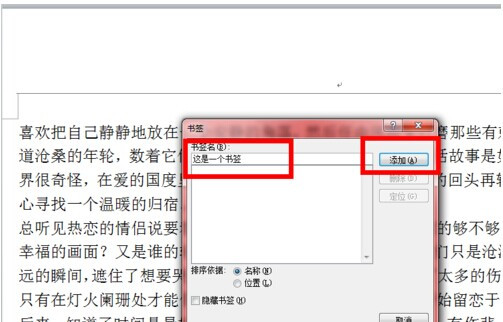
第2步,打开“书签”对话框,在“书签名”编辑框中输入书签名称(书签名只能包含字母和数字,不能包含符号和空格),并单击“添加”按钮即可,如图所示。
在word 2010中使用段落插入书签应执行什么操作
在Word2010文档中,通过插入交叉引用可以动态引用当前Word文档中的书签、标题、编号、脚注等内容。以插入书签交叉引用为例,操作步骤如下所述: 第1步,打开已添加书签的Word2010文档窗口,将插入条光标定位到合适的位置。切换到“插入”功能区,在“链接”分组单击“交叉引用”按钮,如图1所示。 图1 单击“交叉引用”按钮 第2步,在打开的“交叉引用”对话框中,单击“引用类型”下拉三角按钮,在打开的列表中可以选择“编号项”、“标题”、“书签”、“脚注”、“尾注”等选项,本例选择“书签”选项。单击“引用内容”下拉三角按钮,在列表中可以选择“书签文字”、“页码”、“段落编号”等选项,本例选择“页码”选项。保持“插入为超链接”复选框的选中状态,然后在“引用哪一个书签”列表中选择合适的书签,并单击“插入”按钮,如图2所示。 图2 “交叉引用”对话框 返回Word2010文档窗口,将鼠标指针指向插入的交叉引用处将显示书签名称。按住Ctrl键并单击交叉引用文字可以跳转到目标书签位置,如图3所示。 图3 成功插入书签交叉引用

word 2010文档怎么设置书签
方法/步骤
打开或者新建一个word文档,可以在桌面空白处单击鼠标右键新建,也可以点击开始新建一个word文档
首先要选择插入选项卡
在链接区域中单击书签
打开书签对话框,输入书签名,然后点击添加即可
5
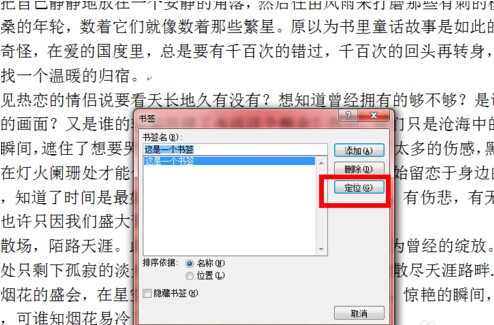
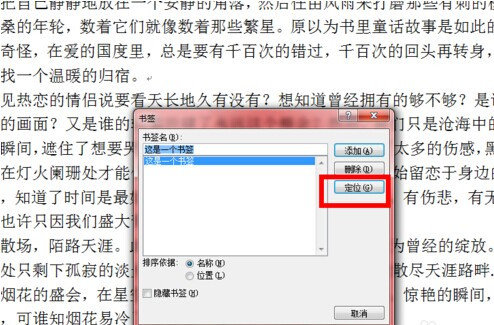
下次要定位的时候,选择插入选项卡,点击书签,打开书签对话框,然后点击定位,就可以快速找到刚才的位置了
Word2010文档中的书签怎么用
在Word2010文档中添加书签后(参考教程《在Word2010文档中添加书签》),书签怎么用呢?其实主要还是用于定位,具体操作步骤如下所述:
步骤/方法
第1步,打开添加了书签的Word2010文档窗口,切换到“插入”功能区。在“链接”分组中单击“书签”按钮,
第2步,打开“书签”对话框,在书签列表中选中合适的书签,并单击“定位”按钮,
返回Word2010文档窗口,书签指向的文字将反色显示。
word2010中怎么插入书签
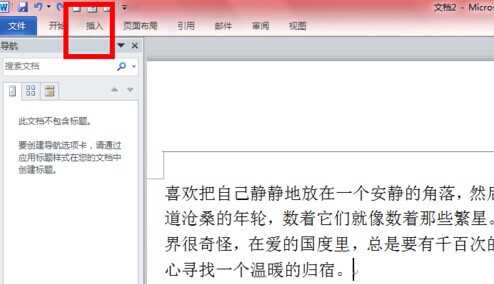
首先要选择插入选项卡。
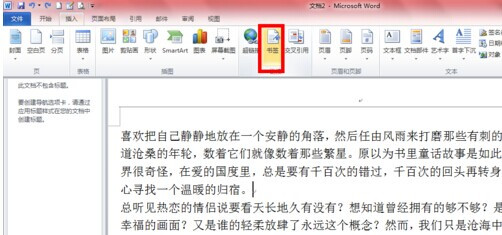
在链接区域中单击书签。
打开书签对话框,输入书签名,然后点击添加即可。
下次要定位的时候,选择插入选项卡,点击书签,打开书签对话框,然后点击定位,就可以快速找到刚才的位置了。

如何在Word2010文档中隐藏或显示书签
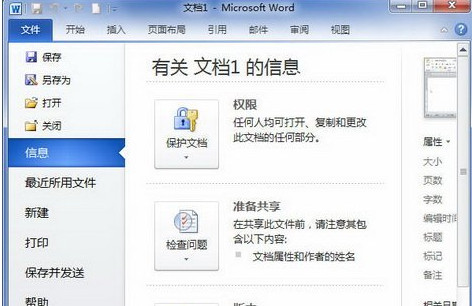
第1步,打开Word2010文档窗口,依次单击“文件”→“选项”按钮,如图所示。
图单击“选项”按钮
第2步,打开“Word选项”对话框,切换到“高级”选项卡。在“显示文档内容”区域取消或选中“显示书签”复选框,并单击“确定”按钮,如图所示。
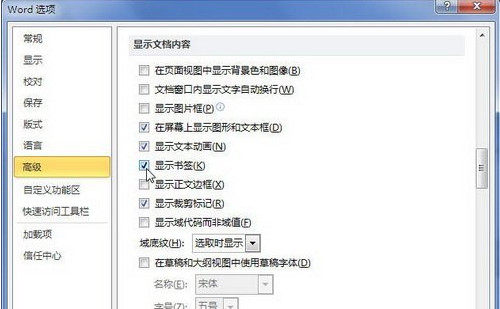
图选中“显示书签”复选框
如何在Word2010文档中隐藏或显示书签
第1步,打开Word2010文档窗口,依次单击“文件”→“选项”按钮,如图所示。图单击“选项”按钮
第2步,打开“Word选项”对话框,切换到“高级”选项卡。在“显示文档内容”区域取消或选中“显示书签”复选框,并单击“确定”按钮,如图所示。
图选中“显示书签”复选框
word2010中怎么插入书签
《如何在word中添加书签》:
http://jingyan.baidu.com/article/bad08e1eafc2ba09c9512147.html
转载请注明出处51数据库 » word2010中的书签 在word2010中如何建立书签
