
 名字去哪拉
名字去哪拉
可以用交叉引用书签来达到这个要求,以下是步骤:
1、选中你需要同步的内容,点击-->插入-->书签-->为书签命名(要记住这个名字)。
2、到另一个位置(当然是你希望的位置),点击-->插入-->交叉引用(引用类型设置为书签)-->选择刚才命名的那个书签-->点击插入即可。
3、交叉引用还可以引用标题等,可以放在页眉、页脚等位置。同步的问题引用源发生变化后,必须更新域(选中引用的位置,按F9)才会更新,如果只是在正文中使用,可以全选文档,按F9。页眉页脚的更新,需要进入页眉页脚的状态,选择-->按F9。
4、一般WORD在打印的时候默认都是要先更新域的。但为了防止打印前后版面的变化,建议打印前手动更新域。
word中,多个文本框内容同步输入
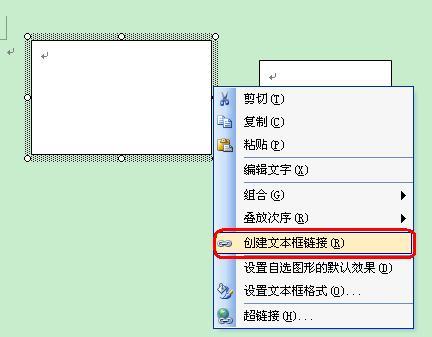
选中一个文本框,在文本框的边框上单击右键选择“创建文本框链接”,这是会变成一个漏斗状的符号选择下一个文本框,就可以创建文本框链接了。
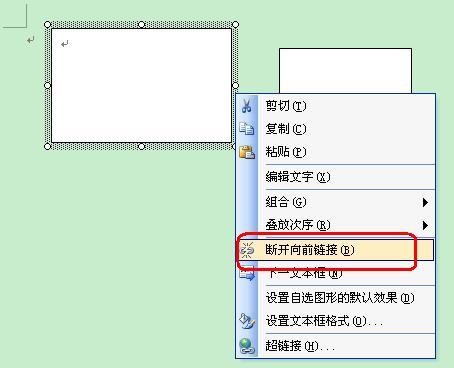
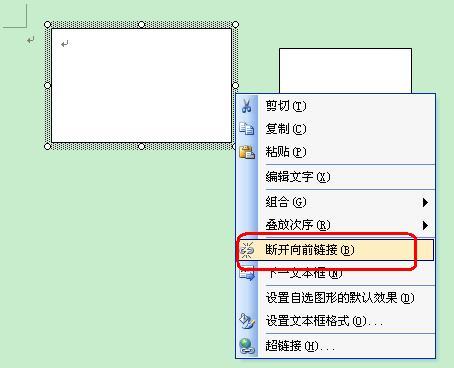
2.取消链接:选中文本框在文本框的边框上单击右键选择“断开向前链接”就可以了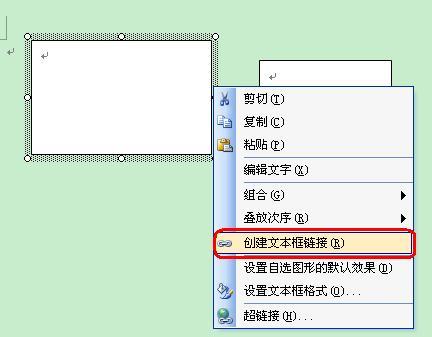

Word中怎样使正文中的内容与编号内容同步?
有两种方法:
1、文档篇幅不长可以用编号做,方法如下:
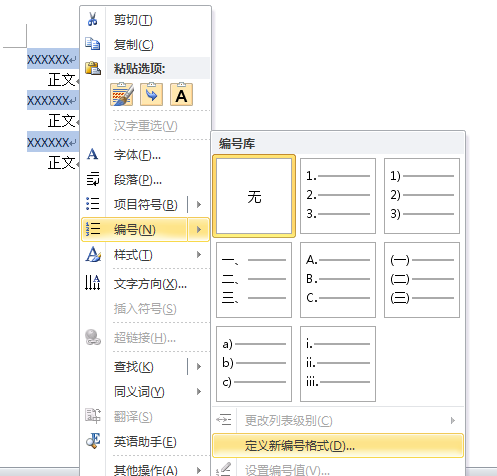
1)编号不用手工录入,只要录入需编号的文字,再选中它,在选中的文字上点右键--编号--定义新编号格式。
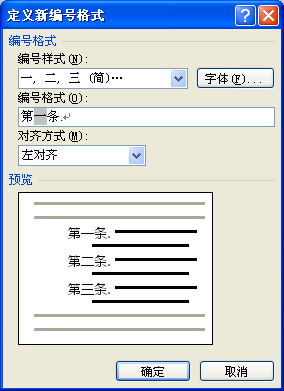
2)在编号样式里选择你要的大写编号样式,再在编号格式里的一前面输入第,一的后面输入条,但那个有灰底的一千万不能动,点确定就OK了。(如有多级编号也一样做,只需降一下级别就可以)
2、如果是很长篇幅的文章且有利于后续修改的话最好用样式做,不过样式叙述起来有点麻烦,就省略不说了。
我是想问 正文当中写到的第几条 能不能与编号通知。如下图
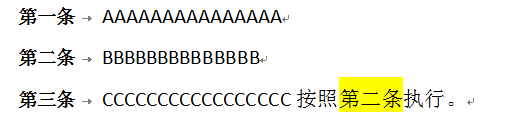
我要同步更新黄色高亮显示的那块
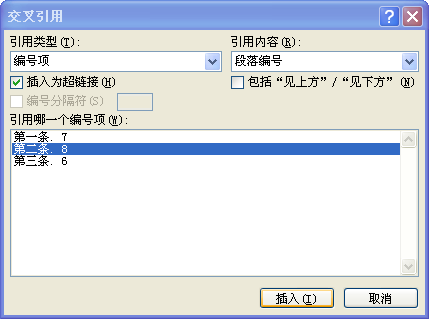
正文中的第二条编号也是不要手动录入,选择插入交叉引用,引用类型选择编号项,再选你要引用的哪个编号就可以。以后编号有变更,就按Ctrl+A全选再按F9就自动更新了!
word中怎么在一个文档设置两个内容同步
可以用交叉引用书签来达到这个要求,以下是步骤:1、选中你需要同步的内容,点击-->插入-->书签-->为书签命名(要记住这个名字)。2、到另一个位置(当然是你希望的位置),点击-->插入-->交叉引用(引用类型设置为书签)-->选择你刚才命名的那个书签-->点击插入即可。交叉引用还可以引用标题等,可以放在页眉、页脚等位置。同步的问题引用源发生变化后,必须更新域(选中引用的位置,按F9)才会更新,如果只是在正文中使用,可以全选文档,按F9。页眉页脚的更新,需要进入页眉页脚的状态,选择-->按F9。一般WORD在打印的时候默认都是要先更新域的。但为了防止打印前后版面的变化,建议打印前手动更新域。
如何在一个word中输入的内容,在另一个word的特定位置同步生成(显示)?
可以用交叉引用书签来达到这个要求,以下是步骤:1、选中你需要同步的内容,点击-->插入-->书签-->为书签命名(要记住这个名字)。2、到另一个位置(当然是你希望的位置),点击-->插入-->交叉引用(引用类型设置为书签)-->选择你刚才命名的那个书签-->点击插入即可。交叉引用还可以引用标题等,可以放在页眉、页脚等位置。同步的问题引用源发生变化后,必须更新域(选中引用的位置,按F9)才会更新,如果只是在正文中使用,可以全选文档,按F9。页眉页脚的更新,需要进入页眉页脚的状态,选择-->按F9。一般WORD在打印的时候默认都是要先更新域的。但为了防止打印前后版面的变化,建议打印前手动更新域。
怎么能做到word部分内容修改后,另一部分内容可以同步更改?
这个似乎比较难实现,我有一个变通的方法。
1、将第一段文字设为标题样式。
2、插入——引用——交叉引用,引用类型:标题;引用内容:标题文字,确定。
3、将第一段设回正文样式。
当第一段修改时,右击第二段,选“更新域”。
(注意第一段换行不要用回车,可按住Shift打回车,或自动换行。)
office个人中心里的word怎么设置同步到云端
尊敬的用户:您好
根据您的问题,我有以下见解。
看到那么多人的浏览,可能他们不懂您要说的意思。您的意思应该是说为了防止一些文档的误删,可以把文档同步到云端,这样就可以保存文件,当然这是一种很明智的方法。
方法很简单:
如果您电脑是win8.1系统的话就不需要安装onedrive,因为是自带的。如果您的系统是win7那就需要安装onedrive 。之所以用到这个云盘是因为,这个onedrive有一个自动上传文件的功能,而这是其他云盘所没有的。
再安装onedrive之后,您就可以在计算机里面看到云盘的文件夹。然后您可以将word的默认保存路径修改为这个文件夹即可。
这时候只要您编辑了word文档,电脑又是联网的,它就会自动上传到microsoft onedrive。需要提醒的是:您还需要一个特microsoft的账户,注册下就可以了。
如果还有什么问题可以回复与我~
最后希望您能采纳,谢谢!
如何让Word中的数据与Excel同步全教程
Excel:选定数据区域——复制;
Word:菜单栏——编辑——选择性粘贴——点“粘贴链接”——Microsoft Office Excel 工作表 对象——确定。
(这样,Excel数据变动,Word就跟着同步变动了)
转载请注明出处51数据库 » word内容同步 word文档的部分内容同步更新
