
 你的乳房滑过我的钢枪
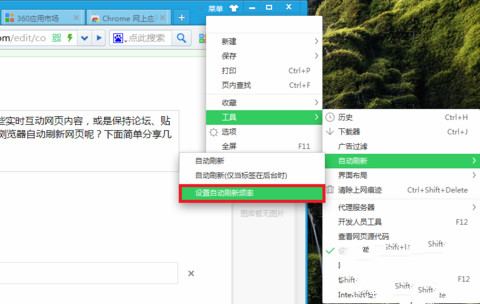
第一步:安装有某安全浏览器,点击菜单,打开工具下的自动刷新,点击设置自定刷新频率;
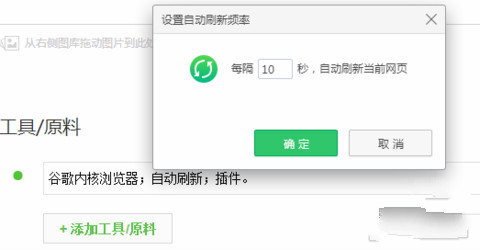
第二步:弹出如图设置自动刷新频率窗口,自定义时间间隔,自动刷新当前网页。
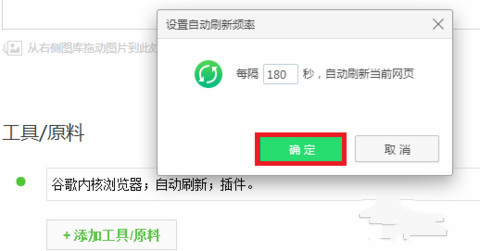
第三步:点击确定。
扩展资料:
网页是构成网站的基本元素,是承载各种网站应用的平台。通俗地说,您的网站就是由网页组成的,如果您只有域名和虚拟主机而没有制作任何网页的话,您的客户仍旧无法访问您的网站。
网页是一个包含HTML标签的纯文本文件,它可以存放在世界某个角落的某一台计算机中,是万维网中的一“页”,是超文本标记语言格式(标准通用标记语言的一个应用,文件扩展名为.html或.htm)。网页通常用图像档来提供图画。网页要通过网页浏览器来阅读。
参考资料:
3D MAX快捷键
3DSMax常用快捷键
常用的是 F:正视图; T:顶视图; L:侧视图; P:透视图; C:相机视图。还有其他的,我就不列了。
二 视图的变换
常用的是
Alt+鼠标中键按下:旋转视图(在透视图模式下,如果是在二维试图里,就会切换成轴测图;
鼠标中键滚动:缩放当前的视图,缩放原点就是鼠标放的地方,所以想看哪里,就把鼠标放到那里;
Alt+Z:有时鼠标滚轮动态太大,就用这个可以慢慢缩放。
鼠标中键按下:平移视图;
“【”和“】”:这两个键和中间缩放一样,但可以和命令同时操作,对相机视图不起作用;
I :将视图的中心移到鼠标放的地方,也是可以和其他命令同时工作的。
D:关闭当前视图的更新,省显卡啊。
1左边那个键:刷新视图。
Shift+Z:对视图操作的undo。
三 物体的观察
Z:将所选物体作为中心来观察,就好像maya里的F,这个太长用了。
Alt+Q:只观察所选物体,临时隐藏其他的,也很长用。
F3:线筐显示和shader显示的切换。
F4:shader显示下再显示线筐的切换。
F2:这个也用的很多,就是选择了poly里的单独的一个面以后,默认都是一个大红块,很不便于操作,按F2就只红显选择的框了。
J:隐藏物体选择框的,有时候选择的物体外面那个4个角的白色线筐挺烦人。
O:快速观察切换,我一般都关上,除非显卡太差。
四 物体的变换
Q,W,E,R:不讲了吧,呵呵,抄maya的。
F5,F6,F7是三个轴向的约束切换,对位时要用到;F8则是三个位移平面约束的切换。
S:捕捉。要和F5,F6,F7结合用更好。
空格键:锁定当前选择的物体。很有用,不用把鼠标放在物体上也可以移动或者作别的变换了。
+、—:缩放操作框。特别是旋转的时候,操作框太小会导致轻微的转动都很大,所以放大就好细调整。
A:旋转角度捕捉。定到45或者90度,旋转特定的:比如修改器的操作框或者poly的切割平面。
Ctrl+选择:增加选择内容;Alt+选择:减少。
Shift+变换操作:复制。主要用在移动上。
1,2,3,4,5:切换到物体的子级别。
6:很怪,呵呵,系统默认是没有什么用的,但在poly里是回到物体级别(很方便),而在别的种类里是把粒子编辑调出来。
五 对话框调出
H:选择物体。
M:材质编辑。
F10:渲染。
六 渲染、动画
Shift+Q:渲染当前视窗
K:key帧(一定要点开Auto或Setkey)
*************************
3dSmax快捷键
主界面
显示降级适配(开关) 【O】
适应透视图格点 【Shift】+【Ctrl】+【A】
排列 【Alt】+【A】
角度捕捉(开关) 【A】
动画模式 (开关) 【N】
改变到后视图 【K】
背景锁定(开关) 【Alt】+【Ctrl】+【B】
前一时间单位 【.】
下一时间单位 【,】
改变到上(Top)视图 【T】
改变到底(Bottom)视图 【B】
改变到相机(Camera)视图 【C】
改变到前(Front)视图 【F】
改变到等大的用户(User)视图 【U】
改变到右(Right)视图 【R】
改变到透视(Perspective)图 【P】
循环改变选择方式 【Ctrl】+【F】
默认灯光(开关) 【Ctrl】+【L】
删除物体 【DEL】
当前视图暂时失效 【D】
是否显示几何体内框(开关) 【Ctrl】+【E】
显示第一个工具条 【Alt】+【1】
专家模式�全屏(开关) 【Ctrl】+【X】
暂存(Hold)场景 【Alt】+【Ctrl】+【H】
取回(Fetch)场景 【Alt】+【Ctrl】+【F】
冻结所选物体 【6】
跳到最后一帧 【END】
跳到第一帧 【HOME】
显示/隐藏相机(Cameras) 【Shift】+【C】
显示/隐藏几何体(Geometry) 【Shift】+【O】
显示/隐藏网格(Grids) 【G】
显示/隐藏帮助(Helpers)物体 【Shift】+【H】
显示/隐藏光源(Lights) 【Shift】+【L】
显示/隐藏粒子系统(Particle Systems) 【Shift】+【P】
显示/隐藏空间扭曲(Space Warps)物体 【Shift】+【W】
锁定用户界面(开关) 【Alt】+【0】
匹配到相机(Camera)视图 【Ctrl】+【C】
材质(Material)编辑器 【M】
最大化当前视图 (开关) 【ALT】+【W】
脚本编辑器 【F11】
新的场景 【Ctrl】+【N】
法线(Normal)对齐 【Alt】+【N】
向下轻推网格 小键盘【-】
向上轻推网格 小键盘【+】
NURBS表面显示方式 【Alt】+【L】或【Ctrl】+【4】
NURBS调整方格1 【Ctrl】+【1】
NURBS调整方格2 【Ctrl】+【2】
NURBS调整方格3 【Ctrl】+【3】
偏移捕捉 【Alt】+【Ctrl】+【空格】
打开一个MAX文件 【Ctrl】+【O】
平移视图 【Ctrl】+【P】
交互式平移视图 【I】
放置高光(Highlight) 【Ctrl】+【H】
播放/停止动画 【/】
快速(Quick)渲染 【Shift】+【Q】
回到上一场景*作 【Ctrl】+【A】
回到上一视图*作 【Shift】+【A】
撤消场景*作 【Ctrl】+【Z】
撤消视图*作 【Shift】+【Z】
刷新所有视图 【1】
用前一次的参数进行渲染 【Shift】+【E】或【F9】
渲染配置 【Shift】+【R】或【F10】
在xy/yz/zx锁定中循环改变 【F8】
约束到X轴 【F5】
约束到Y轴 【F6】
约束到Z轴 【F7】
旋转(Rotate)视图模式 【Ctrl】+【R】或【V】
保存(Save)文件 【Ctrl】+【S】
透明显示所选物体(开关) 【Alt】+【X】
选择父物体 【PageUp】
选择子物体 【PageDown】
根据名称选择物体 【H】
选择锁定(开关) 【空格】
减淡所选物体的面(开关) 【F2】
显示所有视图网格(Grids)(开关) 【Shift】+【G】
显示/隐藏命令面板 【3】
显示/隐藏浮动工具条 【4】
显示最后一次渲染的图画 【Ctrl】+【I】
显示/隐藏主要工具栏 【Alt】+【6】
显示/隐藏安全框 【Shift】+【F】
*显示/隐藏所选物体的支架 【J】
显示/隐藏工具条 【Y】/【2】
百分比(Percent)捕捉(开关) 【Shift】+【Ctrl】+【P】
打开/关闭捕捉(Snap) 【S】
循环通过捕捉点 【Alt】+【空格】
声音(开关) 【\】
间隔放置物体 【Shift】+【I】
改变到光线视图 【Shift】+【4】
循环改变子物体层级 【Ins】
子物体选择(开关) 【Ctrl】+【B】
帖图材质(Texture)修正 【Ctrl】+【T】
加大动态坐标 【+】
减小动态坐标 【-】
激活动态坐标(开关) 【X】
精确输入转变量 【F12】
全部解冻 【7】
根据名字显示隐藏的物体 【5】
刷新背景图像(Background) 【Alt】+【Shift】+【Ctrl】+【B】
显示几何体外框(开关) 【F4】
视图背景(Background) 【Alt】+【B】
用方框(Box)快显几何体(开关) 【Shift】+【B】
打开虚拟现实 数字键盘【1】
虚拟视图向下移动 数字键盘【2】
虚拟视图向左移动 数字键盘【4】
虚拟视图向右移动 数字键盘【6】
虚拟视图向中移动 数字键盘【8】
虚拟视图放大 数字键盘【7】
虚拟视图缩小 数字键盘【9】
实色显示场景中的几何体(开关) 【F3】
全部视图显示所有物体 【Shift】+【Ctrl】+【Z】
*视窗缩放到选择物体范围(Extents) 【E】
缩放范围 【Alt】+【Ctrl】+【Z】
视窗放大两倍 【Shift】+数字键盘【+】
放大镜工具 【Z】
视窗缩小两倍 【Shift】+数字键盘【-】
根据框选进行放大 【Ctrl】+【w】
视窗交互式放大 【[】
视窗交互式缩小 【]】
轨迹视图
加入(Add)关键帧 【A】
前一时间单位 【<】
下一时间单位 【>】
编辑(Edit)关键帧模式 【E】
编辑区域模式 【F3】
编辑时间模式 【F2】
展开对象(Object)切换 【O】
展开轨迹(Track)切换 【T】
函数(Function)曲线模式 【F5】或【F】
锁定所选物体 【空格】
向上移动高亮显示 【↓】
向下移动高亮显示 【↑】
向左轻移关键帧 【←】
向右轻移关键帧 【→】
位置区域模式 【F4】
回到上一场景*作 【Ctrl】+【A】
撤消场景*作 【Ctrl】+【Z】
用前一次的配置进行渲染 【F9】
渲染配置 【F10】
向下收拢 【Ctrl】+【↓】
向上收拢 【Ctrl】+【↑】
材质编辑器
用前一次的配置进行渲染 【F9】
渲染配置 【F10】
撤消场景*作 【Ctrl】+【Z】
示意(Schematic)视图
下一时间单位 【>】
前一时间单位 【<】
回到上一场景*作 【Ctrl】+【A】
撤消场景*作 【Ctrl】+【Z】
Active Shade
绘制(Draw)区域 【D】
渲染(Render) 【R】
锁定工具栏(泊坞窗) 【空格】
视频编辑
加入过滤器(Filter)项目 【Ctrl】+【F】
加入输入(Input)项目 【Ctrl】+【I】
加入图层(Layer)项目 【Ctrl】+【L】
加入输出(Output)项目 【Ctrl】+【O】
加入(Add)新的项目 【Ctrl】+【A】
加入场景(Scene)事件 【Ctrl】+【s】
编辑(Edit)当前事件 【Ctrl】+【E】
执行(Run)序列 【Ctrl】+【R】
新(New)的序列 【Ctrl】+【N】
撤消场景*作 【Ctrl】+【Z】
NURBS编辑
CV 约束法线(Normal)移动 【Alt】+【N】
CV 约束到U向移动 【Alt】+【U】
CV 约束到V向移动 【Alt】+【V】
显示曲线(Curves) 【Shift】+【Ctrl】+【C】
显示控制点(Dependents) 【Ctrl】+【D】
显示格子(Lattices) 【Ctrl】+【L】
NURBS面显示方式切换 【Alt】+【L】
显示表面(Surfaces) 【Shift】+【Ctrl】+【s】
显示工具箱(Toolbox) 【Ctrl】+【T】
显示表面整齐(Trims) 【Shift】+【Ctrl】+【T】
根据名字选择本物体的子层级 【Ctrl】+【H】
锁定2D 所选物体 【空格】
选择U向的下一点 【Ctrl】+【→】
选择V向的下一点 【Ctrl】+【↑】
选择U向的前一点 【Ctrl】+【←】
选择V向的前一点 【Ctrl】+【↓】
根据名字选择子物体 【H】
柔软所选物体 【Ctrl】+【s】
转换到Curve CV 层级 【Alt】+【Shift】+【Z】
转换到Curve 层级 【Alt】+【Shift】+【C】
转换到Imports 层级 【Alt】+【Shift】+【I】
转换到Point 层级 【Alt】+【Shift】+【P】
转换到Surface CV 层级 【Alt】+【Shift】+【V】
转换到Surface 层级 【Alt】+【Shift】+【S】
转换到上一层级 【Alt】+【Shift】+【T】
转换降级 【Ctrl】+【X】
FFD
转换到控制点(Control Point)层级 【Alt】+【Shift】+【C】
到格点(Lattice)层级 【Alt】+【Shift】+【L】
到设置体积(Volume)层级 【Alt】+【Shift】+【S】
转换到上层级 【Alt】+【Shift】+【T】
打开的UVW贴图
进入编辑(Edit)UVW模式 【Ctrl】+【E】
调用*.uvw文件 【Alt】+【Shift】+【Ctrl】+【L】
保存UVW为*.uvw格式的文件 【Alt】+【Shift】+【Ctrl】+【S】
打断(Break)选择点 【Ctrl】+【B】
分离(Detach)边界点 【Ctrl】+【D】
过滤选择面 【Ctrl】+【空格】
水平翻转 【Alt】+【Shift】+【Ctrl】+【B】
垂直(Vertical)翻转 【Alt】+【Shift】+【Ctrl】+【V】
冻结(Freeze)所选材质点 【Ctrl】+【F】
隐藏(Hide)所选材质点 【Ctrl】+【H】
全部解冻(unFreeze) 【Alt】+【F】
全部取消隐藏(unHide) 【Alt】+【H】
从堆栈中获取面选集 【Alt】+【Shift】+【Ctrl】+【F】
从面获取选集 【Alt】+【Shift】+【Ctrl】+【V】
锁定所选顶点 【空格】
水平镜象 【Alt】+【Shift】+【Ctrl】+【N】
垂直镜象 【Alt】+【Shift】+【Ctrl】+【M】
水平移动 【Alt】+【Shift】+【Ctrl】+【J】
垂直移动 【Alt】+【Shift】+【Ctrl】+【K】
平移视图 【Ctrl】+【P】
象素捕捉 【S】
平面贴图面/重设UVW 【Alt】+【Shift】+【Ctrl】+【R】
水平缩放 【Alt】+【Shift】+【Ctrl】+【I】
垂直缩放 【Alt】+【Shift】+【Ctrl】+【O】
移动材质点 【Q】
旋转材质点 【W】
等比例缩放材质点 【E】
焊接(Weld)所选的材质点 【Alt】+【Ctrl】+【W】
焊接(Weld)到目标材质点 【Ctrl】+【W】
Unwrap的选项(Options) 【Ctrl】+【O】
更新贴图(Map) 【Alt】+【Shift】+【Ctrl】+【M】
将Unwrap视图扩展到全部显示 【Alt】+【Ctrl】+【Z】
框选放大Unwrap视图 【Ctrl】+【Z】
将Unwrap视图扩展到所选材质点的大小 【Alt】+【Shift】+【Ctrl】+【Z】
缩放到Gizmo大小 【Shift】+【空格】
缩放(Zoom)工具 【Z】
反应堆(Reactor)
建立(Create)反应(Reaction) 【Alt】+【Ctrl】+【C】
删除(Delete)反应(Reaction) 【Alt】+【Ctrl】+【D】
编辑状态(State)切换 【Alt】+【Ctrl】+【s】
设置最大影响(Influence) 【Ctrl】+【I】
设置最小影响(Influence) 【Alt】+【I】
设置影响值(Value) 【Alt】+【Ctrl】+【V】
ActiveShade (Scanline)
初始化 【P】
更新 【U】
宏编辑器
累积计数器 【Q】
制作网页可以用什么软件?
制作网页可以用如下软件:
1、Coolsite360。特点有可复制模板,更可任性DIY,无需编程,在线创建,自动适配桌面及移动端。
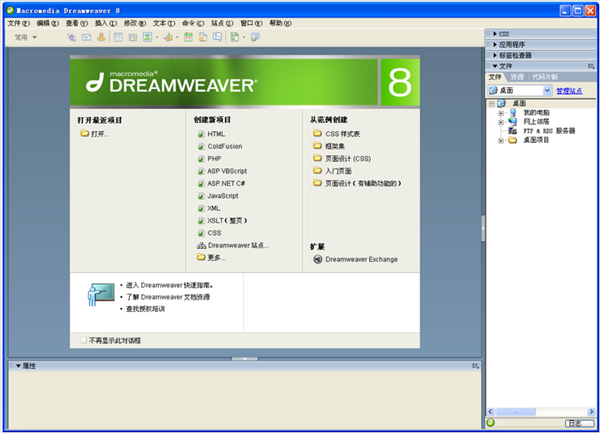
2、Adobe Dreamweaver。简称“DW”,中文名称 "梦想编织者",最初为美国MACROMEDIA公司开发,2005年被Adobe公司收购。
3、Flash。是由macromedia公司推出的交互式矢量图和 Web 动画的标准,由Adobe公司收购。做Flash动画的人被称之为闪客。
4、Fireworks。是由Macromedia推出的一款网页作图软件,软件可以加速 Web 设计与开发, 是一款创建与优化 Web 图像和快速构建网站与 Web 界面原型的理想工具。
5、Frontpage。Frontpage,是微软公司出品的一款网页制作入门级软件。FrontPage使用方便简单,会用Word 就能做网页,因此相对Dreamweaver等软件更容易上手。
参考资料:百度百科-网站制作软件
办公软件哪个最好用
办公软件的界面不太好划分。狭义只指OFFICE系列吧,大的就是系统。说说我们的应用情况:
1.OFFICE 2003/2007:我们会用微软的OFFICE 2003/2007.这个比较通用。WPS功能差不多,成本低。在通用性方面,还是差点。说白了,金山市场占领策略失误。
2.MSN,还有QQ:MSN交互比较方便,传文件也成。感觉不如QQ/TM好用。但QQ定位是网络软件,领导会认为是聊天工具(实际应用确实是)。TM(腾讯出的办公QQ)是被QQ影响,也被领导认为是聊天工作。这些我们基本上都装。
3.办公系统:系统我们用微软的办公系统,叫MOSS,也用IBM的NOTES。感觉微软的还是方便使用些。集成方面也比较优秀,包括OFFICE系列、MSN、OCS(可以理解成类似MSN的企业通讯工具)、文件服务、邮件服务(EXCHANGE)等,也可建议个性的网站。以于其它的,通常是找人开发的办公系统,我建议还是不要采用。总不如这些成熟。
制作网页一般用什么软件啊?
一、菜鸟级网页制作软件
如果你是一个网页制作初学者,那么让下面几种软件带你走进那绚丽多彩的网页制作世界吧!
①Microsoft FrontPage
如果你曾对Word很熟悉,那么相信你用FrontPage进行网页设计一定会非常顺手。使用FrontPage制作网页,你能真正体会到“功能强大,简单易用”的含义。页面制作由FrontPage中的Editor完成,其工作窗口由3个标签页组成,分别是“所见即所得”的编辑页,HTML代码编辑页和预览页。FrontPage带有图形和GIF动画编辑器,支持CGI和CSS。向导和模板都能使初学者在编辑网页时感到更加方便。
FrontPage最强大之处是其站点管理功能。在更新服务器上的站点时,不需要创建更改文件的目录。FrontPage会为你跟踪文件并拷贝那些新版本文件。FrontPage是现有网页制作软件中惟一既能在本地计算机上工作,又能通过Internet直接对远程服务器上的文件进行工作的软件。
②Netscape编辑器
Netscape Communicator和Netscape Navigator Gold3.0版本都带有网页编辑器。如果你喜欢用Netscape浏览器上网,使用Netscape编辑器真是简单方便!当你用Netscape浏览器显示网页时,单击编辑按钮,Netscape就会把网页存储在硬盘中,然后就可以开始编辑了。你也可以像使用Word那样编辑文字、字体、颜色,改变主页作者、标题、背景颜色或图像,定义描点,插入链接,定义文档编码,插入图像,创建表格等,是不是与FrontPage 2000还有些像?但是,Netscape编辑器对复杂的网页设计就显得功能有限了,它连表单创建、多框架创建都不支持。
Netscape编辑器是网页制作初学者很好的入门工具。如果你的网页主要是由文本和图片组成的,Netscape编辑器将是一个轻松的选择。如果你对HTML语言有所了解的话,能够使用Notepad或Ultra Edit等文本编辑器来编写少量的HTML语句,也可以弥补Netscape编辑器的一些不足。
③Adobe Pagemill
Pagemill功能不算强大,但使用起来很方便,适合初学者制作较为美观、而不是非常复杂的主页。如果你的主页需要很多框架、表单和Image Map图像,那么Adobe Pagemill的确是你的首选。
Pagemill另一大特色是有一个剪贴板,可以将任意多的文本、图形、表格拖放到里面,需要时再打开,很方便。
④Claris Home Page
如果使用Claris Home Page软件,你可以在几分钟之内创建一个动态网页。这是因为它有一个很好的创建和编辑Frame(框架)的工具,你不必花费太多的力气就可以增加新的Frame(框架)。而且Claris Home Page 3.0集成了FileMaker数据库,增强的站点管理特性还允许你检测页面的合法连接。不过界面设计过于粗糙,对Image Map图像的处理也不完全。
二、中级网页制作软件
如果你对网页设计已经有了一定的基础,对HTML语言又有一定的了解,那么你可以选择下面的几种软件来设计你的网页,他们一定会为你的网页添色不少。
①DreamWeaver
自制动态HTML动画的网页
DreamWeaver是一个很酷的网页设计软件,它包括可视化编辑、HTML代码编辑的软件包,并支持ActiveX、JavaScript、Java、Flash、ShockWave等特性,而且它还能通过拖拽从头到尾制作动态的HTML动画,支持动态HTML(Dynamic HTML)的设计,使得页面没有plug-in也能够在Netscape和IE 4.0浏览器中正确地显示页面的动画。同时它还提供了自动更新页面信息的功能。
DreamWeaver还采用了Roundtrip HTML技术。这项技术使得网页在DreamWeaver和HTML代码编辑器之间进行自由转换,HTML句法及结构不变。这样,专业设计者可以在不改变原有编辑习惯的同时,充分享受到可视化编辑带来的益处。DreamWeaver最具挑战性和生命力的是它的开放式设计,这项设计使任何人都可以轻易扩展它的功能。
②Fireworks
第一款彻底为Web制作者们设计的软件
Fireworks的来头实在不小,它的出现使Web作图发生了革命性的变化。Fireworks是专为网络图像设计而开发,内建丰富的支持网络出版功能,比如Fireworks能够自动切图、生成鼠标动态感应的javascript。而且Fireworks具有十分强大的动画功能和一个几乎完美的网络图像生成器(Export功能)。它增强了与dreamweaver的联系,可以直接生成dreamweaver的Libaray甚至能够导出为配合CSS式样的网页及图片!
③Flash
让你的网页动起来
Flash是用在互联网上动态的、可互动的shockwave。它的优点是体积小,可边下载边播放,这样就避免了用户长时间的等待。#{6FLASH6}#可以用其生成动画,还可在网页中加入声音。这样你就能生成多媒体的图形和界面,而使文件的体积却很小。FLASH虽然不可以像一门语言一样进行编程,但用其内置的语句并结合JavaScripe,您也可做出互动性很强的主页来。有人曾经说过:下个世纪的网络设计人不会用FLASH,必将被淘汰出局!我相信这句话没错!
④HotDog Professional
制作要加入多种复杂技术的网页
HotDog是较早基于代码的网页设计工具,其最具特色的是提供了许多向导工具,能帮助设计者制作页面中的复杂部分。HotDog的高级HTML支持插入marquee,并能在预览模式中以正常速度观看。这点非常难得,因为即使首创这种标签的Microsoft在FrontPage中也未提供这样的功能。HotDog对plug-in的支持也远远超过其他产品,它提供的对话框允许你以手动方式为不同格式的文件选择不同的选项。但对中文的处理不很方便。
HotDog是个功能强大的软件,对于那些希望在网页中加入CSS、Java、RealVideo等复杂技术的高级设计者,是个很好的选择。
⑤HomeSite
制作可完全控制页面进程的网页
Allaire的HomeSite是一个小巧而全能的HTML代码编辑器,有丰富的帮助功能,支持CGI和CSS等等,并且可以直接编辑perl程序。HomeSite工作界面繁简由人,根据习惯,可以将其设置成像Notepad那样简单的编辑窗口,也可以在复杂的界面下工作。
HomeSite更适合那些比较复杂和精彩页面的设计。如果你希望能完全控制你制作的页面的进程,HomeSite是你最佳选择。不过对于生手过于复杂。
⑥HotMetal Pro
制作具有强大数据嵌入能力的网页
HotMetal既提供“所见即所得”图形制作方式,又提供代码编辑方式,是个令各层次设计者都不至于失望的软件。但是初学者需要熟知HTML,才能得心应手地使用这个软件。HotMetal具有强大的数据嵌入能力,利用它的数据插入向导,可以把外部的Access、Word、Excel以及其他ODBC数据提出来,放入页面中。而且HotMetal能够把它们自动转换为HTML格式,是不是很棒?此外它还能转换很多老格式的文档(如WordStar等),并能在转换过程中把这些文档里的图片自动转换为GIF格式。
HotMetal为用户提供了“太多”的工具,而且它还可以用网状图或树状图表现整个站点文档的链接状况。
三、高级网页制作软件
①Microsoft Visual Studio
该系列的版本有:2003、2005、2008和未来的版本;
适合开发动态的aspx网页,同时,还能制作无刷新网站、webservice功能等,仅适合高级用户。
②Jbuilder
不论是各种版本,均适合使用其开发出JSP网页,仅适合高级用户。
③记事本
别以为记事本功能非常少,软件很简单;但是,如何想使用它来制作网页,也仅适合高级用户;因为在其内容,没有任何可视化的操作可直接制作网页,而只能编写各种HTML代码、CSS代码、JS代码和各种动态脚本,方能制作出网页来。
楼主,这应该算详细了吧。。希望对你有所帮助。。。
参考资料:网站、网页制作(团)
手机浏览器怎么升级
手机浏览器有多种,以百度浏览器为例:
升级步骤如下:
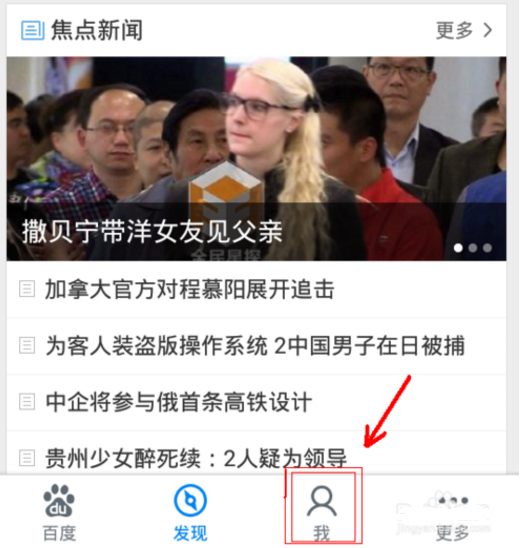
1、打开浏览器,下方菜单栏有“我”:
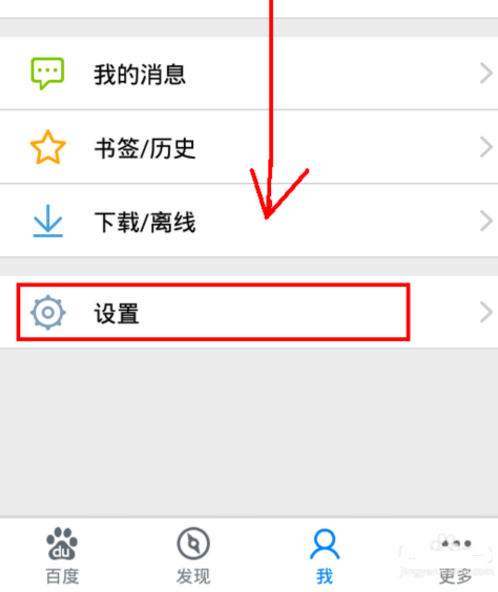
2、进入之后设置:
3、设置里面找到关于(会显示浏览器版本信息的):
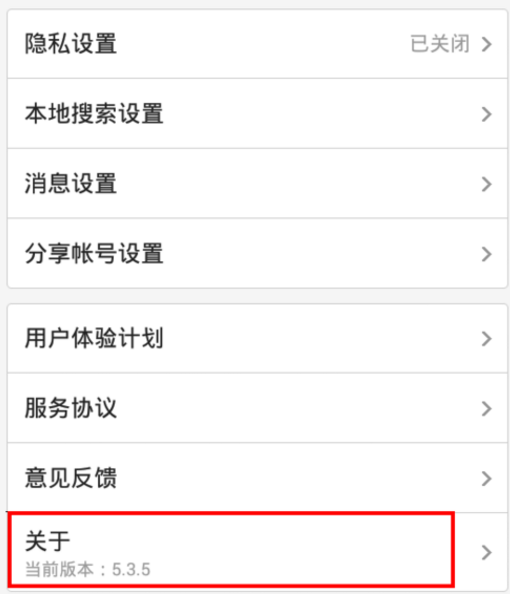
4、进入关于之后会出现检查更新和自动更新的勾选:
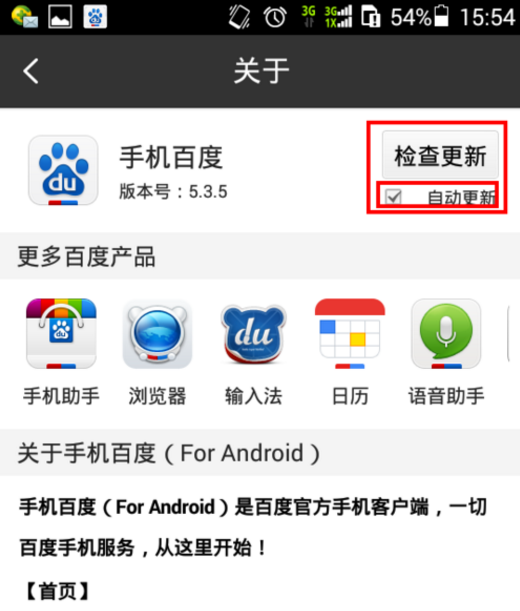
5、选择检查更新之后就会出现最新版本的浏览器:

之后就是下载安装好了就可以用了。
扩展资料
浏览器是指可以显示网页服务器或者文件系统的HTML文件(标准通用标记语言的一个应用)内容,并让用户与这些文件交互的一种软件。
它用来显示在万维网或局域网等内的文字、图像及其他信息。这些文字或图像,可以是连接其他网址的超链接,用户可迅速及轻易地浏览各种信息。大部分网页为HTML格式。
人们对浏览器有误解,很多所谓的‘浏览器;只不过是个浏览器插件而已,把真正的浏览器IE卸掉,那些挂着浏览器名号的浏览器插件会全部完蛋的;真正的浏览器是应该可以独立存在系统的;进入21世纪,随着互联网的发展,浏览器作为互联网的入口,已经成为各大软件巨头的必争之地,竞争十分激烈。
参考资料来源:百度百科:浏览器
jquery如何让页面刷新的时候默认执行一次点击事件?
如果需要在页面刷新的时候默认执行一次点击事件,可以参考下面的方法实现:
1、使用原生js实现
使用原生js主要用到了window.onload方法:
onload 事件会在页面或图像加载完成后立即发生。
语法:onload="SomeJavaScriptCode"
参数SomeJavaScriptCode是必须的规定该事件发生时执行的 JavaScript。
实现代码:
<script>window.onload=function(){
requestFullScreen();//直接执行onclick中的函数就行
}
</script>
将代码放到body标签最下面即可。
2、使用Jquery实现
使用jquery实现该效果主要用到了jquery.ready(fn)和jquery.trigger()方法:
jquery.ready(fn):当DOM载入就绪可以查询及操纵时绑定一个要执行的函数。
jquery.trigger(type,[data]):在每一个匹配的元素上触发某类事件。
实现代码:
$(function(){$("#sdsd").trigger("click");//触发button的click事件
});
转载请注明出处51数据库 » 快速刷新交互软件下载 设置网页加载完毕后自动刷新一次
