
 摁摁
摁摁
去除word文档中左侧的竖线的具体操作步骤如下:
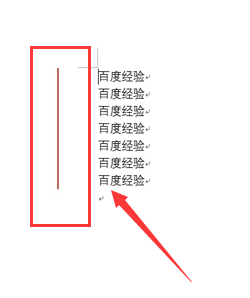
1、首先打开word文档,看到文档中左侧的竖线,如图所示;
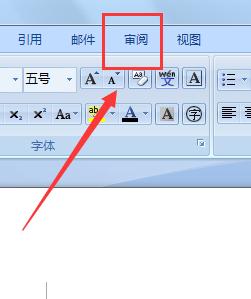
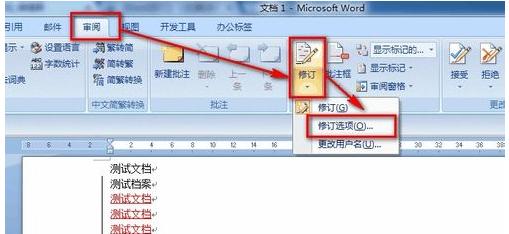
2、在word文档的上方找到“审阅”并点击进行下一步操作;
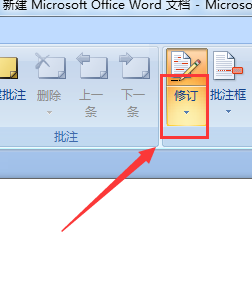
3、在“审阅”界面找到“修订”点击下面的“倒三角形”图标;
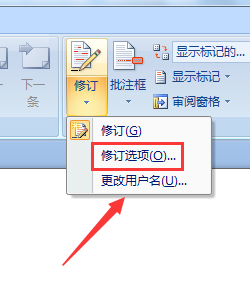
4、点击“倒三角形”图标后在弹出的菜单中点击“修订选项”;
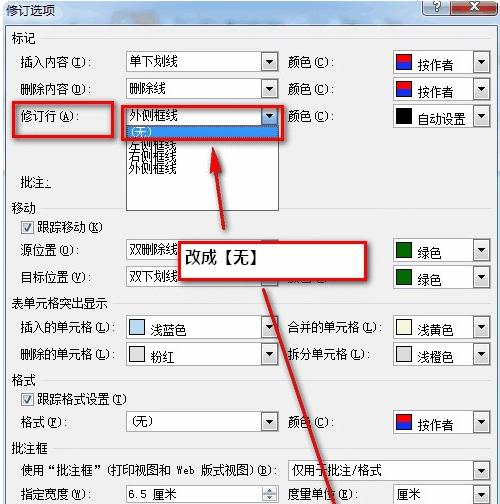
5、在弹出的“修订选项”框中找到“修订行”并选择“(无)”;
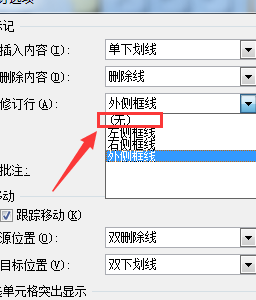
6、点击“确定”后,竖线即去除了。
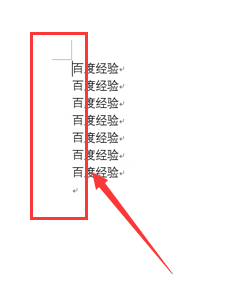
word回车换行为什么左边出现一条竖线
word回车换行左边出现一条竖线:
解决方法:
选择【审阅】-【修订】-【修订选项】按钮。
将【修订行】出的下拉菜单改成【无】,确定即可。
注意:在这种状态下,对文档的修订还是存在的,
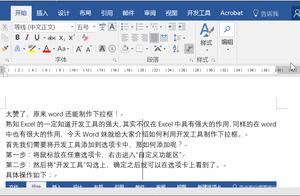
Word2010,文档左边出现了很多间断竖线,怎么办?
这个是开启了“修订”后,对行进行过操作时显示的,如果确认已经修改完成且都可以接受,点“审阅”下的“接受所有修订”,这些竖线就没有了。
word文档左侧竖线
文件---页面设置---版式 ---边框.
在中间选一种线形,在右边的预览筐框 中设置线的位置 ..
word文档中右面出现竖线怎么取消?
竖线产生原因有多种,产生原因不同删除方法也不同。
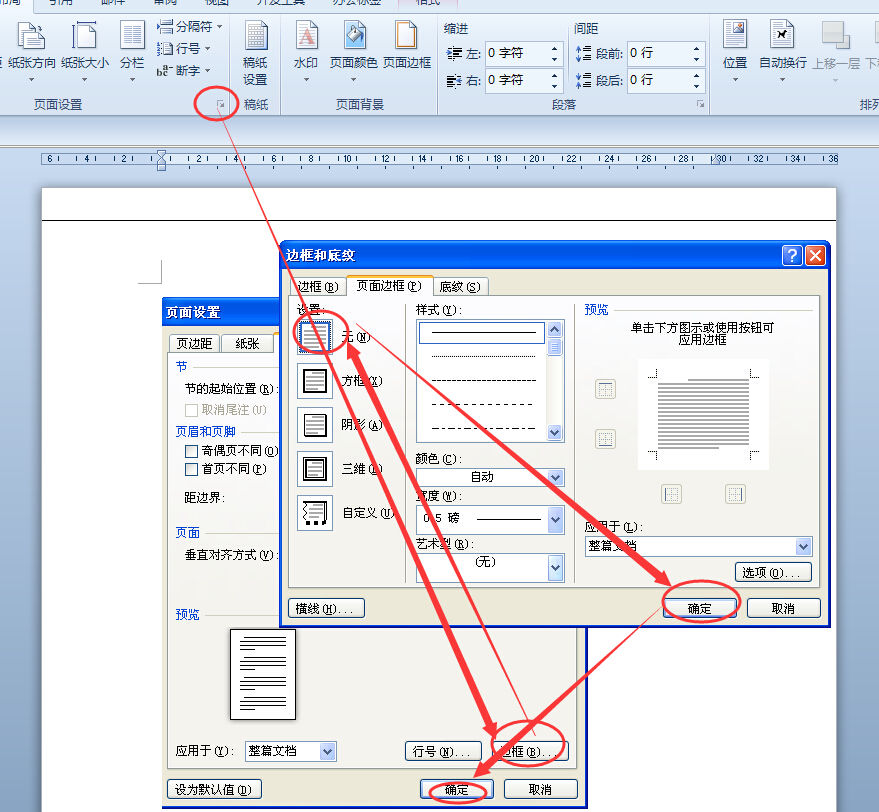
1、页面边框或段落边框。打开页面设置----边框---边框和页面边框选项卡下均设置无框样式。
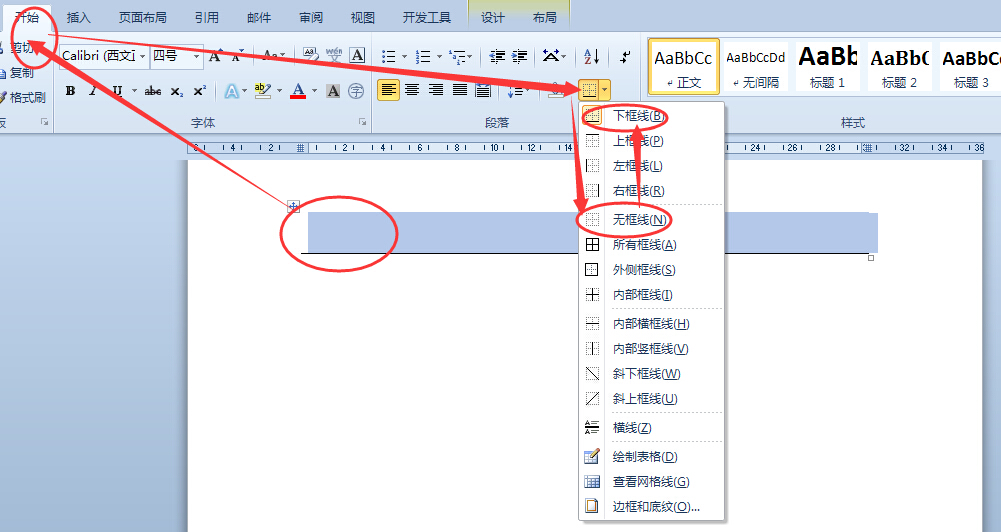
2、表格边框。删除表格或设置表格框线为无框线样式。
3、修订选项中修订行的外侧框线。接受或拒绝全部修订或显示最终状态后修订框线自然消失。
4、插入的直线形状,选中后可直接删除。
5、有时候可能是在页眉页脚编辑模式下插入的,就需要双击页眉页脚激活编辑状态,再选中删除。
word中文字左边出现竖线 不可以删除怎么解决?
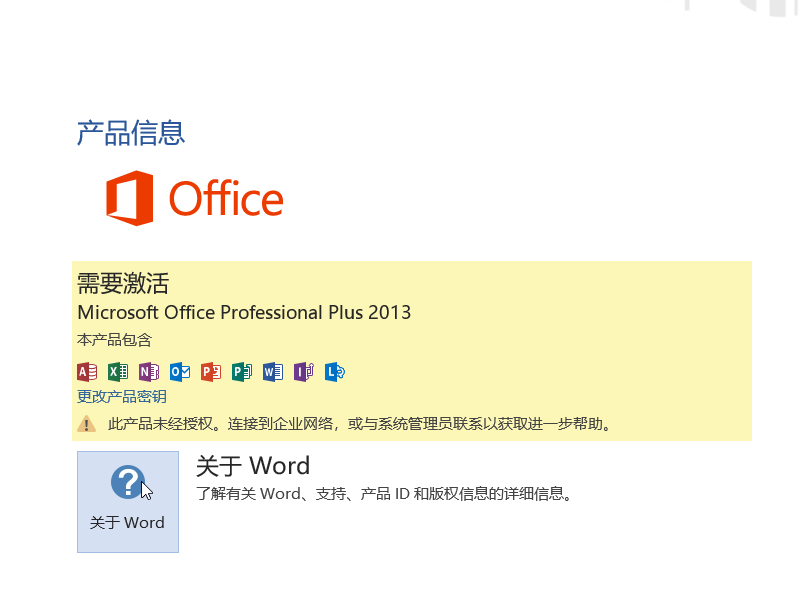
1、本次演示操作的Office办公软件为Excel 2013版本。
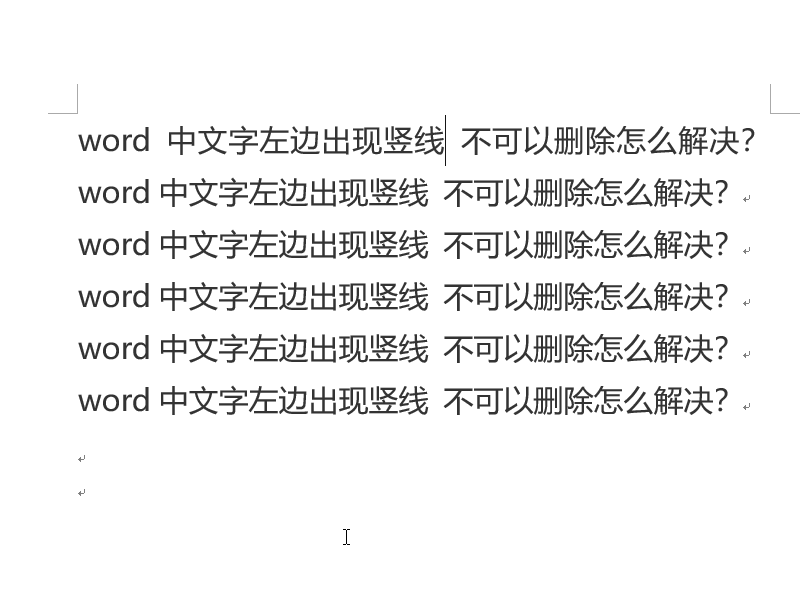
2、首先新建一个Word文档,输入用于演示的文本数据,在以下的文本中我们可以看到文字左边有竖线,下面我们来操作删除这条竖线的操作。
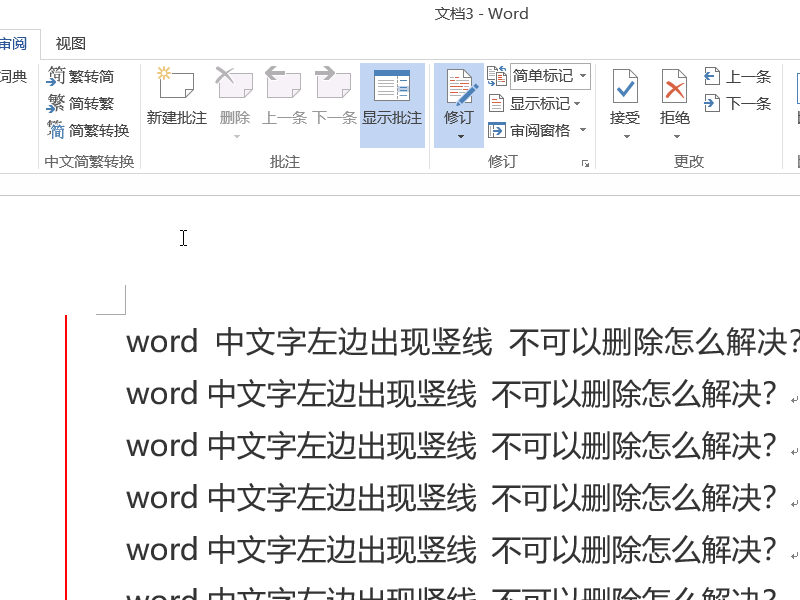
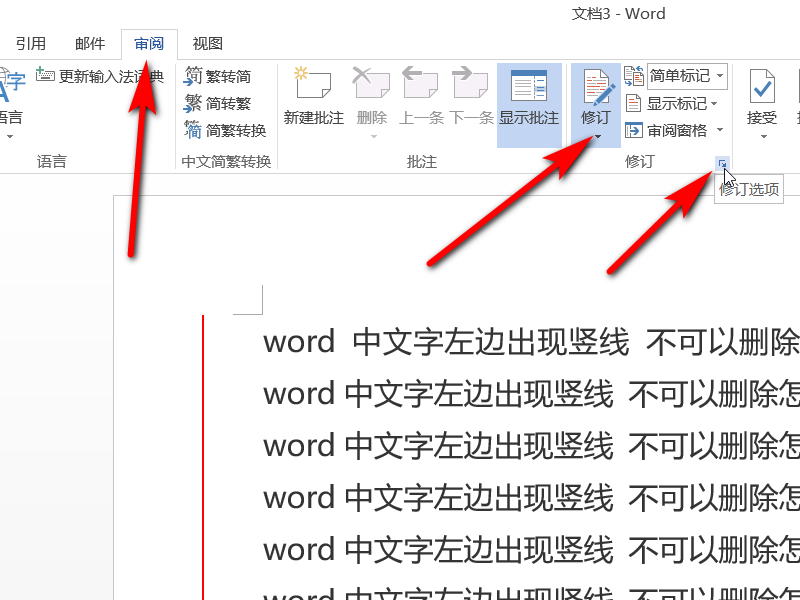
3、在菜单栏中选择审阅工具栏,在审阅工具栏下找到修订工具,单击右下角的小图标打开修订选项。
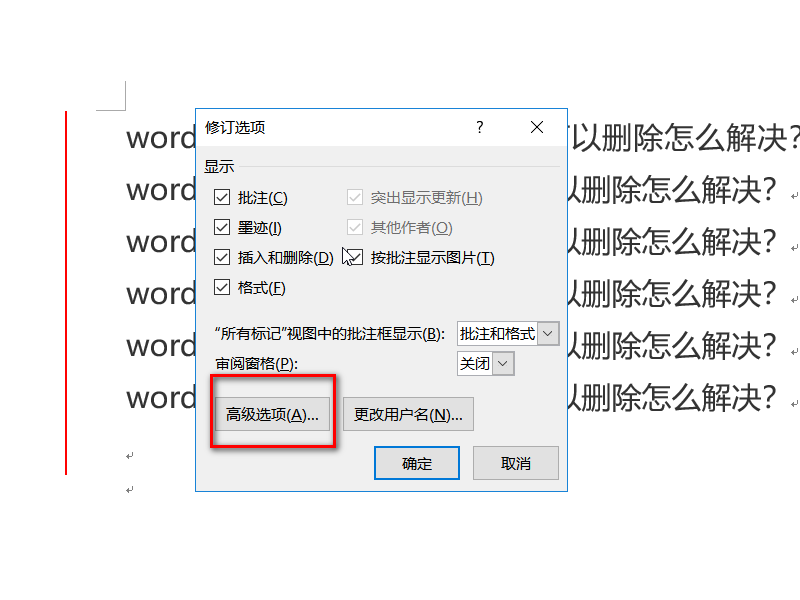
4、在弹出的修订选项窗口中,点击打开高级选项工具。
5、在高级修订选项中找到修订行设置,可以看到此时的修订行设置选项是左侧框线设置,所以我们的文本左边才会出现竖线。
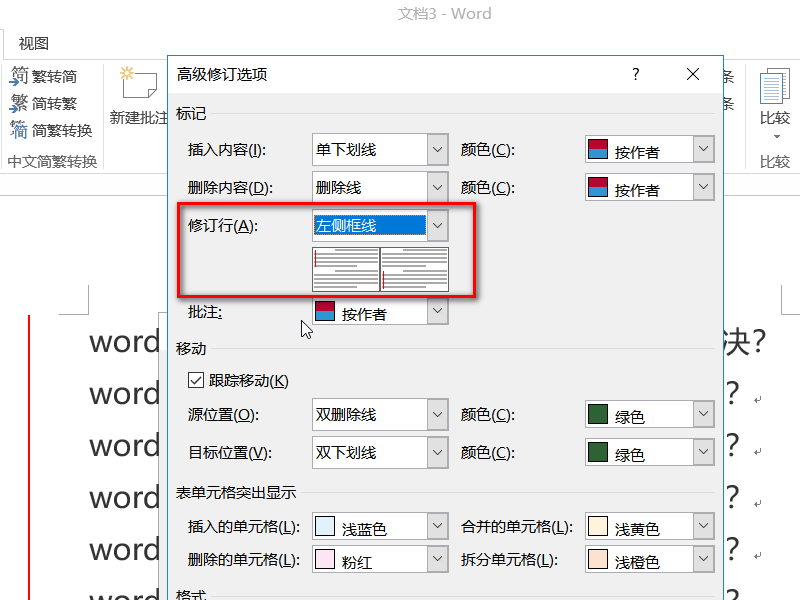
6、这时我们将修订行选项,设置成无框线状态,然后单击确认。
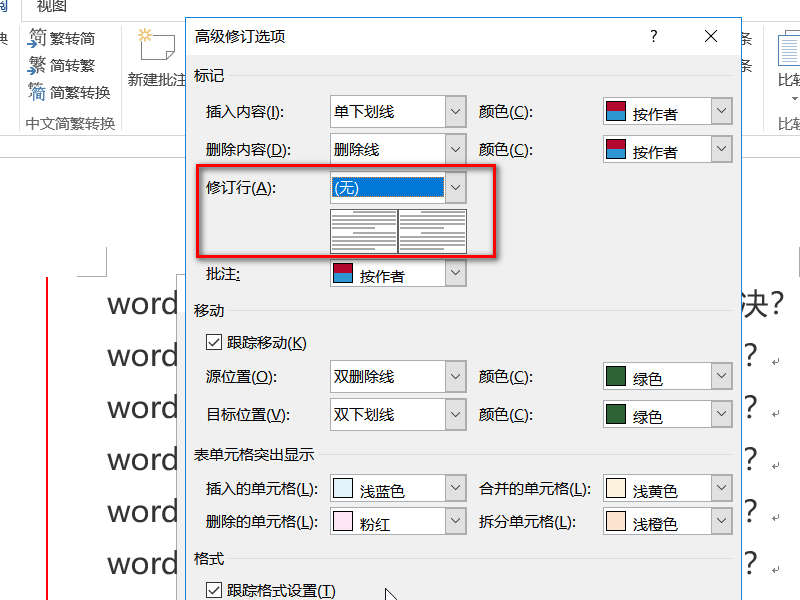
7、在返回Word文档,这样我们可以看到文档中左侧这里的竖线已经删除成功了。
Word文档左边的竖线如何去掉
可能是审阅的记号线
工具,选项,修订,把记号线设置为无试试
打开审阅工具条,左边长横格子点开,选最终什么的,试试
在我的word文档的左边出现了两道竖线,怎么去掉,爱问知识人?
把文档内容全部复制到一个新建的文档里就行了
转载请注明出处51数据库 » word文档左侧出现竖线 如何去除WORD文档中左侧的竖线
