
 后来29583661
依次进入下列文件
夹C:/Documents and Settings/用户名/ApplicationData/Microsoft/Word,在Word
文件夹下,我们会看到后缀名为.asd 的文件,这个文件其实就是我们刚刚编辑过
的未存储的文档。此时,只要将扩展名.asd 更改为.doc,双击打开后即可继续编
辑停电前的Word 文档了。
意外死机大家可能都遇到过,此时如果正在用Word 2007 编辑文档,又没有及时保存,那损
失是无法用语言来形容的。虽说Word 2007 可以自动恢复因意外关闭时保存的文档,但谁能
保证做到万无一失?况且,如果在Word 2007 中设定的自动恢复信息时间是默认的时间(默认
的自动恢复是10 分钟),那这10 分钟内的工作成果,可能就付诸东流了。
此时,就需要我们来手动恢复这些数据了。一般来说,只要打开C:\Documents and
Settings\Administrator\Application Data\Microsoft\Word,在文件夹中就能找到死机
时自动保存的文件。
在打开的文件夹中,右击鼠标,选择“排列图标→修改时间”,即可将文件夹的所有文
件按时间进行排列,这样,即使Word 没有自动恢复,我们也可以按死机时间找回相对应的
文件了,先将文件打开,再将其另存为即可。
小提示平时在编辑文档时,最好是将“保存自动恢复信息时间间隔”设置为1 分钟。方法是在
Word 窗口中点击“Officel 图标→选项”,在打开的“选项”窗口中选择“保存”之后,在
右侧窗口中将“保存自动恢复信息时间间隔”修改为1 分钟,点击“确定”即可。这样,即
使发生意外问题,也可以将损失降低到最小程度了。
Word2010怎么自动设置成保存为word97~03的兼容模式?
兼容也没用,到WORD3003别的机子什么的,字体格式一样会变,还是另存为全保吧,多一步却不易出错
WORD中如何设置 自动保存?
材料/工具:word2010
1、在电脑中找到软件应用并打开word文件,然后点击软件右上角“文件”。
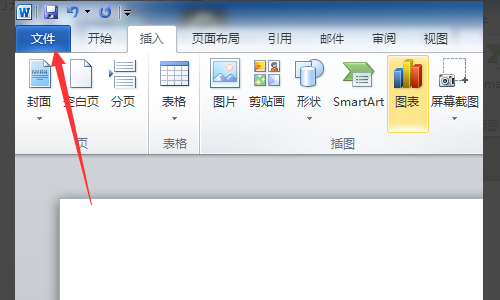
2、在“文件信息”一栏中,点击左侧的导航栏中的“选项”,进入选项;或者点击图示位置“帮助”。
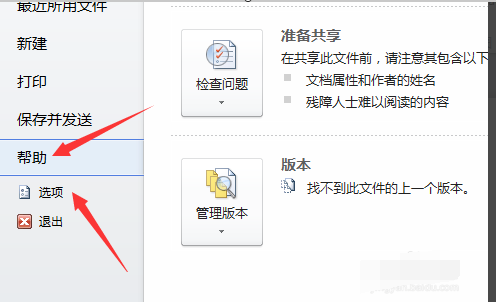
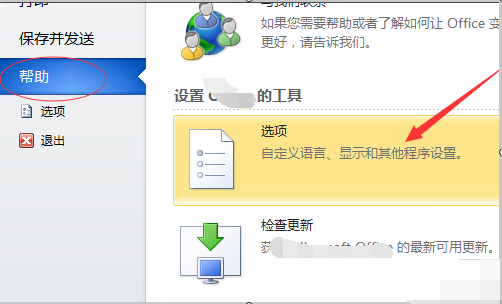
3、在左侧导航栏中点击“帮助”之后,需要在右侧的框中选择图示位置“选项”。
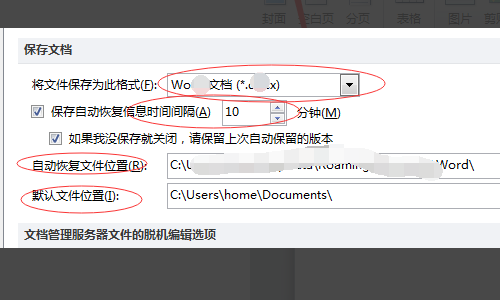
4、在图示位置的“选项”工具设置栏中,点击左侧“保存”,进入保存设置中。
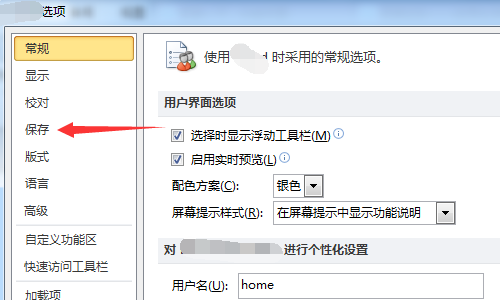
5、在“保存文档”中,可以进行文档的保存格式设置,自动保存时间间隔的设置,以及自动保存的文档的位置等进行设置,如果你不知道自动保存的文件在哪里,你也可以在这里进行查看。
6、上述设置完毕之后,只需要点击右下角的“确定”即可完成自动保存设置。
如何设置officeWord中自动保存的时间?
word2003:单击菜单“工具”——》“选项”——》“保存”选项卡:勾选“自动保存时间间隔”,并设置后面的分钟数。
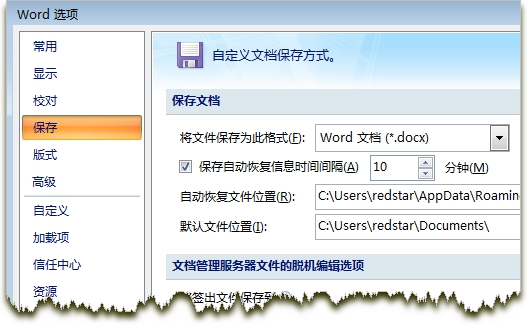
word2007:“office按钮”——》“word选项”——》“保存”:勾选“保存自动恢复信息时间间隔”,并设置具体的分钟数。见下图:
word文档自动保存后里面内容全没了文件大小也变了怎么回事
1 采用专用修复功能
①在“文件”菜单上,单击“打开”。
②在“查找范围”列表中,单击包含要打开的文件的驱动器、文件夹或Internet 位置。
③在文件夹列表中,定位并打开包含文件的文件夹。
④选择要恢复的文件。
⑤单击“打开”按钮旁边的箭头,然后单击“打开并修复”
“打开并修复”是Word 2002/2003 才具有的功能,如果该方法仍不能打开受损文档,或者您使用的是Word 97/2000,可以试试以下方法。
2 转换文档格式
将Word文档转换为另一种格式,然后再将其转换回Word 文档格式。
①在Word 中打开损坏的文档。
②在“文件”菜单上,单击“另存为”。
③在“保存类型”列表中,单击“RTF 格式(*.rtf)”,然后单击“保存”。
④关闭文档,然后重新打开RTF 格式文件。
⑤在“文件”菜单上,单击“另存为”。
⑥在“保存类型”中,单击“Word 文档(*.doc)”,然后单击“保存”。
⑦关闭文档,然后重新打开刚创建的DOC 格式文件。
Word 文档与RTF 的互相转化将保留文档的格式。如果这种转换没有纠正文件损坏,则可以尝试与其他字处理格式的互相转换,这将不同程度地保留Word 的格式。如果使用这些格式均无法解决本问题,可将文档转换为纯文本格式,再转换回Word 格式。由于纯文本格式的比较简单,这种方法有可能更正损坏处,但是文档的所有格式设置都将丢失。
3 重设格式法
Word用文档中的最后一个段落标记关联各种格式设置信息,特别是节与样式的格式设置。这样我们就可以将最后一个段落标记之外的所有内容复制到新文档,就有可能将损坏的内容留在原始文档中。步骤如下:
①在Word中打开损坏的文档,选择“工具→选项”然后选择“编辑”选项卡,取消“使用智能段落选择范围”复选框前的勾。取消选中该复选框,选定整个段落时,Word将不会自动选定段落标记,然后单击“确定”按钮。
②选定最后一个段落标记之外的所有内容,方法是:按“Ctrl+End”组合键,然后按“Ctrl+Shift+Home”组合键。
③在常用工具栏中,依次单击“复制”、“新建”和“粘贴”按钮。
4 禁止自动宏的运行
如果某个Word文档中包含有错误的自动宏代码,那么当你试图打开该文档时,其中的自动宏由于错误不能正常运行,从而引发不能打开文档的错误。此时,请在“Windows资源管理器”中,按住Shift键,然后再双击该Word文档,则可阻止自动宏的运行,从而能够打开文档。
如何设置把WORD2007 保存时自动保存为1997-2003格式文档
设置—保存—保存文档—将文件保存为此格式选择word97-2003.OK
请问怎样在word和excel中设置自动保存
如果使用WORD,可以打开 工具—选项,在打开的对话框中上方选择“保存”选项卡,里面有一个“自动保存时间间隔xx秒钟”前面的方框中打上勾,可以选择时间。这样可以在你电脑突然断电或异常死机时避免文件丢失,在下一次打开WORD文档时恢复。但关闭时仍然需要选择保存,否则自动储存的文件将被删除。
如果使用EXCEL,可以点 工具—加载宏,里面有一个自动保存。不过如果电脑提示你没有安装加载宏,你需要插入安装OFFICE的源盘或安装源文件位置。
可急,WORD文件自动保存位置在哪。昨天保存的东西找不着了,谁帮帮忙?
当电脑突然死机或断电时,Word中来不及存档的档案,他会暂时存放在C:\Documents and Settings\Administrator\Application Data\Microsoft\Word ,找到未保存,突然断电?找回死机后未储存的Word所以重开机时只要到上述的地方 ,找个档名为XXX.asd 之类的,这就是你刚辛苦打的文件了(注意:以上的XXX.asp的文档 都是隐藏的,需要开启在工具→文件夹选项→查看中的\\\"显示所有文件和文件夹),再把副档名改为XXX.doc ,就可以找到刚刚辛苦打的文件了。(当然也可以直接打开.asd的文件只是保存时要另存为.doc文件)
注意:上面的这个Administrator是指你所用的用户名,你使用的是什么用户名就在哪个下面找!
在哪将隐藏的文件夹显示啊。还是弄不清楚
在哪将隐藏的文件夹显示啊。还是弄不清楚
我的电脑----工具----文件夹选项----查看-----
找到隐藏文件和文件夹,选显示所有文件和文件夹,点确定就可以看到隐藏文件了。
转载请注明出处51数据库 » word97自动保存 word97自动保存位置
