
 总有刁民想害朕ooo
下载一个Easy CD and DVD Cover Creator 专用制作CD封面的工具
现在CD/DVD刻机已经很很便宜了,相信各位F友都有装备了。那么大家平时制作CD封面都用什么工具呢?
我今天突然心血来潮想制作一个CD封面,从网上当了一个“Easy CD and DVD Cover Creator”的专业制作工具,当作好模板后,在打印时却发现打印出来的成品无法准确定位于CD封面纸的中心,实在不敢拿出来用。重新打了2次,每次都 是一样的结果。
后来,我无意想到能不能用我们大家使用最多的Word来制作一个漂亮的封面呢?带着尝试的态度,我竟然成功制作一个漂亮的CD封面。
先来看看实物效果: [b][/b]
[img]http://bbs.crsky.com/1128632304/Fid_6/6_62313_cdde832fa21ad5f.jpg[/img]
制作过程如下:
打开Word(我用是2003),建立一个新文档,在”页面设置-纸张”中,选择“自定义大小”,将宽度设为13厘米,高度设为12.6厘米(根据你所用的CD封面纸的实际大小设置,具体可用尺子测量) [b][/b]
[img]http://bbs.crsky.com/1128632304/Fid_6/6_62313_ddaf0d6af03e254.jpg[/img]
,将页边距上下左右均设为0.5厘米,然后插入想使用的图片,将图片格式设置为“浮于文字上方”。
然后在“绘图”工具栏中选择“自选图形”-“基本形状”-“椭圆”,在页面中央,同时按“Shift”键绘制一个圆形,设置圆的大小为12(高度)×12(宽度)厘米,然后将圆型 调整到页面中央。按上述方法再画一个3.2×3.2厘米的小圆,同样调整到页面的中央,尽量使两个圆的圆心重合。
设置两个圆的“颜色与线条”,将“填充-颜色”设置为“无填充颜色”。如图: [b][/b]
[img]http://bbs.crsky.com/1128632304/Fid_6/6_62313_f7b8ea385bb69a5.jpg[/img]
接下来编辑文字:插入横排的文本框,输入文字并调整字体大小,然后将文本框移到到适当的位置,并保证所有文字均包括于大圆与小圆之间的范围内。最后设置文本框的“颜色与线条”,将填充颜色设为无填充颜色,将线条颜色设为无线条颜色。
这样就基本大功告成了。效果如图: [b][/b]
[img]http://bbs.crsky.com/1128632304/Fid_6/6_62313_cb43a514cf43486.jpg[/img]
如何制作海报(CD封面)
可以用PS来做。一般的程序是:打开软件,选择一张图片作为背景,用剪裁工具,在上面的属性栏里,设置宽:15.5CM,高:15.1CM。300像素。用该尺寸在选定的图片上进行剪裁,得到一张CD封面的背景图。在这个背景图上,可以任你自由发挥,在上面添加图案、文字。如果不用图片做背景,也可按这个尺寸新建一个图象,在上面自行制作一个背景图案也可以。其实做CD封面就与图片处理完全相同,只是图象大小要按CD盒的内尺寸来定。封面做好后,保存为JPG格式,可以自己打印,也可拿到照片扩印店去扩印。扩印前,最好先新建一个标准的7寸照片的模板,尺寸为7X5英寸,300像素,填充一种颜色(不要是白色的,白色扩印店操作时容易误解)。将做好的CD封面拉到该模板里的一角,由于CD封面的尺寸小于7寸照片的尺寸,其余部分就让它空着,合并保存为JPG格式的图象。这样拿到扩印店去扩印成7寸照片不会变形和改变尺寸。如果不做这一步,直接用CD封面拿去扩印,扩印店会给你放大,部分画面就会被裁切掉。将扩印好的7寸照片取回后,剪去多余部分,就可以贴到CD盒上了。如果扩印店有方5寸的规格,就扩成方5寸,要省些钱。方5寸只比CD封面尺寸大一点点。我做了不少CD封面,可以到我的“百度空间Hi”里的相册去看看。
用PS设计一套CD封面,如何设置印刷尺寸?
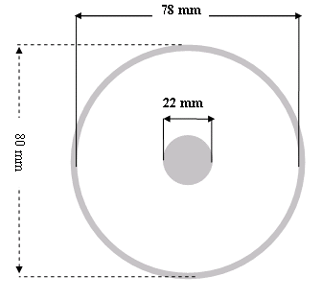
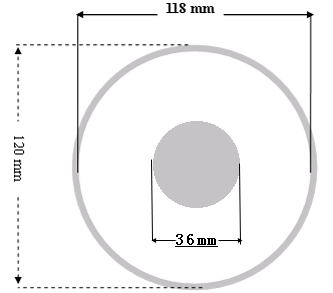
因为一块CD封面包含很多内容,如下:
一、封面封底单出:
1、封面尺寸
120.5*120.5mm (不包括出血线)
126.5*126.5mm (包括出血线)
2、封底尺寸
151*118mm (不包括出血线)
157*124mm (包括出血线)
折线宽为7mm
二、封面封底连片:
1、尺寸:
291*127mm (包括出血线)
285*121mm (不包括出血线)
2、画出出血线与折线,线在图下面
3、折线宽为10-11mm
三、 盘面:
1、尺寸 116mm<=外经(117mm)<=118mm 定为(117mm)
18mm< 内经(36mm)< =36mm 定为(36mm)
中心画小细十字,一便定位
2、药膜向上
3、18mm<药膜面积<118mm,在做图时一定要有底色,以便压住盘面本身颜色,其它区域为透明,没有药膜。
4、颜色的3值要大于10%
四、注意事项:
1、盘面、封面封底要打样
2、检查样片:
a)颜色是否正常
b)尺寸是否正常
c)出血线与折线是否正确
d)盘面药膜内外直径范围是否在>18mm与<118mm之间
e)如果盘面的4色不能压住盘面本身颜色,是否有压盘的第5色
3、设计图时扫描用300dpi分辨率,出图时:封面封底为175dpi或200dpi;盘面为100dpi或110dpi,
4、盘面的药膜一定要向上,封面封底的药膜向下。
5、条形码及条形码图一般放在封底,尺寸大小不小于原图的80%。
6、封面明显位置一定要有ISBN号与条码号(如果申办了ISBN号与条码号的话此项一定要有,这是音响出版司明文要求)
7、封面或封底要有出品单位与研制单位(公司)的字样
==============================================
标准的光盘分为CD-ROM和DVD-ROM两种。
其尺寸都是全球统一的尺寸。
尺寸分为2种:3寸盘和5寸盘。
3寸盘:
外径80mm,内圈圆孔15mm
印刷尺寸:外径78mm;内径38mm,也有印刷到20mm或36mm的。
凹槽圆环直径:33.6mm(不同的盘稍有差异,也有没凹槽的)。
5寸盘:
外径120mm,内圈圆孔15mm
印刷尺寸:外径118mm或116mm;内径38mm,也有印刷到20mm或36mm的。
凹槽圆环直径:33.6mm(不同的盘稍有差异,也有没凹槽的)
我给女朋友做了一张CD,可是不知道怎样制作歌词本和CD封面,还有,做好了去哪里打印,谁来帮帮我哦~~~
1.关于CD盘面和封底封面:
下载一个Easy CD and DVD Cover Creator 专用制作CD封面的工具
现在CD/DVD刻机已经很很便宜了,相信各位F友都有装备了。那么大家平时制作CD封面都用什么工具呢?
我今天突然心血来潮想制作一个CD封面,从网上当了一个“Easy CD and DVD Cover Creator”的专业制作工具,当作好模板后,在打印时却发现打印出来的成品无法准确定位于CD封面纸的中心,实在不敢拿出来用。重新打了2次,每次都 是一样的结果。
后来,我无意想到能不能用我们大家使用最多的Word来制作一个漂亮的封面呢?带着尝试的态度,我竟然成功制作一个漂亮的CD封面。
先来看看实物效果:
制作过程如下:
打开Word(我用是2003),建立一个新文档,在”页面设置-纸张”中,选择“自定义大小”,将宽度设为13厘米,高度设为12.6厘米(根据你所用的CD封面纸的实际大小设置,具体可用尺子测量) ,将页边距上下左右均设为0.5厘米,然后插入想使用的图片,将图片格式设置为“浮于文字上方”。
然后在“绘图”工具栏中选择“自选图形”-“基本形状”-“椭圆”,在页面中央,同时按“Shift”键绘制一个圆形,设置圆的大小为12(高度)×12(宽度)厘米,然后将圆型 调整到页面中央。按上述方法再画一个3.2×3.2厘米的小圆,同样调整到页面的中央,尽量使两个圆的圆心重合。
设置两个圆的“颜色与线条”,将“填充-颜色”设置为“无填充颜色”。
接下来编辑文字:插入横排的文本框,输入文字并调整字体大小,然后将文本框移到到适当的位置,并保证所有文字均包括于大圆与小圆之间的范围内。最后设置文本框的“颜色与线条”,将填充颜色设为无填充颜色,将线条颜色设为无线条颜色。
这样就基本大功告成了。
2.关于歌词本还有CD盒的封面:
歌词本和封面你只要有打印机,选择一个你喜欢的纸,再测量一下CD盒的尺寸选择软件输入歌名和任何你想展示给你女朋友看的文字然后打印一下就好了,最后折叠放到CD盒中,这个不难,你很容易就做到。
祝你成功!!!
如何制作海报 想学简单的PS
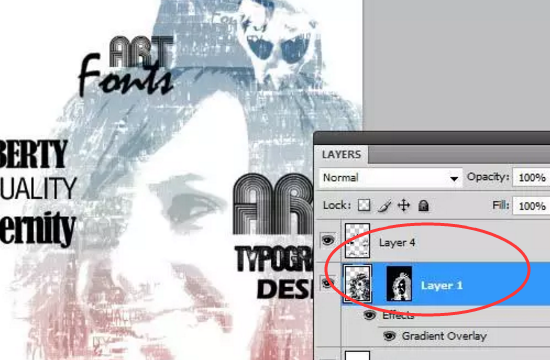
用PS制作简单的彩色文字人像海报,具体步骤如下:
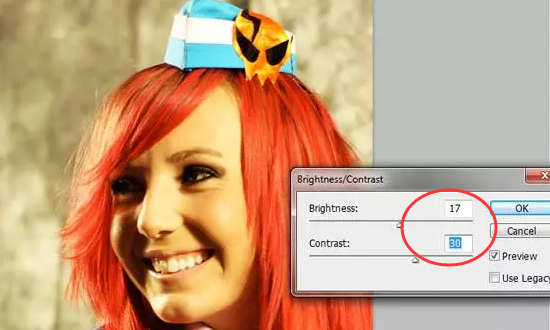
1、首先打开Photoshop,将人物肖像图导入。一般情况下,会对导入的图像进行润饰,令图像的光暗和色彩效果更加鲜艳。这里,选择“图像、调整、亮度/对比度”,将亮度和对比度调高。
2、执行菜单“选择、色彩范围”,选择暗调。
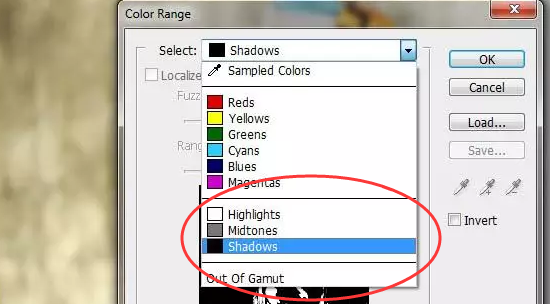
3、将图像阴影部分选择后,按“Ctrl+J”复制阴影部分到新图层,选择回原来的人物肖像图层,再执行“选择、色彩范围”,这次选择中间调。
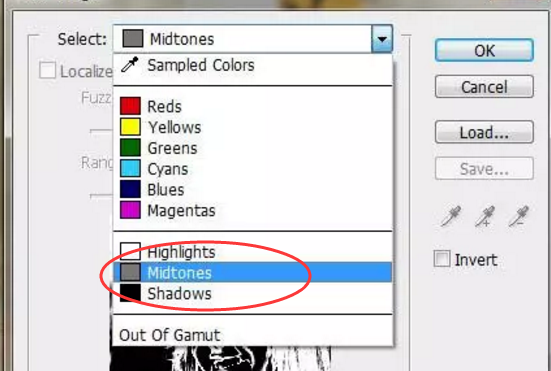
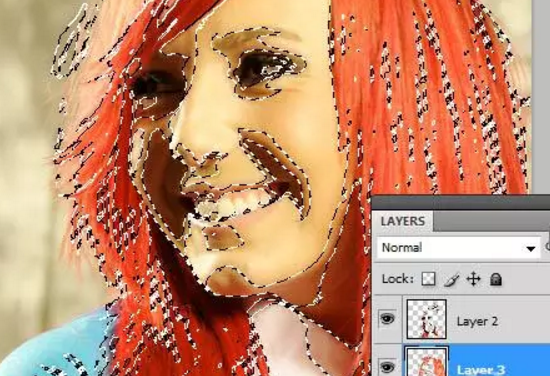
4、选定中间调的范围后,按“Ctrl+J”复制到新图层。
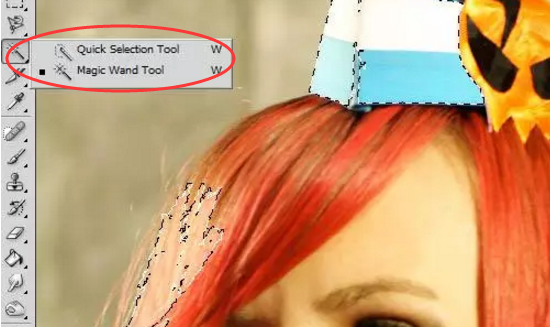
5、选择魔棒工具,在原始人物肖像图层中,选择蓝色帽子和头发的高光部分。然后按“Ctrl+J”将刚才选择的部分复制到新图层。蓝色帽子和头发的高光部分是人物最重要的特征,刚才的暗调和中间调都没有选择上,这里补充上。
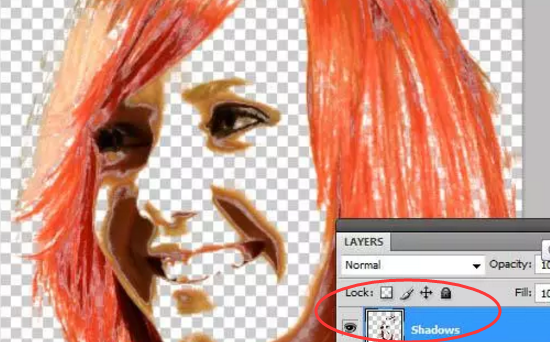
6、基本图层搞掂后,将中间调图层和头发、帽子合并为一个图层,命名为“中间调”.暗调则命名为“暗调”.取消原始肖像图层的显示。
7、肖像组合完成,开始印刷效果制作。按“Ctrl+N”新建一个画布,宽高设置为11英寸*17英寸,分辨300,这样就能保证打印的精度。教程制作的印刷效果不仅可以用于这次的海报制作,还可以用在明信片和单词卡中。
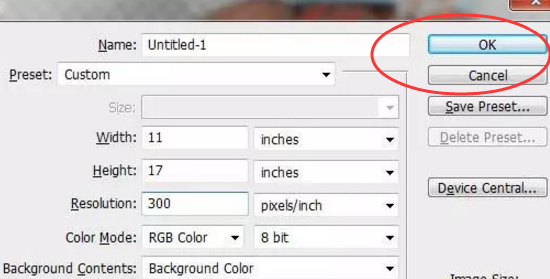
8、将刚才的中间调图层和暗调图层粘贴到新画布中,一起选中两个图层,按“Ctrl+T”调出自由变换菜单,再按着Shift按比例缩小图层。
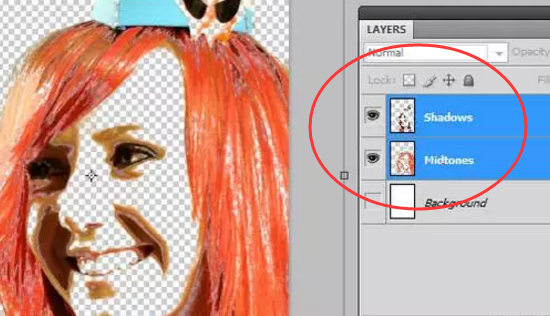
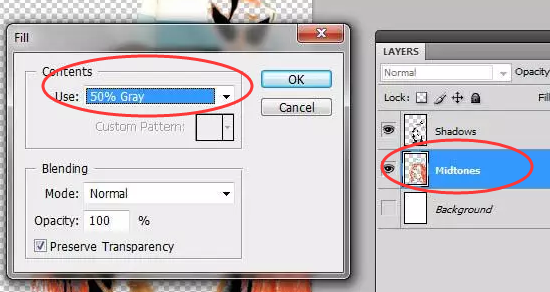
9、选择刚才调整的暗调图层,执行“编辑、填充”,使用黑色,改变混合模式为正常,不透明度100%,勾选保留透明区域,同样对中间调图层填充,颜色选择50%灰色。
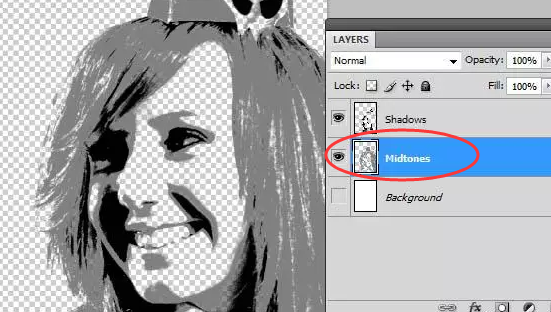
10、完成上面两次填充后,两个图层的效果。
11、选择中间调和暗调两个图层,按右键选择合并图层。制作印刷效果的笔刷。新建画布,宽高设置得大一点,但分辨率就默认。选择文字工具,在不同的图层输入,调整它们的大小和字体使它们各不相同,然后设置文字的颜色为黑色。
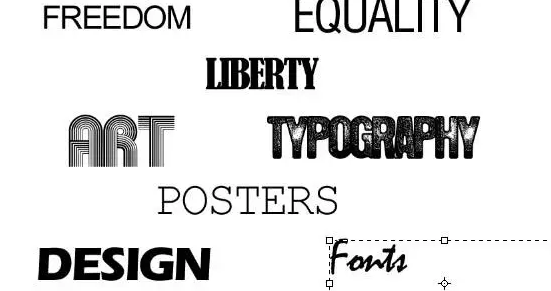
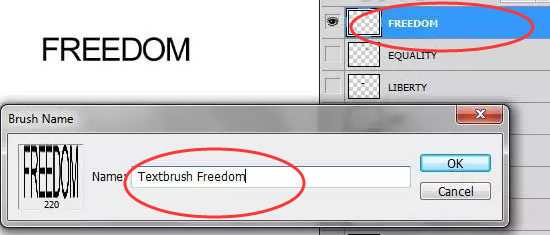
12、选择全部的文字图层,按右键选择格栅化,将文字由可编辑状态转变为像素图像,即是不能再编辑,所以要确保文字的大小字体符合你的要求。将格栅化文字图层制作成笔刷。将文字图层关闭不显示,只留下一个。执行“编辑、自定义笔刷”,按需要命名笔刷。
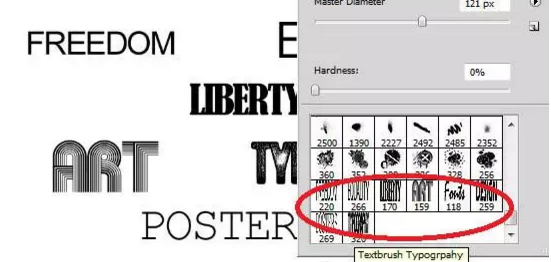
13、如此类推,其他的文字图层照样设置为笔刷,在设置的时候注意只保留一个文字图层显示出来。设置完成后,可以从画笔预设中找到刚才保存的笔刷样式。
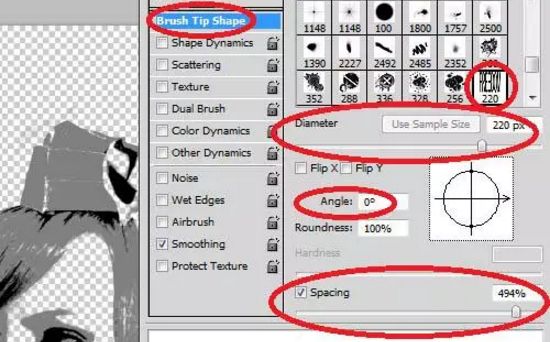
14、笔刷设置好后,再来制作海报设计。选择画笔工具,按“F5”调出画笔设置菜单。选择一个文字笔刷,勾选调整画笔笔尖形状,设置直径220像素、角度0°、间距494%.直径、角度、间距可以根据需要进行调整。
15、设置好笔画类型和参数,按“Ctrl+Shift+N”新建一个图层,然后按自己喜好在图层上绘画出各样的随机文字。
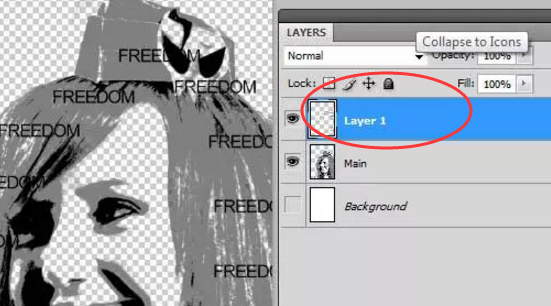
16、再用其他的笔画如下图将脸部填满。绘画过程中不用担心会涂画过了,下面会进行相应的修改。对脸部五官等比较细微的位置,需要调小笔刷直径,细致沿原肖像勾勒五官。经过调整修改后。

17、到这一步,有点像模像样了。继续按“Ctrl+Shift+N”新建一个图层,用油漆桶工具填充白色,然后将白色图层移到笔刷图层和中间-暗调图层中间,关闭文字笔刷图层和白色图层(关键),单击选中中间-暗调图层,按“Ctrl+A”选择整个画布,再按“Ctrl+C”复制当前选定区域。
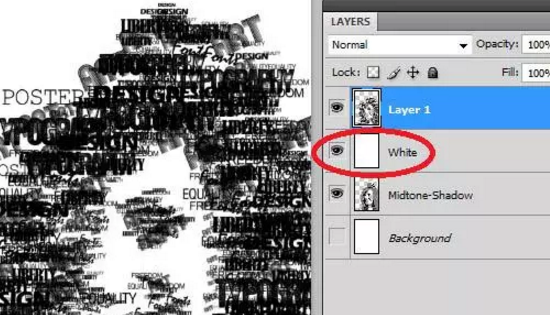
18、将刚才关闭的文字笔刷图层和白色图层显示出来,选择文字笔刷图层然后点击图层面板中的小按钮添加图层蒙版。按着“Alt”不放,点击图层蒙版的缩略图,这时画布变白,再按“Ctrl+V”将中间-暗调图层复制的区域粘贴。
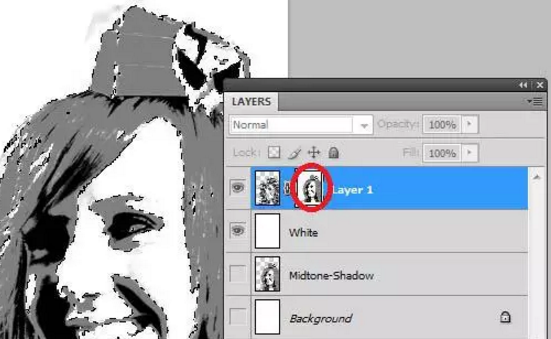
19、按“Ctrl+D”取消当前选择,再按“Ctrl+I”反选,点击文字笔刷图层的缩略图,你就可以看到一个文字印刷效果的肖像。
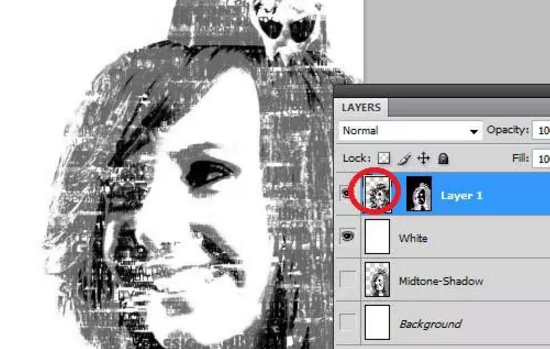
20、下面就要为人物肖像上色啦!首先双击文字印刷图层,在图层样式中勾选渐变叠加,将渐变颜色设置为3-5种你喜欢的颜色,选择好颜色,按确定,漂亮的海报设计效果出来啦。
求好用的CD封面设计软件
这找找
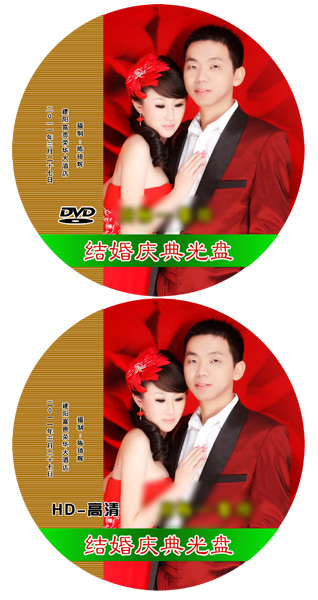
怎样用打印机把光盘贴纸打印出来,内容刚好在圆内,在线等,谢谢!有光盘打印的模版也可以
我经常打印光盘贴纸,我的经验如下
1、新建一个宽13.2cm,高24.9cm,分辨率300的空白图像
2、新建一个宽12.14cm,高12.14cm,分辨率为300的空白图,这个图像会比光盘贴纸中的圆更大一些,光盘贴纸上已刻好两个圆,直径约12cm,之所以这个新建的空白图要更大一些,是考虑到打印机不可能极为精准的打印在圈内,所以稍做大一些,在这个新建的空白图上画一个正圆,其圆的边正好挨着边缘。所做的光盘封面都以这个圆内为标准,做好后,复制到上一个新建的空白图像中,排版时使两个圈中间只留少许空隙。
3、这样的做法在打印贴纸,图像会超出贴纸上已刻好的圆线,只要将贴纸撕下来,多余的部分自然会去除。
车载cd支持什么格式
车载cd机一般分两种:
1.一种是最原始的,只支持我们俗说的cd盘,这种格式的音质是比较好的。
2.还有一种是加入其它格式音频文件的解码器,比如说mp3、wma等网络流行的音频格式,这种最大好处一张700MB的光盘可以放N多首歌,坏处就是音质的好坏要看文件的压缩质量。
如果你的cd机说明书支持mp3、wma,那就可以将这些文件直接写入盘中,不用转换成cd音频格式。建议要选择压缩质量高的文件。
如果不支持,在刻录过程中需要选择刻录音频文件,刻录软件会自动将这些mp3、wma格式的文件自动转换成cd音频格式的。同样音质也要视源文件而定。
好像bora高配置的cd都是支持mp3功能的。
转载请注明出处51数据库 » cd封面模板word 想请教有关CD封面制作的方法
