
 一撸定乾坤
一撸定乾坤
方法:
1.有一种水印是最简单的,就是用的图片插入的水印,只是把文字颜色调的和word的背景是一样的,看起来是水印,点击一下,周围就会出现小圆圈,可以直接删除掉。所以有些水印是这样的,先点击一下看看是不是这一种。
2.还有一种水印就是也是比较好操作的,就是是添加的水印,就像图片上面的一样,就是在背景上面的。
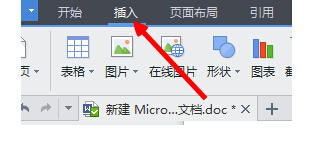
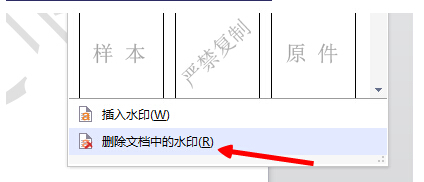
3.这一种,就是首先点击文档上面的插入选项。
4.然后就在插入那里找到一个水印,在最后面,前面忘记说了,这里样式的是wps的word,但是和其他的操作起来都差不多的。
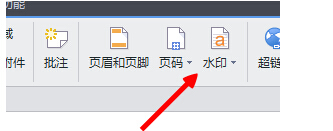
5.点击水印以后,会看到有插入,以及相关的模版,最后面就是删除了,点击删除,就可以把我插入的水印删除了。
6.还有一种情况就是看到有页眉页脚的,还有水印,这种的, 在点击插入删除水印的时候,发现水印删除不掉的,就要考虑下面这种方法了。
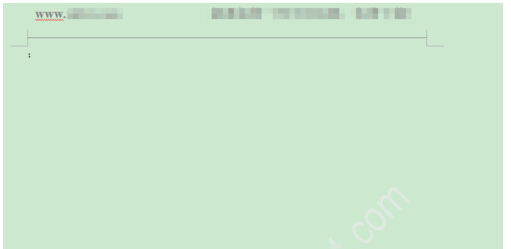
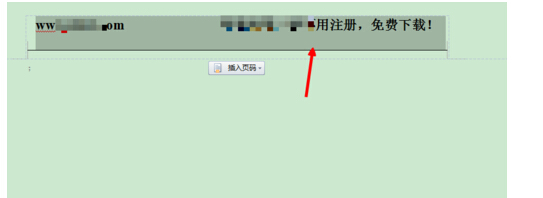
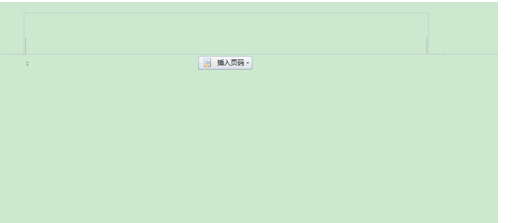
7.首先,双击,进入到页眉里面,进入以后,选中全部的文字,这里一定要用delete来删除文字,这时候,删除以后,发现水印也没有了,切记,用delete。
WORD的背景水印如何去除
以2007版WORD为例,去除背景水印的方法有以下两种:
方法一:
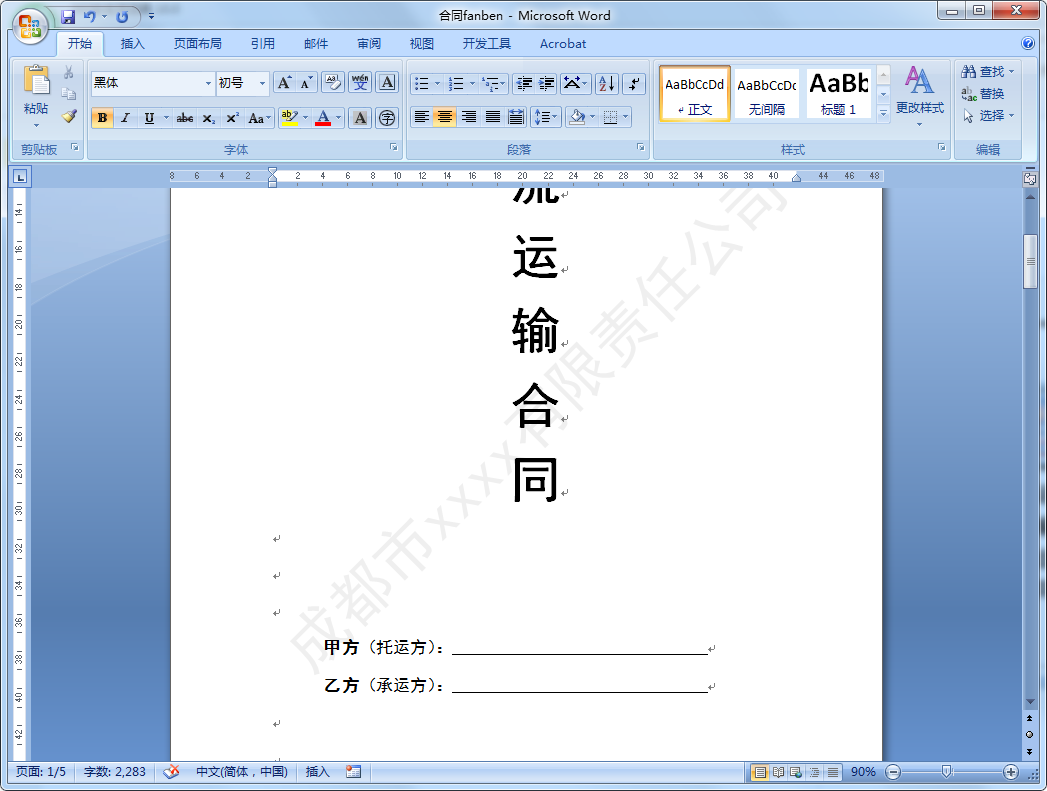
1、打开要去除水印的word文档,如下图所示。
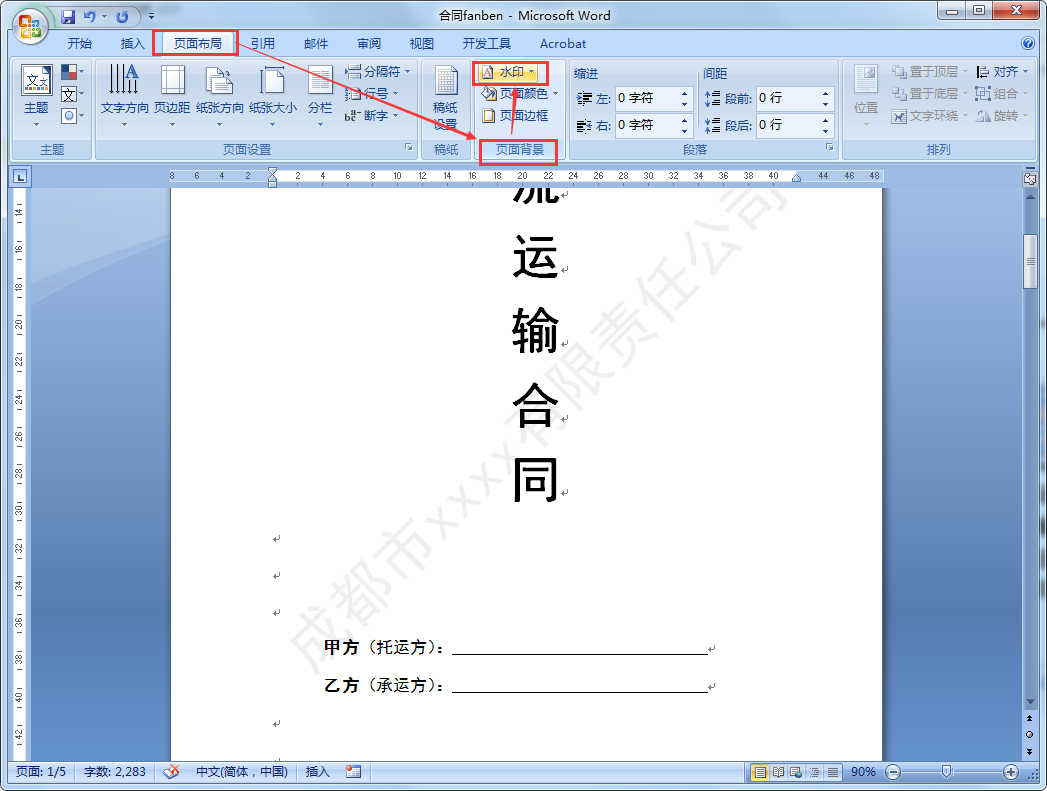
2、点击上方菜单栏中的“页面布局”选项卡,在页面布局选项卡下的“页面背景”选项卡中的“水印”,如下图所示。
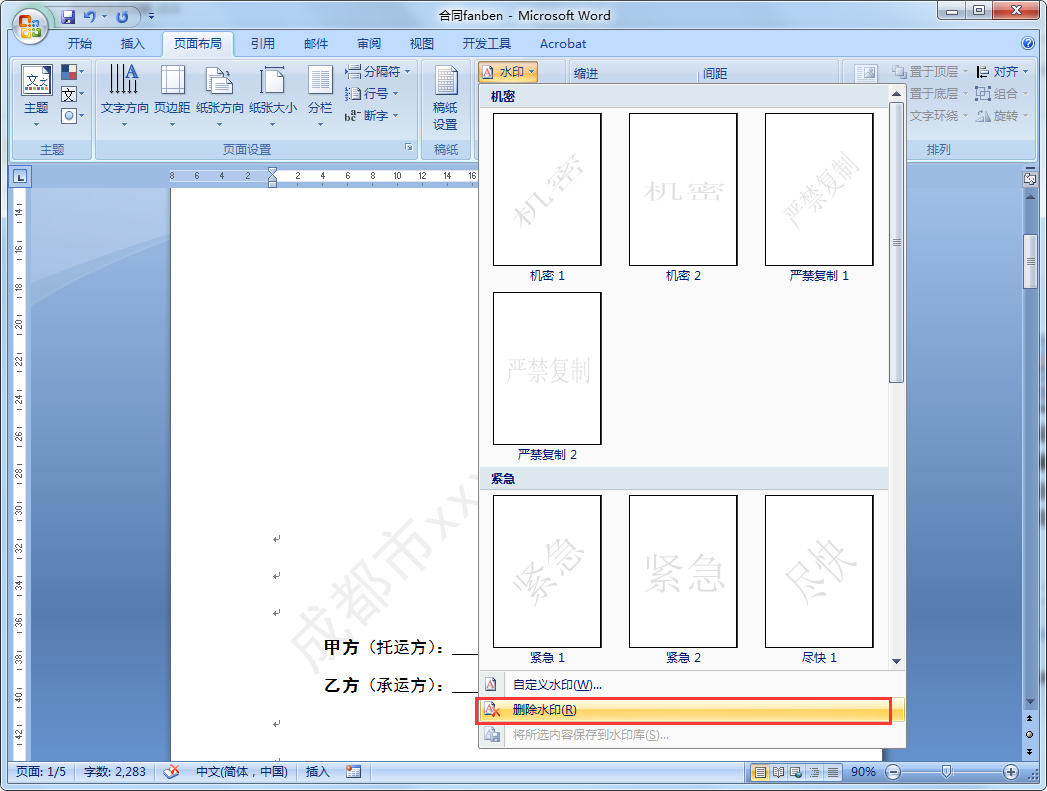
3、在点击水印后的下拉菜单中选择“删除水印选项”即可去除水印,如下图所示。
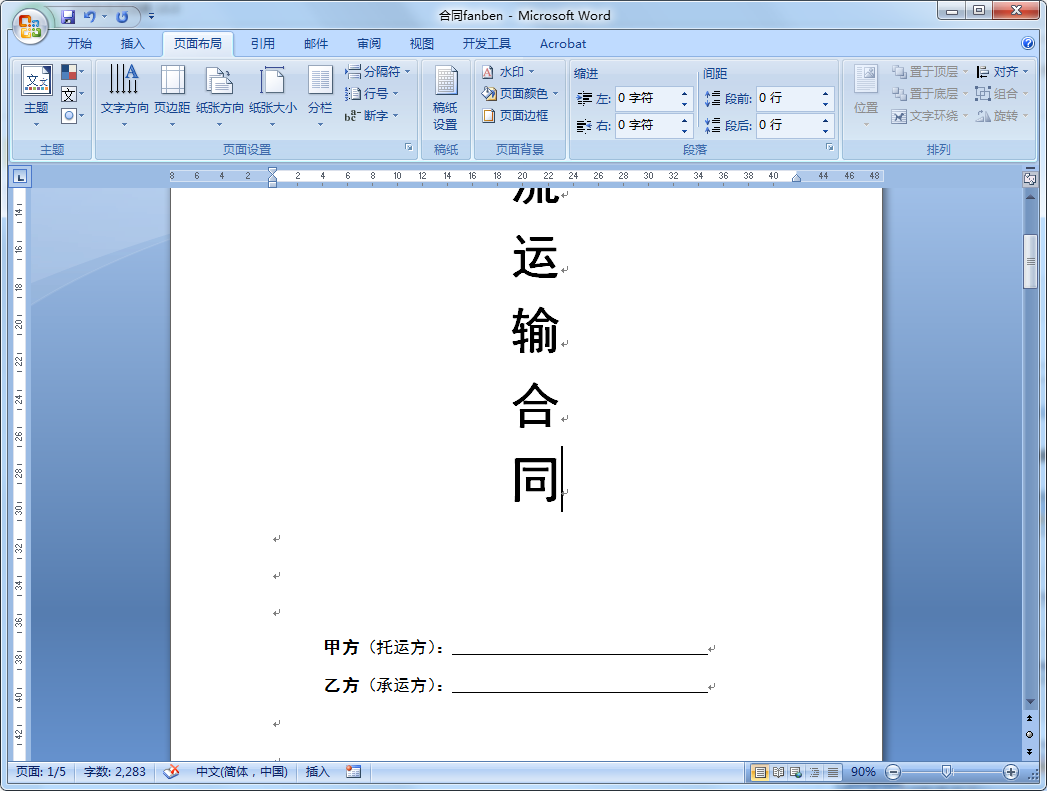
4、去除水印完成,返回word查看结果,如下图所示。
方法二:
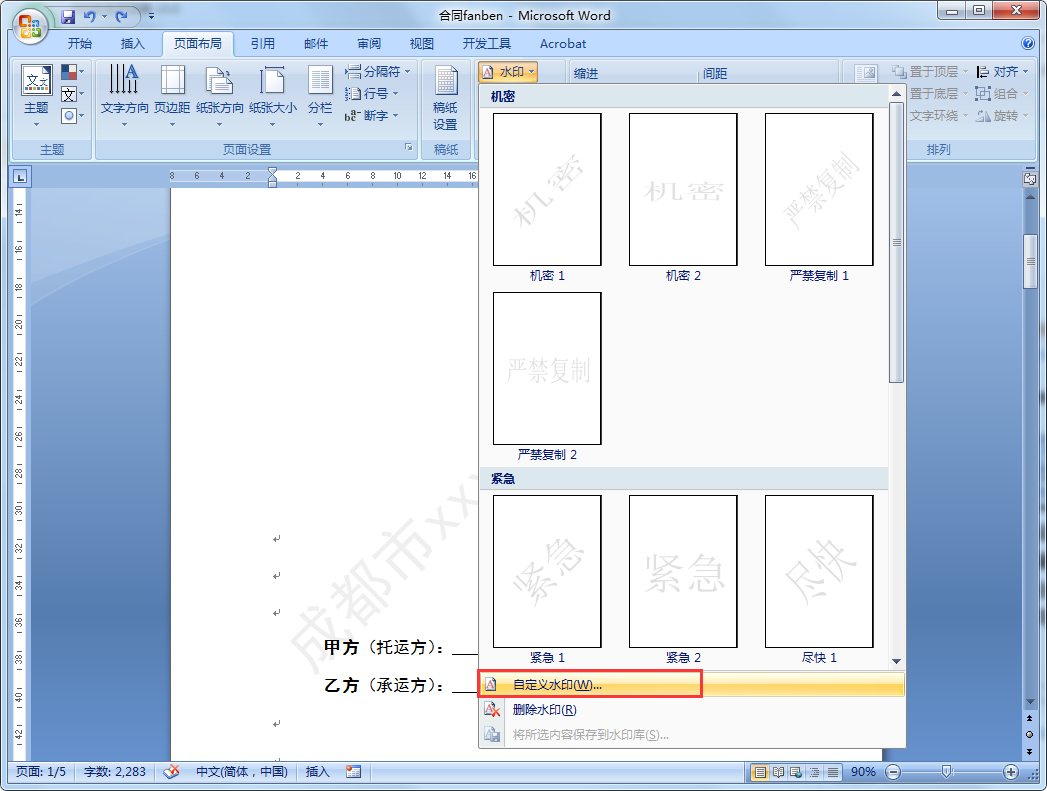
1、按照方法一的第1步和第2步选择“页面背景”选项卡中的“水印”,然后在下拉菜单中选择“自定义水印”,如下图所示。
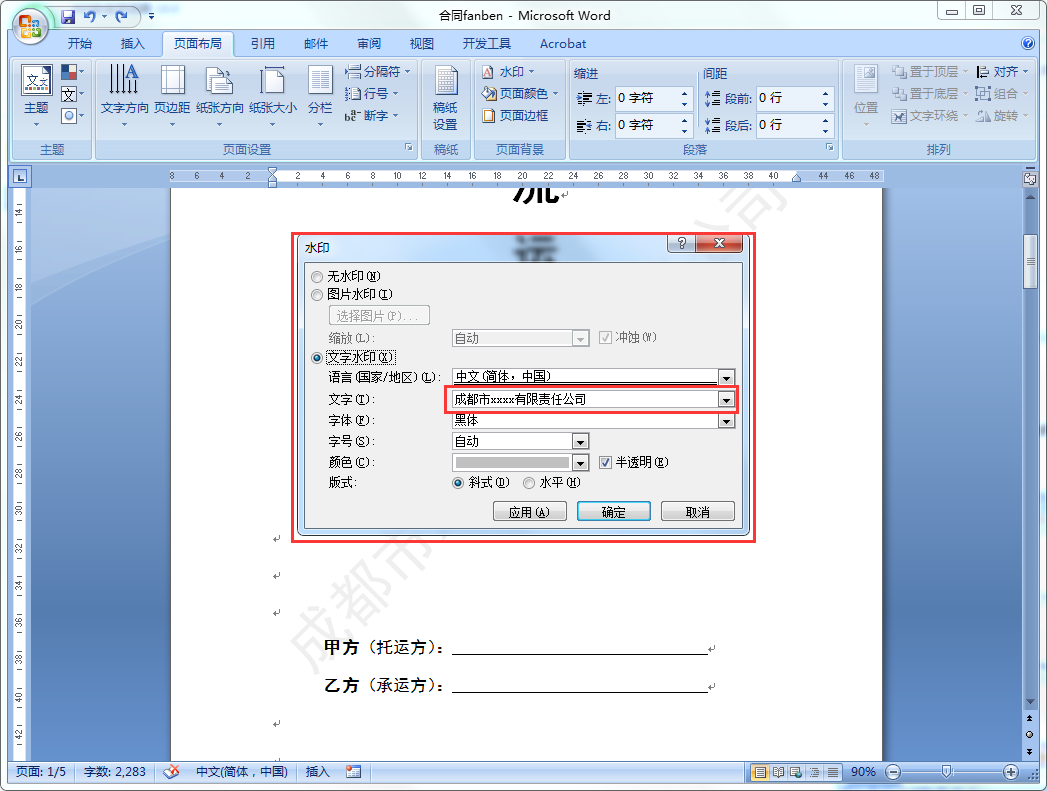
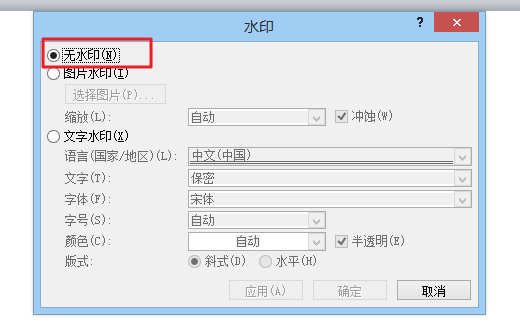
2、在弹出的“水印”对话框中我们可以看到当前word文档的水印形式及文字,如下图所示。
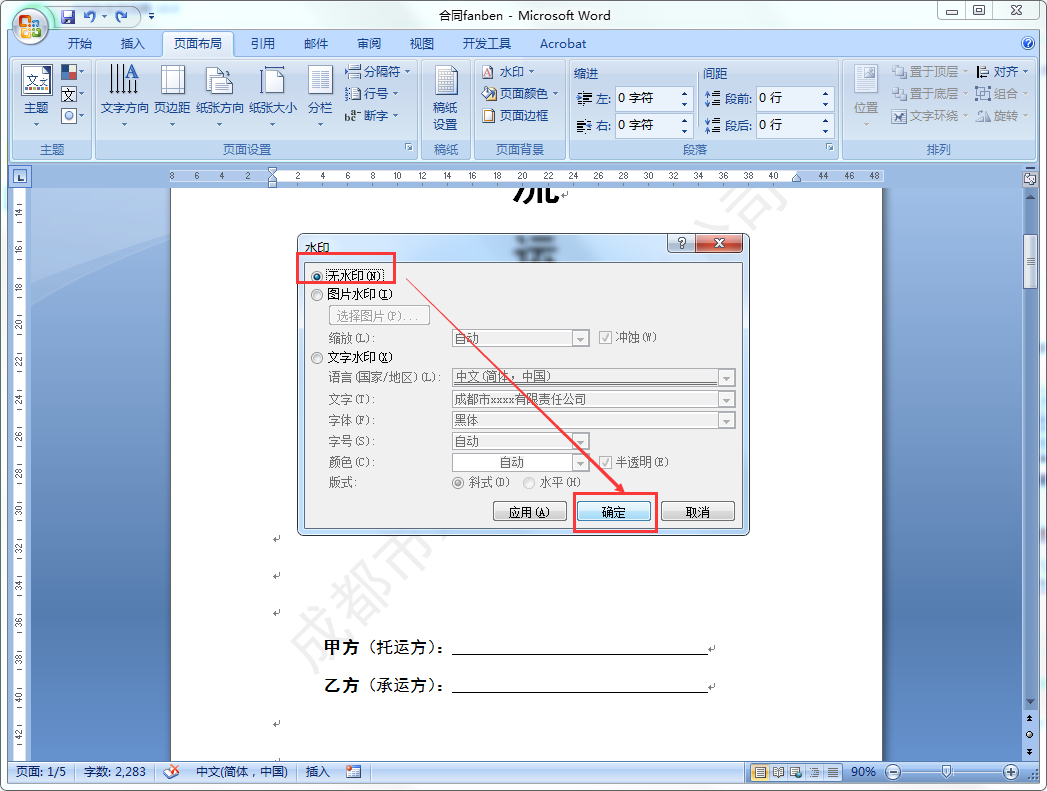
3、在水印对话框中选择“无水印”,然后单击“确定”,如下图所示。
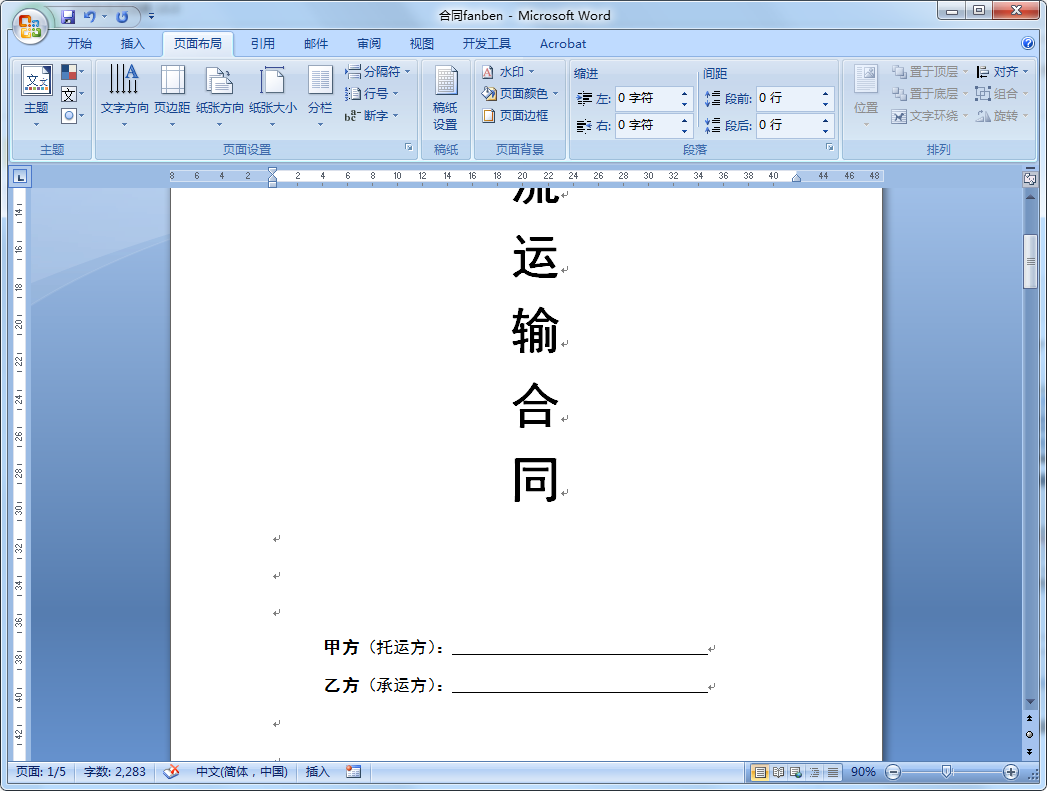
4、去除水印完成,单击确定后返回word文档编辑界面,如下图所示。
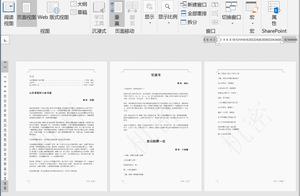
如何去除word文档中水印 如图~
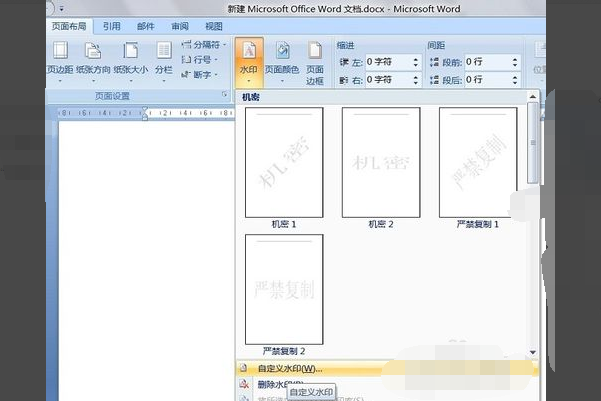
1、首先,依次展开菜单栏的“页面布局”——“水印”——“自定义水印”菜单;
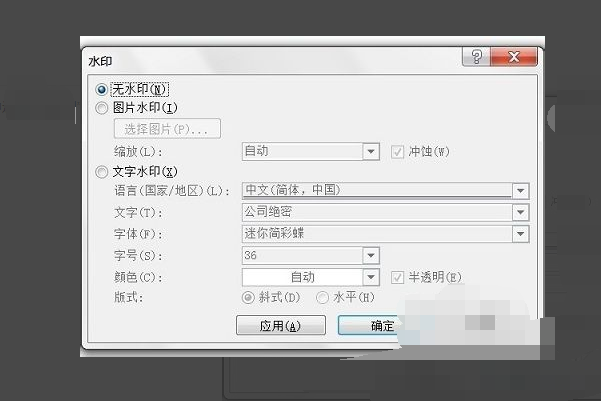
2、在弹出的窗口中选择“无水印”,即可去掉水印;
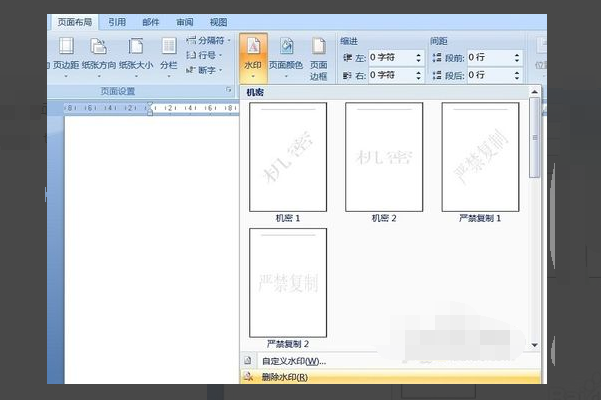
3、也可以直接在菜单栏的“页面布局”——“水印”——“删除水印”菜单,也可以去掉水印;
如何去除WORD文档中的背景水印
去除WORD文档中的背景水印按如下步骤操作即可:
1、首先打开Word,然后点击Word工具栏中的页面布局。
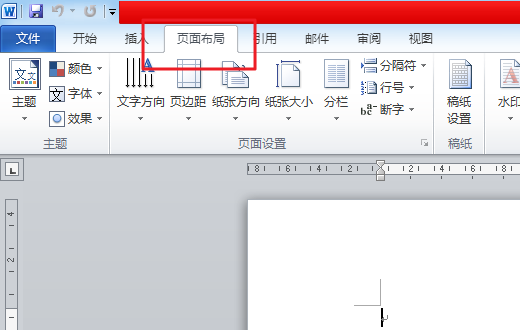
2、然后点击页面布局中的“水印”。
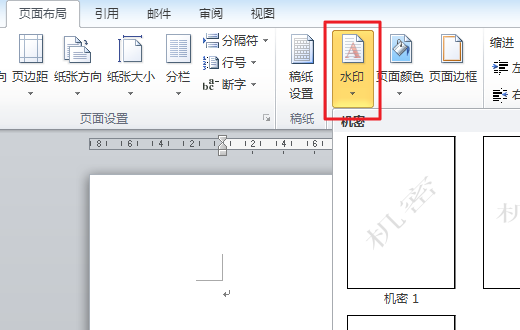
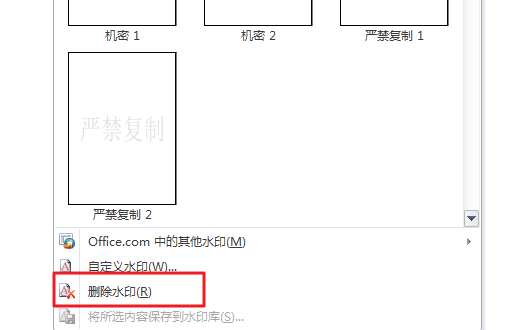
3、然后点击水印中的“删除水印”。
4、或者点击“自定义水印”。
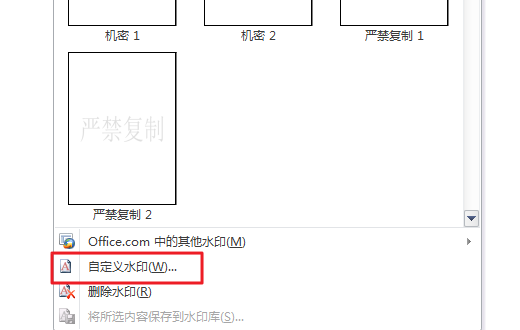
5、然后弹出一个对话框,选中“无水印”那一栏即可。以上两种方法均可去除WORD文档中的背景水印,任选其一。
Word怎么去除图片的水印
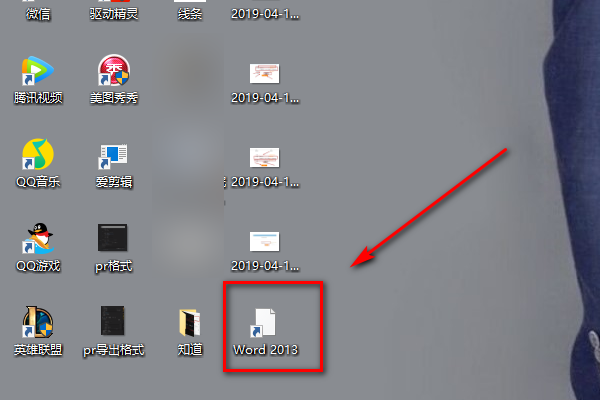
1、浏览电脑上的所有软件信息,针对怎么去除word图片上的水印任务,只需要找到桌面上需要用到word文件,然后点击进入到文件中。
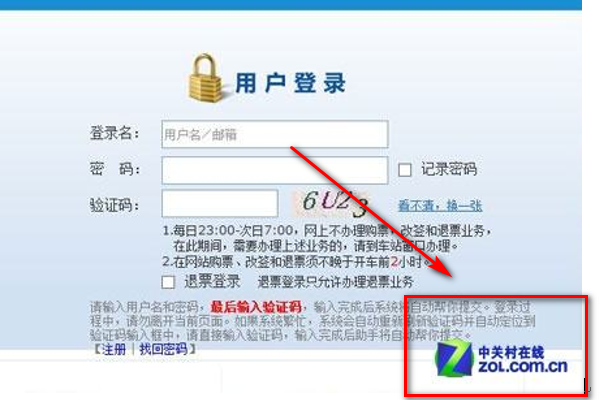
2、随后在打开word文件之后,word文件中的图片上有很明显的“中关村在线”这个水印标志,这时候我们只需要鼠标左键双击一下这张图片。
3、随后word文档的右上角就会出现这张图片的一些基本信息,“高度”“宽度”等,浏览并找到需要用到的裁剪这个选项,开始进行图片的裁剪工作。
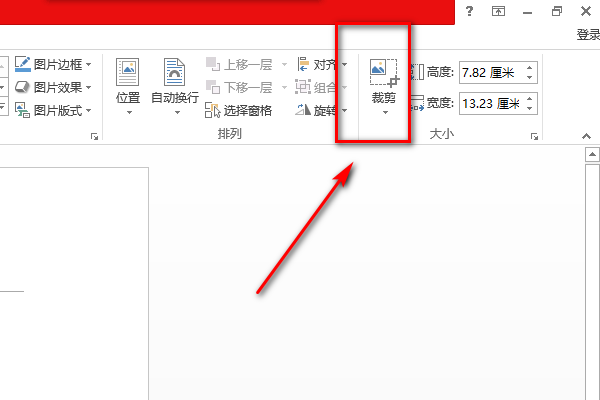
4、点击裁剪之后,图片上就会出现很明显的四个小弧形,在带有水印的小弧形位置,点击这个小弧形,然后将它点击向上拖动,让它把所有的水印遮盖住。
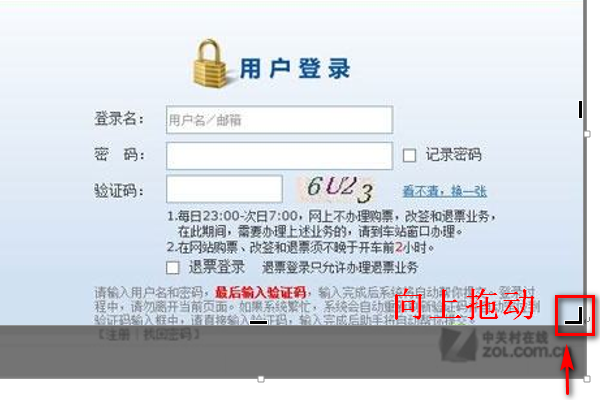
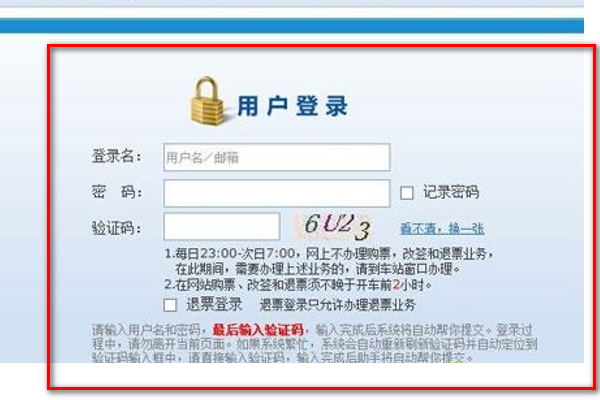
5、最后再用鼠标左键双击一下这个图片,图片上所需要被去除的水印就被成功的清理,从而完成对自己需要图片水印的去除任务。
怎样去除word水印
方法一:页面布局-页面背景-水印-删除水印,文档中的水印被删除。
方法二:页面布局-页面背景-水印-自定义水印,在弹出的“水印”对话框中选择“无水印”,然后单击“确定”按钮。
方法三
1、进入页眉编辑状态,然后取消勾选“页眉和页脚工具-设计”选项卡中的“显示文档文字”选项。
2、此时文档中显示的就只剩水印了,我们选中这个水印,按Delete键将其删除,然后关闭页眉和页脚即可。
word文档怎样去水印
打开要去除水印的word文档
在菜 单栏选择:格式——背景——水印。
点选:无水印。确定
水印已经成功去除。
快手怎么去除水印word
快手视频怎么去水印方法详见:https://jingyan.baidu.com/article/7c6fb4282fdb6580642c90bd.html
转载请注明出处51数据库 » word怎样去除水印 word怎么去掉水印的两种方法
