
 格里芬给力芬
word中设置编号为自动编号的步骤:
1、打开Word文档,再进行设置。

2、在开始菜单栏中找到段落选项的选择框。
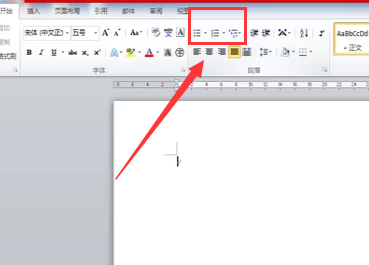
3、找到选项中的编号标志,点击需要的编号进行设置。
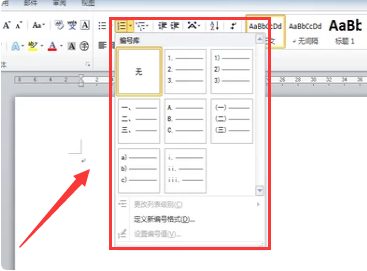
4、如下图,选择自动编号后,敲击回车键后即可完成自动编号:
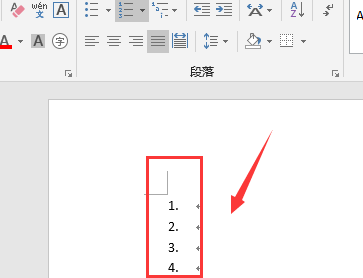
在word中如何设置自动编号
要确定的是,你是在什么位置进行自动编号。
如果仅仅是对段落进行编号很简单。比较容易,请参照如图。
如果是对标题进行编号,只需要在标题样式里也加入编号就可以了
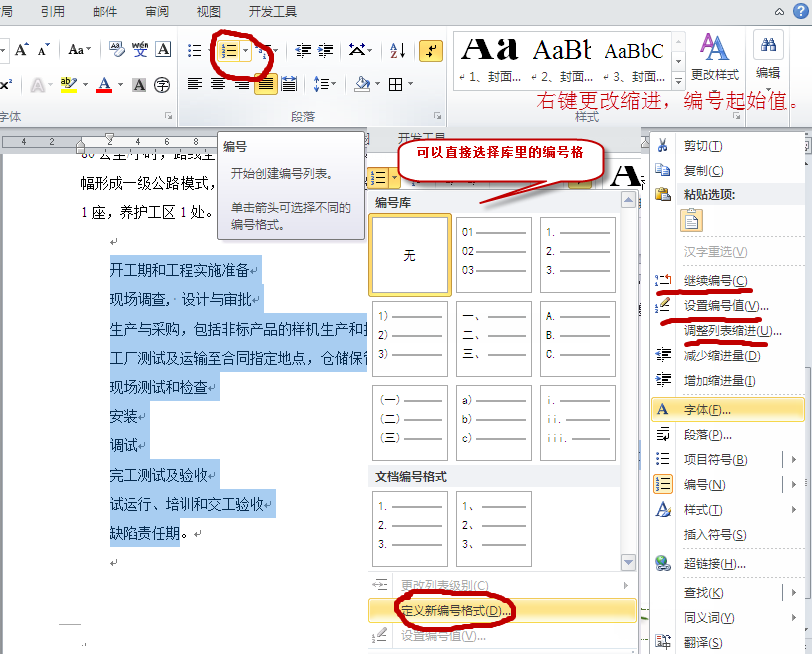
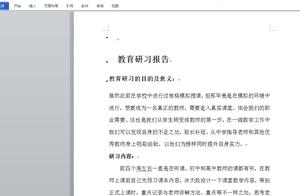
word怎么设置自动编号
word设置自动编号步骤:
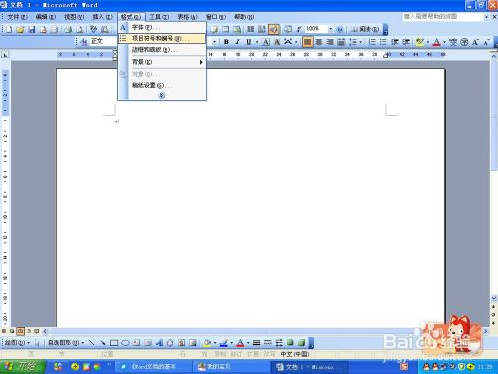
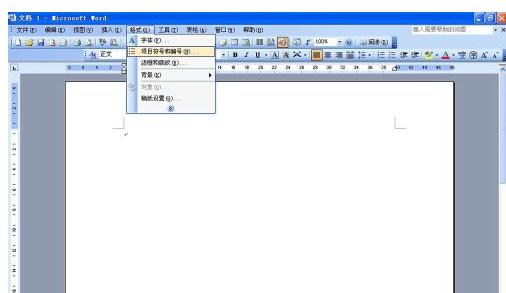
1、打开Word 2003,点击菜单栏的“格式”按钮,在下拉列表选择“项目符号和编号”如图所示:
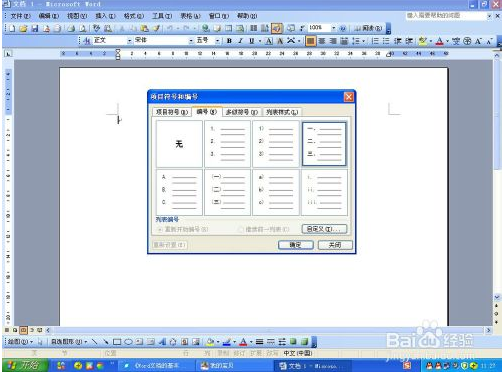
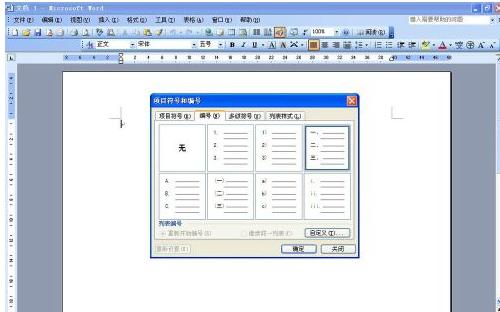
2、随即出现“项目符号和编号”对话框,切换到“编号”栏,选中“一、二、三。。。。”如图所示:
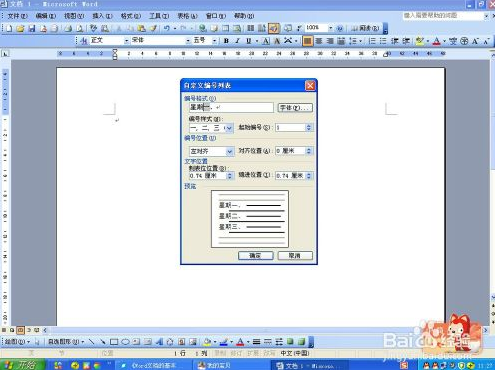
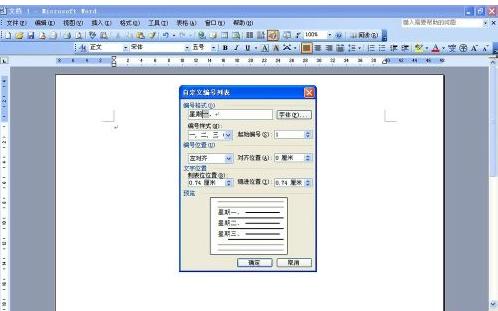
3、点击右下角的“自定义”,弹出“自定义编号列表”,在“编号格式”的“一”前面添加“星期”,“编号样式”选为“一、二、三。。。”最后点击“确定”如图所示:
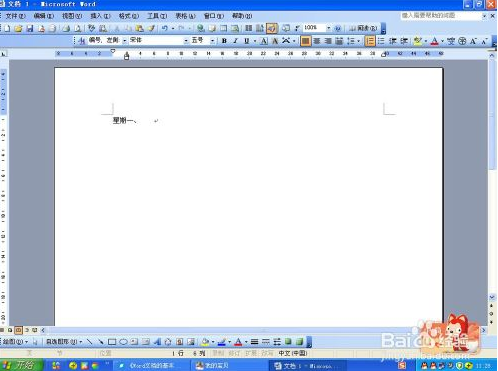
4、点击确定后,文档里即出现了设置好的“星期一”字样,如图所示:
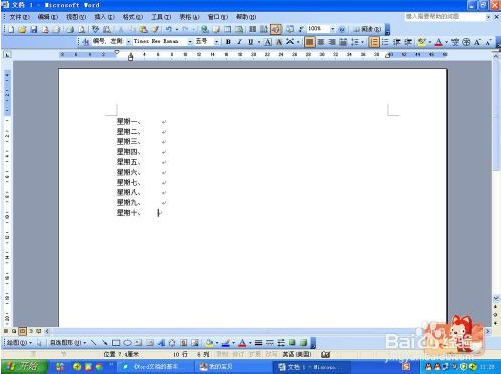
5、按一下空格键,点击Enter,系统自动弹出星期二,以此类推星期三、星期四等等,如图所示:
现在就可以自如的编辑文档了。
Word中怎么设置标题的自动编号
工具原料:电脑+wpsoffice
wpsoffice设置标题的自动编号方法如下:
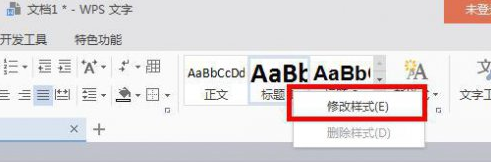
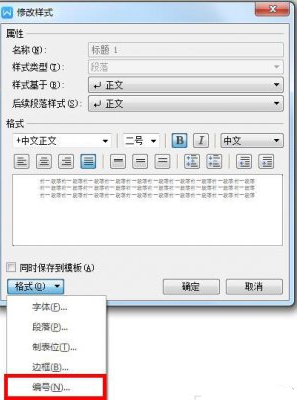
1、打开word文档点击新建然后选择空白文档。然后修改各级标题的样式。本篇简单介绍下使用3个标题。如图所示点击各个标题右击然后点击修改,对标题字体进行设置。
2、开始设计相应的多级样式。
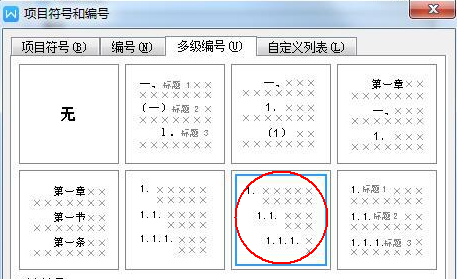
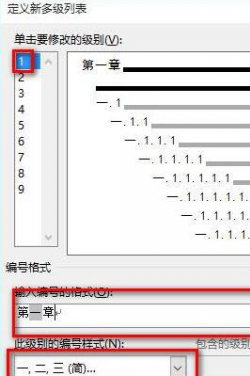
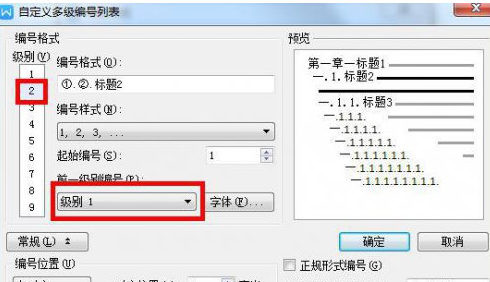
3、然后选中级别2,设置相应的格式,主要在将级别链接到样式处选择为标题2,然后要在库中显示的级别选择级别2,然后勾选上重新开始列表的间隔,然后选择级别1
4、接下来设计级别3,相应的级别处选择相应的标题。如涉及到更多的级别样式需要进一步设置,级别对应的标题样式。
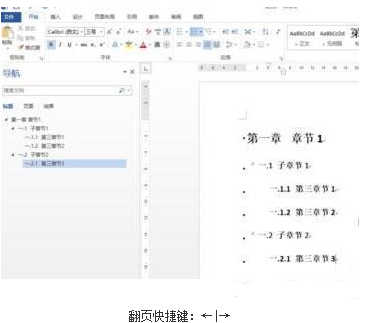
5、最后设计好后,然后点击确定。确定后即可设计完毕。然后可看到效果。
如何只在一页word中进行编号,打印多张它自动编号。
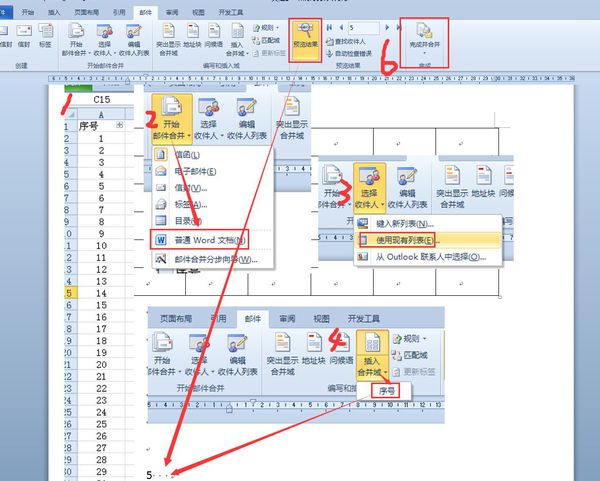
1.使用邮件合并功能可快速完成。
2.首先新建一个excel文件,在一列中输入1 、2 、3---到自己需要打印的份数序号。并保存文件。
3.回到word文件,点击邮件---开始合并邮件----普通word文档。
4.点击选择收件人---使用现有列表,浏览找到刚创建的excel文件。
5.将鼠标定位到需要加编号的位置,点击插入合并域,此时就会出现excel文件中的列名。
6.点击预览效果可查看序号情况,最后点击完成并合并下拉中选择打印文档,打印所有即可。
word中自动编号功能是什么意思?
WORD中的“自动编号”功能的应用,可以使WORD文档的层次性、条理性更加清晰、分明。
在WORD文档中,经常会对某些文字段落的出现次序进行强调或归属,此时,利用WORD 提供的“自动编号”功能就可以完成。比如一系列描述某种操作步骤的段落,就可以利用“自动编号”功能对这些段落进行规整,使这些段落的前边出现类型1、2、3等的编号,从而使得整篇文档的层次更加分明,条理更加清晰。
word文档里的自动编号怎么选中
点击菜单栏的“格式”按钮,在下拉列表选择“项目符号和编号”如图所示
随即出现“项目符号和编号”对话框,切换到“编号”栏,选中“一、二、三。。。。”如图所示
点击右下角的“自定义”,弹出“自定义编号列表”,在“编号格式”的“一”前面添加“星期”,“编号样式”选为“一、二、三。。。”最后点击“确定”如图所示
请问WORD怎样根据大纲级别自动编号?
假设你的二级编号为:
1.1 内容 回车后将自动变成1.2 了,这时你直接按Tab键,它将自动生成三级编号1.1.1 ,同理,当你三级编号的内容全部输完,比如到了1.1.5,回车自动生成1.1.6时按Tab键,将自动变成1.1.5.1了
当你在1.1.5.3需要回到二级编号时,用格式刷将1.1的格式刷过来,回车后在1.3按Tab键,它将自动变成三级编号1.2.1,后面的步骤就回到上面的方法了
记得使用格式刷和Tab键。这样整个一个文档的多级编号就变成一个整体。以后就算在文档中增加条目,后面的编号也将跟着自动改变。
转载请注明出处51数据库 » word里自动编号怎么做 word中怎么设置编号为自动编号
