
 空巢老人-
空巢老人-
如图所示的效果的制做
1、单击绘图工具栏上的椭圆工具,按住Shift键,拖动鼠标,绘制一片所需要大小的圆;
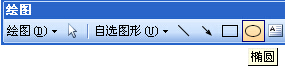
2、选中圆形,单击鼠标右键,在弹出的快捷菜单中选择设置自选图形格式命令;
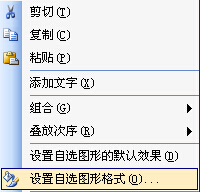
3、在弹出的对话框中选择填充颜色为填充效果,如图所示;
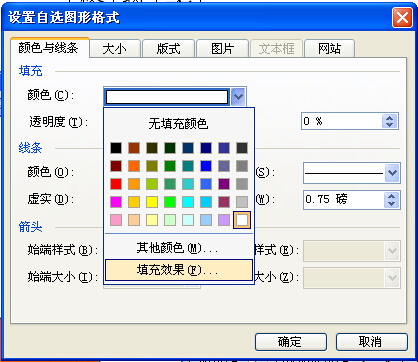
4、在填充效果对话框中单击选择图片按钮,如图所示;
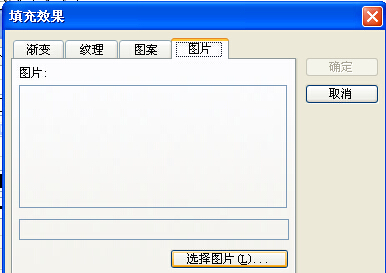
5、在弹出的选择图片对话框中选择所需要的图片即可,如图所示。
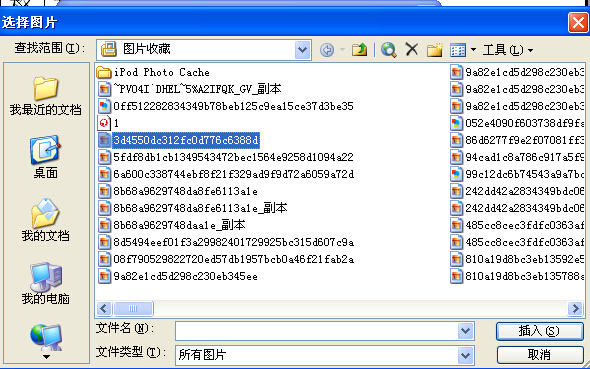
Word文本框中插入图片会自动裁剪咋办
额.....图片两寸的高度是 5 ~~
在点击图片
右键 设置图片格式 大小可以调好
电脑是不会自动裁剪的 是你插入的时候格子开始限定了 建议在单独空白的地方 设置图片格式 点击 板式 浮于文字上方 就可以移动图片了
在不行的话 你发给我 反正现在在打印店里面弄这个

在WORD 中如何裁剪图片大小?
材料/工具:word2010
1、插入图片如图一个新建的word文档,先插入图片。
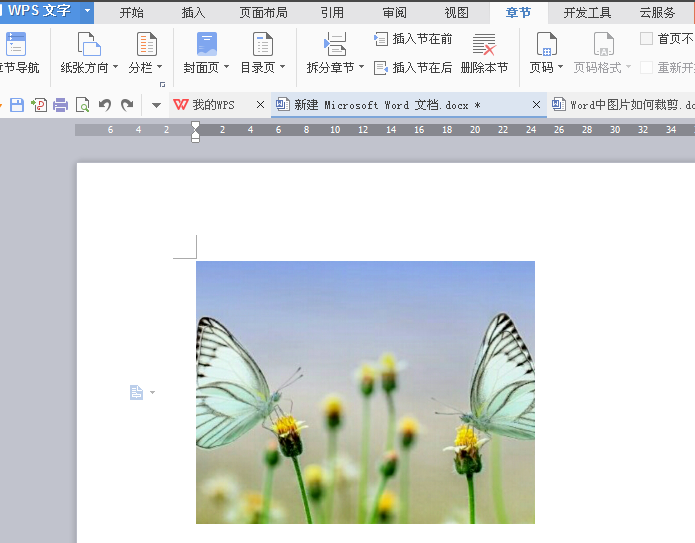
2、调整大小如图,我们可以鼠标左键点中所指的小方框,调节到我们喜欢的大小。
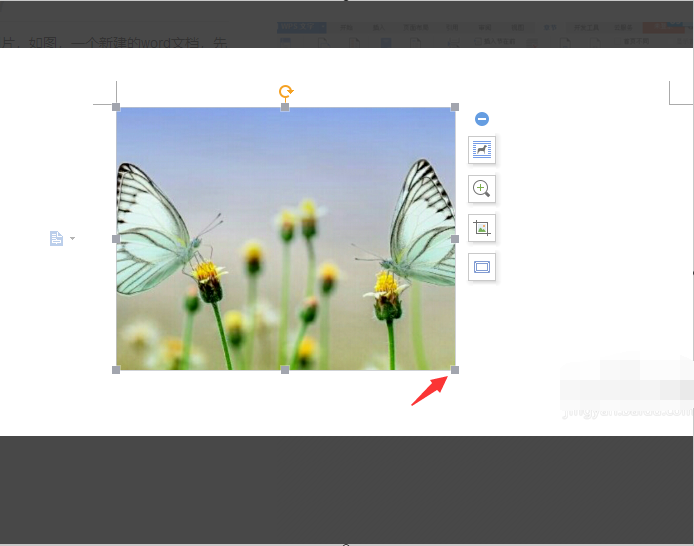
3、点击图片我们鼠标点击图片后,图片的右上方会出现一些简单的操作工具
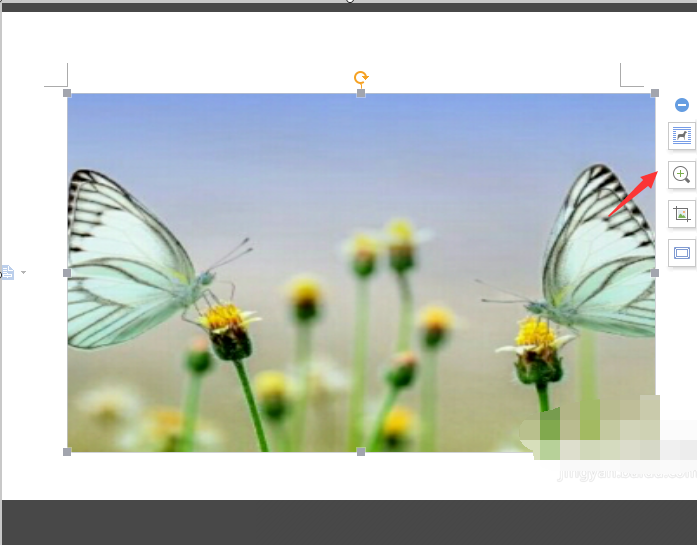
4、我们点击如图的裁剪图标,就会出现对话框。
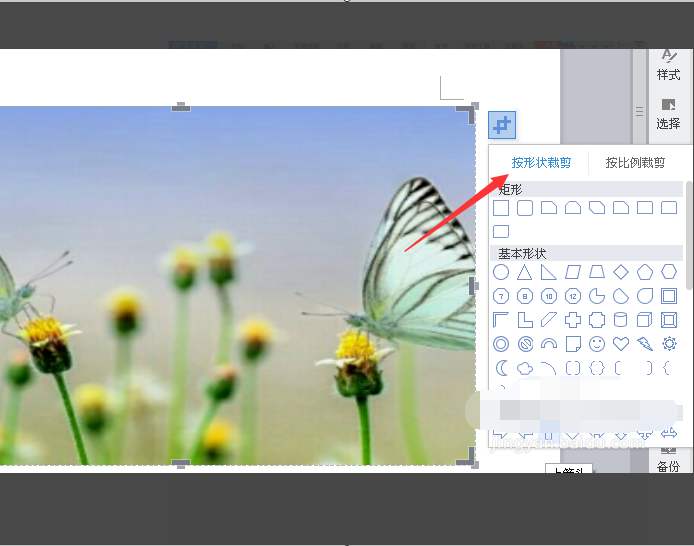
5、选图形,点击如图的图形样式。
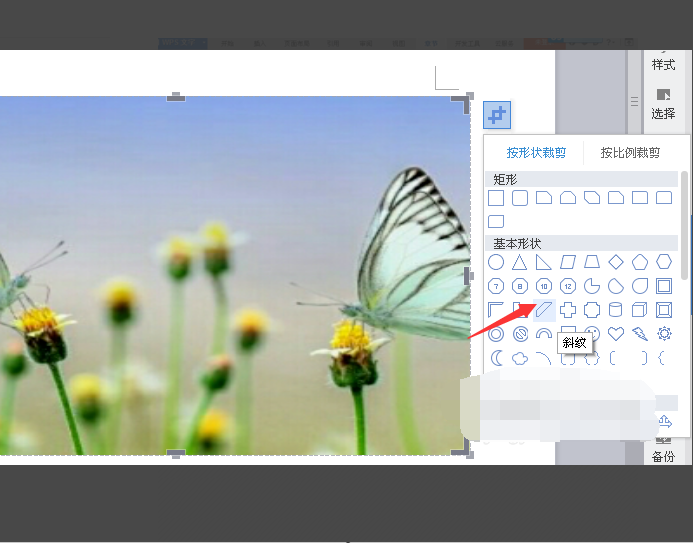
6、查看裁剪后的效果是否喜欢,如果不喜欢可以从新选择图样,确定后回车。
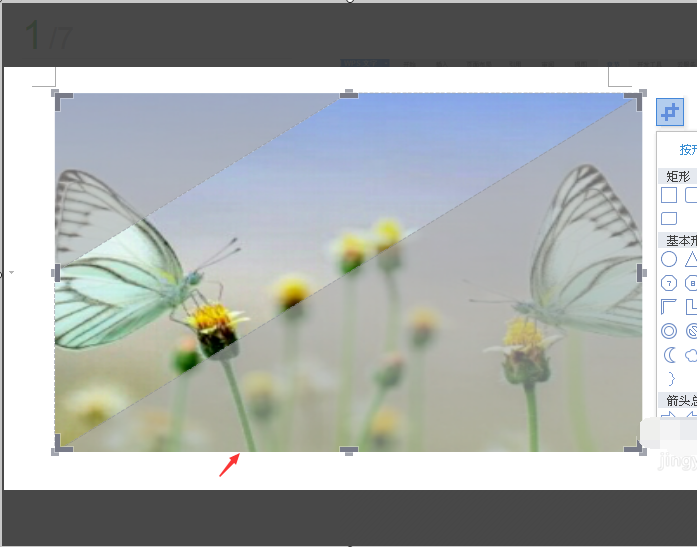
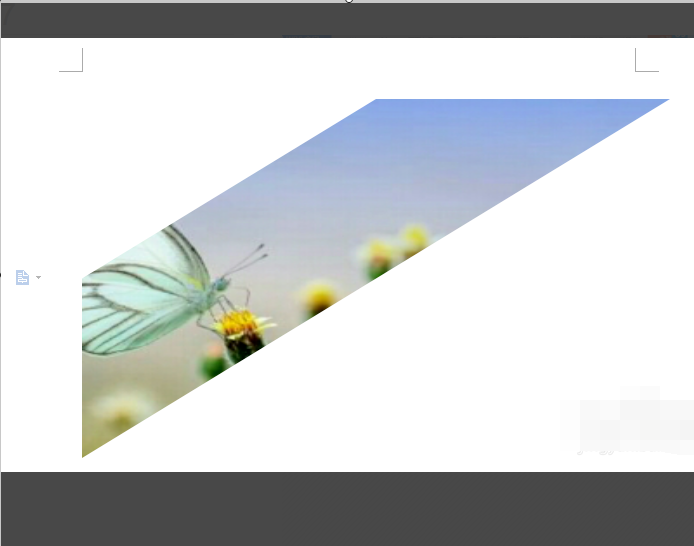
7、裁剪后,出现如图的裁剪后的效果。
如何在word中裁剪插入的图片大小?
点击图片选中——图片工具(格式)——点击裁剪按钮——在图片边缘的黑色区域拖动裁剪,如图:
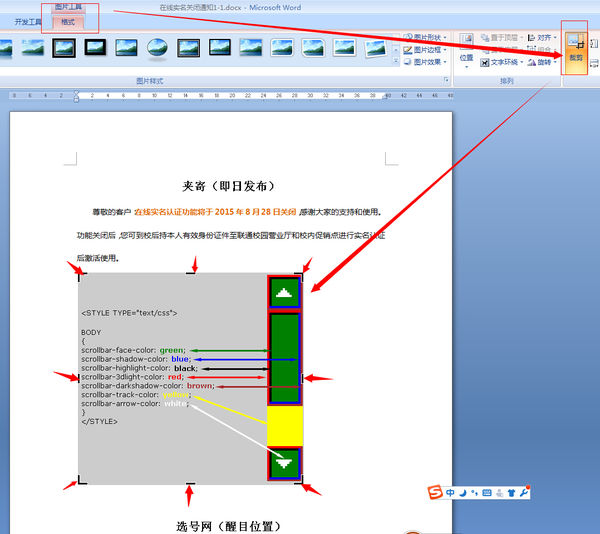
word如何裁剪图片
操作步骤:
1、选中图片,单击鼠标右键,在弹出的快捷菜单中选择显“图片”工具栏命令;
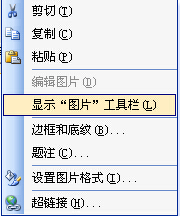
2、弹出图片工具栏,选择裁剪工具,如图所示;

3、这时候鼠标变成裁剪的图标,只需要点击左键按住图片的边缘,然后向内拉到要裁剪的位置放手即可,如图所示。
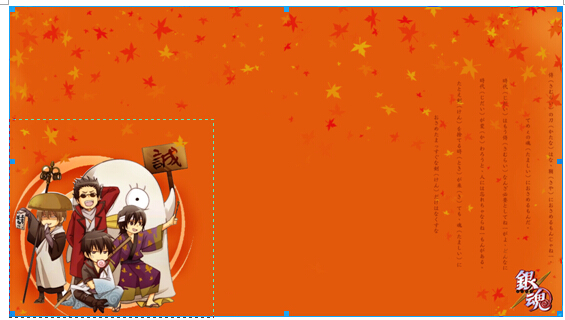
在word中插入图片,正常情况下,裁剪图片后,文件大小不会改变
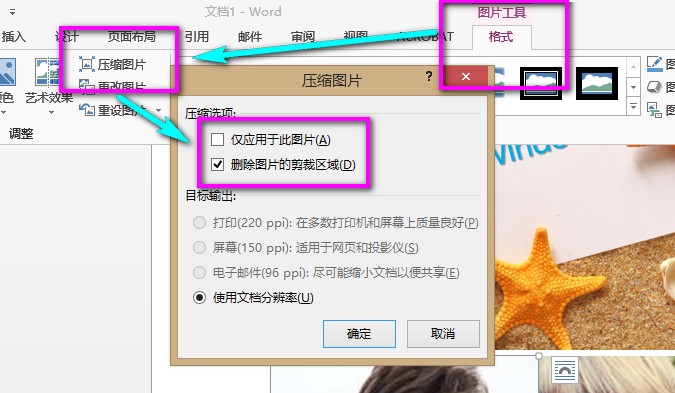
WPS/Word 2003/2007/2010:任意选中一个图片,点击“图片工具”——“压缩图片”——“文档中的所有图片”,“删除图片的剪裁区域”——确定。
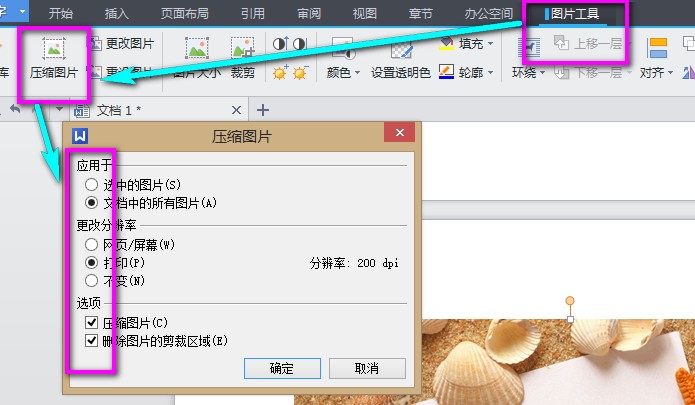
Wrod 2013:任意选中一个图片,点击”图片工具”——“压缩图片”——取消点击“仅应用于此图片”,复选框选中“删除图片的剪裁区域”——确定。
WORD中无法裁剪图片怎么办?
光标置于工具栏的最右侧空白处——右键——自定义——命令——类别:找“绘图”,对应的命令找“裁剪”——直接拉到绘图工具栏里面——光标自定义对话框。
现在就有“裁剪”按钮了。
如何在Word2007中插入CAD图形并裁剪的方法步骤
从CAD里面直接复制图形到word 2007里面,发现不能裁剪图形边界的空白区域,在word 2007里面可以通过下面操作裁剪图片:
1、点击word2007左上侧的"office按钮"选择"word选项"。
2、然后选择左侧“自定义”选项,在右边左上侧选择“从下列位置选择命令”。
3、点击选择下面的 “图片工具|格式选项卡”,从提供的菜单项目里面选择“裁剪”后点击中间的“添加”,在右上选择应用于“所有文档”或者“当前文档”。
4、这样菜单就出现在顶部常用工具栏里面了,就可以随时处理CAD图片了。
在"word选项"里面是可以随意调出所有可能提供的菜单到自定义的工具栏里面的。
转载请注明出处51数据库 » word中插入图片怎么裁剪 word插入的形状怎么裁剪
