
 爹爹不赖
爹爹不赖
WORD 中设置表格样式的方法如下:
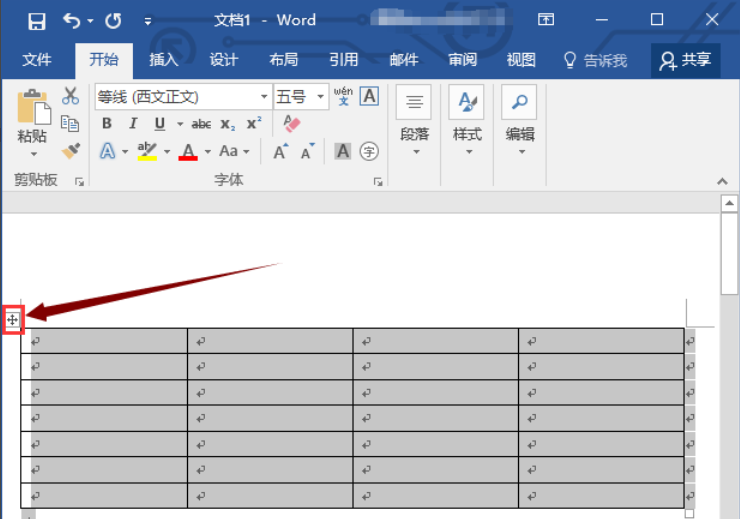
1、首先单击表格上的“十字形图标”,可以全选表格。
2、接着单击“设计”,操作如下图,选择其中一个表格样式。
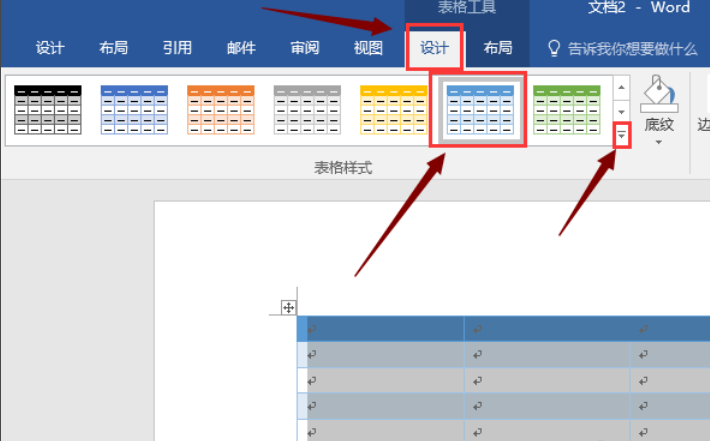
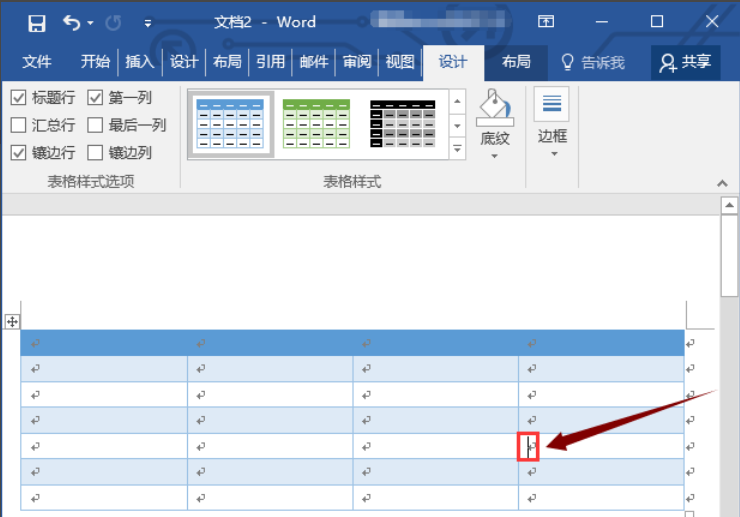
3、如图,表格的外观快速改变了。接着将光标定位在任一单元格内。
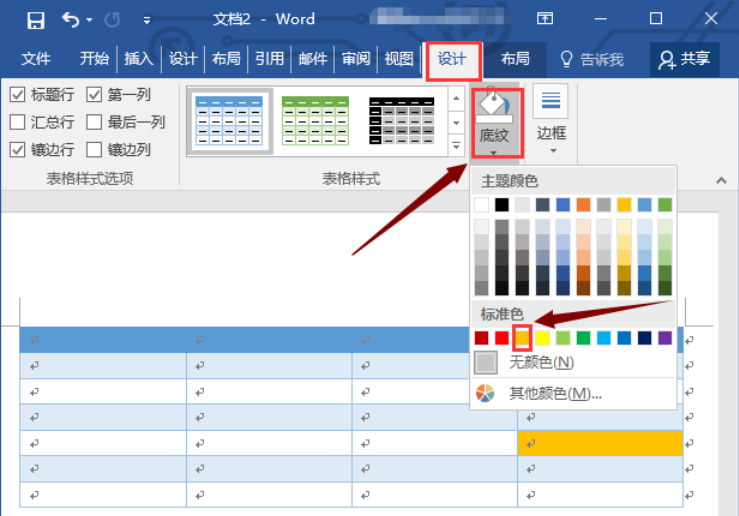
4、接下来教大家设置单元格底纹。以橘色为例。单击“橘色”。效果设置如同。
5、我们接着继续调整表格格式。选中表格后,设置表格对齐方式,以“水平居中”为例。
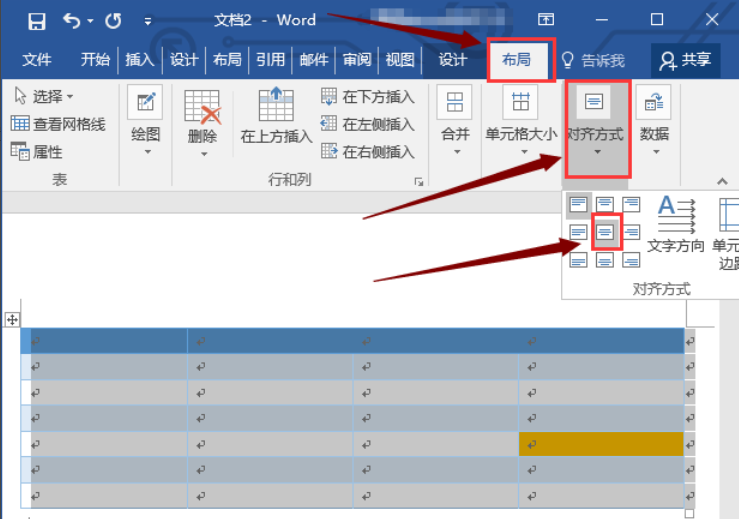
6、这时候文本更改位居中对齐,接着选中表格首行,然后更改文字方向。
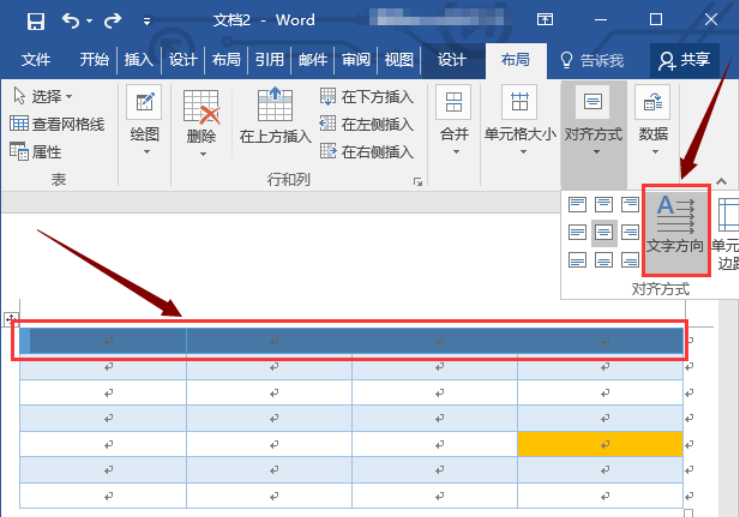
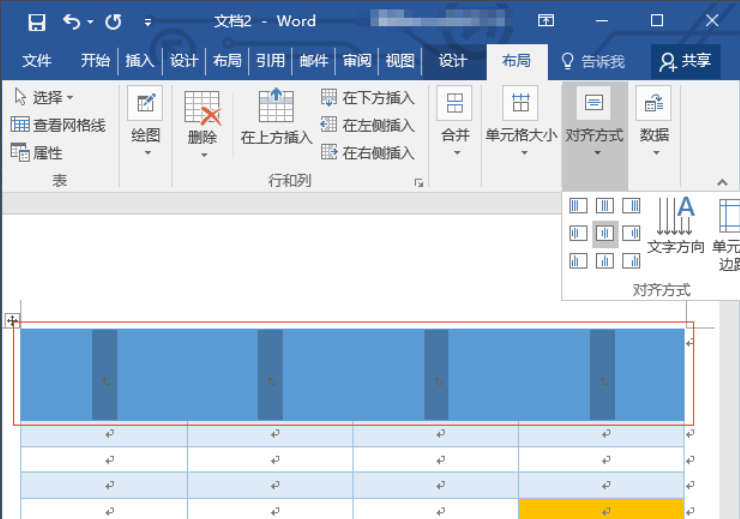
7、如图,首行文字变成了纵向排列。大家根据需要设置文字方向。这里按ctrl+Z撤销更改文字方向的操作。
8、接着选择表格,启动排序命令。
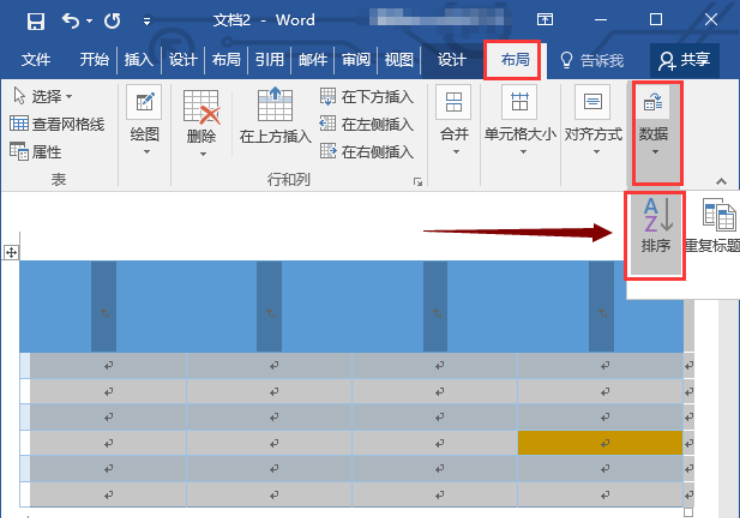
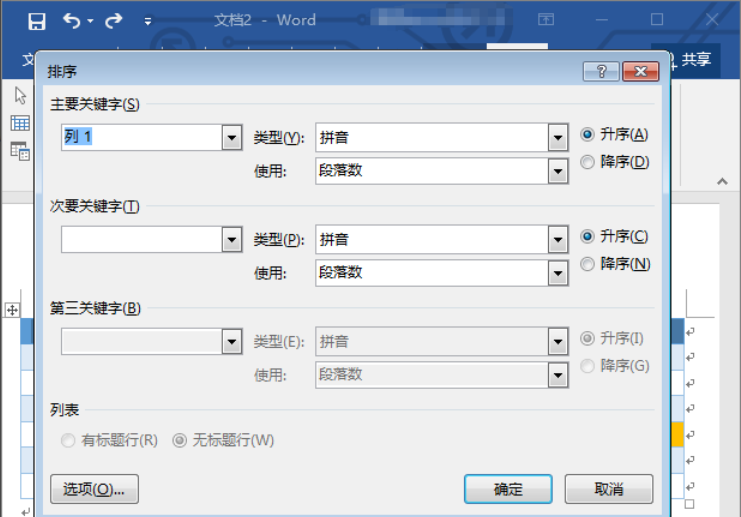
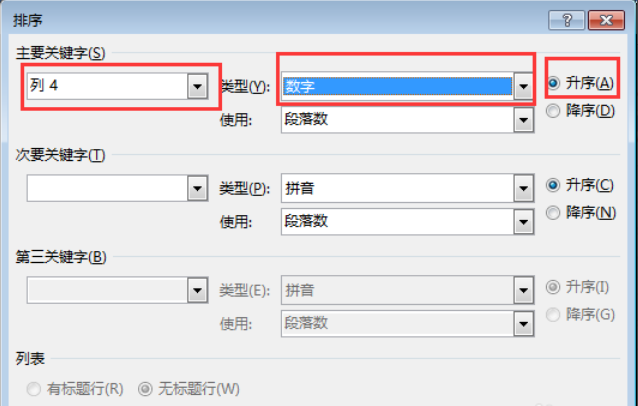
9、设置排序关键字,这里单击“面积”。在类型中单击“数字”。我们将根据表格中面积的数字大小进行排序。选择升序。单击确定。效果如下。
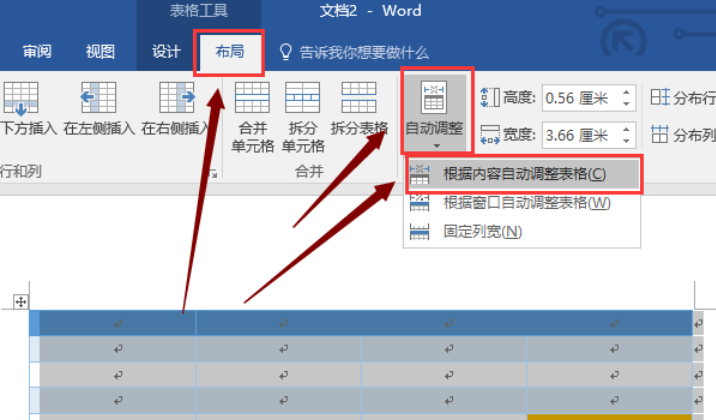
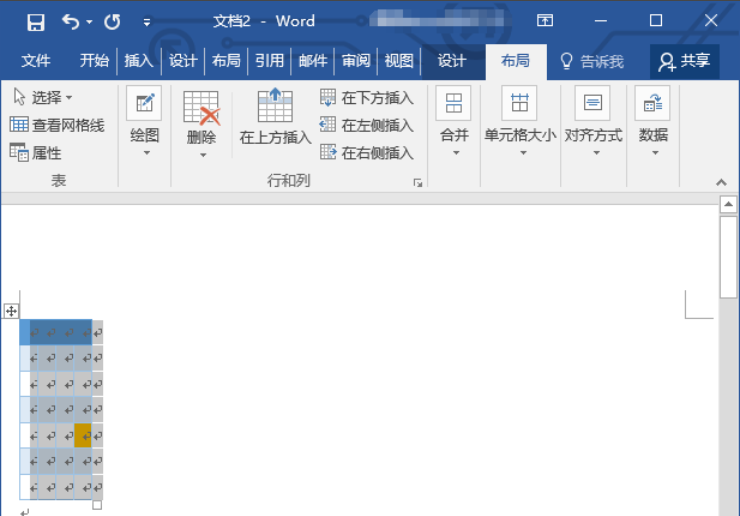
10、选中表格后,启动自动调整命令。按照图所示操作点击。效果如图。
在word文档中如何调整表格宽度
在word文档中调整表格宽度可在列宽中设置。
方法步骤如下:
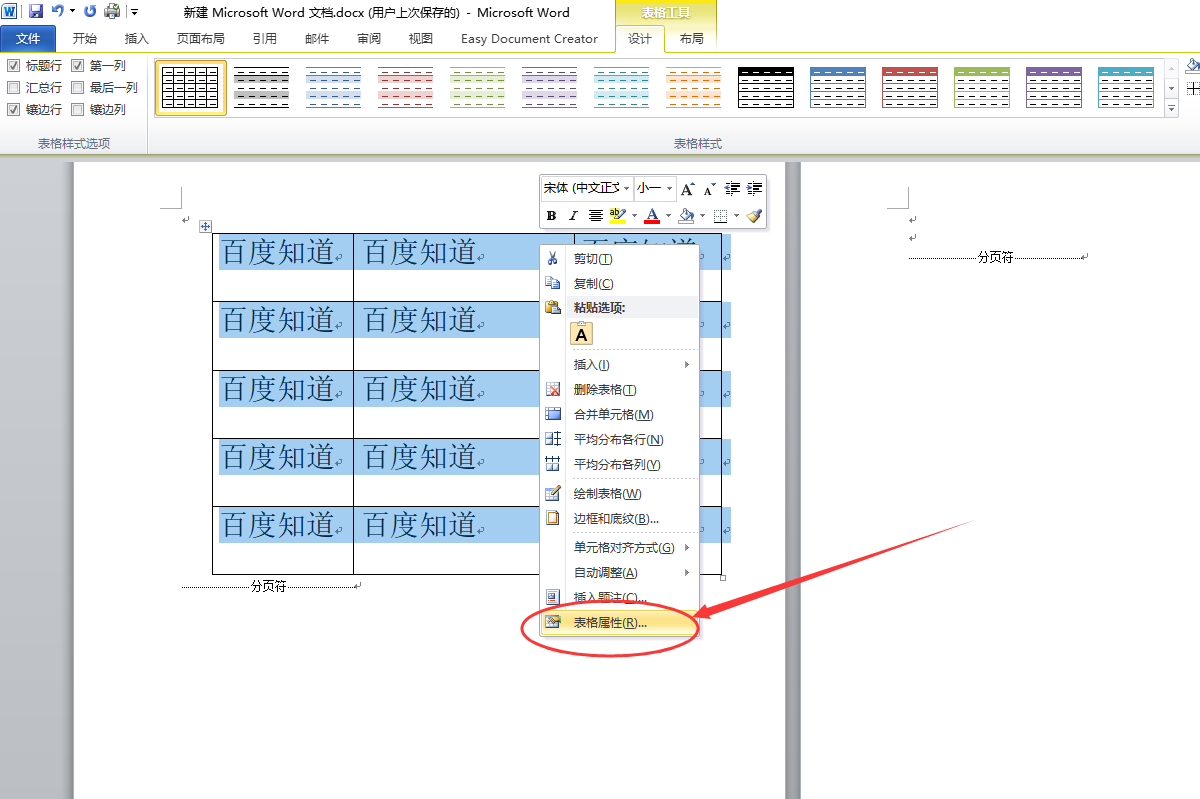
1、打开需要操作的WORD文档,选中需调整的列宽的表格,点击鼠标右键,选择“表格属性”。
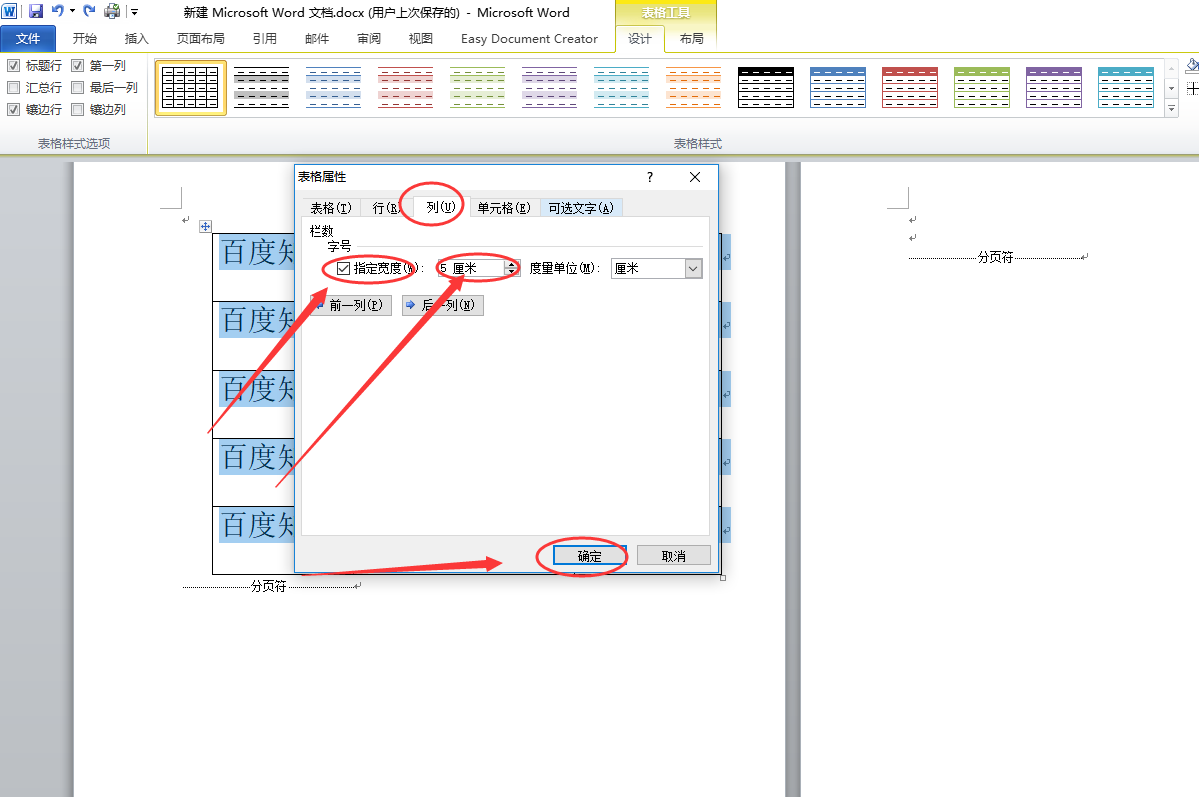
2、在列标签页,勾选“指定宽度”,在后面输入框输入合适的数值,然后点击确定按钮即可。
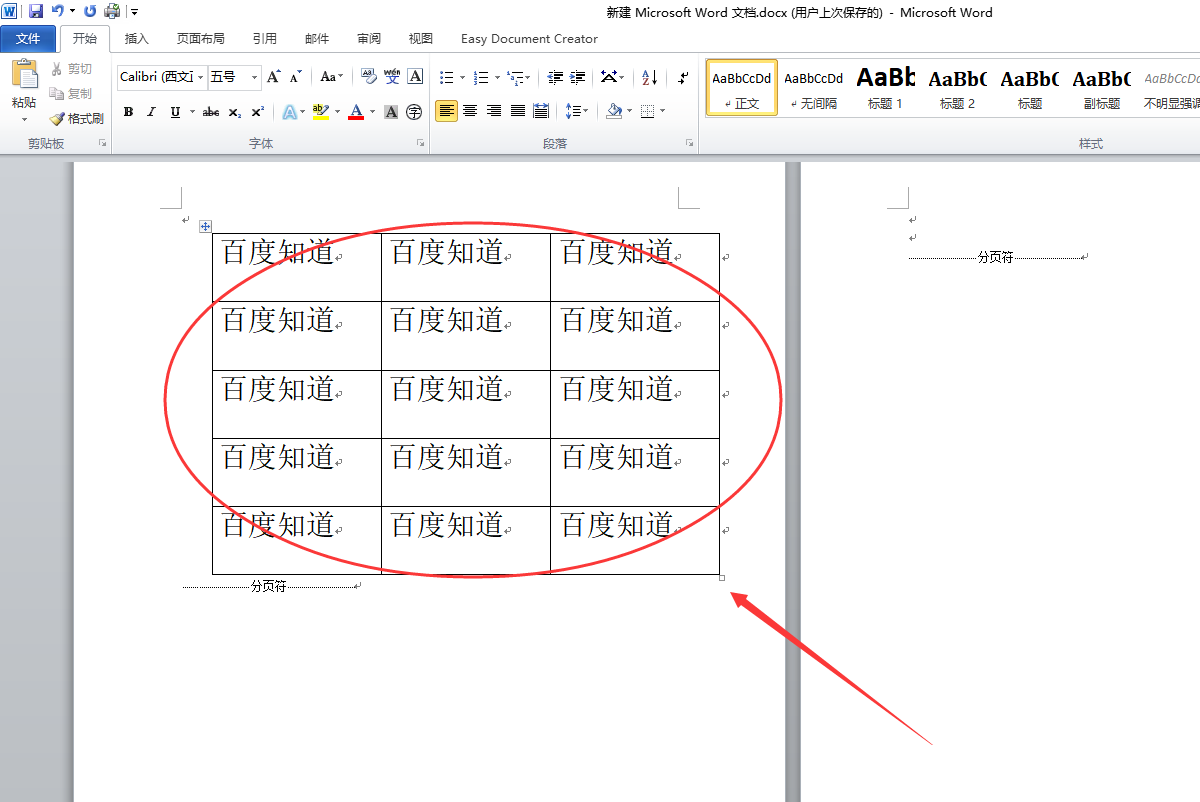
3、返回主文档,发现已成功调整表格的宽度。

WORD中怎样调整表格位置
页面视图中按shift拖动表格左侧边线就可以啦!
在WORD中如何调整单个表格的大小
在你要调整的单元格左边,出现一个粗箭头,点下它,这个单元格就会变黑,然后在将光标移动到这个单元格的线上,会出现粗的移动光标,然后点左键不放,左右移动它,就能实现调整单个表格的大小,谢谢!
如何调整Word表格调整宽和高的方法
在Word中插入表格后,默认的宽和高往往不能满足我们的实际需求,往往需要我们再重新调整表格的行宽和列高,以符合实际需要。1、我们可以把鼠标放在要调整的表格边框上,然后可以通过鼠标拖动来调整表格的宽和高,操作方便,不过,毕竟手动调节是有误差的,因此,这种方法,精准度会略差一些。2、如果想要精确的设置表格的宽和高,我们可以全选表格,然后【右键】【表格属性】,打开表格属性对话框,找到【行】和【列】,选择【指定高度】或者【指定宽度】,然后手动输入数值。3、我们也可以先把任意行或列调整,然后全选表格,选择【平均分布各行】或者【平均分布各列】,这样,您只需要设置表格的整体大小,Word会自动为您调整表格里面的每一行和每一列,非常方便。
word中表格的列宽如何调整
工具:Word2010版本。
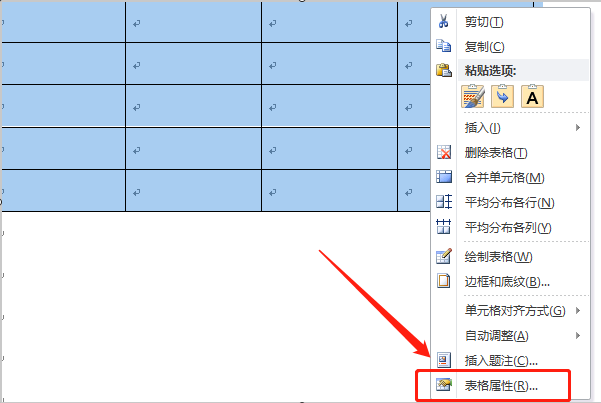
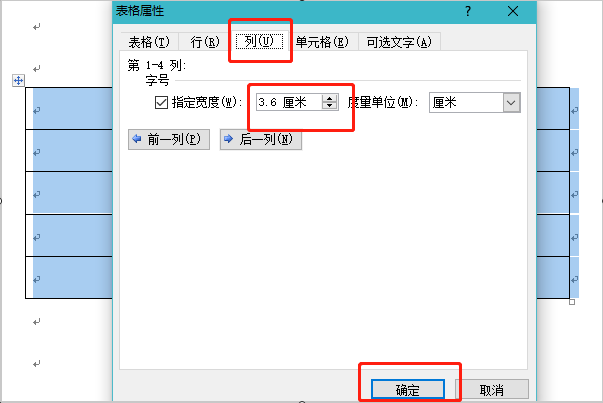
1、如下图,首先全选该表格,然后点击鼠标右键,在弹出框里选择“表格属性”;
2、在弹出的表格属性设置框里,点击“列”一栏,则可以在下面的指定宽度里调整成你想要的宽度大小,点击下面的确定则可;
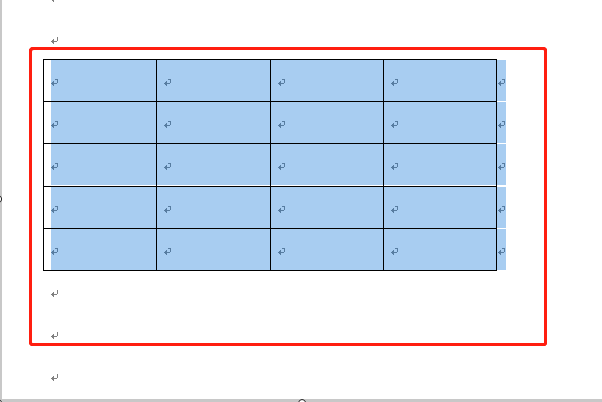
3、如下图,则可看到该表格的列宽统一调小了。
在word里怎样调整表格大小?
方法一:
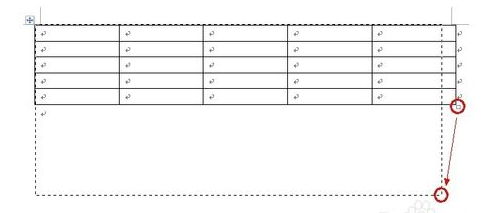
将鼠标指针放在表格右下角,当指针变为带箭头的十字形后,按下鼠标并拖动鼠标即可整体调整表格的大小,此方法调整的结果使表格中所有单元格的高度和宽度均进行等比例的缩放。
方法二:
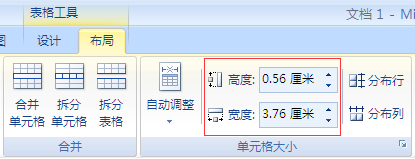
1、选中表格;
2、选择表格工具布局选项卡,在高度和宽度输入框中输入所需要的数值即可,如图所示。
怎么把word中表格调整为刚好一页
1、选中表格左上角的那个框起来的方向箭头,然后点工具栏上的居中按钮;
2、然后拖拉表格右下角的白色小框,把表格调整至铺满整个页面(此步很重要);
3、再通过鼠标拖拉表格线把表格里面的文字调整成一行(2行就占空间了);
4、然后选中整个表格-右键-表格属性-行高(0.5左右)
5、最后通过文件-页面设置-页边距,把上下左右全部设为1mm。
大功告成了。。。
注意:以上步骤只是针对你的这个案例,具体应用当中,要灵活应用,不能拘泥于那些所谓的宝典,秘籍等等。。。要相信自己!!
还是不懂得话,可以Hi我。。。
转载请注明出处51数据库 » word中怎么调整表格 WORD中如何设置表格样式
