
 qzuser69881986
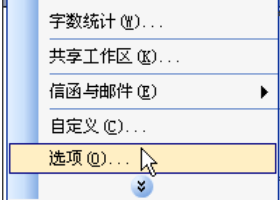
1、打开WORD,在”工具“菜单下选择”选项“命令。
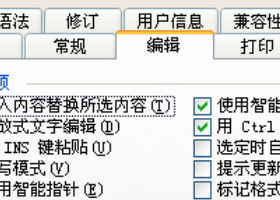
2、在”选项“窗口中,在”编辑”选项卡下,将插入图片的格式选择为“四周型”,为什么要这么操作,因为我们默认插入图片的方式是嵌入式,使用“选择多个对象”命令时无法选择。
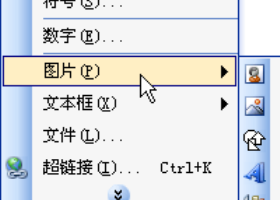
3、在“插入图片“对话框中选择要插入的图片。
4、在“绘图”工具栏中的“添加或删除按钮”中选择“选中多个对象”
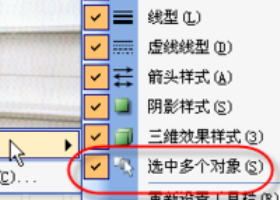
5、使用“选中多个对象”,将所有插入的图片全部选中。
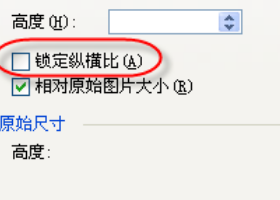
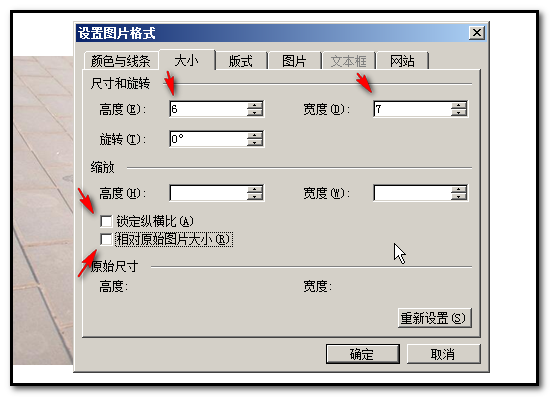
6、双击任意一图片,在弹出的对话框中,将图片设置一固定尺寸,并取消下方的”锁定纵横比“命令。
如何批量调整word中图片的分辨率大小?
选一个图片点右键/设置图片格式/点图片选项卡/点压缩/点文档中所有图片 OK
选项卡下面“压缩图片”和“删除图片的裁剪区域”要打勾
上面分辨率选不更改 或WEB/屏幕
你再试一下

word批量修改图片格式方法
1.嵌入式图片
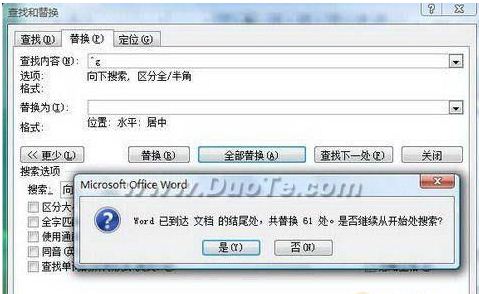
对于嵌入式的图片,无论是Word 2007或是Word 2003,都可以直接打开“查找和替换”对话框,先将“查找内容”设置为“^g”,然后将光标定位到“替换”的文本框中,首先单击“更多”按钮,此时可以看到搜索选项、格式、特殊格式等内容,从格式的下拉菜单中选择“图文框”,将水平位置设置为居中,然后返回“查找和替换”对话框,单击“全部替换”按钮后即可生效。
2.环绕式图片
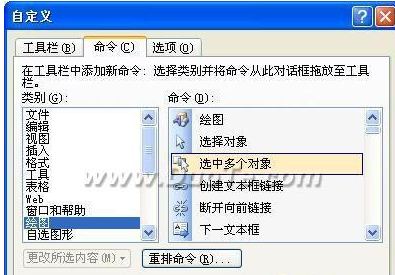
对于环绕式图片的批量处理,首先需要选中文档中的某个图片,此时会自动激活图片工具栏,然后请右击选择“自定义”,将“选中多个对象”这个命令添加到图片工具栏上。
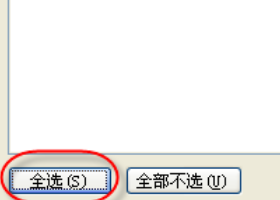
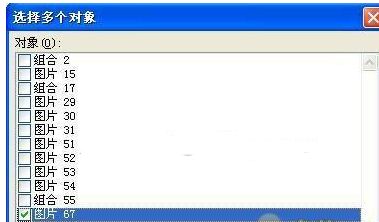
接下来,就可以单击此按钮,此时会弹出所示的对话框,可以看到这里默认选中的当然还是刚才所选择的图片,现在只需要在这里单击“全选”按钮即可将当前文档中的所有图片全部选中。
怎样批量调整word 图片大小
我知道通过宏可以批量完成一个word中所有图片大小的修改,在次与大家共享,也希望可以给大家参考。
1、Alt+F8调出宏编辑窗口
2、点创建按钮,创建新宏,setpicsize,内容如下:
Sub setpicsize()
'设置图片大小
' 宏在 2008-3-31 由 hero_thm 录制
'
Dim j '计数图片个数
For j = 1 To ActiveDocument.InlineShapes.Count '文件中图片总个数,图片类型为inlineshapes
ActiveDocument.InlineShapes(j).Height = 362 '设置高度
ActiveDocument.InlineShapes(j).Width = 481.87 '设置宽度
Next j
End Sub
3、保存退出,点运行setpicsize宏,word中所有的图片统一调整为宽17cm,高12.77cm
Sub setpicsize()
'设置图片大小
' 宏在 2008-3-31 由 hero_thm 录制
'
Dim j '计数图片个数
For j = 1 To ActiveDocument.InlineShapes.Count '文件中图片总个数,图片类型为inlineshapes
If ActiveDocument.InlineShapes(j).Width > 480 Then
ActiveDocument.InlineShapes(j).Width = 400 '设置宽度
End If
Next j
End Sub
如何批量调整word中插入的图片大小
批量调整word中插入的图片大小,需要用到“选中多个对象”这个工具;操作方法如下:
1;文档中所有的图片无论是放在一页,还是分布在多页上,操作都一样;
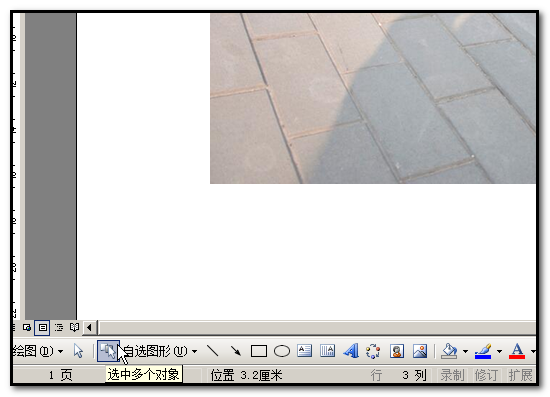
先在文档绘图工具栏中点下“选中多个对象”工具;
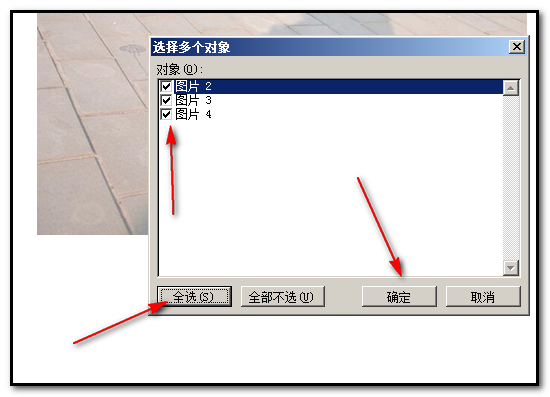
2;弹出的操作框中,点“全选”,点"全选“后,在”对象“这里的图片即被打上勾;然后,点确定;
3;点确定后,文档中所有图片即被同时选中;
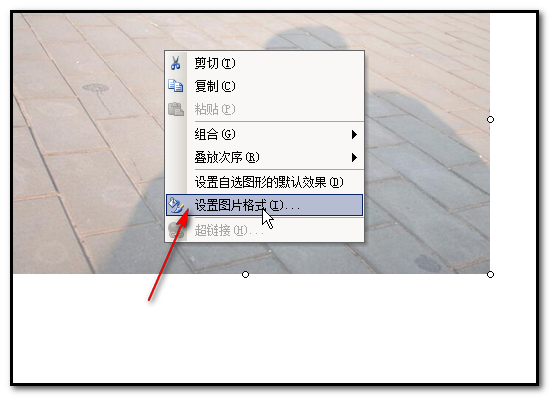
4;然后,在任意一张图片上鼠标右键点下,弹出的菜单中点“设置图片格式”;
5;弹出的操作框中,点下“大小”;打开“大小”设置框;在“高度”和“宽度”分别 设置自己预定的数字;在“锁定纵横比”和“相对原始图片大小”这两处要取消勾;然 后点确定。
6;点确定后,文档中所有图片都同时一次的批量的调整了大小。
word批量插入图片及批量修改大小
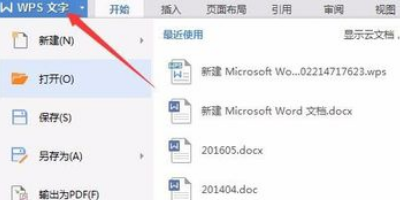
1、这里以WPS版本的Word为例。打开Word,在插入图片之前,先做一个设置,进入【WPS文字】-【选项】-【编辑】-【将图片插入为四周型】。
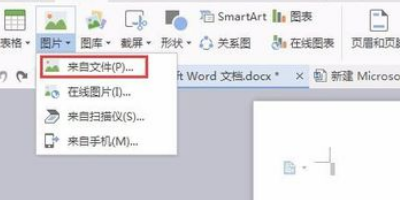
2、接下来插入图片。点击工具栏中的【插入】-【图片】-【来自文件】,在电脑中找到要插入的图片,可以按住ctrl键批量选择多张图片。
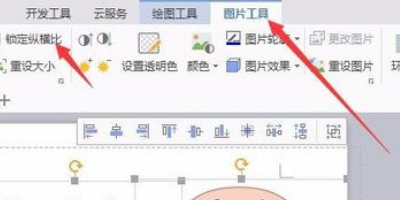
3、选择工具栏中的【图片工具】,下方可以直接输入高度和宽度进行大小调整,因为每张比例不同,所以锁定纵横比前面的勾勾要去掉。这里我们高度和宽度都输入10厘米。
4、统一大小之后的效果如图所示,这样就批量调整了图片尺寸,非常方便。点击【图片工具】调整大小设置项右下角的小方框图标,还可以做其他形式的大小调整。
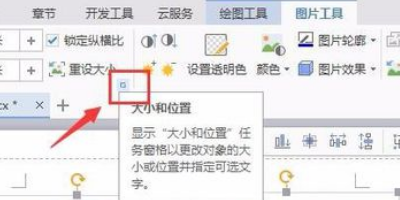
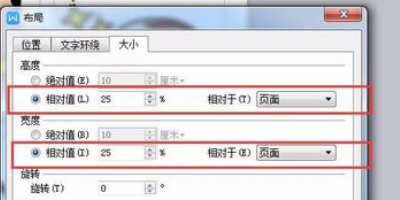
5、布局设置框中选择【大小】,这里高度和宽度的调整还可以根据页面的相对值来调整,即占页面的比例,这里我们输入25%。不管哪种方式调整,只需几分钟就可以完成,还是非常高效的。
批量调整word中图片的大小
打开绘图绘图工具栏,点击上面的多个选取,这样就可以一次性选区文档中的多个图形,然后再统一设置。
如果绘图工具栏上没有多个选取,就 工具——自定义,找到这个工具,拖到绘图工具栏上,就可以使用了。
如何选中所有图片?
首先单击“工具”菜单栏,单击“自定义”命令。
在“自定义”对话框中选择“命令”选项卡,在“类别”列表框中选择“绘图”选项,用鼠标将“命令”列表框中的“选中多个对象”拖放到“绘图”工具栏中。
这时,单击“绘图”工具栏建立的“选中多个对象”工具按钮,在弹出的“选中多个对象”对话框中列出了所有对象,在“对象”列表框中用鼠标单击欲选定的各个对象,选择完毕后单击“确定”按钮,即可选中多个对象。
word中如何实现批量调整图片大小?
恩,需要把图片的版式都改为浮于文字上,然后按住ctrl,一个个的选,再点右键改大小
转载请注明出处51数据库 » word批量调整图片位置 word如何批量调整两张图片间距
