
 黄埔云儿
黄埔云儿
word表格中文字在中间的处理方式如下:
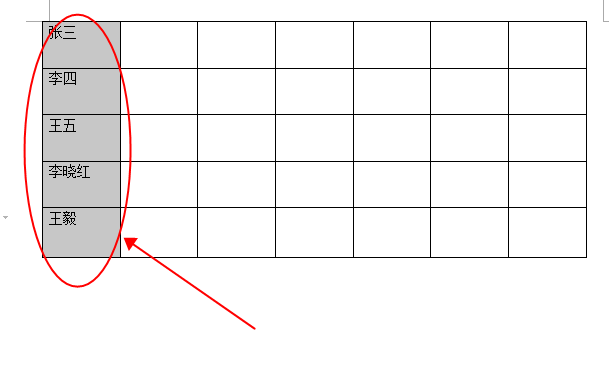
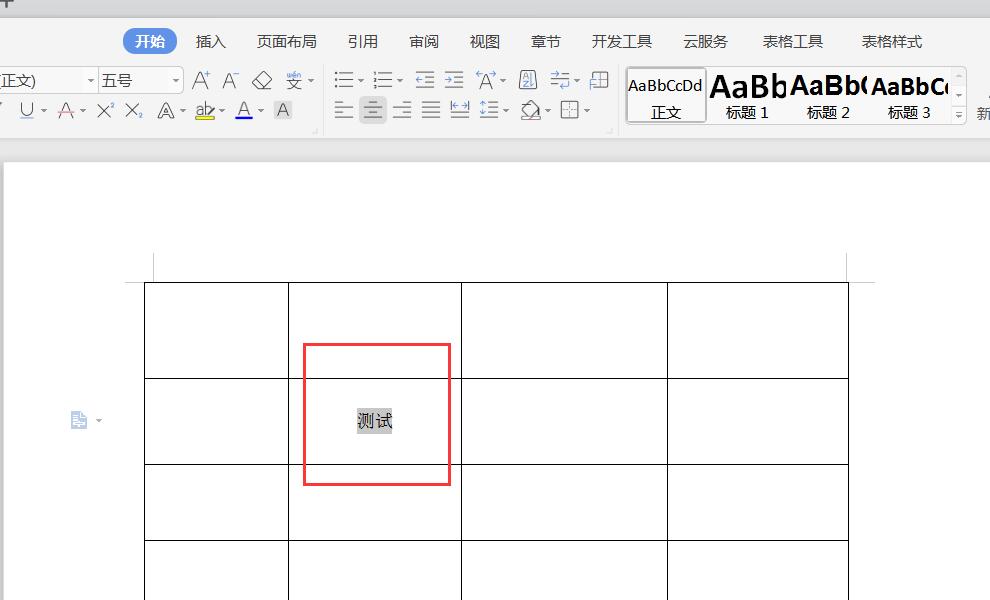
1、在表格中选择需要居中的文字的单元格,具体如下图。
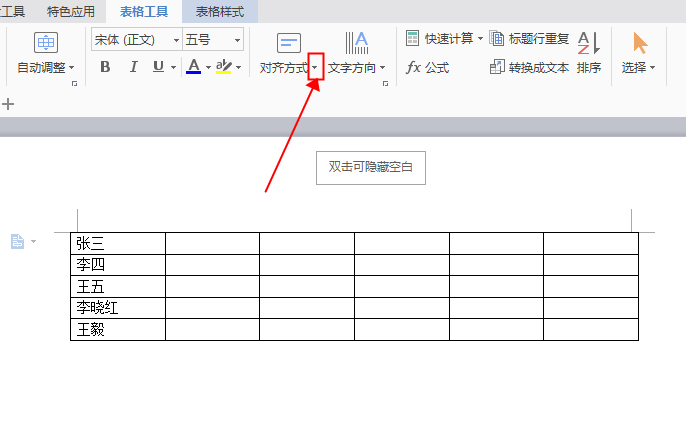
2、全选后,鼠标在工具栏中找到:对齐方式,点击它后面的倒三角,如图所示
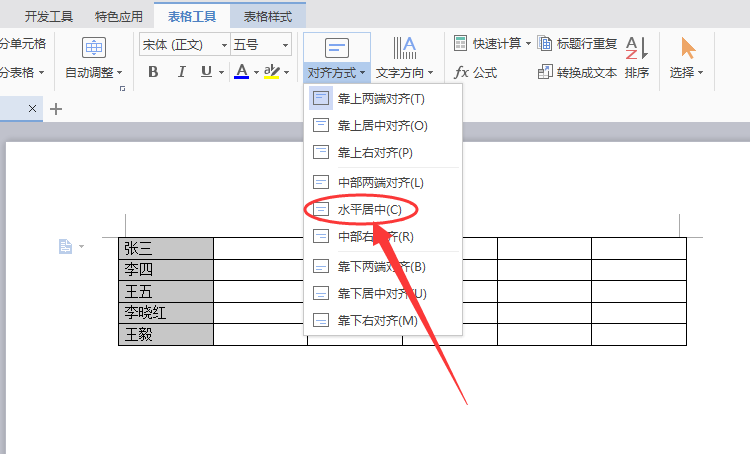
3、点击后找到:水平居中,直接点击它,具体如下图所示
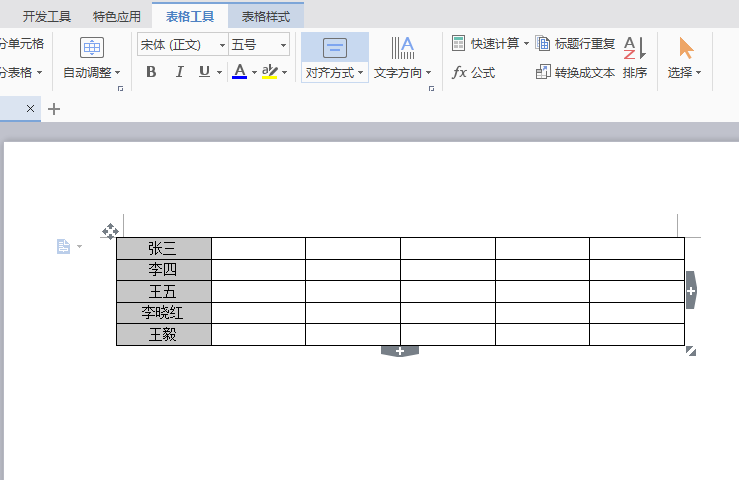
3、操作之后就使得表格中的文字在中间了,具体如下图。
WORD表格中怎样使文字在中间
1、以使用WPS Office软件为例,打开Word文件,选中表格中需要设置的文字部分;
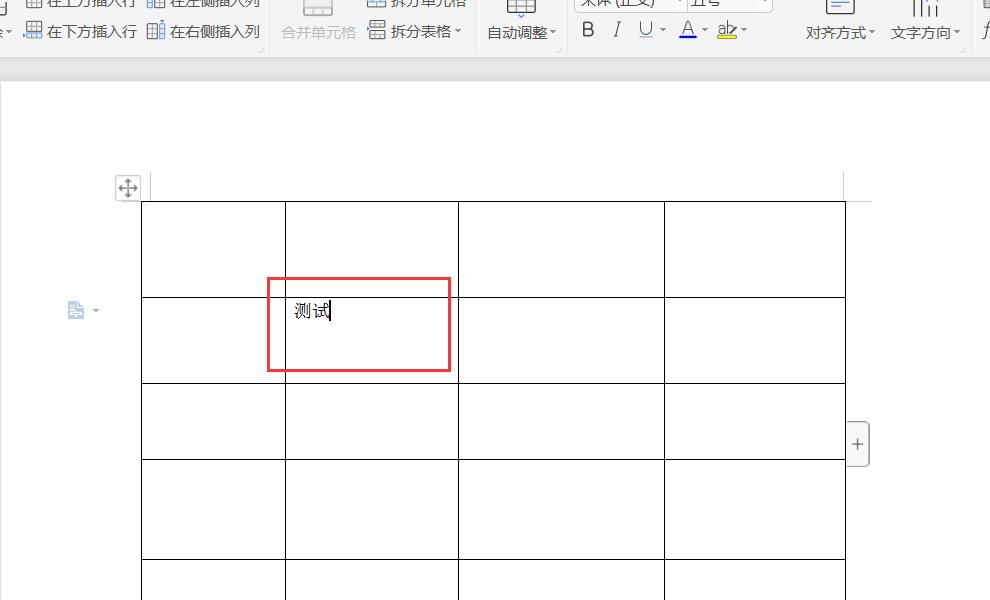
2、对选中的文字击右键,选择“表格属性”菜单;
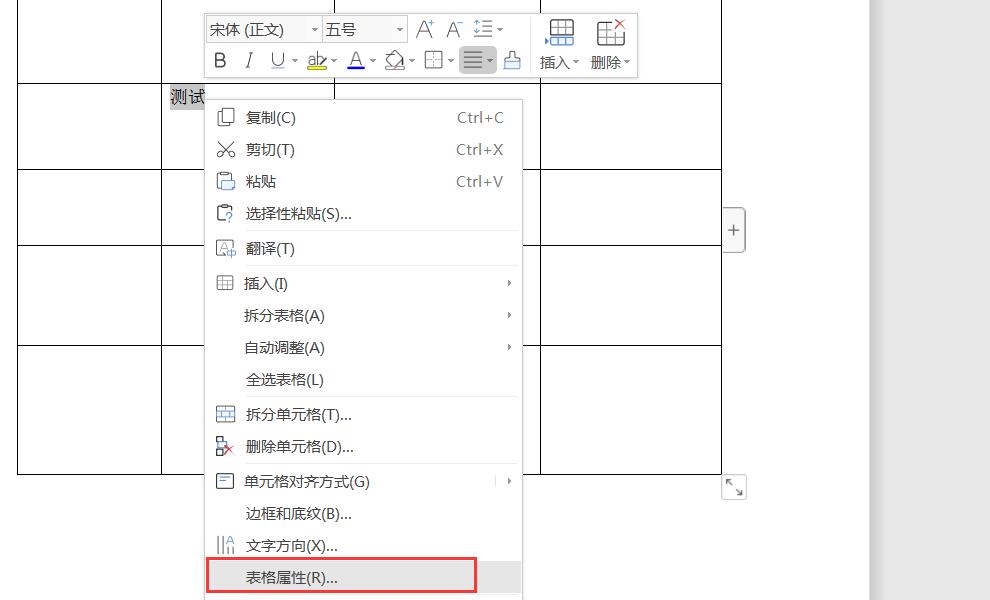
3、在打开的表格属性页面中,点击顶部“单元格”选项卡,点击垂直对齐方式为“居中”,并保存;
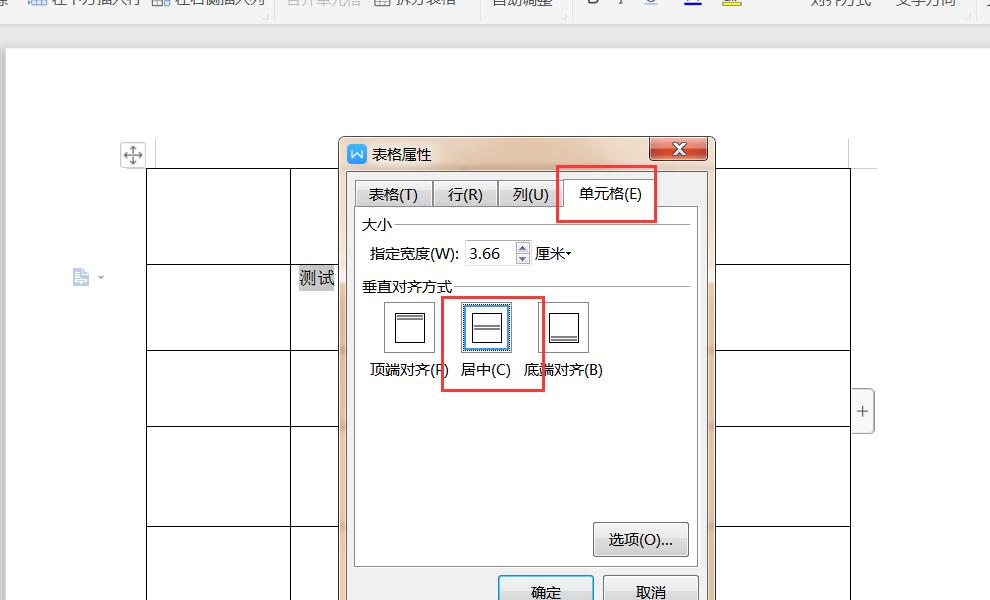
4、继续选中需修改的文字部分,点击顶部工具栏中的“居中”按钮;
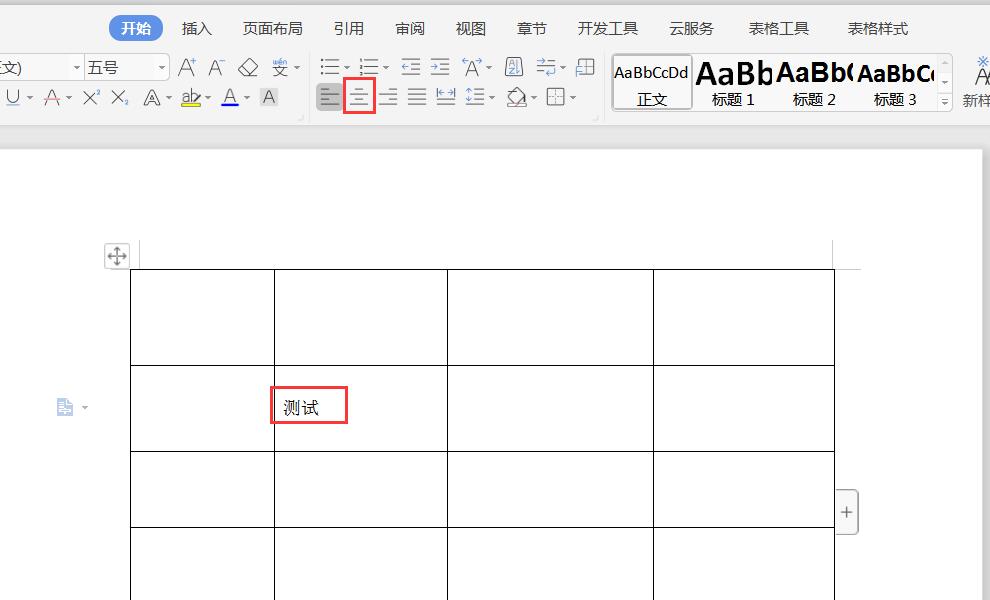
5、最后,即可看到文字已经处于表格中间位置了,在水平和垂直方向上均处于居中位置。

怎样使WORD中文字居于页面正中间
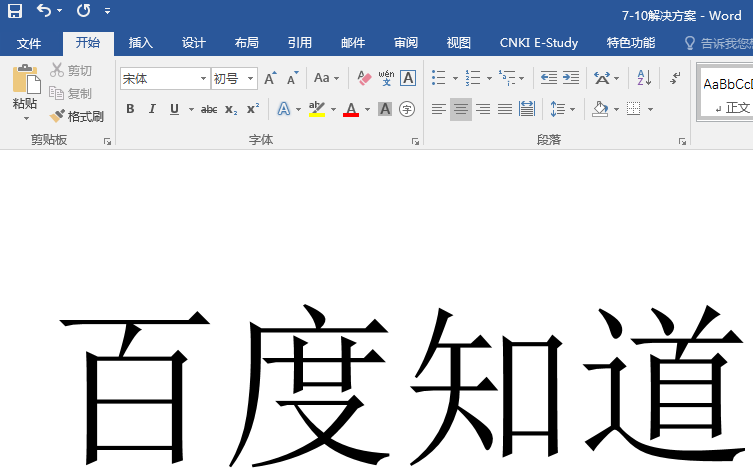
打开word,选中需要的文字(以“百度知道”这几个字为例);
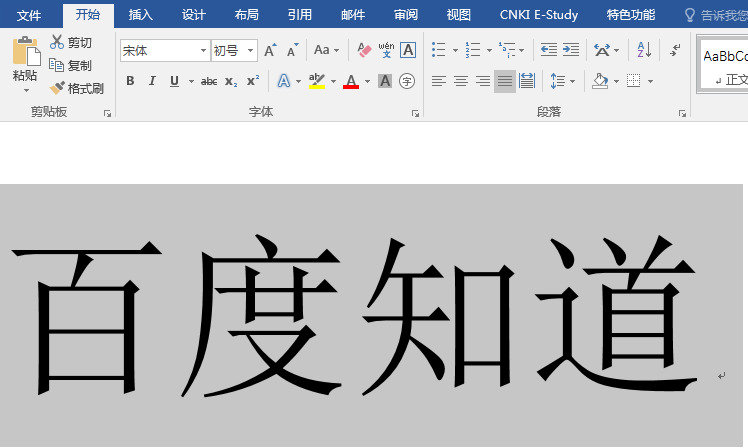
2. 在工具栏中间的“段落”栏目中选择“居中”按钮,这时文字在页面顶端居中位置;
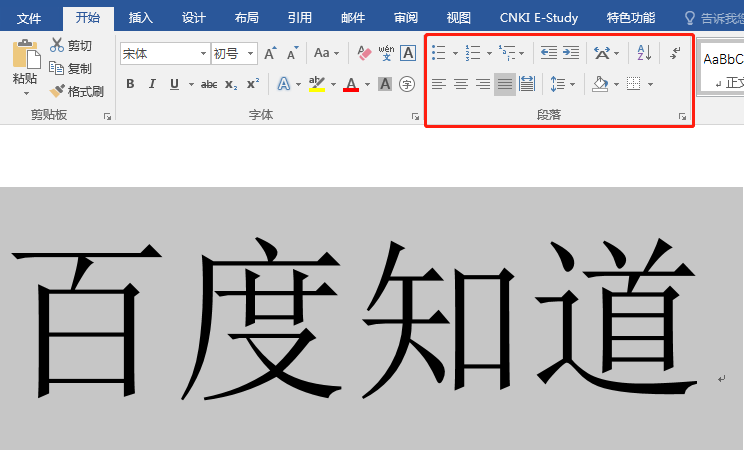
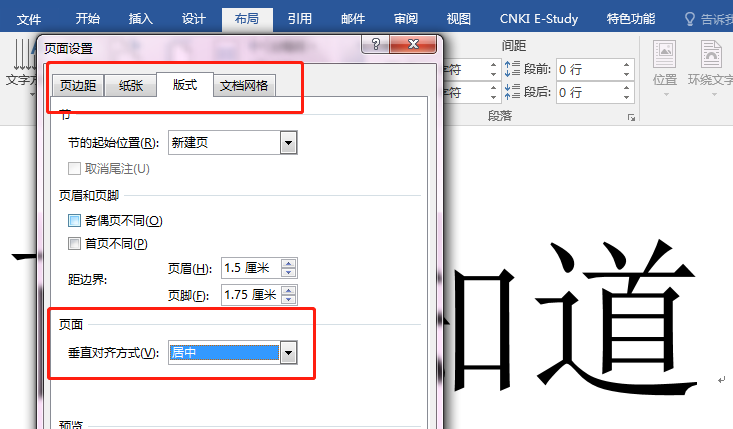
3.在工具栏中点击“布局”按钮,点击“页面设置”右下角的斜箭头;
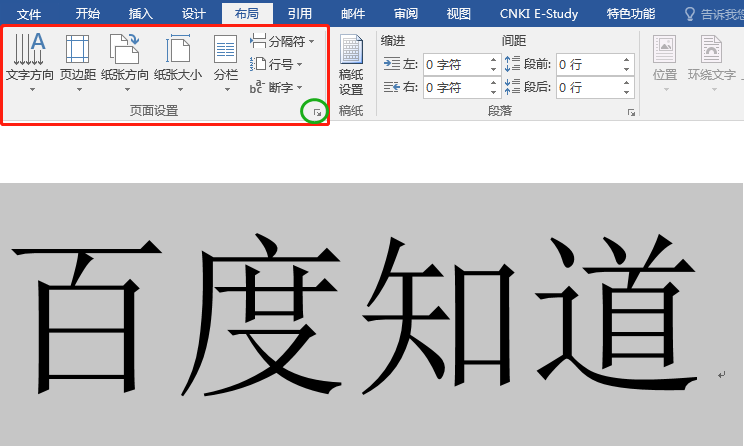
4.弹出以下界面后,选择“板式”,在页面的垂直对齐方式里选择“居中”,点击确定;
5.此时,文字就位于页面正中间的位置。
word字体如何放中间
这里以excel 2013版本为例,将word中的字体放中间的设置方法如下:
1、首先在word的首页选择你要放中间的字体
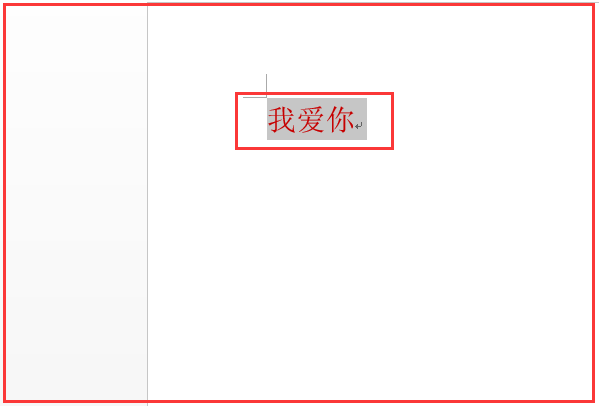
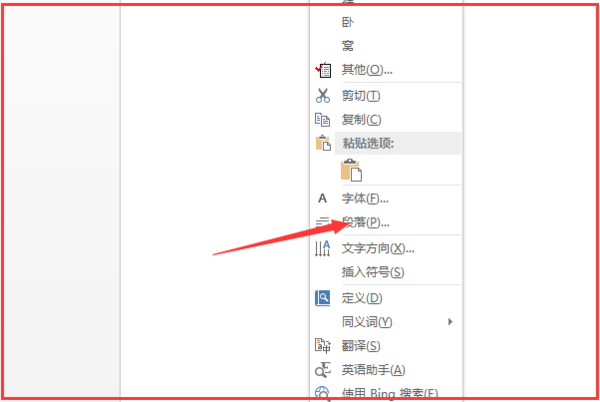
2、然后鼠标右击你选中的字体,然后在弹出来的页面中点击【段落】。
3、最后等待进入到段落的页面以后,接着在页面的对齐方式选择【居中】,然后在页面的左下角方向选择【确定】即可实现word字体放中间的要求了。
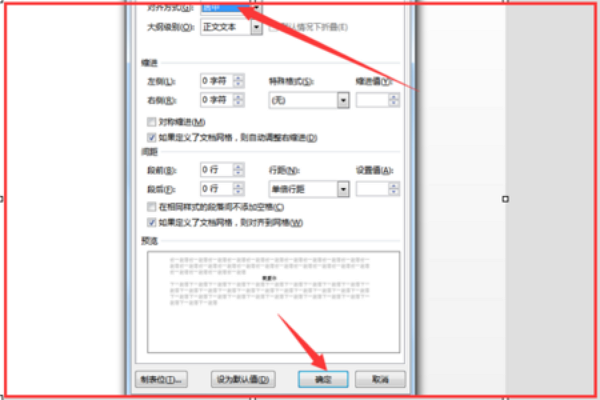
word文档中怎么把文字放在中间
word文档文本居中方法:
1.以word 2010为例,打开word文档。
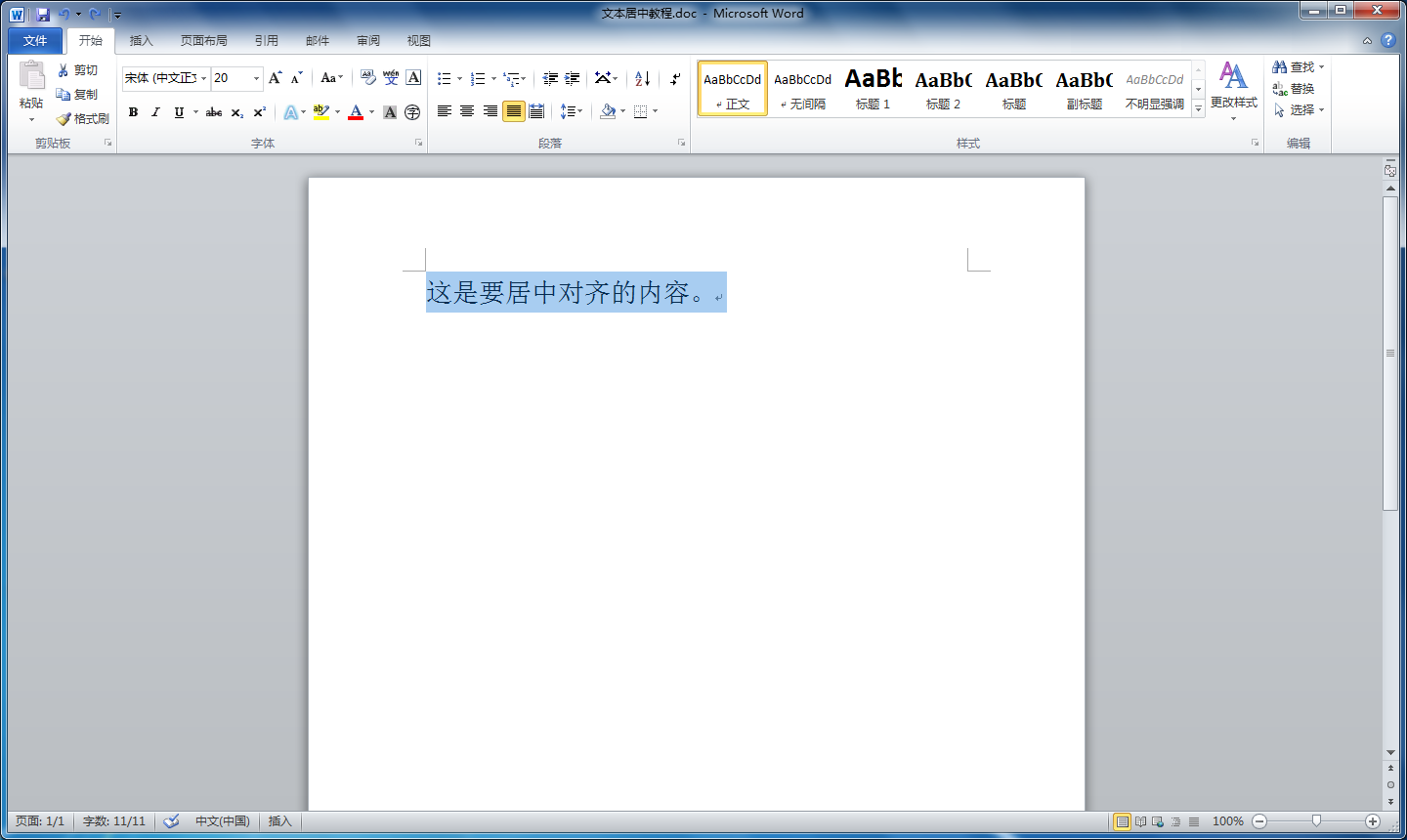
2.鼠标左键选中要居中的文本,点击居中按钮(快捷键是Ctrl+E)。
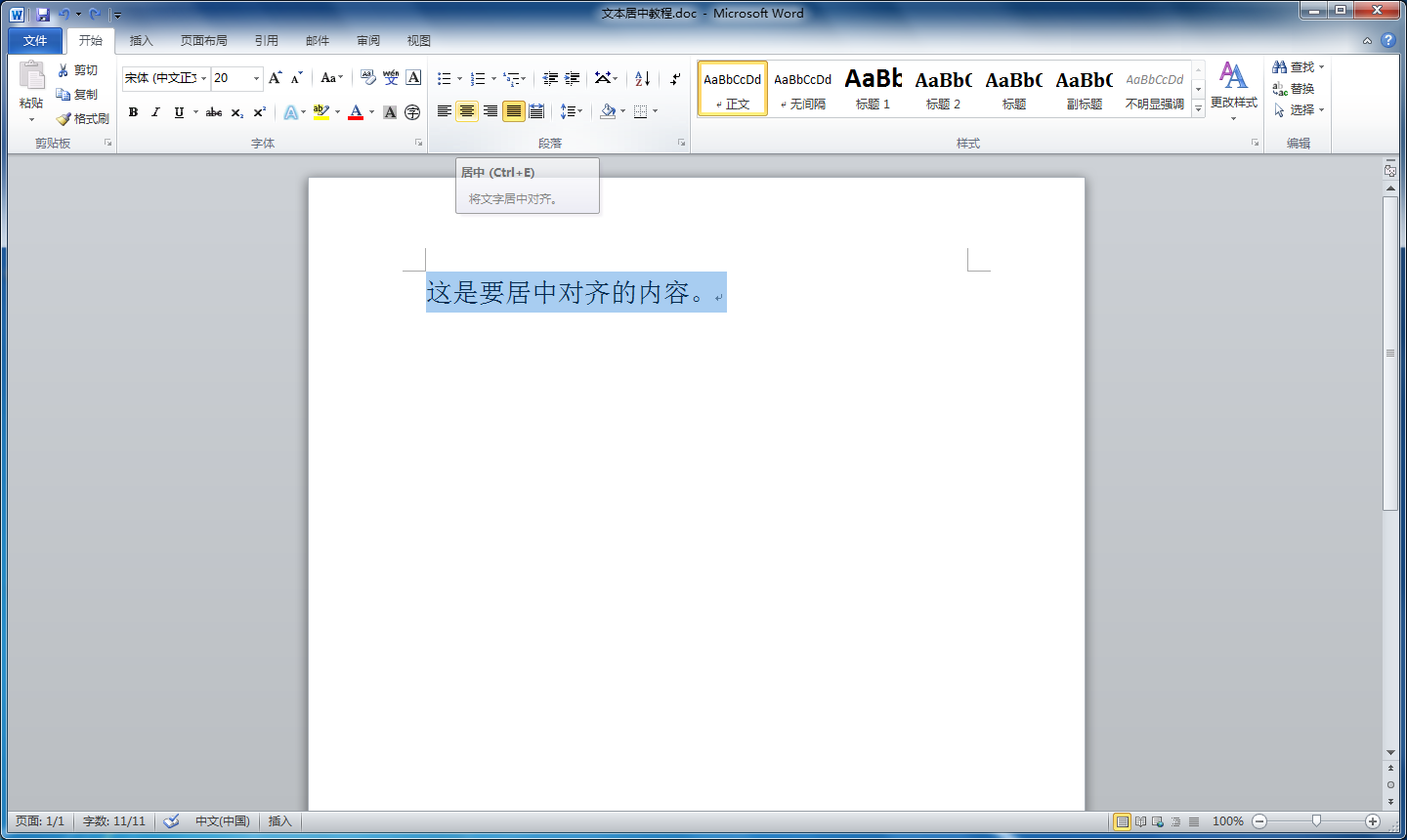
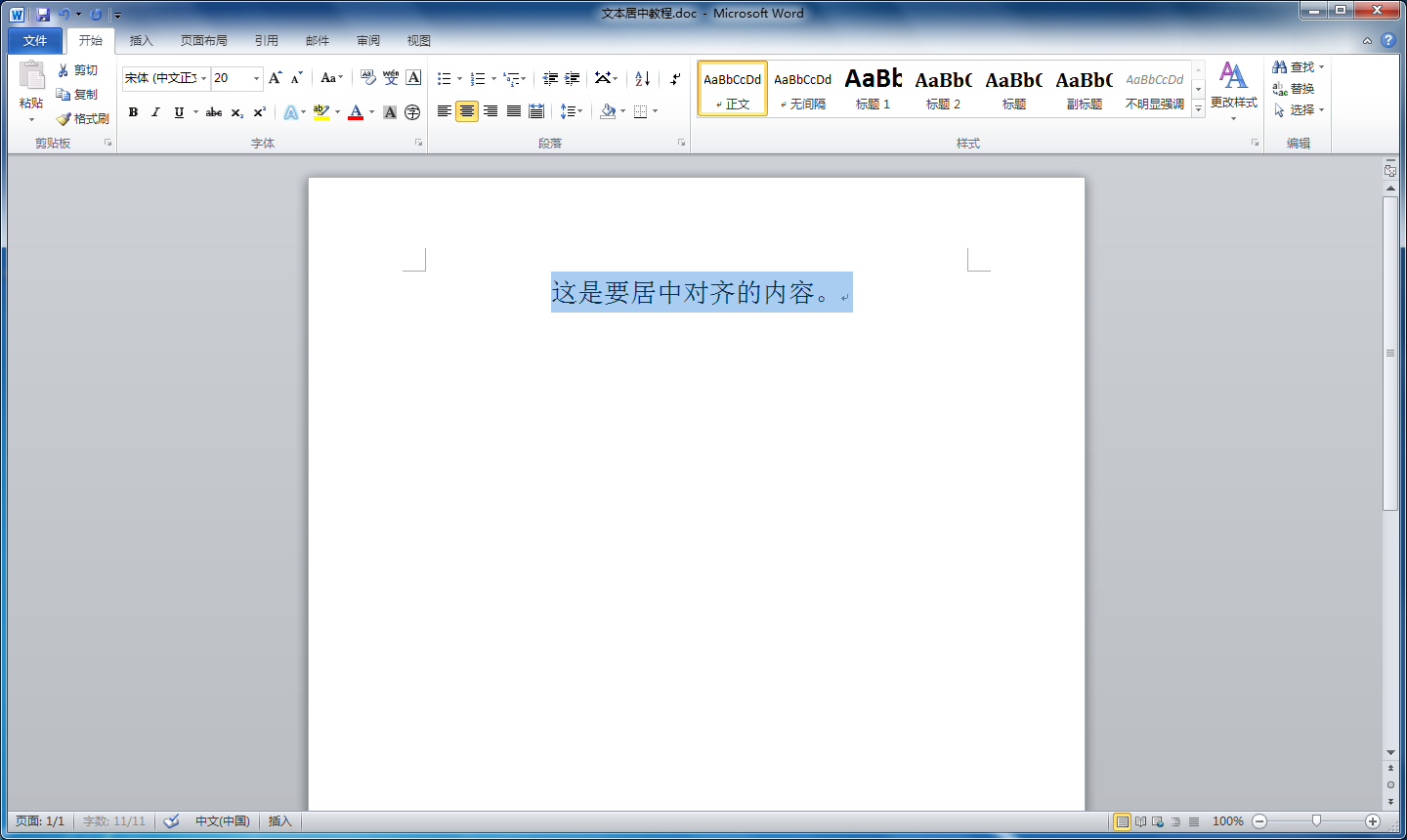
3.文本居中对齐完毕,观察效果。
如何把文字放到word表格的中间?
表格里面按右键选择单元格对齐方式,选择中间的那个
word中文字中间的点怎么输入
在Word中,文字中间的点,键盘上没有相应的按键,可以通过下面的方法输入:
方法一:
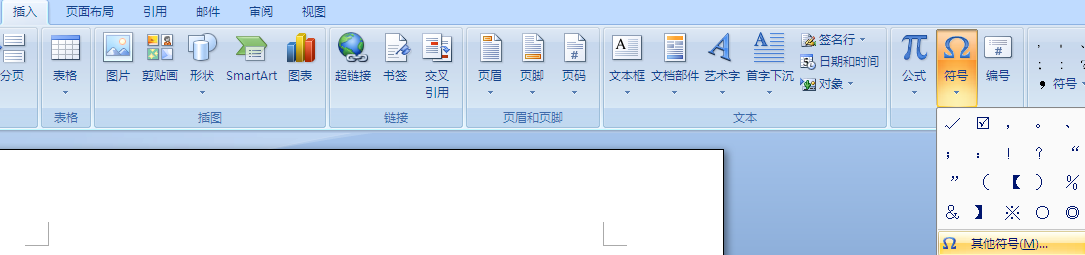
1、单击插入---->符号---->其它符号,如图所示;
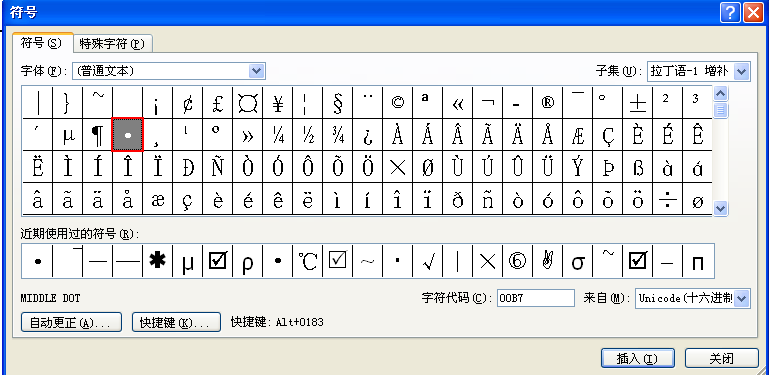
2、弹出符号对话框,插入如图所示的符号即可。
方法二
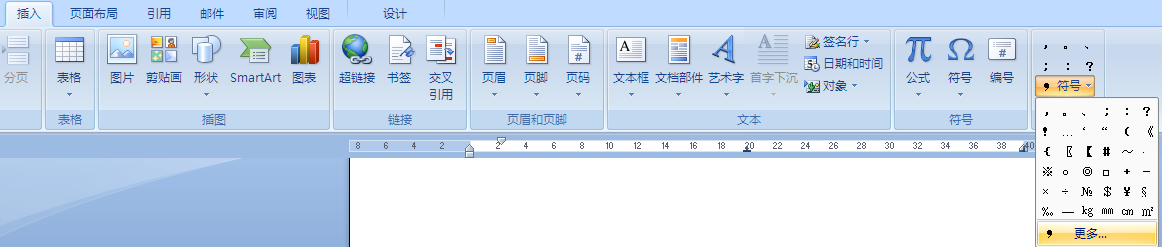
1、单击插入---->符号---->更多,如图所示;
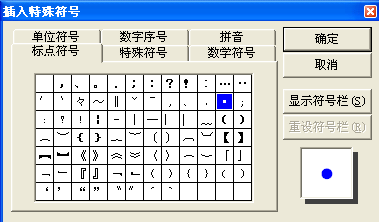
2、弹出插入殊死符号对话框,选择如图所示的符号即可。
方法三:以搜狗拼音输入法为例
1、从键盘上输入:dian,输入法工具栏上显示:
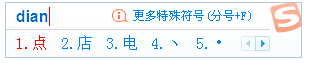
2、选择5即可输入中间的点。
在word中怎么样才能把文字放到一页的正中间
以word2007为例:
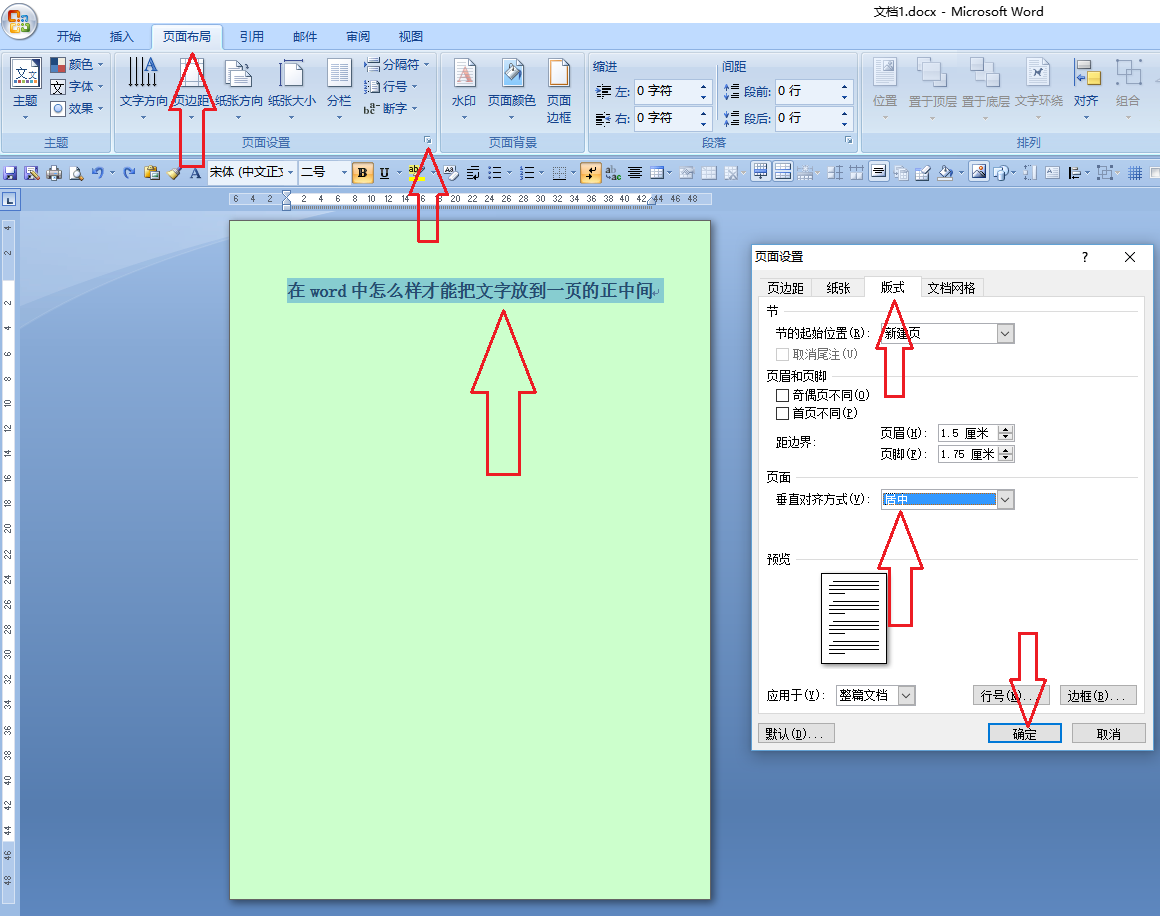
1、打开word文档,选中文字,单击“页面布局”菜单,单击“页面设置”组右侧的扩展按钮,在弹出的“页码设置”对话框中单击“版式”选项卡,在“垂直对齐方式”中选择“居中”,单击“确定”。如下图:
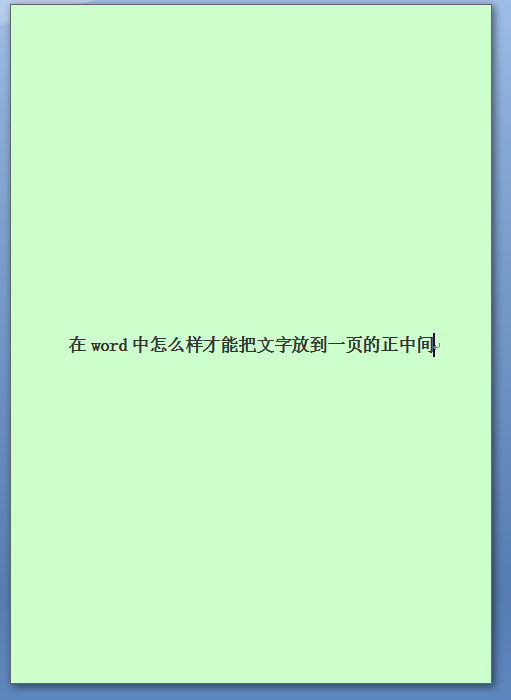
2、文字垂直居中的效果,如下图:
转载请注明出处51数据库 » word版文字怎样在中间 WORD表格中怎样使文字在中间
