
 老司饥
老司饥
需要通过第三方工具软件进行,比较好的软件是Office2HD,下面是操作过程:
新建文档
1.点击文件列表右上角的(+)按钮。
2.你将看到选择新建文档或者工作簿的提示窗口。
3.选择文档。输入文档名称。
注意:你不必输入文件后缀。Office2HD将自动帮你完成。只需要输入文档名称。你可以在设置面板选择显示或者隐藏文件后缀。
4.文档窗口将打开一个空白的文档。点击右上角的键盘按钮,开始编辑文档。
键盘出现后,开始打字,打字......打左N个字到文档。打到iPad整个屏幕都是花斑斑的手指印为止,打完,收工!?接下来,最重要的一步,就肯定是保存文档啦。ipad4works.com
保存文档
1.当你完成文档的编辑之后,你可以直接退出Office2HD,你的文档将被自动保存
2.或者也可以点击文档窗口左上角的关闭按钮。点击关闭按钮时,Office 2HD会提示你保存或不保存你当前的编辑。点击保存,新文档保存并显示在本地文件列表。
3.如果你暂时不想保存或者不保存编辑,希望继续编辑文档的话,非常简单,点击保存对话框以外的任意地方,就可以返回文档编辑了。
4.最后一个保存文档的方法是点击位于工具栏最左边的保存按钮。点击该按钮时候,会弹出保存和另存为按钮。选择保存,文档保存并返回编辑状态。
保存文档到不同位置
当你点击工具栏最左边的保存按钮时,可以选择文档的储存方式,选择保存进行保存,或着选择另存为把保存该文档到别的位置上。
1.点击另存为按钮,弹出一个另存为的窗口,允许把文档保存到新文件名、新位置和导出不同的格式。
2.要另存为新的文件名,点击文件名字符框,直接修改新的文件名。(注意,不需要输入文件后缀。)
3.要另存文件到新位置,点击位置字段。显示本地文件的文件列表,让你选择一个新的文件夹保存新文件。你可以选择任何本地的文件夹或者子文件夹。选择后,点击窗口右下的蓝色按钮,去到相应的文件夹。
4.完成所有的选择之后,点击右上角的保存按钮。
保存文档到PDF格式
Office2HD允许任何文档保存为PDF格式。打开另存为窗口在导出格式栏选择PDF格式。然后点击保存即可。该PDF文件将被保存到位置显示的那个地方。Office2HD自动打开该PDF文件,让你查看。最新版本的Office2HD还新增支持,导出格式为Document 2007(其实就是Word 2007,.docx文件)
打开已有文档
编辑已有文档,只需要直接在本地文件列表里面点击文件。该文档就会打开,进入编辑状态。
如果iPad是横放,本地文件列表将出现在文档窗口的左边。如果iPad是竖放,你可以点击窗口左上角的打开按钮,显示本地文件列表。如果已有一个其他文档打开,你必须先点击关闭按钮关闭文档。当文档关闭后,该按钮才会变成打开按钮,让你选择新的文件打开编辑。
打开邮件附件的文档
如果你收到一封包含.doc文件附件的电子邮件,你可以通过下列步骤利用Office2HD打开它:
从Mail程序,打开相关邮件信息。
点击附件。将出现一个预览窗口,显示文档文件。
点击导航栏最右侧的打开…(Open in)按钮。
在应用程序列表选择Office2HD。
Office2HD打开文档,你可以开始编辑它。不过,你不能够在当前位置保存该文档。因为该文件将被复制到一个收件箱(Inbox)文件夹(如果不存在将新建)而这个文件夹是只读属性。然而,你必须将该文档另存为其他文档。
光标定位
当你想在文件指定的位置打字,首先要将光标移到合适位置。那就直接点击你想光标出现的位置。为了更好地控制,你可以点击并按住。就会出现手指放大镜,显示手指下面的文字,方便你更精确的定位。移到合适的位置,放开手指即可。
使用外置键盘
如果你在iPad上使用外置键盘(iPad专用键盘或者是蓝牙键盘),可以通过使用键盘的方向键,浏览这个文件。
你可以使用Alt键+光标键移动光标到上一个或者下一个单词。Command键+光标键移到行首行尾。按住SHIFT键+光标键或者再配合Alt,Command键,将让你选择文字,或者上下字符。
当你连接外置键盘的时候,屏幕将不会显示键盘,留给你更多的屏幕空间编辑文档。
选定文字
在单词上面双击,选定该单词。在段落上面三击,选定一个段落。如果你想选定一个范围的文字,从开始的地方双击并按住拖动到结尾。一个长方形的放大镜将出现在你手指下面,让你更好的控制选定范围。
当你选择好文字,松开你的手指。如果你想修改选定,你可以点击和拖动开始或者结束的范围。同样的,会出现长方形放大镜,可以准确的选择开始或结束。
如果你想选定整个文档,点击并按住直到出现圆形放大镜。当你松开手指,会出现一个菜单,显示:选择,全选和粘贴。如果你点击全选,整个文档将被选定。
复制和粘贴
Office2HD可以复制和粘贴部分文档到任意地方或者其他文档。
1.要复制部分文档,选择你想复制的部分。将出现菜单:剪切,拷贝和粘贴。点击拷贝。
2.要粘贴已经复制的内容,首先将光标移到你想插入的地方,点击并按住。当你放手的时候,出现菜单,显示:选择,全选,粘贴。点击粘贴。
把剪贴板上面的内容复制到你选择插入的地方。
如何在iPad上编辑Word文档?
对于经常使用Office Word的用户来说,是一款非常实用的工具,而且是免费的工具,尤其是当你在使用Word 2000的时候。你可以通过Word直接将文档传到网上。很可惜的是,iPad用户无法通过iPad的Safari浏览器来修改Word文档。
当然,那并不是说,我们就没有其他办法在iPad上编辑Word文档了,只是我们需要多做一些功课,而且这时候我们需要第三方工具的帮助了。这个工具就是
iWork Pages。
我们通过Safari先登录到Office Web Apps。找到你需要修改的那个Word文档,然后点击它,以打开Word文档。打开后,找到文档左上角的下载链接,并点击它。下一秒,你会看到文档上出现许多可点击的选项。这时,点击文档右方的“打开”按钮,以转换到iWork Pages上来编辑。
当然,你或许还有其他的选择来编辑Word文档。例如说,你可以通过无线来传递Word文档到iPad上,或者说通过其他的文档处理工具。
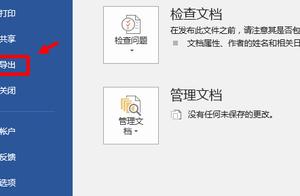
怎么在ipad上编辑word文档
需要通过第三方工具软件进行,比较好的软件是Office2HD,下面是操作过程:
新建文档
1.点击文件列表右上角的(+)按钮。
2.将看到选择新建文档或者工作簿的提示窗口。
3.选择文档。输入文档名称。
注意:不必输入文件后缀。Office2HD将自动完成。只需要输入文档名称。可以在设置面板选择显示或者隐藏文件后缀。
4.文档窗口将打开一个空白的文档。点击右上角的键盘按钮,开始编辑文档。
键盘出现后,开始打字,打完要写的内容后,接下来,最重要的一步,就肯定是保存文档啦。
ipad中可以编辑word文档的免费app?
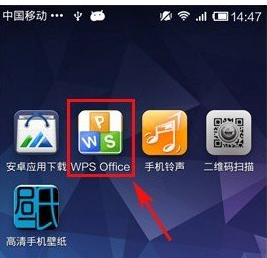
1.首先在手机中安装金山WPS Office手机版,可以在百度或者各大手机应用市场搜索一下即可找到,然后下载安装即可,如下图:
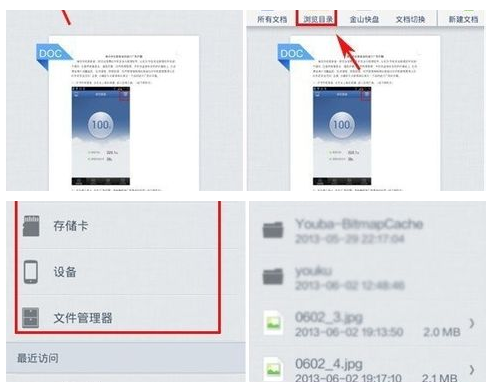
2.安装好WPS Office手机版之后,我们打开WPS Office,然后点击软件点击左上角的“WPS”按钮,之后我们去选择“浏览目录”找到我们需要打开的Word文件即可,如下图:
3.找到自己手机SD卡上的Word文档之后,点击Word文档名称打开即可,如下图所示。
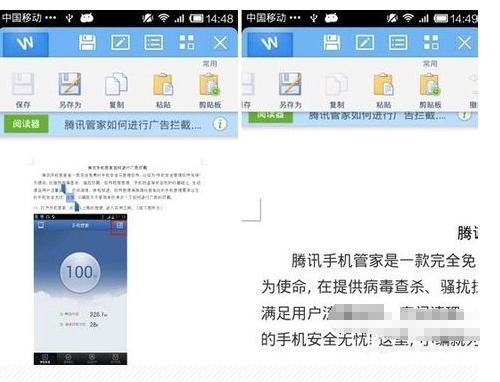
4.另外值得一提的是WPS Office手机版不仅可以打开Word文档,还支持简单的文档编辑,如果打算使用手机简单的办公编辑文字等Word内容的话,也是很方便的,有点类似于移动办公了。
手机办公软件:
(1)首推WPS,免费,完美支持Word、Powerpoint,Excel一些功能还在开发中。
(2)apple自家的,iwork三件套。2013年9月以后激活的设备免费使用。做出来的文档很漂亮
(3)还有一个documents by readdle,适合查看。
(4)在国外的话,quickoffice也是极好的,它配合Google网盘使用。
(5)Microsoft自家的,office 365 for ipad,但需要购买office 365订阅才能用。
如何在ipad上编辑word文档
在ipad上编辑word excel文档可以通过wps、office等app直接进行。使用方法与电脑的office类似。
下载wps方法:
1.点击进入app store。
2.点击搜索放大镜图标。
3.在搜索输入栏输入软件名字---wps。
4.完成搜索后,点击对应app获取按钮。
5.输入密码,等待下载安装完成。
怎样用ipad编辑word文档
在使用Word进行文档保护时,我们经常会使用到窗体保护(工具->保护文档(P)...),用窗体保护最为彻底,用户无法编辑,也无法进行Copy&Paste操作。
但是,Word文档的漏洞可以让你用很简单的方法去掉这个密码,我们自己来测试一下:
首先创建一个Word文档,使用窗体保护的方式保护文档,工具->保护文档(P)...->核对“仅允许在文档中进行此类编辑”->选择“填写窗体”,此时会弹出一个密码框,输入两次密码(我这里选择123作为Word文件密码),这样,该文档就已经被保护起来了。
然后我们来破解它,打开刚才创建的Word文档,文件->另存为->选择XML格式,存为一个XML文档,用记事本打开该XML文件,搜索“w:UnprotectPassword“(引号内的内容,或直接搜索Password),你会看到5BCECF7A的字样(如果你的密码用的是123的话)。
接着我们用UltraEdit32或其他类似的工具打开最初受保护的Word文档,查找7ACFCE5B(注意是倒序,搜索时可能需选择“正则表达式”选项),查找到后,都用8个0来代替,存盘。此时,Word文档的密码就被清空了,你就可以自己取消文档保护了,密码就不用输入了,按个回车即可。
MS 还没有对这个漏洞提供补丁,我觉得短期可能还无法解决这个问题,建议以后的文档不要用这个东西进行保护了。
如何取消Word文档保护密码总结如下:打开加密文档,另存为网页或XML格式文件,用记事本打开,查找“w:UnprotectPassword”,记下离散后的密码,如A1B2C3D4 用UltraEdit32等二进制编辑器打开Word文档,查找D4C3B2A1(倒序,可能需选择“正则表达式”选项),替换为00 00 00 00此时已经取消密码 需要通过第三方工具软件进行,比较好的软件是Office2HD,下面是操作过程:
新建文档
1.点击文件列表右上角的(+)按钮。
2.你将看到选择新建文档或者工作簿的提示窗口。
3.选择文档。输入文档名称。
注意:你不必输入文件后缀。Office2HD将自动帮你完成。只需要输入文档名称。你可以在设置面板选择显示或者隐藏文件后缀。
4.文档窗口将打开一个空白的文档。点击右上角的键盘按钮,开始编辑文档。
键盘出现后,开始打字,打字......打左N个字到文档。打到iPad整个屏幕都是花斑斑的手指印为止,打完,收工!?接下来,最重要的一步,就肯定是保存文档啦。ipad4works.com
保存文档
1.当你完成文档的编辑之后,你可以直接退出Office2HD,你的文档将被自动保存
2.或者也可以点击文档窗口左上角的关闭按钮。点击关闭按钮时,Office 2HD会提示你保存或不保存你当前的编辑。点击保存,新文档保存并显示在本地文件列表。
3.如果你暂时不想保存或者不保存编辑,希望继续编辑文档的话,非常简单,点击保存对话框以外的任意地方,就可以返回文档编辑了。
4.最后一个保存文档的方法是点击位于工具栏最左边的保存按钮。点击该按钮时候,会弹出保存和另存为按钮。选择保存,文档保存并返回编辑状态。
保存文档到不同位置
当你点击工具栏最左边的保存按钮时,可以选择文档的储存方式,选择保存进行保存,或着选择另存为把保存该文档到别的位置上。
1.点击另存为按钮,弹出一个另存为的窗口,允许把文档保存到新文件名、新位置和导出不同的格式。
2.要另存为新的文件名,点击文件名字符框,直接修改新的文件名。(注意,不需要输入文件后缀。)
3.要另存文件到新位置,点击位置字段。显示本地文件的文件列表,让你选择一个新的文件夹保存新文件。你可以选择任何本地的文件夹或者子文件夹。选择后,点击窗口右下的蓝色按钮,去到相应的文件夹。
4.完成所有的选择之后,点击右上角的保存按钮。
保存文档到PDF格式
Office2HD允许任何文档保存为PDF格式。打开另存为窗口在导出格式栏选择PDF格式。然后点击保存即可。该PDF文件将被保存到位置显示的那个地方。Office2HD自动打开该PDF文件,让你查看。最新版本的Office2HD还新增支持,导出格式为Document 2007(其实就是Word 2007,.docx文件)
打开已有文档
编辑已有文档,只需要直接在本地文件列表里面点击文件。该文档就会打开,进入编辑状态。
如果iPad是横放,本地文件列表将出现在文档窗口的左边。如果iPad是竖放,你可以点击窗口左上角的打开按钮,显示本地文件列表。如果已有一个其他文档打开,你必须先点击关闭按钮关闭文档。当文档关闭后,该按钮才会变成打开按钮,让你选择新的文件打开编辑。
打开邮件附件的文档
如果你收到一封包含.doc文件附件的电子邮件,你可以通过下列步骤利用Office2HD打开它:
从Mail程序,打开相关邮件信息。
点击附件。将出现一个预览窗口,显示文档文件。
点击导航栏最右侧的打开…(Open in)按钮。
在应用程序列表选择Office2HD。
Office2HD打开文档,你可以开始编辑它。不过,你不能够在当前位置保存该文档。因为该文件将被复制到一个收件箱(Inbox)文件夹(如果不存在将新建)而这个文件夹是只读属性。然而,你必须将该文档另存为其他文档。
光标定位
当你想在文件指定的位置打字,首先要将光标移到合适位置。那就直接点击你想光标出现的位置。为了更好地控制,你可以点击并按住。就会出现手指放大镜,显示手指下面的文字,方便你更精确的定位。移到合适的位置,放开手指即可。
使用外置键盘
如果你在iPad上使用外置键盘(iPad专用键盘或者是蓝牙键盘),可以通过使用键盘的方向键,浏览这个文件。
你可以使用Alt键+光标键移动光标到上一个或者下一个单词。Command键+光标键移到行首行尾。按住SHIFT键+光标键或者再配合Alt,Command键,将让你选择文字,或者上下字符。
当你连接外置键盘的时候,屏幕将不会显示键盘,留给你更多的屏幕空间编辑文档。
选定文字
在单词上面双击,选定该单词。在段落上面三击,选定一个段落。如果你想选定一个范围的文字,从开始的地方双击并按住拖动到结尾。一个长方形的放大镜将出现在你手指下面,让你更好的控制选定范围。
当你选择好文字,松开你的手指。如果你想修改选定,你可以点击和拖动开始或者结束的范围。同样的,会出现长方形放大镜,可以准确的选择开始或结束。
如果你想选定整个文档,点击并按住直到出现圆形放大镜。当你松开手指,会出现一个菜单,显示:选择,全选和粘贴。如果你点击全选,整个文档将被选定。
复制和粘贴
Office2HD可以复制和粘贴部分文档到任意地方或者其他文档。
1.要复制部分文档,选择你想复制的部分。将出现菜单:剪切,拷贝和粘贴。点击拷贝。
2.要粘贴已经复制的内容,首先将光标移到你想插入的地方,点击并按住。当你放手的时候,出现菜单,显示:选择,全选,粘贴。点击粘贴。
把剪贴板上面的内容复制到你选择插入的地方。了,打开文档,直接取消文档保护即可。
怎样用ipad编辑word文档
对于经常使用Office Word的用户来说,是一款非常实用的工具,而且是免费的工具,尤其是当你在使用Word 2000的时候。你可以通过Word直接将文档传到网上。很可惜的是,iPad用户无法通过iPad的Safari浏览器来修改Word文档。
当然,那并不是说,我们就没有其他办法在iPad上编辑Word文档了,只是我们需要多做一些功课,而且这时候我们需要第三方工具的帮助了。这个工具就是
iWork Pages。
我们通过Safari先登录到Office Web Apps。找到你需要修改的那个Word文档,然后点击它,以打开Word文档。打开后,找到文档左上角的下载链接,并点击它。下一秒,你会看到文档上出现许多可点击的选项。这时,点击文档右方的“打开”按钮,以转换到iWork Pages上来编辑。
当然,你或许还有其他的选择来编辑Word文档。例如说,你可以通过无线来传递Word文档到iPad上,或者说通过其他的文档处理工具。
ipad如何编辑word文档
需要通过第三方工具软件进行,比较好的软件是Office2HD,下面是操作过程:
新建文档
1.点击文件列表右上角的(+)按钮。
2.你将看到选择新建文档或者工作簿的提示窗口。
3.选择文档。输入文档名称。
注意:你不必输入文件后缀。Office2HD将自动帮你完成。只需要输入文档名称。你可以在设置面板选择显示或者隐藏文件后缀。
4.文档窗口将打开一个空白的文档。点击右上角的键盘按钮,开始编辑文档。
键盘出现后,开始打字,打字......打左N个字到文档。打到iPad整个屏幕都是花斑斑的手指印为止,打完,收工!?接下来,最重要的一步,就肯定是保存文档啦。
转载请注明出处51数据库 » ipad如何编辑word文档 怎样用ipad编辑word文档
