
 奥巴驴g
奥巴驴g
这类软件很多推荐两款:
1、Steinberg Cubase v5.1.0.105 完美破解汉化绿色版
[ Cubase 5.1 是专业级高级音乐创作软件。只需要一台电脑就能用这个软件创作以前需要专业音乐制作设备才能完成的事情。支持所有的 VST 效果插件和 VST 软音源,强大的轨道编组和编辑、专业级别的自动控制功能,这一切使工作更加自由、更加方便、更加简单。支持环绕声混音,全参数自动控制。是集音乐创作、音乐制作、音频录制、音频混音于一身的工作站软件系统。
Cubase 5.1的口号是体验创新,Cubase 5的5大创新来自于:
节奏设计和loop制作、人声编辑和音高修正、更深层次的混音、体验创新的作曲工具]
2、天才音乐家
[天才音乐家是一个傻瓜式简谱音乐制作软件!人人都可以用它制作自己喜爱的歌曲, 无论你是“菜鸟” 还是“乐盲”!只要你按照乐谱逐一输入主旋律,然后点点鼠标,软件就能够为您创作的歌曲配器,配上和弦,打击乐,让一个电脑乐队来演奏您的音乐]
3、作曲大师 (可永久使用,大小:9.6 M)
[专业的作曲大师,能用电脑弹奏并录制高清晰音乐,含200种乐器,可自由组合,支持简谱和五线谱生成音乐。具备作曲,打谱,音乐创作等功能。内含作曲大师简谱和五线谱软件全功能免费版以及最新的V6简谱五线谱混排互换版并支持简谱和五线谱鼓谱。 新增乐曲自动生成、单键控制乐队发音、曲线来描述音乐的旋律、多轨发音、伴奏新音轨、音轨重叠编辑打印、为中文自动配曲功能]
4、DarkWave Studio 3.8.5
[darkwave是一个音乐创作软件,带有内置的Studio ,模式编辑器,音序器和硬盘录像机。darkwave支持多个处理器,以及多线程音频路径可以利用多个处理器内核]
5、TablEdit 2.71 a6
[TablEdit 是一个曲谱编写软件,可以六线谱和五线谱互相对照的,可以一次完成一份五线谱和六线谱,也可以直接导入midi音乐文件]
6、作曲大师音乐软件简谱五线谱合一版 2007 v6.2
[可让您只创作一种乐谱,任意以简谱、五线谱、简线对照谱的形式分发和传播,节约您宝贵的创作时间。对于音乐教学,能提高学生的音乐兴趣,尽早培养出中国急需的识别多种乐谱的人才,免除了学习众多风格不一的各类音乐软件产生的混淆和不便。对于乐队,可以同时满足只能识别单一乐谱的成员协同演奏。支持简谱和线谱混合排版和互换,支持A3、A4、16K的横排和竖排。最新支持宽屏幕显示、支持横向排版和打印功能,可调节一行的音符数量可同时处理简谱、五线谱、简谱节奏谱、简谱鼓谱、五线谱鼓谱五种乐谱的编排、演奏打印,支持音符大小调整 支持简谱和五线谱的混合编排和互换]
7、Muvee Reveal【自动配音配乐软件】v7.0.40.9875.2108 官方中文注册版
[能够自动创建电影短片(muvee)、或给视频和相片配音及配乐的软件]
8、《水果 V5.0 专业版》(FL Studio V5.0 Pro)最新版本(内含破解补丁)
[ FL Studio 一套可以制作自己电子音乐的软件,你可以按照自己的意愿创造属于自己的音乐,让你的音乐突破想象力的限制]
类似于趣头条的软件
我用的淘新闻,还是不错的,你可以试下
键盘上的所有英文是什么意思…?
Esc键:退出键。英文Escape的缩写,中文意思是逃脱、出口等。在电脑的应用中主要的作用是退出某个程序。例如,我们在玩游戏的时候想退出来,就按一下这个键。
Tab键:表格键。可能大家比较少用这一个键。它是Table的缩写,中文意思是表格。在电脑中的应用主要是在文字处理软件里(如Word)起到等距离移动的作用。例如我们在处理表格时,我们不需要用空格键来一格一格地移动,只要按一下这个键就可以等距离地移动了,因此我们叫表格键。
CapsLock键:大写锁定键。英文是CapitalLock的缩写。用于输入较多的大写英文字符。它是一个循环键,再按一下就又恢复为小写。当启动到大写状态时,键盘上的Capslock指示灯会亮着。注意,当处于大写的状态时,中文输入法无效。
Shift键:转换键。英文是“转换”的意思。用以转换大小写或上符键,还可以配合其他的键共同起作用。例如,要输入电子邮件的@,在英文状态下按Shift+2就可以了。
Ctrl键:控制键。英文是Control的缩写,中文意思是控制。需要配合其他键或鼠标使用。例如我们在Windows状态下配合鼠标使用可以选定多个不连续的对象。
Alt键:可选键。英文是Alternative,意思是可以选择的。它需要和其他键配合使用来达到某一操作目的。例如要将计算机热启动可以同时按住Ctrl+Alt+Del完成。
Enter键:回车键,英文是“输入”的意思。是用得最多的键,因而在键盘上设计成面积较大的键,像手枪的形状,便于用小指击键。主要作用是执行某一命令,在文字处理软件中是换行的作用。
F1~F12键:功能键。英文Function,中文为“功能”的意思。在不同的软件中,起为其定义的相应功能的作用,也可以配合其他的键起作用。例如在常用软件中按一下F1是帮助功能。
PrintScreen键:打印屏幕键。可以打印屏幕上的内容。
ScrollLock键:滚动锁定。可以将滚动条锁定。
Pausebreak键:暂停键。将某一动作或程序暂停。例如将打印暂停。
Insert键:插入键。在文字编辑中主要用于插入字符。是一个循环键,再按一下就变成改写状态。
Delete键:和Del键相同,删除键。主要在Windows中或文字编辑软件中删除选定的文件或内容。
Home键:原位键。英文Home的中文意思是家,即原地位置。在文字编辑软件中,定位于本行的起始位置。和Ctrl键一起使用可以定位到文章的开头位置。
End键:结尾键。英文End的中文意思是结束、结尾。在文字编辑软件中,定位于本行的末尾位置。与Home键相呼应。和Ctrl键一起使用可以定位到文章的结尾位置。
PageUp键:向上翻页键。Page,页的意思;Up,向上的意思。在软件中将内容向上翻页。
PageDown键:向下翻页键。Page,页的意思,Down,向下的意思。和Pageup键相呼应。 所有的键都在这里啦,希望能给你帮到忙..谢谢!~
在哪里可以下载真正原版系统
首先纯正版系统网上是几乎没有的
你可以用你的或者你朋友的买品牌机赠送的系统盘安装 那个是绝对纯净的
即使是有许多OEM信息 但是肯定没有后门的
另外深度 雨林 萝卜的系统 如果你能有前几年下载的 也可以
因为微软打击盗版系统 这些系统都不敢正儿八经的在自己的网站上提供下载
前两年提供的系统 确认是从这些系统官方网站上下载的 可以自己打补丁 使用
近两年因为官方网站不再提供下载 所以哥哥个人网站就开始提供下载
内容参差不齐 所以最好还是使用从前下载的系统
(08 09年的都可以 没有可以向朋友借)或者是电脑自带的OEM系统
当然要是你或者你朋友有真正买了微软官方正版系统的 那另说 直接使就可以
另外深度的,雨林的,萝卜等等系统是没有后门的 只是增加了一些特殊的小工具
由于这些小工具使用的是脚本技术 有病毒的特征 所以被认为是各种各样的病毒
当然包括BACKdoor后门病毒 所谓真正的后门由于在各种各样不知名的
虚假的系统网站上下载的 所以被后天的地加入了后门 这不是系统开发者的错
另外后门病毒也没有下面说的那么猖獗 你家又不是国家机关 国家单位
哪有人傻乎乎的去让你当肉鸡啊 你自己不乱下东西 你自己用原版系统
怎么会有后门呢
楼下的不要吹冷风 么也回答不了 在这里胡乱说
微软官方是没有下载的
二楼的 我问你 中国那么多网民 难道全是肉鸡
按照一人1W台 那得需要多少黑客 你自己有数吗
我就不信了 你把网线拔了 黑客能怎么办你?
如果真的找不到原版系统 就去下载ISO版的纯净版的windows server 2003
ENTERPRISE EDITION 那个基本上还有纯净的
看在写了这么多都是手打的份上 选我吧
bios设置怎么进入图解教程
bios设置怎么进入图解教程
现在电脑品牌上百种,每种品牌又有各种类型,所以BIOS的类型也是成百上千,因为BIOS是在DOS下面的,而且现在的BIOS大多数都是以英文为主,BIOS又是整个系统中最神密最难掌握的,所以很多想自已装系统的或想进行忧化BIOS设置的网友都望而却步,别说怎样设置BIOS,有的电脑就算进入BIOS都是一件伤脑筋的事。我经常与BIOS打交道,见过各种各样的BIOS,今天我就把怎样进入BIOS全面总结一下,虽然网上也有进入BIOS的方法文章,但是我看过很多文章,但都只是一些零散介绍,没有配上图片,实际操作性不强,或者只是单一某一个品牌进入BIOS设置方法。我现在把整个进BIOS方法总结一下,能让大家在一篇文章中都能找到答案,而不是到网上一篇一篇地去找,一篇一篇地去看,由于本人的水平有限,BIOS类型又实在太多,不可能完全涉及,如果这里没有涉及到你那一款电脑类型,未能帮到你,敬请愿谅。
下面做一些基本简要的介绍,大家先学几个关于BIOS的基本的英语单词。这些单词是经常在要进入BIOS中能看到的,记住了,以后想要进入任何电脑的BIOS,只要看见这些单词,也就知道该怎样进入了。这叫做授人以鱼,不如授人以渔。
1,BIOS, 全称(Base Input Output System),中文是"基本输入输出系统"。
2,COMS, 是一个储存芯片,它主要储存硬件的基本信息、计算机在启动时需要自检硬件配置信息、就由它提供,但COMS只是一个储存芯片,那它的信息从哪里来呢,它的信息是由BIOS设置而来,BIOS只是一个设置程序,大家不要把BIOS与COMS搞混了。
3,pleases 请
4,press 按动,按下
5,Del 键盘右下角的一个键
6,Esc 键盘左上角的一个键
7,Enter进入,确定
8,go to去,到
9,Setup 设置安装
10,Setting设置
11,run运行
12,Utility实用程序
然后学几句英语,当然也是进入BIOS的几句英语。
英文:Press Esc to enter SETUP
中文;按Esc键进入BIOS设置
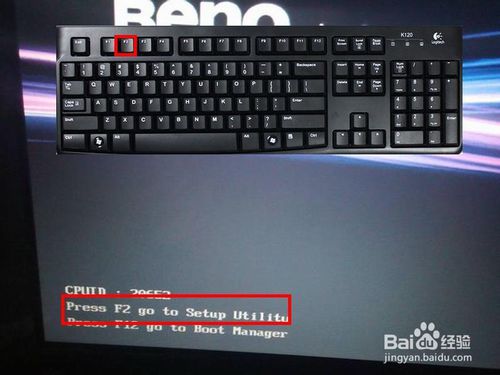
英文:Press F2 go to Setup Utility
中文;按F2去设置BIOS实用程序
英文:Press DEL to enter EFI BIOS SETUP
中文;按Del键进入EFI模式的BIOS进行设置
英文:Press Del run Setup
中文;按Del键运行(BIOS)设置
英文:Press F1 run Setup
中文;按F1键运行(BIOS)设置
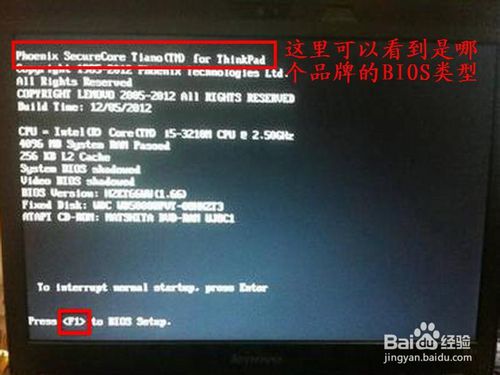
英文:Press <F2> to Setup
中文;按F2进行(BIOS)设置
虽然BIOS成百上千,但功能都是一样的,对硬件信息进行保存设置,所以设置方法上也大同小异,90%以上的电脑设置方法都差不多,进入BIOS按键也就那几个<del,Esc,F1,F2,F8,F9,F10,F11,F12>,只要把上面的英文加上这几个按键,进入BIOS就轻车熟路了。
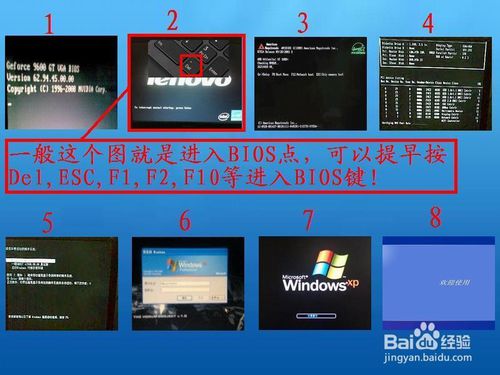
1,进入电脑桌面前一般都会有八个画面,这只是比较老式电脑的一般模式类型,有的电脑把登陆窗口与系统选择界面给关闭了,所以不会完全有这八个画面 ,现在很多新电脑,尤其是笔记本电脑也并不一定有这八步,为了兼容老式电脑,这里还是以这八步为标准来讲述进入步骤。
显卡信息(图1)->log图信息(图2)->BIOS版本信息(图3)->硬件配置信息(图4)->系统选项(图5)->Windwos登陆(图6)->Windows加载(图7)->欢迎画面(图8)
八个画面解释说明:
图1,显卡的版本信息。
图2,log图,这里也是进入BIOS的进入点,这里要不进,后面就没机会再进BIOS了,在这里,还得先说两件事,
第一件是BIOS密码的事,很多人的电脑BIOS是没有设置密码的,可以直接进入BIOS,如果有密码,就先得输入密码才能进入BIOS。
第二件是COMS信息丢失的事,如果没有了COMS配置信息,就不会进入第三个画面,而是进入配置错误提示画面。
图3,显示BIOS的版本信息等等。
图4,显示硬件配置信息。
图5,在这里选择你要启动的操作系统。
图6,如果设置了用户帐户和密码,就要先进行登陆,
图7,加载Windows。
图8,欢迎画面是最后一个进入桌面前的画面。
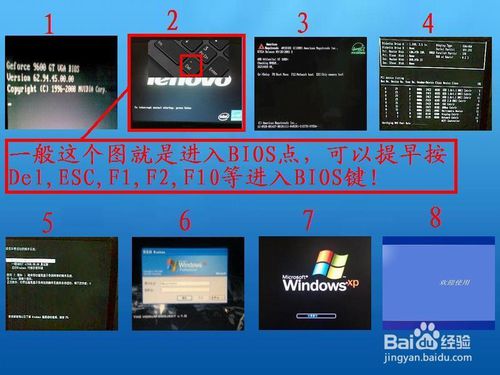
有四个常见进入BIOS的方法与几个特殊的进入方式,下面逐步说说进入方法:
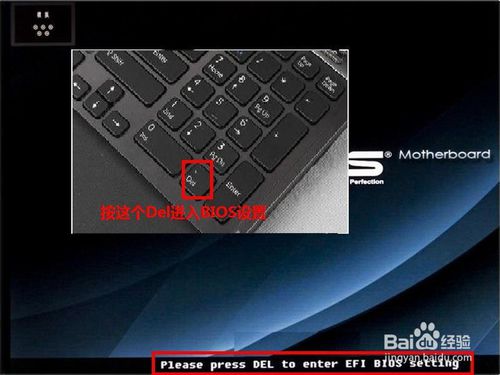
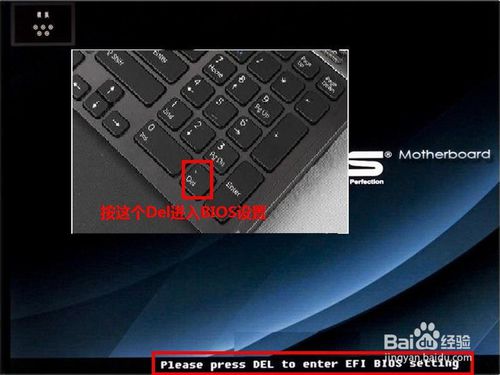
2,第一种常见类型为按Del键,如下图:电脑开机启动时,过了显卡信息后到log图时,屏幕下方会出现“Press DEL to enter EFI BIOS SETUP”这个提示,(这句话的中文意思是:"按Del键进入EFI模式的BIOS进行设置",也就是我在上面让大家学的那几个英文单词,只要你了解了那几个英文单词,自然也就知道这句英文的意思)立即按“Del”键就能进入BIOS设置程序。
例如:按Del进入BIOS的电脑主要以Award BIOS类型AMI BIOS为主,90%以上的电脑都是以Del进入BIOS.。
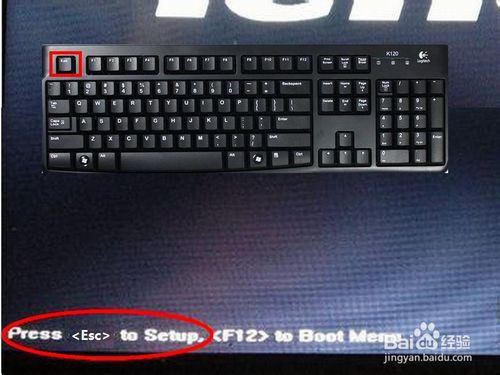
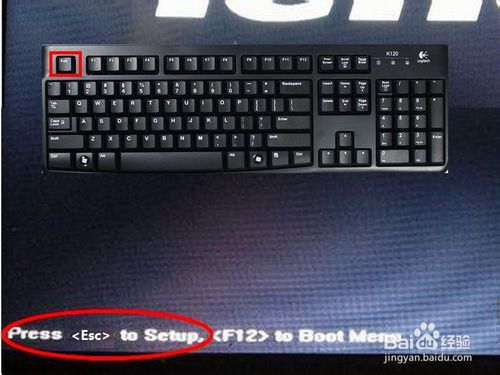
3,第二种常见类型为按Esc键,同样在开机进入logon画面时会出现“PressEsc to enter SETUP”这个提示,中文是:按Esc键进入BIOS设置。
例如:按Esc进入BIOS的电脑主要以AMI BIOS类型和MR BIOS为主
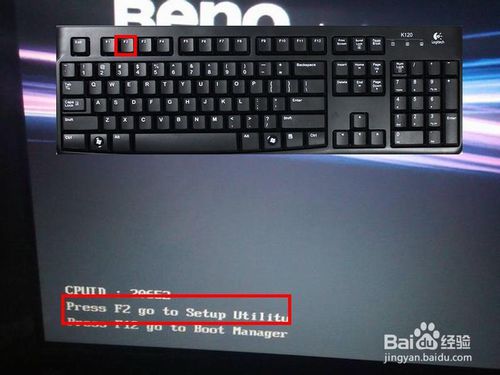
4,第三种常见类型为按F2键,开机后马上就能看到“Press F2 go to Setup Utility”这一行,是不是字眼很熟悉,意思是“按F2去设置BIOS实用程序“
例如:常见按F2进入BIOS的笔记本电脑与台式电脑主机有:
HP SONYDell Acer SUONI
MingJi Fujitsu Quadtel ThinkPad 315ED
还有大多数台湾品牌电脑启动时也都按F2
5,第四种常见类型为按F1键,要按F1才能进入BIOS的电脑。
1、IBM(冷开机按F1,部分新型号可以在重新启动时启动按F1)
2、Toshiba(冷开机时按ESC然后按F1)
3,DongZi(冷开机时按esc然后按f1)
4,下面的ThinkPad系列,开机时按住F1键不松手,直到屏幕上出现Easy Setup为止,才能进入BIOS。
系列有:365X/XD系列,380,560,600,755,760,765,770。
5,下面系列当看到屏幕上出现ThinkPad标志时,快速按下F1键即可进入BIOS。
系列有:240,390,570,i系列1400,i系列1200,A系列,T系列,X系列,R系列。
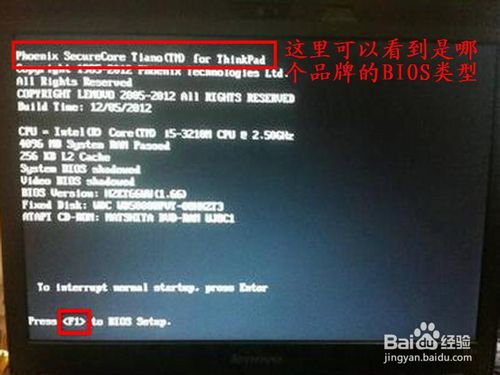
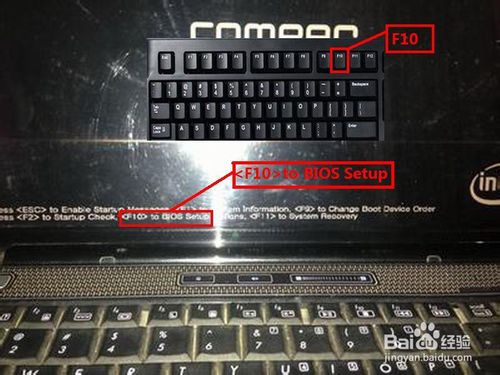
6,下面介绍一些特殊BIOS的进入按键方法:
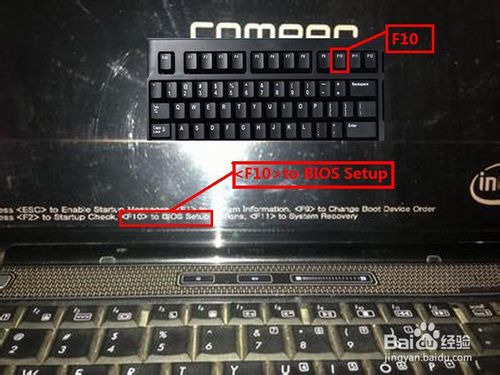
Compaq(康柏)电脑(开机右上角有闪动光标时按F10,或开机就不停地点按按F10)
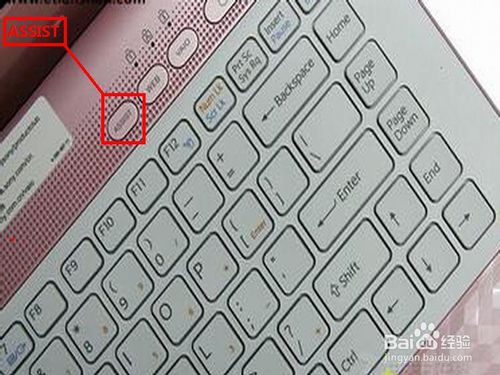
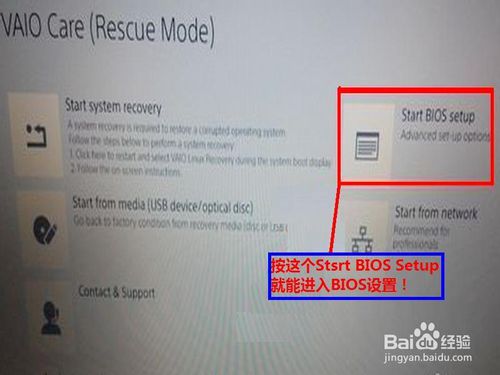
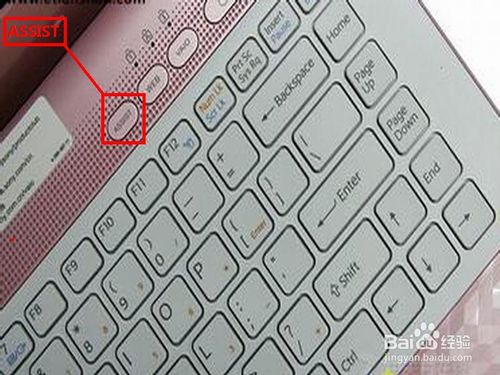
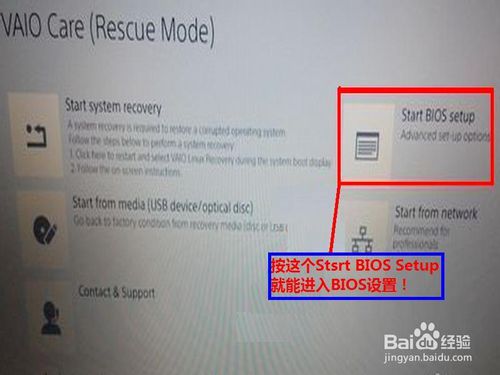
7,还有一个比较特殊的进入BIOS方式就是新的索尼笔记本电脑,它必须先按ASSIST键,这个键在键盘的最上方,我用红框标示出来了。进入之后还会进入另一个vaio care页面。
8,进入到这个vaio care页面后,按那个"Start BIOS setup"后,这时BIOS界面才会出来。
最后,介绍一些品牌电脑按热键就能进入BIOS的方法,
如Award BIOS:开机按Ctrl+Alt+Esc。
如AST BIOS:开机按Ctrl+Alt+Esc。
如Phoenix BIOS:开机按Ctrl+ALt+S。
由于不能把所有品牌电脑BIOS的热键进入方法一一列出来,所以,最后我把大家一些常见的品牌电脑,它们进入BIOS的热键用列表的方法给列出来,试一试,看能不能找到你的电脑类型,
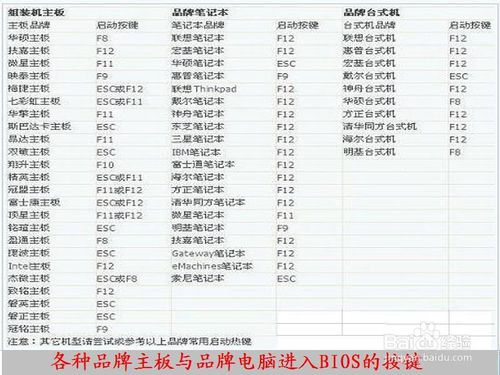
因为第二个图出现时间会非常短,所以只要一开机就不停地点按进入BIOS键,以免错过进入BIOS时机。
如果在第二个画面时,因为时间过短而看不清楚进入BIOS按键是哪个,可以按键盘上的pause暂停键进行暂停,不过要掌握暂停时机。
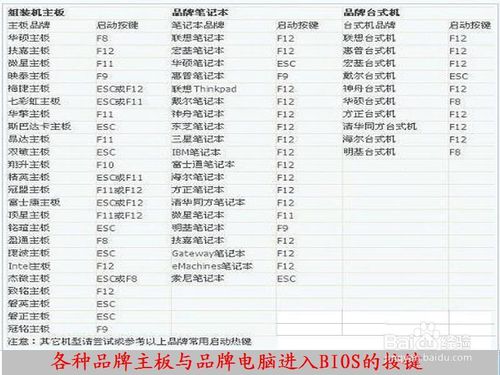
注意事项
有什么手机软件能把一段视频的背景音乐去掉
手机软件的话,你可以用小影 彩视 乐秀 编辑星等视频编辑制作软件来把一段视频背景音乐去掉,而且可以自定义选取音乐。
手机怎么清除所有数据
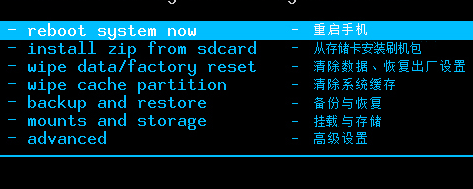
关机状态下,按住音量+和开机键,进入Recovery,清楚两个数据即可!
用音量键选择到清除系统缓存,按电源键(开机建)进行清除,
在选择清除数据,恢复出厂设置,确认后,等待完成,重启手机即可!
如图,我的CAD为什么不能自动拾取点了。
1、首先找到下面的对象捕捉,然后点开。
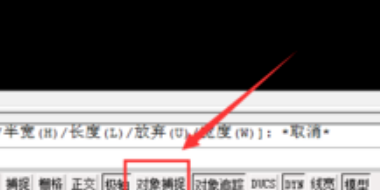
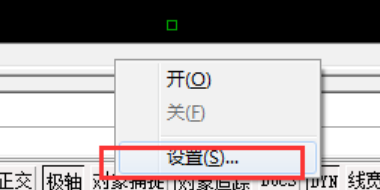
2、如果点开对象捕捉还是没有反应,在对象捕捉上面右击,点击设置。
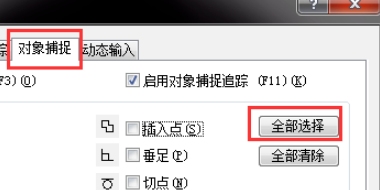
3、然后在对象捕捉里面,将所有的捕捉点都打开。
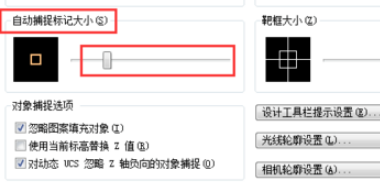
4、我们在捕捉标记也可以调节,打开工具——选项。

5、最后在草图里面将捕捉标记大小调节一下就可任意自动拾取点了。
转载请注明出处51数据库 » aveeplayer软件 找一个制作音乐的软件
