
 愤怒的趣多多
第一步:打开并进入Word软件主页面,如下图所示:
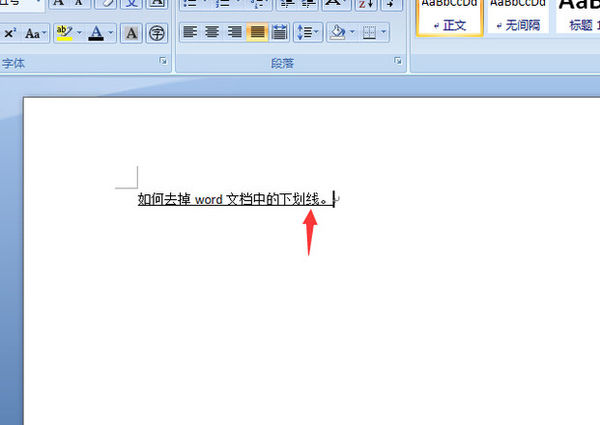
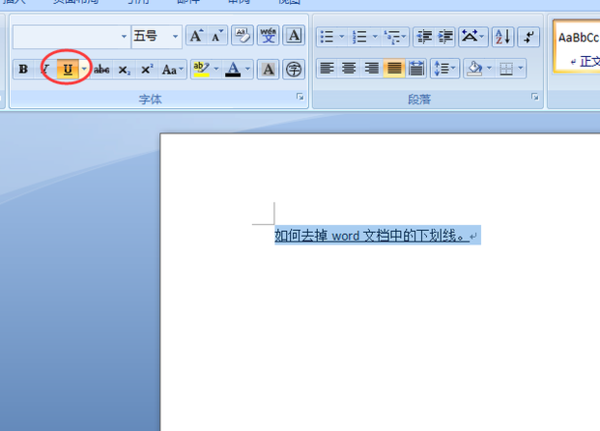
第二步:进入之后,全选需要去掉下划线的文字,然后点击主页面的“U”按钮,如下图所示:
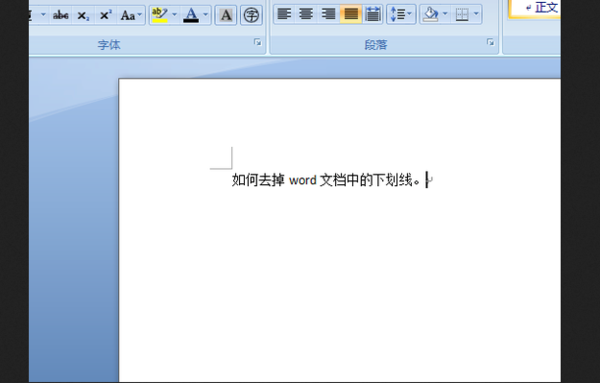
第三步:点击“U”按钮之后,选中文字的下划线便消除了,如下图所示:
扩展资料:
Word常用操作技巧:
1、将默认的输入法去除:
打开选项窗口,点击其中的“编辑”选项卡,去除最下面的“输入法控制处于活动状态”前的对号,点击确定。重新启动word后,就会发现微软拼音不会一起启动了。
2、翻译文字:
先要安装好字典库,通过网上资源翻译。选择准备翻译的文字,然后点选word菜单栏“工具”→“信息检索”;界面右边将出现“信息检索”版面。在“搜索”栏选择“翻译”,再在“翻译”栏选择“将”哪国语言“翻译为”哪国语言,结果马上就会显示出来。
3、快速显示文档中的图片:
如果一篇word文档中有好多图片,打开后显示比较慢。但我们打开文档时,快速点击“打印预览”按钮,图片就会立刻清晰的显示出来,然后关闭打印预览窗口,所有插入的图片都会快速显示出来了。
word取消下划线怎么取
word的格式工具栏有个字母“U”下边带横线的图标,是“下划线”按钮。点击该按钮,可以给选中的文字添加下划线,或给后边输入的文字添加下划线。再次点击该按钮,可以给选中的加了下划线的文字取消下划线,或正在输入下划线时终止下划线。
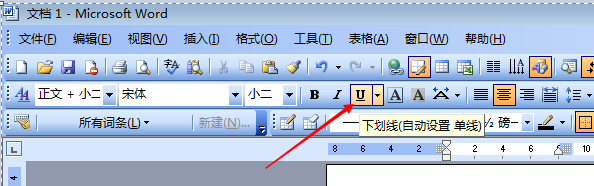
快捷键“Ctrl+u”和下划线按钮效果一样。
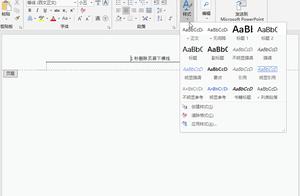
如何去掉word中字的下划线
有一种情况是ctrl+u解决不了的,是要只选择有下划线的文字,然后按右键——点击“接受插入”才可以去掉的。。
word中如何去掉英文下划线
1、演示使用的软件为office系列软件下的文字处理软件word,软件版本为Microsoft office家庭和学生版2016。
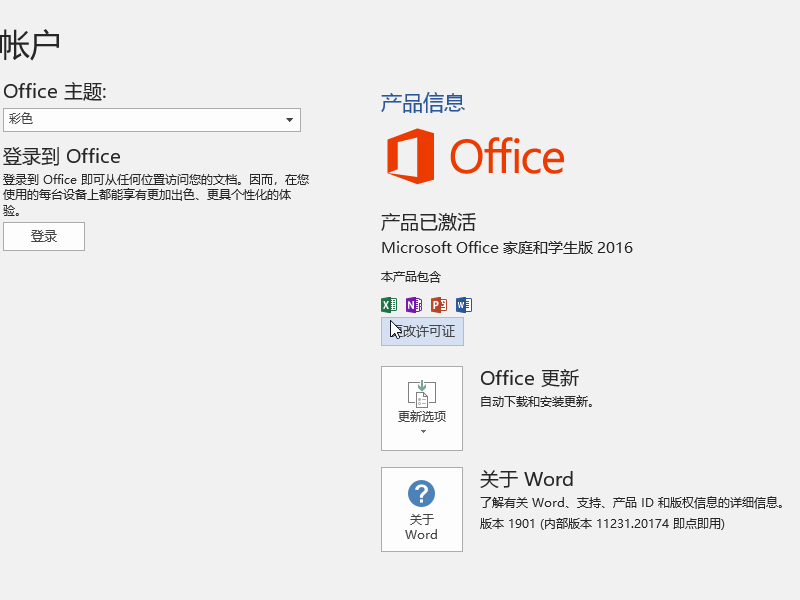
2、首先打开word文字处理文档,在软件中打开包含有英文审查提示数据的文档。
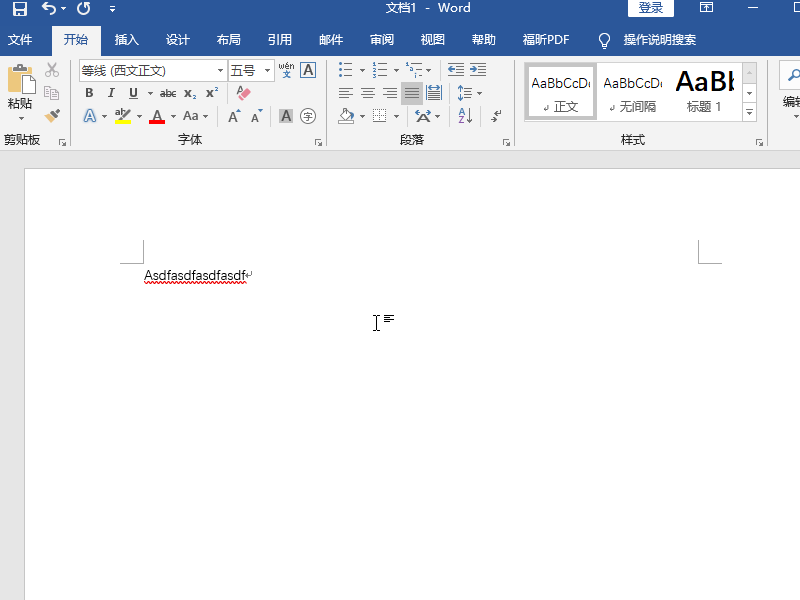
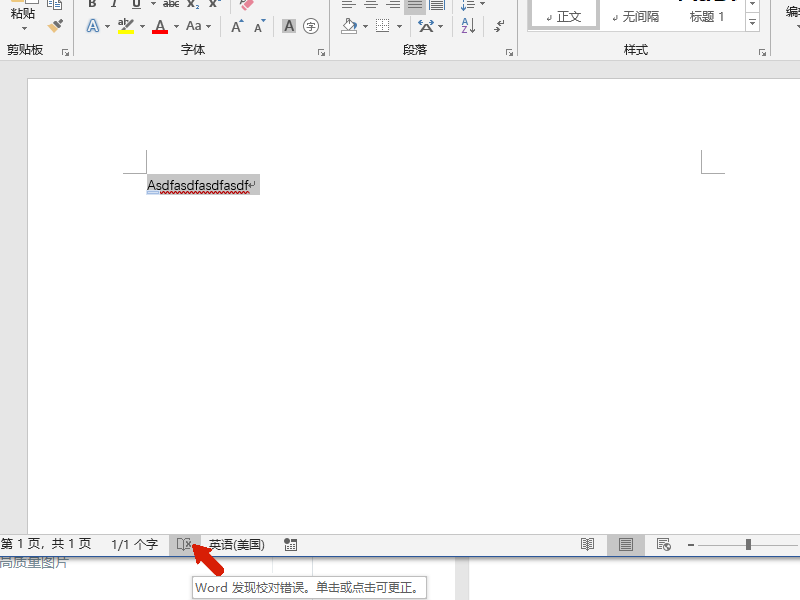
3、可以看到此事的英文是带有下划线的,该下划线是word发起的自动校对错误,我们点击如下图所示箭头位置的校对按钮。
4、在弹出的拼写检查窗口中,我们选择全部忽略。
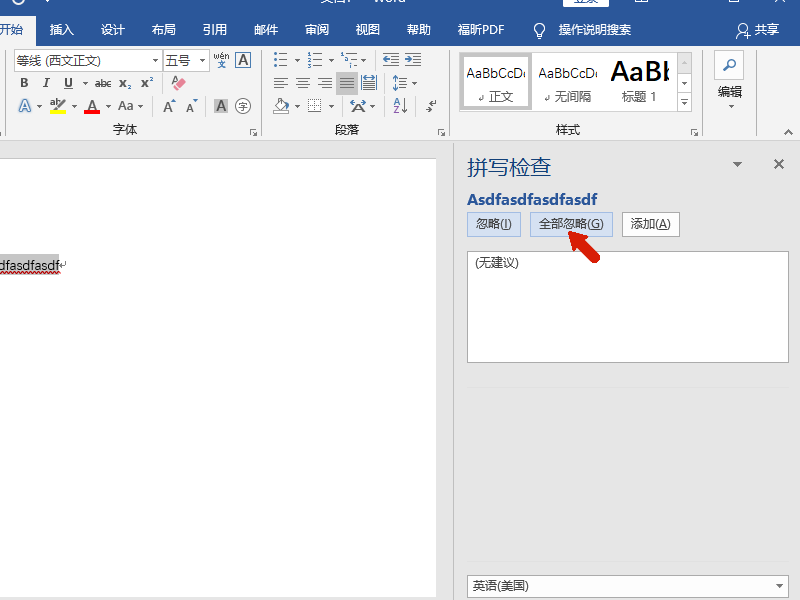
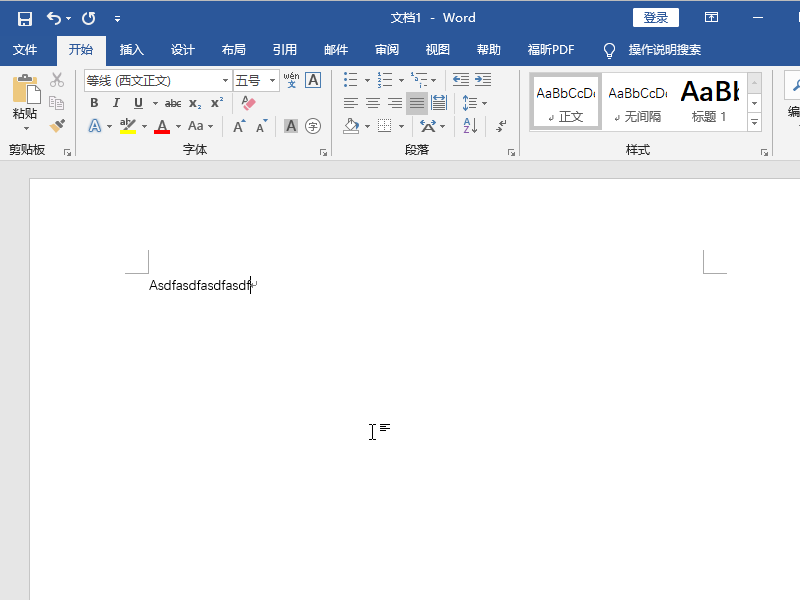
5、点击全部忽略后关闭窗口,回到文档主界面可以看到之前的英文下划线现在已经消失了。
word中如何删除下划线
方法一
选中需要去掉下划线/横线的文字
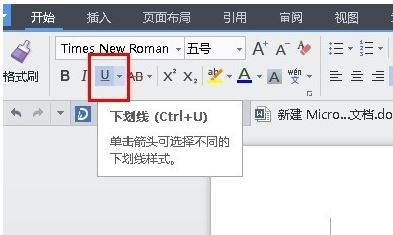
点击word中的下划线工具(旁边的小箭头可以用来增加不同的下划线样式),添加下划线/横线的文字就会去掉了
在选择下划线工具时,有快捷键提示Ctrl+U,选择文字,按住键盘的Ctrl+U键也可去掉下划线/横线
方法二
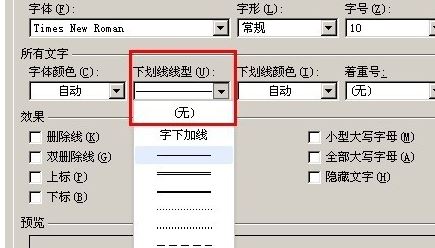
选中需要去掉下划线/横线的文字,右击鼠标,选择字体
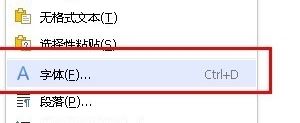
在字体窗口中,中间部分的“下划线线型”选择无-确定,即可去下划线/横线
word表格里的下划线怎么去掉,详细见附图。
选中你需要修改的这些单元格,之后单击“格式--边框和底纹”,在弹出的对话框中选择边框选项卡,之后单击左侧的“无”,再在右下角的“应用于”选择“段落”,之后确定即可。
怎样取消WORD文档里自动生成的下划线
有些不明白楼主说的下划线指的是哪一种,现在把我能想到的两种自动生成的下划线列出来
1、页眉自动生动的那条横线:格式——样式和格式——页眉——(右健)修改——格式——边框,进入对话框。在“设置”中选择“无”最后确定,即可取消页眉的那条横线。(如果想以后的新建的文件都取消的话可以勾选“添加到模板”)
2、拼写与语法检查生成的红线或绿线等:如果你不喜欢看到,在工具——选项——拼写与语法里把它隐藏就可以了
Word文档中,页眉的下划线怎么取消?
首先, 双击页眉,然后将鼠标移到页眉左侧,将页眉所在的段落选中了。
然后,打开“格式”菜单中的“边框和底纹”命令,会弹出相应的对话框,选择“边框”选项卡,把它选为最上面的“无”,再单击[确定]按钮,回到页面上看一下,页眉上的黑线已经没有了。
如果这时你发现黑线还存在,不要着急,我想你一定没有选择好段落,那你可以在边框和底纹的对话框中找到应用范围选择“段落”,然后单击[确定]按钮就可以了。首先, 双击页眉,然后将鼠标移到页眉左侧,将页眉所在的段落选中了。
然后,打开“格式”菜单中的“边框和底纹”命令,会弹出相应的对话框,选择“边框”选项卡,把它选为最上面的“无”,再单击[确定]按钮,回到页面上看一下,页眉上的黑线已经没有了。
如果这时你发现黑线还存在,不要着急,我想你一定没有选择好段落,那你可以在边框和底纹的对话框中找到应用范围选择“段落”,然后单击[确定]按钮就可以了
转载请注明出处51数据库 » word中下划线取消 怎样去掉Word里的下划线
