
 哎呦丶这逼满分
很多,就看你除了看图片,还是需要编辑。
1,只看型:有ACDSEE、画图(系统自带)、windows图片和传真查看器、isee等;
2、简单编辑型:Microsoft Office Picture Manager、光影魔术手
3、图片处理软件:PhotoShop、FireWorks、CorelDRAW、Illustrator
求一个启动快的看图软件
这个已经很快了,可能是你安装时没设置好.要不找安装U盘那种WinPE,上有更低版本的,更快.
win10系统自带“照片”无法打开图片,显示应用未启动怎么办?
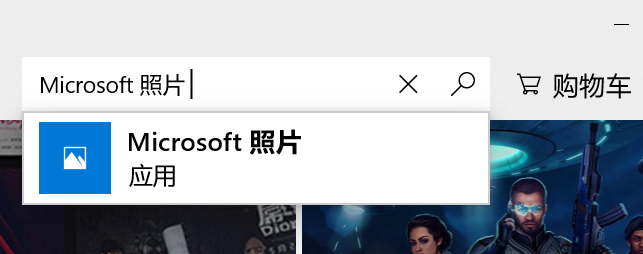
先用下面的方法卸载“照片”,再去应用商店下载安装。
1、首先点击任务栏中的搜索(Cortana图标)输入PowerShell,在搜索结果l中右键单击PowerShell,选择“以管理员身份运行”。或者,右键点击开始——PowerShell (管理员)。
2、输入如下命令后回车,进行卸载相关的内置程序:
get-appxpackage *Microsoft.Windows.Photos* | remove-appxpackage
再在应用商店中搜索 Microsoft 照片:
你好,这个方式我试过,仍然不可以。该怎么办呢?
如果安装了第三方防护软件,就在里面看看是不是被禁用了。
电脑里的图片怎么设置默认的打开方式
1、首先,查看当前系统图片的默认打开方式是什么!双击桌面的一个PNG图片1.png,发现居然用的是系统的画图软件。
2、右键点击任意图片,依次选择“打开方式”,“选择默认程序”,进入图片打开方式的配置界面。
3、接着,进入配置界面后,选择“windows 照片查看器”这个程序,同时勾选“始终使用选择的程序打开这种文件”,然后点击确定即可。
4、然后,验证一下任意图片的默认打开方式是不是已经变成了系统的图片,发现已经配置成功了!
系统默认会把打开图片的工具都列举在打开方式的选项中,那么如果现在想要用系统的notepad,也就是记事本
同理,进入图片默认打开方式选项后,先勾选“始终使用选择的程序打开这种文件”,然后点击浏览,去选择打开程序的位置。
5、接着,逐步选择位于“c:\windows\system32\”目录下面的notepad.exe,然后保存退出。
现在,双击桌面的图片1.png文件,可以发现就变成了使用记事本程序打开了。
求一个看图软件,能方便预览、打开某个特定文件夹的图片..
有两个看图软件,你可能会喜欢图像浏览器Nokia Photo Browser(Nokia Photo Browser是一款非常不错的图像浏览器,尤其在查看大图片的时候要比系统自带的流畅许多,支持笑脸浏览(没有试过哭脸行不行),启动时会对最新的图片创建缩略图,等待一下就好,*键放大,0键旋转,#键缩小。)图像浏览Resco Photo Viewer(图像浏览Resco Photo Viewer是手机上的移动相册,可以与PC上的ACDSee相媲美。)你试下吧,当然我用的是X-ploer里带的看图功能,所以我也没法推荐这两个看图软件哪个更好
求一款能同时打开多张图片的看图软件
你随便打开一张图片,用ACCDSEE查看,然后点“工具”——“选项” ,有一栏是“启动文件”,选择“新窗口中的图像”,然后确定,就可以一次多打开几张了!
启动一个软件后在任务栏可以看到它,但是却没有在桌面上显示
对着窗口预览右键单击,点击移动,按键盘上的上,界面就出来了,其实程序界面一直在显示,只是在任务栏下面,看不到。。。
看图片用什么软件
看图片用的软件有:Windows 照片查看器(win7)、ACDSee、画图软件等。
使用看图软件的方法:
1、首先在电脑中找到需要打开查看的图片,点击鼠标右键,在弹出的选项中点击“打开方式”。
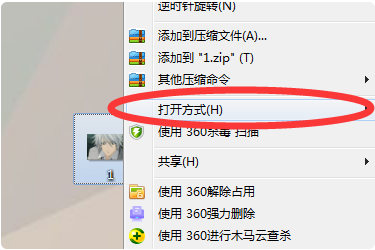
2、然后选择“Windows 照片查看器”。
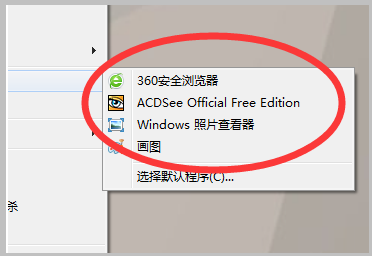
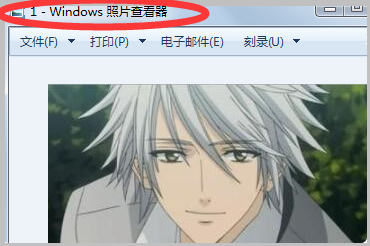
3、即可使用“Windows 照片查看器”打开选中的图片,可以在其中对照片进行放大缩小的查看操作。
4、或者在“打开方式”中选择“画图”工具,即可在画图中将图片打开,可以对图片进行简单的编辑操作。
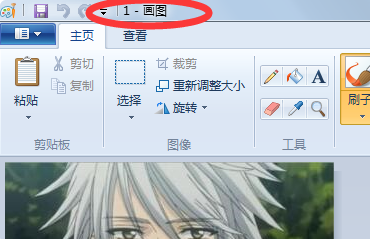
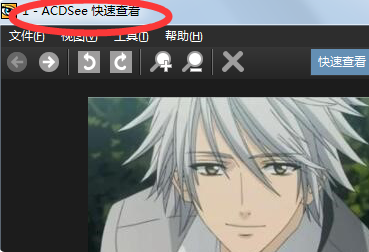
5、或者在“打开方式”中选择“ACDSee”,即可在“ACDSee”中将图片打开。
转载请注明出处51数据库 » 查看软件启动图片 图片打开用什么软件
