
 私念丶染流年初情
word更新目录方法一:
步骤一:打开word,找到自己已经建好的目录
步骤二:放到目录内容的任意位置,左键单击,选中整个目录,目录区域变色
步骤三:然后单击右键,出现下拉菜单,选中“更新域”
步骤四:单击“更新域”后,弹出“更新目录”窗口,有两种方式。
步骤五:单击“更新域”后,弹出“更新目录”窗口,有两种方式,你可以选择“只更新页码”或“更新整个目录”供你选择,你可以选择需要更新的。即可。。
word更新目录方法二:
步骤一:将各个章节分别另起一页并改变标题之后,目录并未改变,此时,点击“引用”菜单中的“更新目录”
步骤二:弹出“更新目录”对话框
步骤三:此时可根据需要选择“只更新页码”或“更新整个目录”,完成选择后点击“确定”,此处本人选择“更新整个目录”,重新生成的目录如下
步骤四:可以看到目录已经更新
word怎么修改目录
Word中有自动添加目录的方法,目录可以随着文档的修改而更新。可以先把Word目录写好然后再将目录插入Word。方法如下:
1、第一步要设置标题,首先选中标题,然后选择菜单栏上的标题1,这样选中的文字就变成了标题。
2、可以同时选中所有的标题然后设置。如果有二级标题,可以将二级标题设置为标题2的格式。同一级标题设置为同样的格式。
3、设置完所有的标题以后,将光标放到文章的最开始的位置。
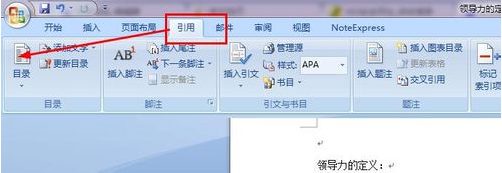
4、在菜单上执行:引用--目录,如图所示:
5、在打开的下列菜单中选择一个样式,也可以自编样式,点击选择目录按钮
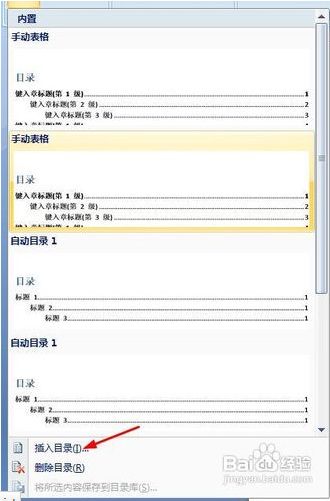
6、设置好样式以后,点击确定,完成目录的自动插入。

word怎么更新目录?
新建Word目录方法 在引用里面选择目录,把设置弄好之后,自动编制目录。
提示:要想有好看的目录,那么提前把文件中各段的格式设置好是前提。
步骤一、自动生成目录准备:大概索引
1、要想让word自动生成目录,就得先建立系统能认识的大纲索引,这是自动生成目录的前提。选中你的标题。
2、在开始选项卡——格式里选中——选中自己喜欢的目录格式结构。
3、选择之后,就会建立大纲索引,同时,也会具有word默认的标题格式。
4、同理,我们逐级建立标题2、标题3等目录结构索引。
5、同理,我们把整个文档中的所有标题都建立起大纲索引。
步骤二、自动生成目录及更新目录
1、前提准备已做好,接下来我们就开始生成目录。首先,把光标定位到目录存放的位置,然后,点击选项卡的引用——目录——自动目录1或2。
2、就会自动生成目录了。
3、如果你多文章进行了更新,或者目录结构进行了调整,那么就需要对目录进行更新域,点击目录,右键下拉菜单——更新域。
4、建议选择更新整个目录,这样就不会漏掉,点击确定,更新即可。
word:
简介:
Microsoft Word是微软公司的一个文字处理器应用程序。它最初是由Richard Brodie为了运行DOS的IBM计算机而在1983年编写的。随后的版本可运行于Apple Macintosh (1984年), SCO UNIX,和Microsoft Windows (1989年),并成为了Microsoft Office的一部分。
2.用途:
⒈Word XP 基本文书处理技巧及认识萤幕工具
2.快速键入中文标点符号
⒊中文字符放大缩小、直式通告制作,中式公函
⒋各款中文繁/简字体及香港常用字库运用;
⒌行距、段落对齐、建立清单列、定位点设定6.使用页头及页尾加入文件标题及页码
⒎表格及多栏制作,以方便制作报价单,会议议程及工作时间表
⒏加插图片、图表、文字艺术师等中文桌面印刷以制作图文并茂的文件或公司通讯
⒐不同资料大量合拼打印信件
使用Microsoft Office Word创建和编辑信件,报告,网页或电子邮件中的文本和图形。
MS-DOS计算机开发的Word的第一代于1983年底发行,但是反响并不好,销售落后于WordPerfect等对手产品。尽管如此,在Macintosh系统中,Word在1985年发布以后赢得了广泛的接受,尤其是对于在两年以后第二次大型发布的Word 3.01 for Macintosh (Word 3.00 由于有严重bug很快下线)。和其他Mac软件一样,Word for Mac是一个真正的(所见即所得) 编辑器。
由于MS-DOS是一个字符界面系统,Word for DOS是为IBM PC 研发的第一个文本编辑器,在编辑的时候屏幕上直接显示的是“黑体”“斜体”等字体标识符,而不是“所见即所得”。其他的DOS 文本编辑器,如WordStar和WordPerfect等,在屏幕显示时使用的是简单文本显示加上标识代码,或者加以颜色区别。
尽管如此,和大多数DOS软件一样,程序为了执行特定的功能,都有自己特殊的,而且往往是复杂的命令组需要使用者去记忆。(比如在Word for DOS中,保存文件需要依次执行Escape-T-S),而大部分秘书们已经知道如何使用WordPerfect,公司就不大愿意更换成对手产品,何况提供的新优点有限。
word自动生成的目录怎么修改
一、首先,打开Word程序,打开要修改自动生成目录的文档。
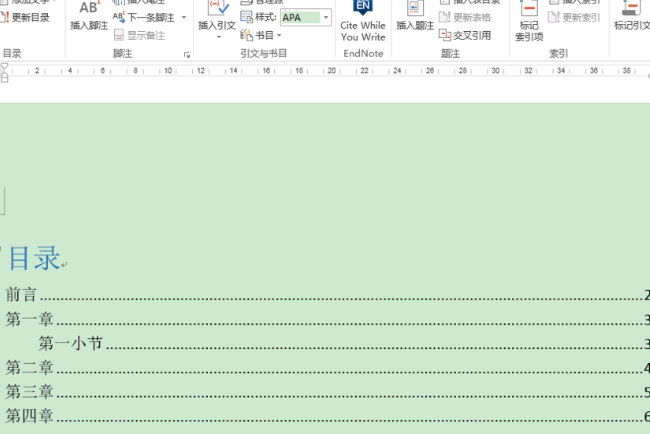
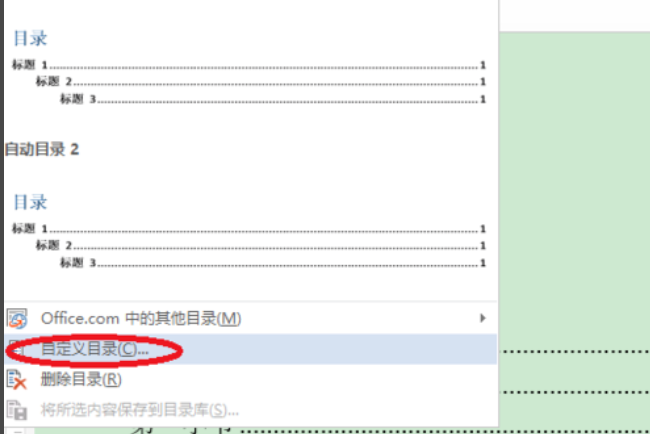
二、然后,在主界面上方的菜单栏中选择“目录”点击打开。
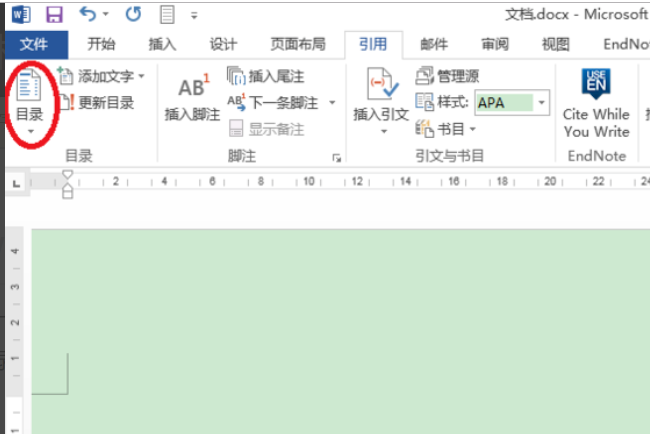
三、然后,在“目录”菜单下点击“自定义目录”。
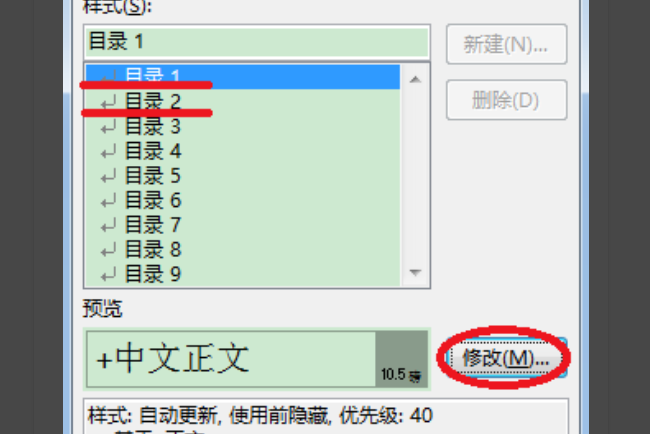
四、然后,在对话框中选择“修改”。
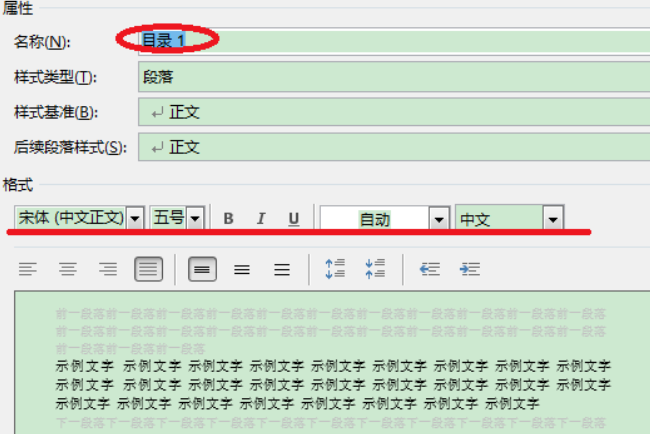
五、然后,就可以在窗口中修改自动生成目录的详细内容。
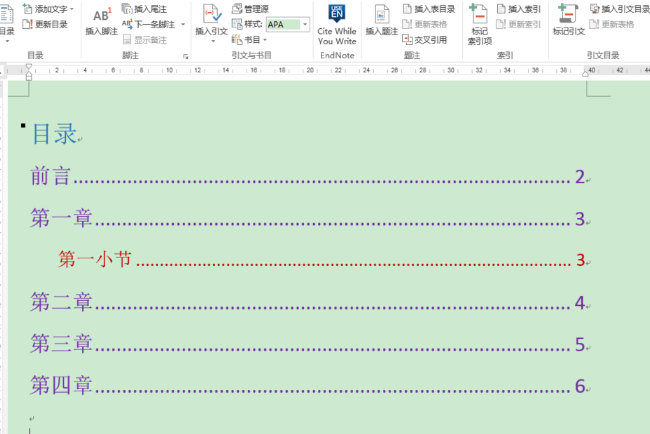
六、修改好后目录后保存,word自动生成的目录修改完成。
word生成目录 怎么更改字体?
目录也有样式,标题1对应的目录样式叫目录1,标题2对应的是目录2,余类推。
要修改目录中的字体,可以在样式窗格中找到目录样式然后修改,方法如下:
找到目录1样式,光标移到样式上,点击样式右边的下拉箭头,选择第一条命令“选择所有n实例”,这时将选中使用该样式的所有目录行,之后就可以按需要修改字体格式
WORD怎么设置目录?
工具/材料:word文档
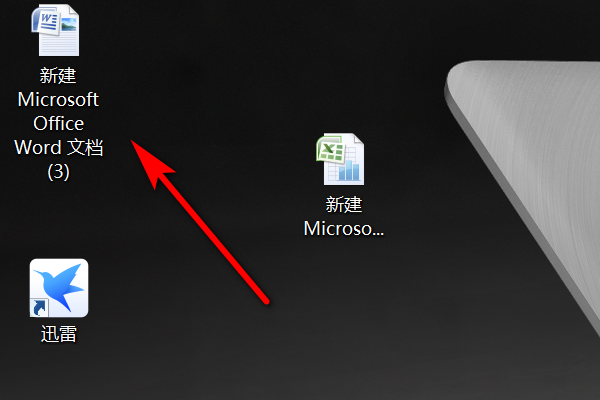
1.首先在电脑里面找到word文档,点击打开它。
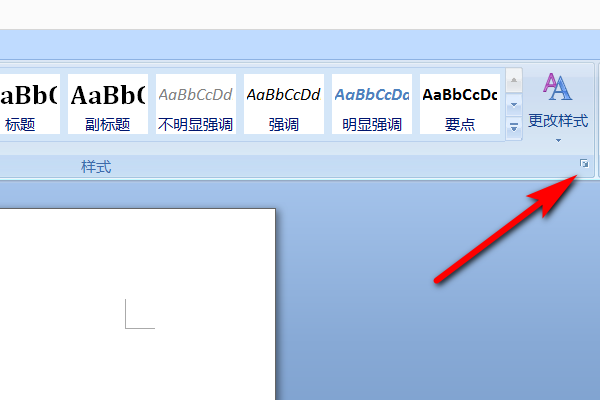
2.在开始栏目下找到样式,然后点击旁边的箭头,将样式调出来。
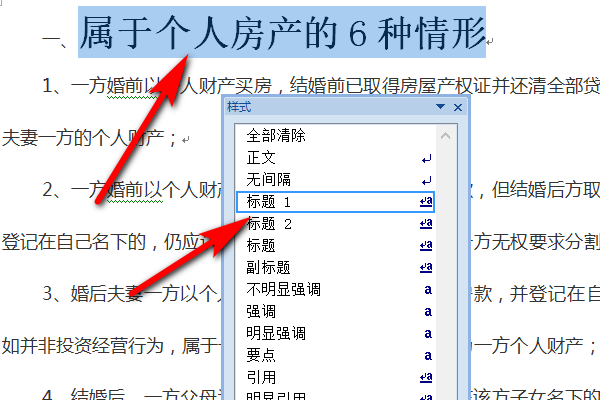
3.选定的标题,点击样式中的“标题1”,标题马上更改了格式,同样的方法将其他几个标题都选中,点击样式中的“标题1”,此方法就是将章的标题样式改为标题1的样式。
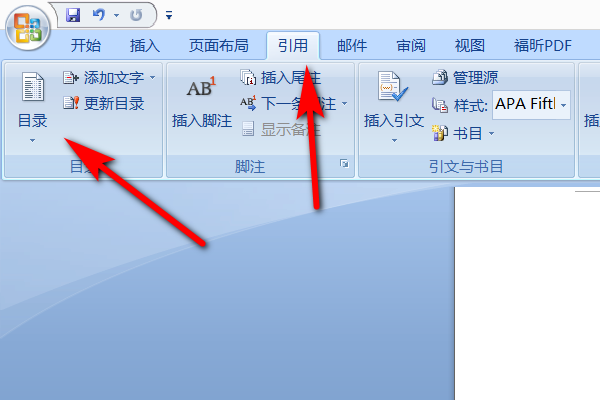
4.然后点击一下引用,在引用里面找目录选项,并点击目录下面的箭头。
5.然后点击插入目录选项。
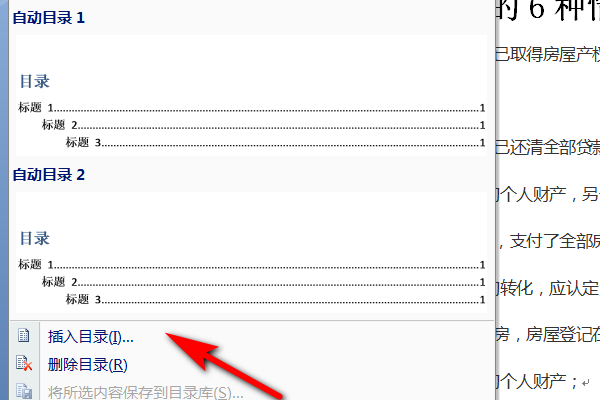
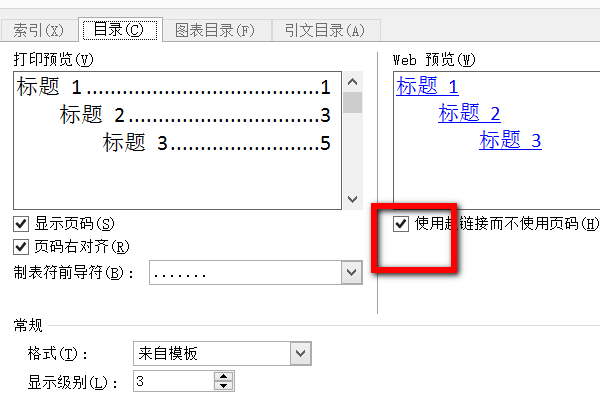
6.选择目录,把“使用链接而不使用页码”前面的“沟”取消,就可以显示页码了,然后点击确定。目录就自动生成了。
为什么word更新一下目录时,正文会和目录在一起啊?
在Word中,出现在自动生成的目录中标题,都是被设置成为标题样式了,若正文内容也出现在目录中,说明此正文内容也被设置成了标题样式,从目录中去掉正文,只要将其设置为正文即可,其具体的操作步骤:
1、将光标定位在该正文处;
2、单击开始----正文按钮;

3、将光标定位在目录区,单击引用----更新目录按钮;
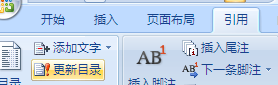
4、弹出更新目录对话框,选择更新整个目录即可,如图所示。

在word如何对目录中的编号进行更改!
你是想更改目录中的页码?如果你是自动添加的目录,而正文的页码又变了你想让它重新指定到新的页码的话,可以右击目录选择更新域(更新目录)
如果你想手动调整某一个的话,可以直接在页码那儿修改就可以了
转载请注明出处51数据库 » word怎么更新目录 word怎么更新目录的两种方法
