
 哎呀我去脑瓜子疼
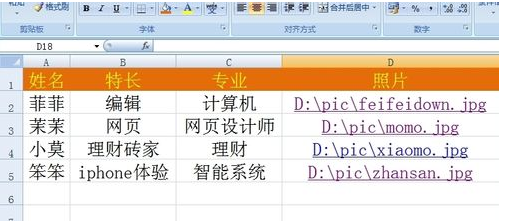
1、用户信息的准备。首先,需要利用Excel将制作名片所需要的信息以二维表格的形式全部输入其中。如图所示的原始用户信息统计表;
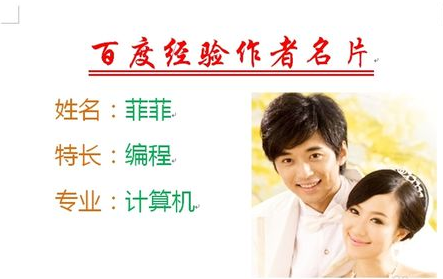
2、创建一个新Word文档,然后设计名片的版面,其中一种效果如图;
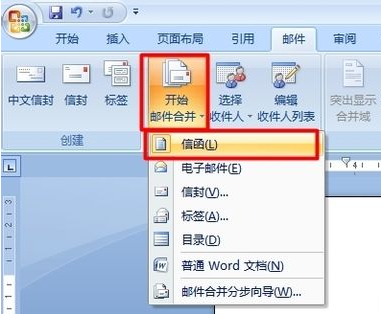
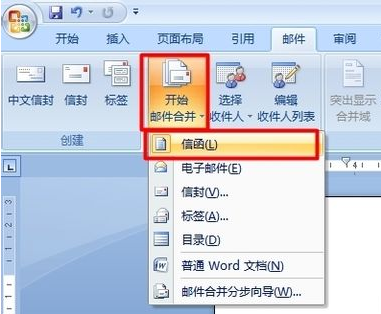
3、切换至“邮件”功能区,点击“开始邮件合并”下拉列表,从中选择“信函”项;
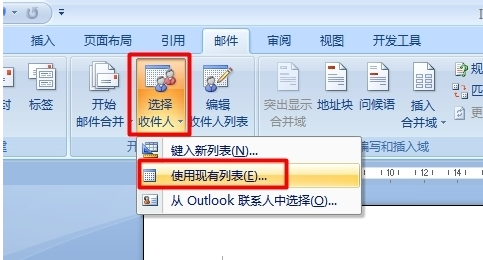
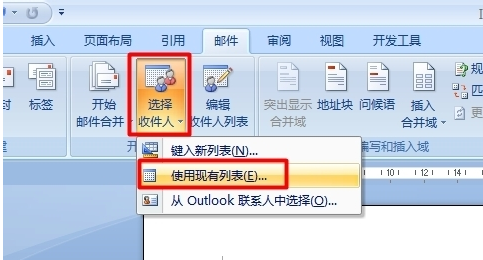
4、点击“选择收件人”下拉列表,从中选择“使用现有列表”项;
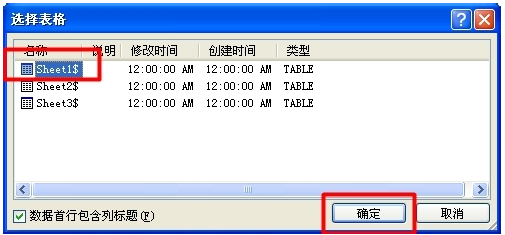
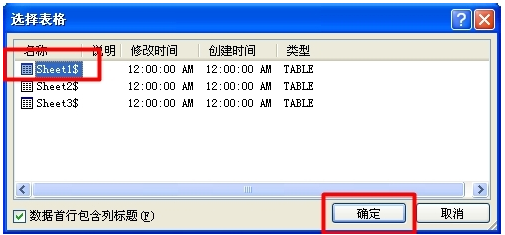
5、选择之前创建的用户信息表导入,并在弹出的窗口中选择数据所在“工作表”,并点击“确定”按钮;
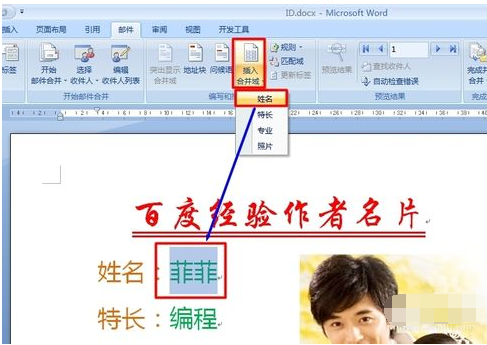
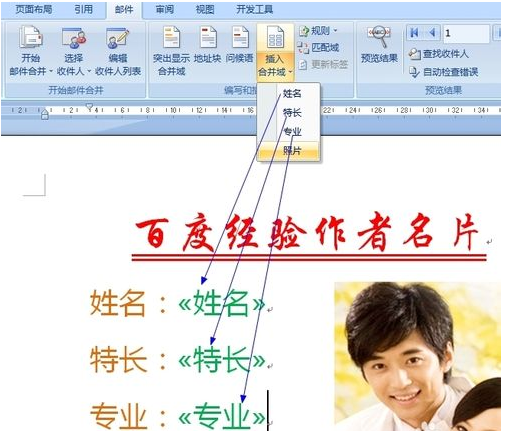
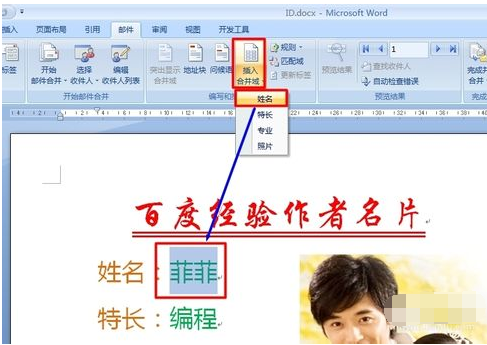
6、然后选中要替换的词或将光标放置在放置信息的位置,点击“插入合并域”按钮,并从中选择相关的标题进行替换或插入;
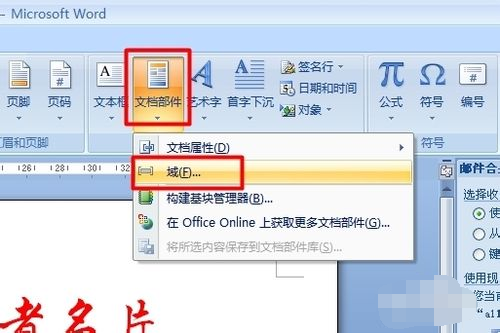
7、接下来就是图片部分的插入操作:删除图片,将光标放置在图片位置,切换至“插入”功能区,点击“文档部件”下拉列表,从中选择“域”项;
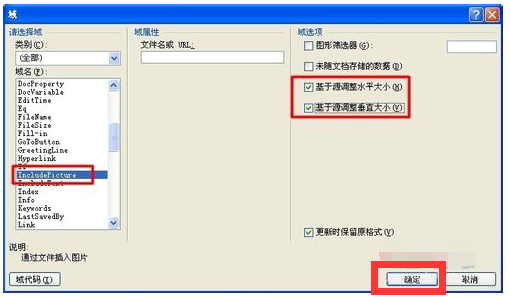
8、在打开的“域”窗口中,选择“IncludePicture”项,勾选“水平大小”和“垂直大小”项,点击“确定”按钮;
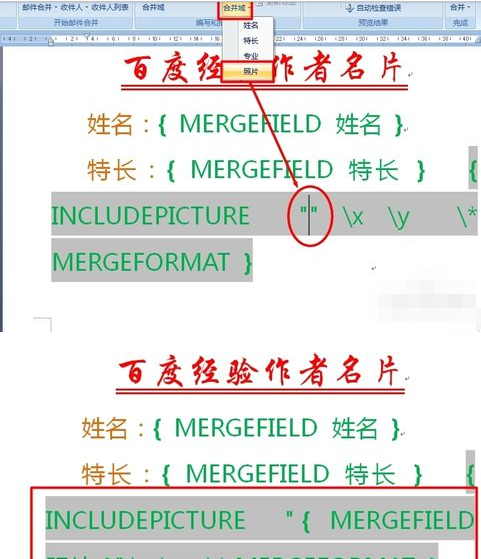
9、按键盘上的“Alt+F9”进入域代码模式,然后在“IncludePicture”后面输入双引号,然后点击“插入合并域”->“照片”项。最后再次按“Alt+F9”返回正常模式;
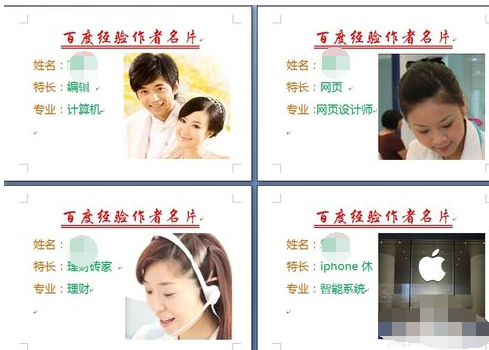
10、最后点击“完成并合并”->“编辑单个文档”项,并在弹出的窗口中选择“全部”并点击“确定”即可完成批量名片制作过程。

扩展资料:
邮件合并:在Office中,先建立两个文档:一个WORD包括所有文件共有内容的主文档(比如未填写的信封等)和一个包括变化信息的数据源EXCEL(填写的收件人、发件人、邮编等),然后使用邮件合并功能在主文档中插入变化的信息,合成后的文件用户可以保存为Word文档,可以打印出来,也可以以邮件形式发出去 。
应用领域:
1、批量打印信封:按统一的格式,将电子表格中的邮编、收件人地址和收件人打印出来。
2、批量打印信件:主要是换从电子表格中调用收件人,换一下称呼,信件内容基本固定不变。
3、批量打印请柬:同上2。
4、批量打印工资条:从电子表格调用数据。
5、批量打印个人简历:从电子表格中调用不同字段数据,每人一页,对应不同信息。
6、批量打印学生成绩单:从电子表格成绩中取出个人信息,并设置评语字段,编写不同评语。[
7、批量打印各类获奖证书:在电子表格中设置姓名、获奖名称和等资,在WORD中设置打印格式,可以打印众多证书。
8、批量打印准考证、明信片、信封等个人报表。
总之,只要有数据源(电子表格、数据库)等,只要是一个标准的二维数表,就可以很方便的按一个记录一页的方式从WROD中用邮件合并功能打印出来!
参考资料:邮件合并——百度百科
word中“邮件合并”具体操作步骤
哈哈!
我刚研究完,居然就有人问。
我把我知道的告诉你。
早上我试验的是邮件合并做奖状。
我建立了一个EXCEL的文档,输入了两列的数据
姓名 奖励
张三 一等
王无 二等
孙四 二等
输这个数据的时候,数据不能有大的题目,每列的最上面的小题目将是你添加数据的时候的保障。
然后我保存这个文件,并且关闭EXCEL,一定要关闭才可以。
然后进入WORD,很多教程说要用向导什么的,我感觉还是用工具栏比较快一些。
我建立一个word,输入一个普通的页面,只一个,排版。
A同学,获得学校设计B奖,特此鼓励!
[A和B是没有文字的,我写这里是为了给你一个例子。]
在A处点一下,然后在工具箱的空白位置右击鼠标,选“邮件合并”工具栏。点第一个按钮“选择文档类型”,我选的设置是“普通的word文档”。你可以按自己的需要选类型。
然后点邮件合并工具栏第二个按钮,选数据源,你就选你刚才输入的excel表格。需要选你表格的页。
然后选邮件合并工具栏的“插入域”,也就是选数据表的列,显示的就是列开始输入的姓名和奖励,我选姓名。选插入,选关闭。
A就出现了<<姓名>>
按这个做法,在B做上<<奖励>>。
都弄完,就选择邮件合并工具栏“合并到新文档”,确定后,一个新的文件就诞生了,里面有你所有想输入的奖状。
信封和其他的标签也是同样的做法!
word中的邮件合并功能怎样做的?
1、首先在EXCEL里做出以”购书人姓名、书号、书名、单价、编号”为行标题的工作表,下面输入具体内容(假定5行),保存,关闭。
2、在排版好的WORD文档里,工具-信函与邮件-选‘邮件合并’和‘显示邮件合并工具栏’-信函-下一步-使用当前模板-下一步选取收件人-浏览-选择刚保存的EXCEL文件-打开-确定-全选-确定。
3、光标插入在“购书人姓名:”右边,点邮件合并工具栏上的‘插入合并域“按钮-插入合并域对话框中的域里选’购书人姓名‘-点插入-关闭,即在此位置插入《购书人姓名》;
4、依3步骤在相应位置依次插入《书号》、《书名》、《单价》、《编号》,点合并工具栏上的查看合并域数据,可查看插入的内容;
5、点插入合并域对话框右边的合并到打印机或合并到新文档,若合并到打印机,即自动打印出5页不同的通知单,若合并到新文档,则自动生成一个5页的新文档。
如何使用WORD中的邮件合并功能
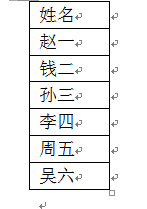
首先要有一份Word同学录,即需要进行邮件合并的对象。
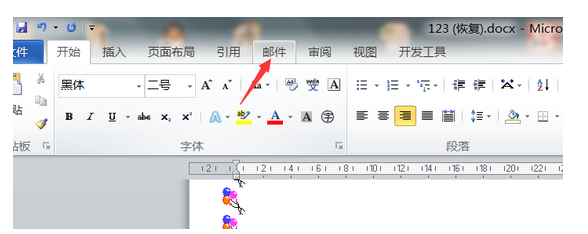
再在贺卡的文档中,将光标移动到需要合并的位置,点击“邮件”。
再点击“开始邮件合并”,选择“信函”(此处选择信函,其他视情况而定)。

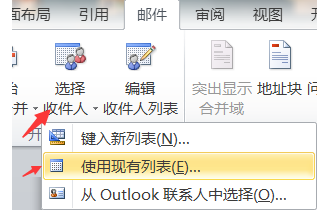
接着点击“选择收件人”-“使用现有列表”。
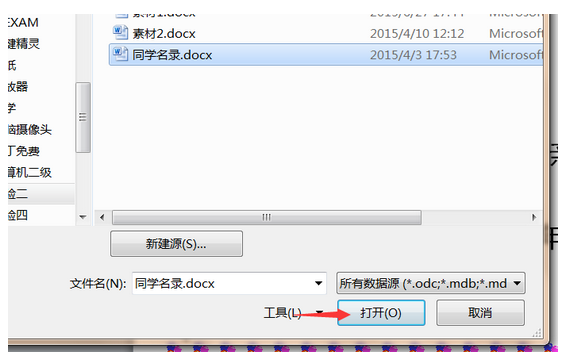
在弹出的窗口中点击选择步骤一的同学名录文件。
接着“编辑收件人列表”,点击“确定”。
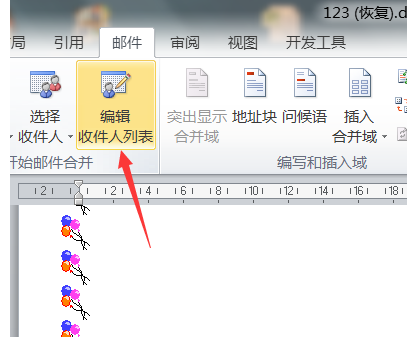
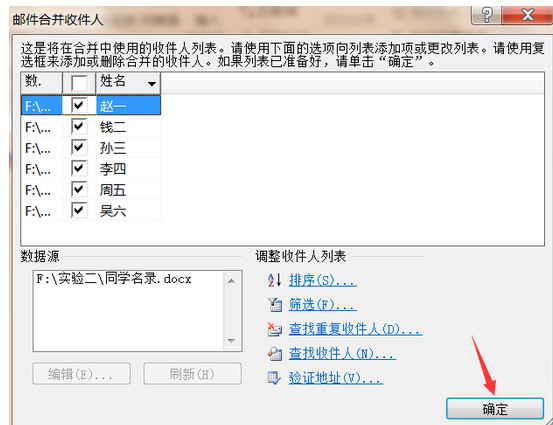
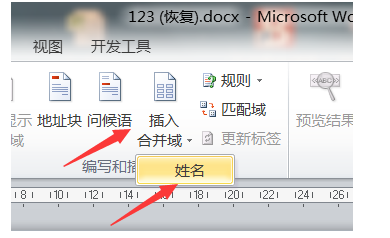
再点击“插入合并域”,选择“姓名”。
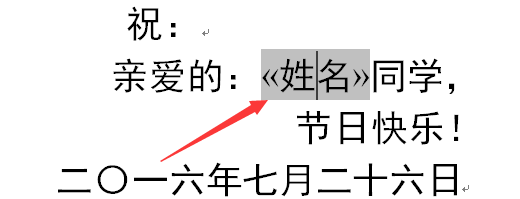
你会发现想要进行邮件合并的那里出现一个灰色的《姓名》。
最后选择“完成并合并”-“编辑单个文档”,点击确定。
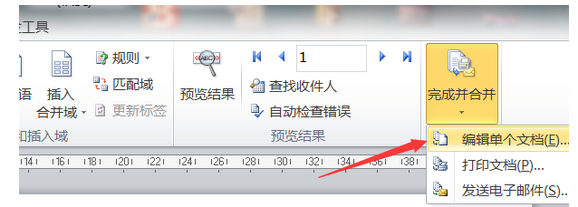
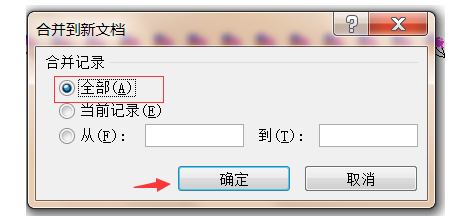
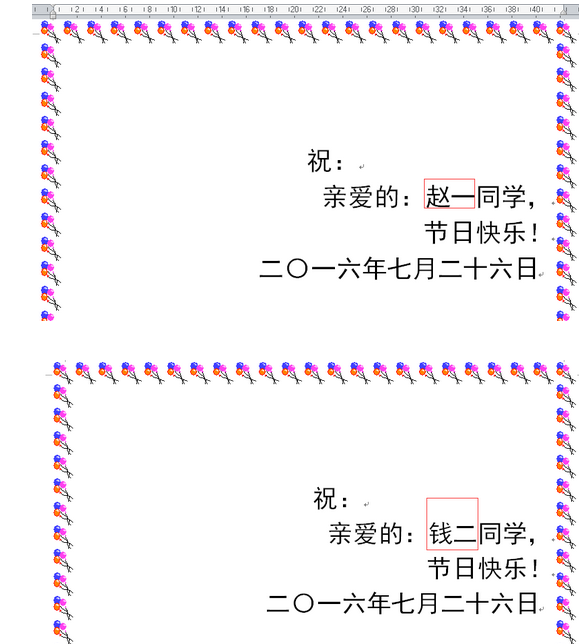
接着会自动弹出一个信函文档,这是表示已经完成邮件合并了。
WORD如何邮件合并 word邮件合并方法图解
1、用户信息的准备。首先,需要利用Excel将制作名片所需要的信息以二维表格的形式全部输入其中。如图所示的原始用户信息统计表;

2、创建一个新Word文档,然后设计名片的版面,其中一种效果如图;
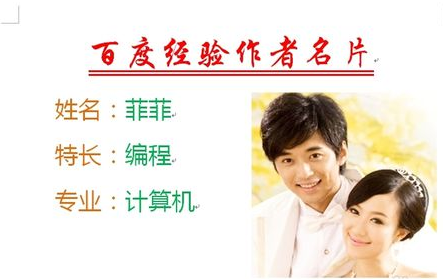
3、切换至“邮件”功能区,点击“开始邮件合并”下拉列表,从中选择“信函”项;
4、点击“选择收件人”下拉列表,从中选择“使用现有列表”项;
5、选择之前创建的用户信息表导入,并在弹出的窗口中选择数据所在“工作表”,并点击“确定”按钮;
6、然后选中要替换的词或将光标放置在放置信息的位置,点击“插入合并域”按钮,并从中选择相关的标题进行替换或插入;
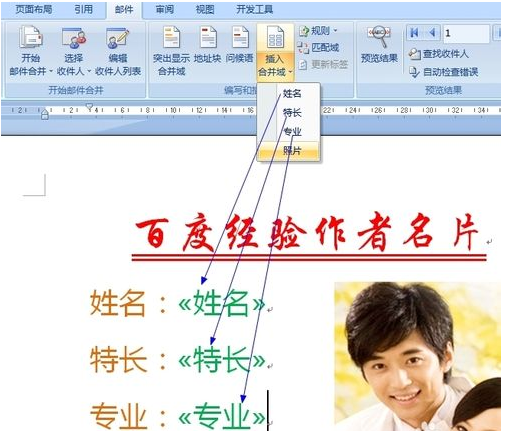
7、接下来就是图片部分的插入操作:删除图片,将光标放置在图片位置,切换至“插入”功能区,点击“文档部件”下拉列表,从中选择“域”项;
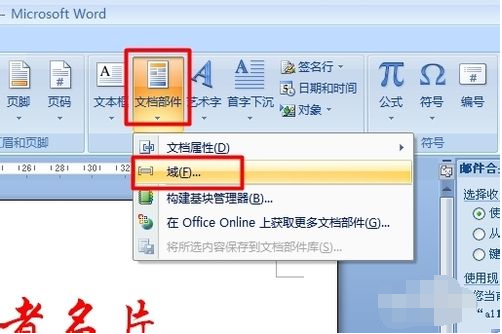
8、在打开的“域”窗口中,选择“IncludePicture”项,勾选“水平大小”和“垂直大小”项,点击“确定”按钮;
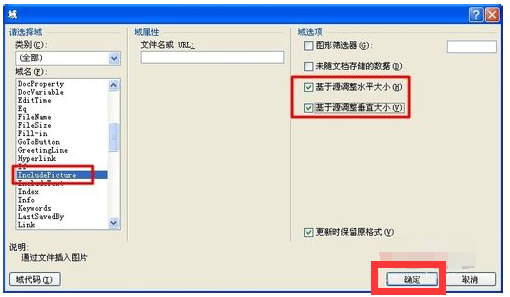
9、按键盘上的“Alt+F9”进入域代码模式,然后在“IncludePicture”后面输入双引号,然后点击“插入合并域”->“照片”项。最后再次按“Alt+F9”返回正常模式;

10、最后点击“完成并合并”->“编辑单个文档”项,并在弹出的窗口中选择“全部”并点击“确定”即可完成批量名片制作过程。


Word的邮件合并要经过四个步骤
建立了一个EXCEL的文档,输入了两列的数据
姓名 奖励
张三 一等
王无 二等
孙四 二等
输这个数据的时候,数据不能有大的题目,每列的最上面的小题目将是你添加数据的时候的保障。
然后我保存这个文件,并且关闭EXCEL,一定要关闭才可以。
然后进入WORD,很多教程说要用向导什么的,我感觉还是用工具栏比较快一些。
我建立一个word,输入一个普通的页面,只一个,排版。
A同学,获得学校设计B奖,特此鼓励!
[A和B是没有文字的,我写这里是为了给你一个例子。]
在A处点一下,然后在工具箱的空白位置右击鼠标,选“邮件合并”工具栏。点第一个按钮“选择文档类型”,我选的设置是“普通的word文档”。你可以按自己的需要选类型。
然后点邮件合并工具栏第二个按钮,选数据源,你就选你刚才输入的excel表格。需要选你表格的页。
然后选邮件合并工具栏的“插入域”,也就是选数据表的列,显示的就是列开始输入的姓名和奖励,我选姓名。选插入,选关闭。
A就出现了<<姓名>>
按这个做法,在B做上<<奖励>>。
都弄完,就选择邮件合并工具栏“合并到新文档”,确定后,一个新的文件就诞生了,里面有你所有想输入的奖状。
信封和其他的标签也是同样的做法!
请教word2007中邮件合并的方法
在网上搜的,希望有用
首先你需要做的事就是在Word中打开一个新建的文档。在Word2007中,有一个专为邮件而设的选项卡。
1、先点击“邮件”选项卡,在此你就可以看到所有帮助你完成邮件合并的功能。
2、点击“开始邮件合并”。
3、选择你想要创建的文档类型——你可以选择创建信函、信封、标签(在每个标签中都有不同的地址)等等。
4、选择“选择收件人”,在此有很多可用选项:你可以选择使用现有列表(就像Excel中的工作表一样,分别列出名字、地址以及电话号码),从Outlook联系人中选择或是键入新列表
5、插入合并域——这表明你可以在每个不同的域中插入你想要包含的东西。例如,我所选择插入到我的信函中的域包括像名字、姓氏、地址、县市等等。图4显示的是可插入的域列表,而图5显示的是在合并插入域之后我的文档的样子。
6、接下来你可以预览结果,确保所有的东西都依照你想要的方式。图6所显示的是在收件人信息导入文档中后,文档的样子。
7、当所有的东西都已经依照你的想法设置完毕,你就可以点击“完成并合并”。在此,你具有很多选项。第一个就是能够让你编辑单个文档。如果你选择这项,它就会为收件人列表中的每个条目创建独立的页面。如果需要的话,你就可以进行任何编辑。第二个选项能够将文档打印出来,最后一个选项就能够让你将每个页面作为一封电子邮件发送出去。
邮件合并是Word中最为实用、节约时间的特性之一,而很多人都没有合理地利用到它。如果你想要发送一个派对、一场婚礼的请帖,或是任何需要批量发送的邮件,这项功能能够帮助你节约大量的时间。甚至,在“开始邮件合并”之下,它还提供了一个手把手教你邮件合并的向导,这就能够帮助你一步步地了解整个邮件合并使用的过程。

参考资料:http://tech.163.com/07/0328/20/3AMTCB27000915A7.html
如何使用word的邮件合并功能
步骤一:先建立两个文档
1一个Word 2013文件,下面简称主文档,内容为共有内容,比如未填写收发人的明信片等,一个Excel文件,下面简称数据源,内容为包括变化信息,如收件人、发件人、邮编等。
示例主文档是一个单位的收文签样式,数据源是收文具体内容,包括收文日期、来文机关、
步骤二、打开邮件工具栏
1Word 2013有专门的“邮件”选项卡,在Word2003及以下版本,可以通过"工具"、"信函和邮件"、"显示邮件合并工具栏",打开邮件合并工具栏。
步骤三、合并邮件
1打开数据源文件。依次选择:邮件选项卡、选择收件人、使用现有列表,打开数据源文件
2插入数据域。以插入收文日期为例,将光标定位到收文日期处,点击邮件选项卡中的“插入合并域”,然后选择“收文日期”即可。重复上述操作数次,依次插入其他需要的数据。
3完成合并工作。至此,邮件合并工作就基本完成了,如果需要打印,可依次选择:完成并合并、打印文档,然后可以选择打印全部内容、当前记录、从某条到某条进行打印。
转载请注明出处51数据库 » word中邮件合并的步骤 Word中简述邮件合并的步骤
