
 我的名字真的就像我的吊一样长
1、打开一个word文档,在菜单栏里点击“视图”,在弹出的对话框中选择“页眉和页脚”,点击页眉和页脚”选项;
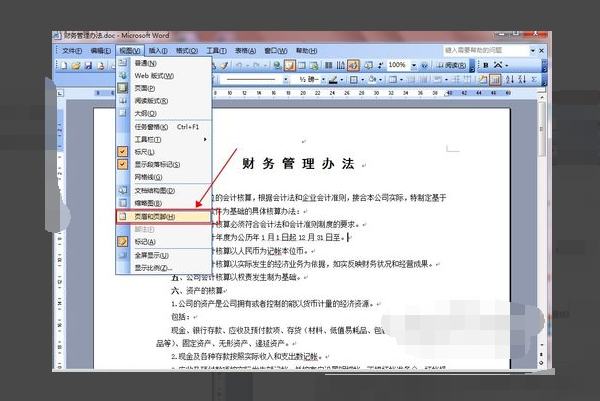
2、这时在word文档中出现了页眉和页脚编辑窗口,点进去,当光标闪烁时就可以像编辑文档一样进行编辑;
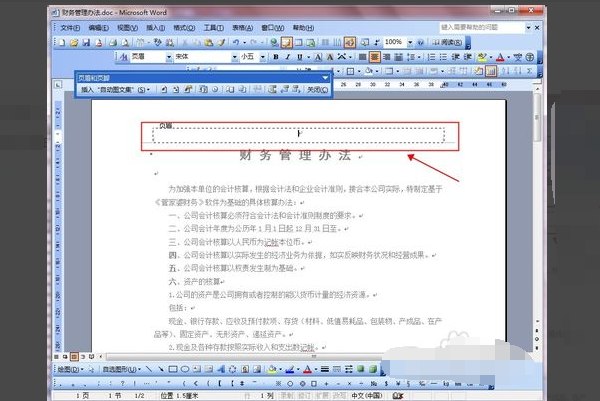
3、页眉编辑:比如在页眉里加入公司LOGO、和公司缩写,再在页眉下端画一横线以显美观;
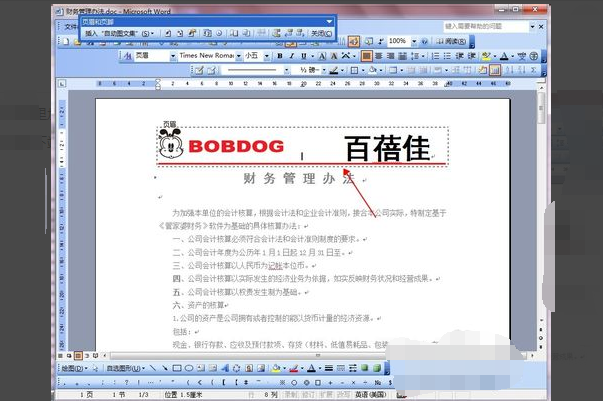
4、在页脚处输入公司全称,再输入电话与传真,在页脚上端画一细横线;

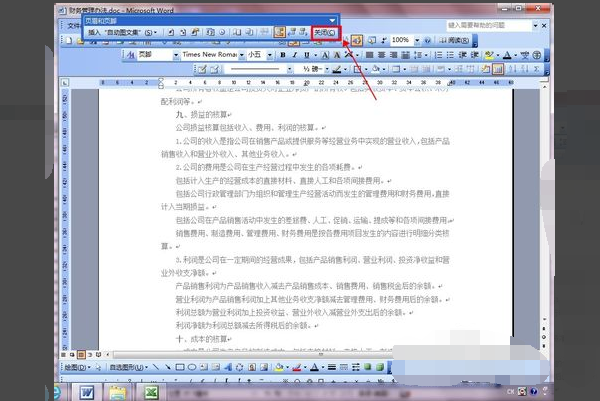
5、设置完后关闭页眉和页脚编辑条,然后编辑的页眉和页脚就会自动保存。
怎么 对word文档单个页眉修改?
对word文档单个页眉进行修改,需要设置单独的“节”,并使该节不与前后节链接。
方法步骤如下:
1、打开需要操作的word文档,光标停在需要单独设置页眉的页面首行首位置,点击工具栏的“页面布局”。
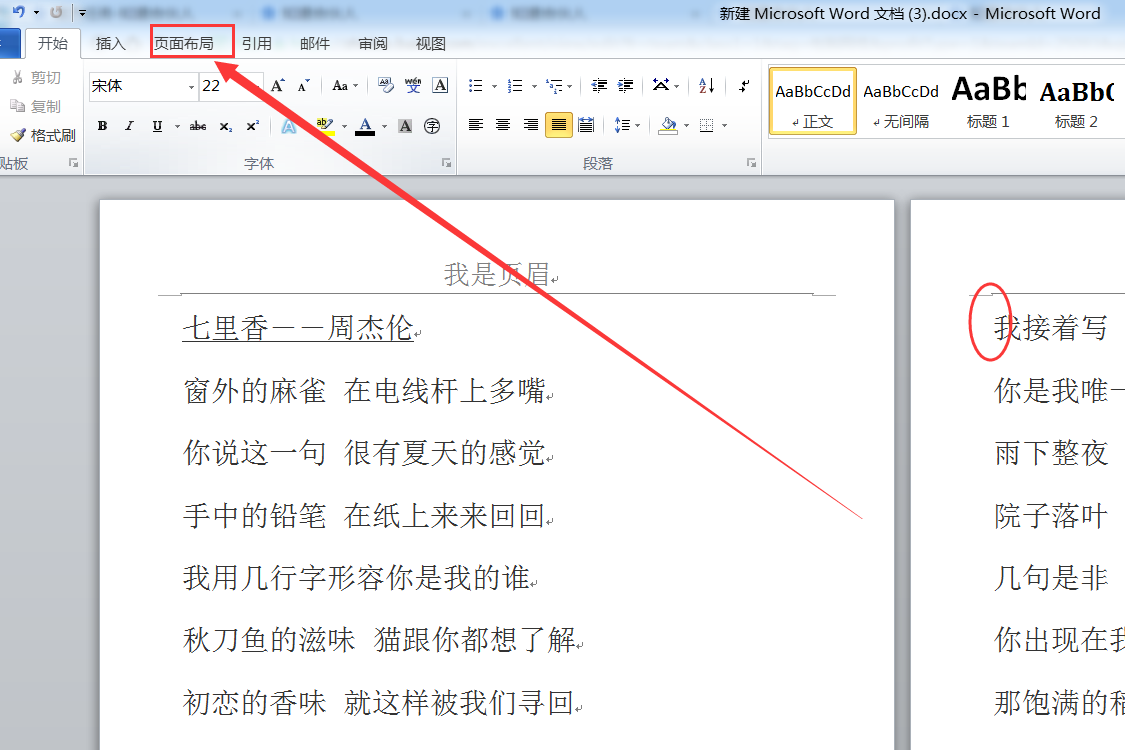
2、在“页面设置”中找到并点击“分隔符”,在下拉选项中点击分节符“下一页”。
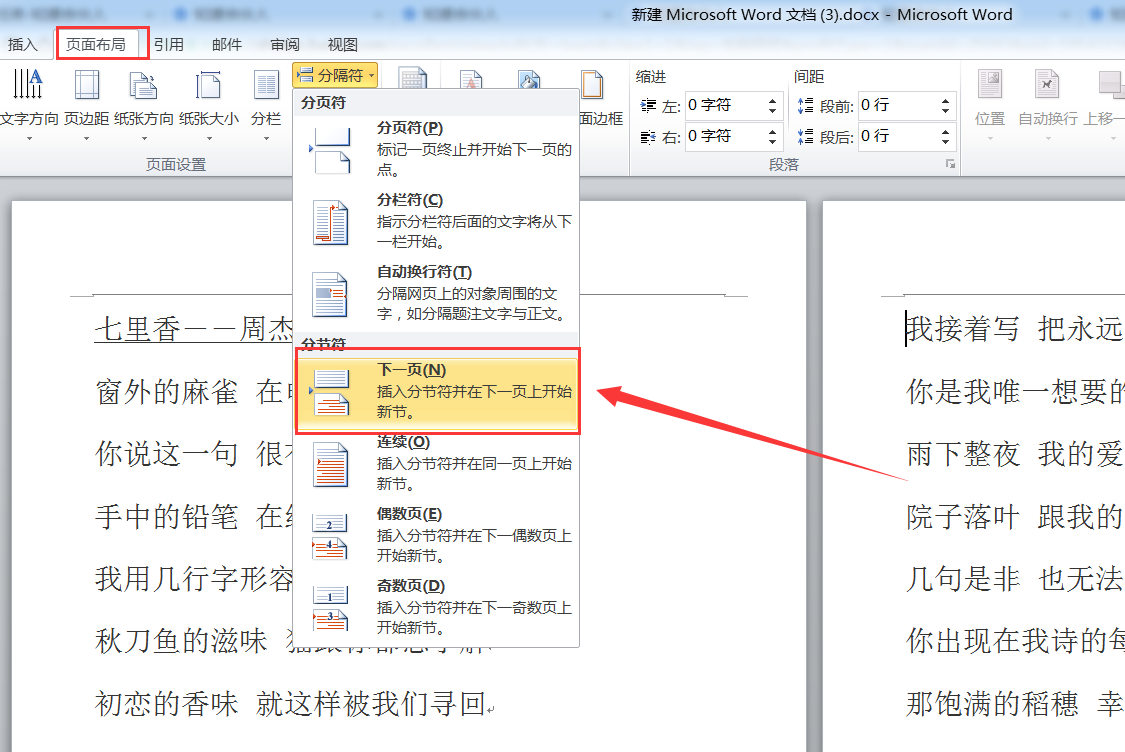
3、光标停在需单独设置页眉的下一页首行首位置,点击“分隔符”中的分节符“下一页”。
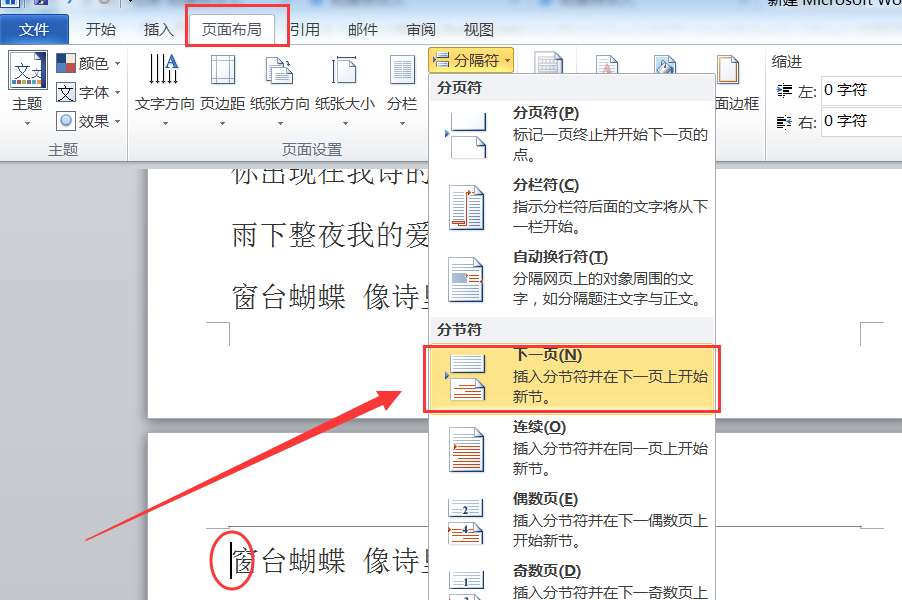
4、点击需单独设置的页眉,在“设计”中找到“链接到前一条页眉”点击取消选中状态。
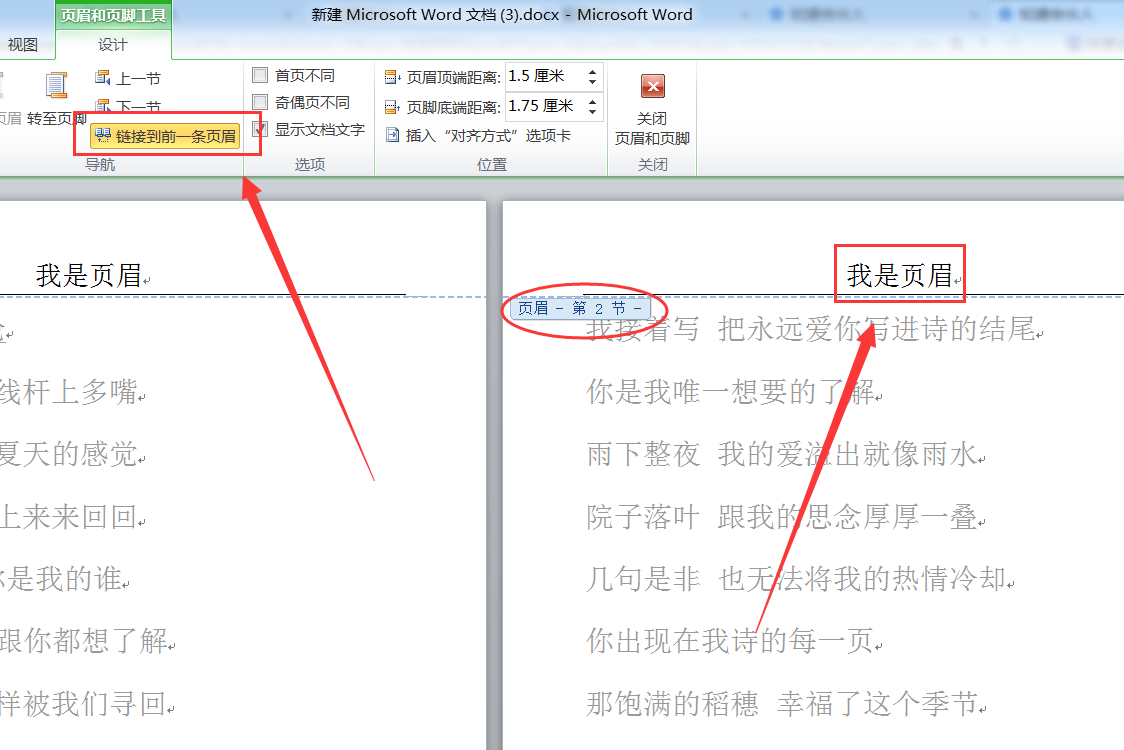
5、点击需单独设置页眉的下一条页眉,同步骤4,点击“链接到前一条页眉”使之出去非选中状态。
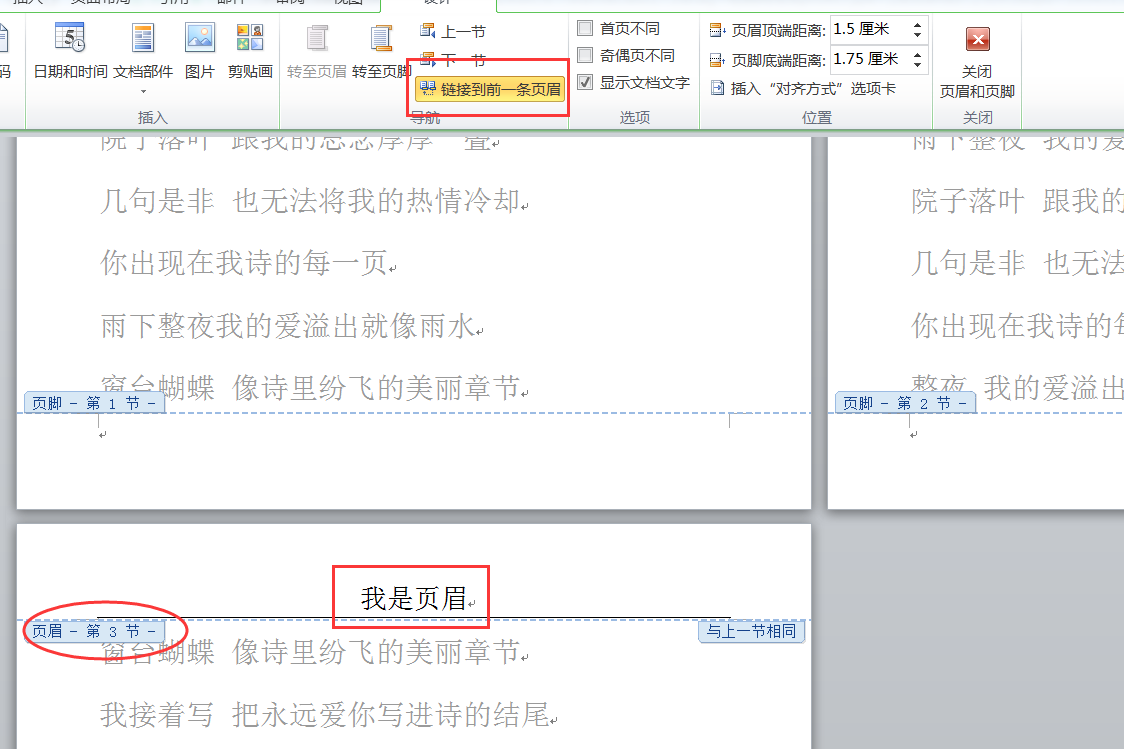
6、在需单独编辑页眉的页眉中输入需要单独设置的页眉内容即可。
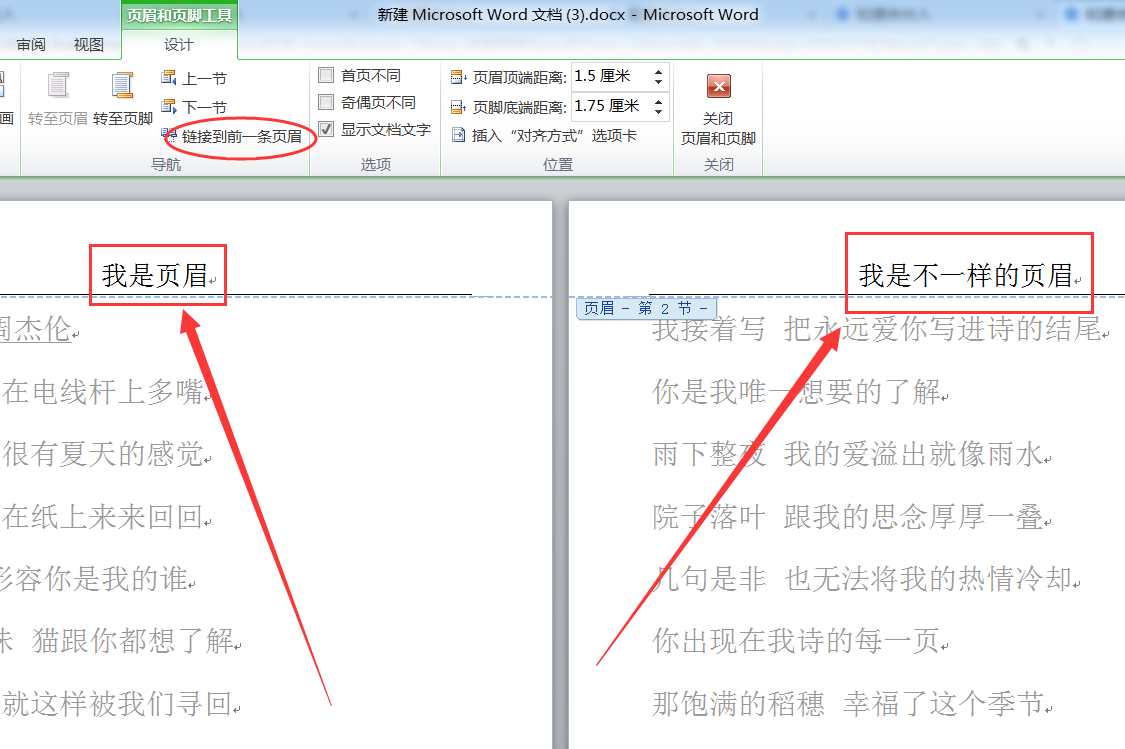
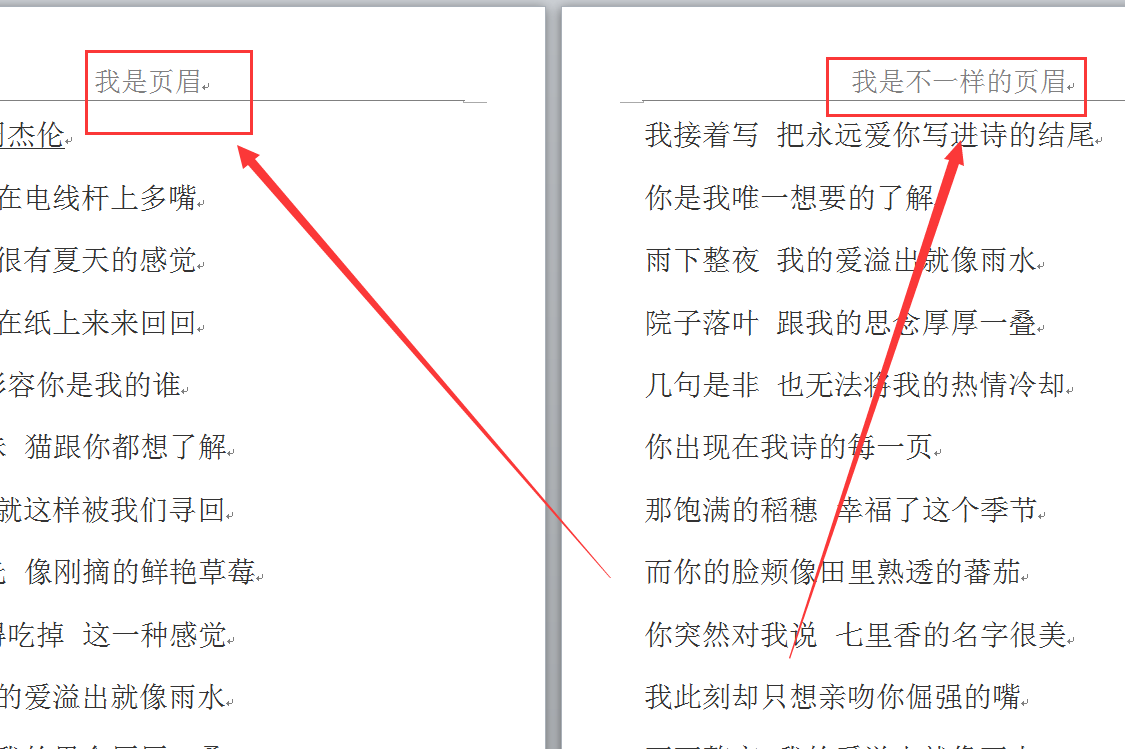
7、返回主文档,发现,单独设置页眉成功。
word怎么修改所有页眉
word怎么修改所有页眉?如何一次性的修改word的所有页眉的内容?本文的方法也适用于一次性修改word中所有的页脚。
注:本人用的是2003版的office 的word,其实其它版本的word操作也都一样
工具/原料
office word
方法/步骤
我们这里以从零开始讲word怎么修改所有页眉,如果你是修改已经存在的一个word文档的页眉,那么请直接跳过1、2、3步。
我们打开word软件,我们得到的是一个空白的word文档,然后点击上面工具栏“视图”,然后“页眉和页脚”,这个在这个空白文档中就多了页眉和页脚,操作如下图所示:
我们在页眉里面输入一些字符,作为我们修改之前的内容,
我们关闭“页眉和页脚”这个工具栏,点击最后边的“关闭”,然后我们在这个word文档里面随便输入一些内容,不想输入一直敲Enter键也可以,主要是为了多弄出几页word文档,方便我们最后查看每页的页眉的内容是否都修改了
我们鼠标双击页眉的任何地方,就会打开“页眉和页脚”的设置对话框,并且把页眉和页脚的内容也弄成了可以修改的。
5
删除页眉中我们需要修改的内容,然后输入我们修改的内容,我们再去查看所有页面的“页眉”的内容都被修改了。
如何修改word页眉中的页码
页码必须是系统默认的才能排序和更新:
简单的:
菜单栏——插入——页码——(出现浮动工具栏)——选择选项——点“格式”或默认——确定。
详细的:
1、菜单栏——视图——页眉和页脚——(出现浮动工具栏)——光标置于页脚;
2、点“设置页码格式”(按钮是“手和页”)——页码编排——数字格式:选择ⅠⅡⅢ……;起始页码:修改“1”或其它页数(根据需要);
3、点“插入页码”(按钮是“纸上一个#”),或点“插入‘自动图文集’”下拉菜单选择适合的。
word页眉怎么修改?
灰常简单
Step01:在需要使用不同页眉有页脚的前一页末尾插入分节符
Step02:双击页眉区域进入页眉页脚编辑状态。
Step03:在要使用不同页眉页脚的页面上(页眉和页脚地方都要做),单击“页眉和页脚”工具栏中的链接到上一个按钮,取消它们之间的链接。
Step04:想怎么改就怎么改。
这是最简单明了的说法,不然不能达到想怎么改就怎么改的目的。
若有疑问,欢迎指向我的用户名,点“在线交谈”,帮你解决
页码怎么办呢,也是要分节
word怎么修改所有页眉
如果没有分节的话,你修改任意一个页眉,所有的都变了。如果你分节了,但没有取消链接到前一节,那么所有的都是跟着变的。如果取消了链接到前一节,那么你可以每节单独修改。或者链接到前一节后再修改。
在Word中怎样设置页眉
1、如何设置页眉页脚?
“视图”→“页眉和页脚”,将会打开页眉页脚编辑工具栏,同时切换到页眉编辑状态,只要在相应的地方输入内容即可。
2、什么是“分节符”,如何设置?
“分节符”就是把文档从插入的分节符处分为两节,可以对每节的页面、格式进行单独设置。
设置方法:“插入”→“分隔符”,选择“分节符类型”里的“下一页”即可在指定位置插入分节符。
3、文档中有封面有正文,封面中不需要页眉页码,而正文要设置,怎么做?
①、在封面尾插入“分节符”将封面与正文分节:光标调至要插入分节符的地方,“插入”→“分隔符”→“分节符类型”“下一页”;
②、进行页眉页码编辑:“视图”→“页眉和页脚”,输入页眉内容及插入页码,这时封面和正文都将会有页眉和页码;
③、取消每节的“同上一节”设置,以便对每节进行单独编写:将光标调至第2节(即正文所在节)在页眉,点击页眉页脚编辑工具栏上的“同前”,这样就是取消“同上一节”的设置,使得两节的页眉可以分别设置(因为默认设置为“同前”),否则无论修改哪一节,另一节都会跟着改变的,同理,页脚也同样处理。
④、取消封面页眉文字:光标调至第1节的页眉,删除页眉文字,此时将还有默认下划线存在,同样取消页码即可;
⑤、删除页眉中的下划线:全选页眉(注意,一定要将段落标记也选入。也可以三击鼠标左键),“格式”→“边框和底纹”→ “边框”→“无”,注意对话框右下解的“应用范围”应该是“段落”,再点击“确定”即可取消下划线;
⑥、在正文页眉或页脚设置页码:若直接插入页码,会将封面页做为第1页,顺序下排。这时,只要选中页码,点击页眉页脚编辑工具栏中的“设置页码格式”→“页码编排”→“起始页码”,输入相应数字即可。(想从哪个页数开始都行)
这样设置下来,封面既无页眉也无页码。当然,第①~③顺序不要变,后面几项可以颠倒顺序。举一反三,对于对章节或多封面的文档,重复使用这些设置即可做到每章节页眉不同,页码不同了。
4、带表格的文档,排版时总是会将编辑好的表格打乱,怎么办?
为防止编辑好的表格因为格式的变动而被打乱,在表格前后插入“分页符”即可保证无论如何排版都不有打乱表格:“插入”→“分隔符”→“分隔符类型”→“分页符”。
5、竖排页面的文档中,突然需要某页进行横排,怎么办?
在需要横排的页前页后分别设置两个“分节符”,然后对此页进行“页面设置”,选择版面“横向”即可。
6、“分节符”与“分页符”的区别是什么?
这两种符,都可以将页面单独分页,有时候看上去一样的功能,很难区别。其实主要的一点区别就是“分节符”分开的每个节都可以进行不同的页面、页眉、页脚、页码的设置,而分页符则不能。
7、一个文档有多个章节,每个章节有不同的封面,同时文档中还有很多表格,有横版,有竖版,却要求每个章节页眉内容不同、页码相连、每章封面不排页码、无论横版竖版统一页眉以供装订,需要怎么样操作?
①、插入“分节符”,将文档分为若干个节:光标调至每个章节、章节封面、不同方向版面的最后一个字符后,“插入”→“分隔符”→“分节符类型”“下一页”,重复操作;
②、取消每节的“同上一节”设置:将光标调至页眉,点击页眉页脚编辑工具栏上的“同前”,这样就是取消“同上一节”的设置,以便对每节的页眉页脚进行单独设置而不会改变其它节的内容,页脚也同样处理。
③、进行页眉页码编辑:在相应位置输入页眉内容及插入页码;
④、取消封面页眉文字:光标调至封面的页眉,删除页眉文字,此时将还有默认下划线存在,同样取消页码即可;
⑤、删除页眉中的下划线:全选要取消的页眉(注意,一定要将段落标记也选入。也可以三击鼠标左键),“格式”→“边框和底纹”→ “边框”→“无”,注意对话框右下解的“应用范围”应该是“段落”,再点击“确定”即可取消下划线;
⑥、在正文页眉或页脚设置页码:若直接插入页码,会将封面页也排序。这时,只要选中页码,点击页眉页脚编辑工具栏中的“设置页码格式”→“页码编排”→“起始页码”,输入相应数字即可。(想从哪个页数开始都行)
⑦、重新编辑不同方向页面的页眉页脚:竖版文档中的横版页面的页眉将默认在长边,而竖版页面的页眉在短边,这就需要进行调整。
a、取消横版页面的页眉和页脚:见④、⑤;
b、在页眉处插入文本框:光标调至页眉,“插入”→“文本框”→“竖排”,按鼠标左键,光标变为“+”,不放,画一个文本框,输入文字,将文字和段落标记均选中,“格式”→“边框和底纹”→ “边框”→“自定义”,选择“线型”、“颜色”、“宽度”,在“预览”里选择下边框线,“确定”;
c、调整文字方向:选中页眉文本框中的文字,“格式”→“文字方向”,调整相应的文字方向;
d、页码设置:对页码也是如此操作即可,只是文本框中插入的是页码而已;
e、取消文本框的框线:将鼠标点至文本框边界,当光标变为十字箭头时,双击鼠标左键,出现“设置文本框格式”对话框,将“线条”设置为“无”,即可消除文本框的外框线了。
f、将页眉页码文本框放至\相应位置:当光标高为十字箭头时,按左键不放拉至相应位置即可。
怎么修改word文档中的页眉啊?
以word2007为例说明如下:
1、点击“页面布局”。

2、在点“页面设置“右下角的小箭头。

3、打开”页面设置“对话框,设置好页眉到页边界的距离;
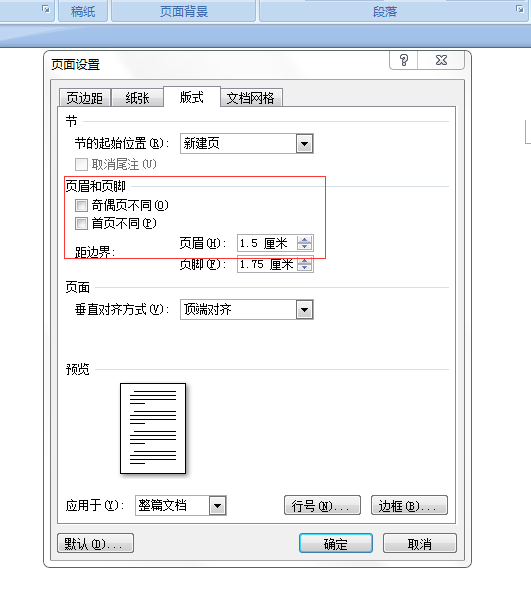
4、对页眉中的文档重新排版(跟对Word文档排版一样),统一字体、行间距等。
从而调整页眉为统一格式。
转载请注明出处51数据库 » word更改页眉 如何修改WORD页眉页脚
