
 我是养父
我是养父
步骤
打开word,先设置一个简单的表格。
一、向下添加多行(多列和其他方向类似)。
1.先选中一行,然后在选中行上点击右键,在弹出的菜单中,依次选择“插入”-“在下方插入行”,那么就成功添加了一行了。
2如果选择两行,继续重复第一步操作,就一次性插入了两行。这种方法就是选中多少行就能新增多少行。
WORD表格怎么增加一行
Word表格中增加一行操作方法:
1、在插入菜单栏找到表格,根据需要设置好初始表格几行几列;
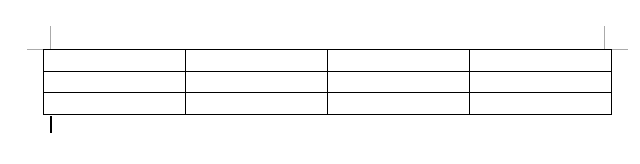
2、需要增加一行,将光标定位在表格最后一行右端(表格外)的回车符处;
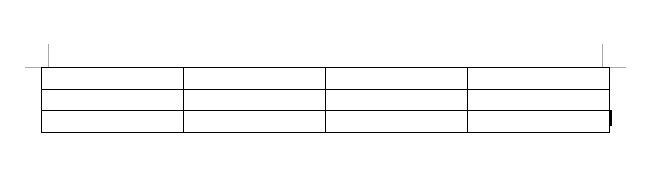
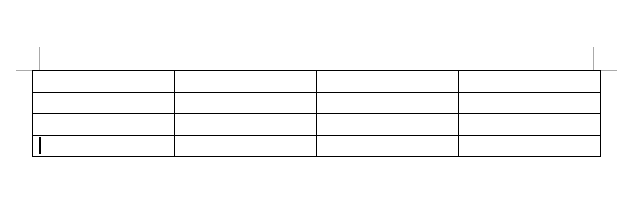
3、按回车键即可在表格最后增加一行。
扩展资料:
Word表格操作小技巧:
1、拆分表格
利用Shift+Ctrl+Enter组合键可以快速拆分表格,将光标放在要拆分行的任一单元格内,按Shift+Ctrl+Enter组合键拆分。
2、表格中的文字调整
当表格中有文字时,为了达到美观,可以将下图左边表格中的文字调整称右边的效果。打开段落设置,对齐方式选为分散对齐,缩进左侧设右侧均设置为0.8字符。
3、表格斜线表头
(1)在单元格内绘制斜线表头,点击工具栏中的边框下拉菜单,选择斜下边框即可。
(2)或者右键表格属性—边框和底纹,应用于选择单元格,并选择斜下边框即可。
(3)绘制双斜线,点击工具栏插入—形状,下拉选择直线,在单元格内画2条直线即可。

如何在word原来的表格上加一行表格
工具:Office2007
方法如下:
让光标位于要插入行的下一行,点击右键,选择“插入”,“在上方插入行”:
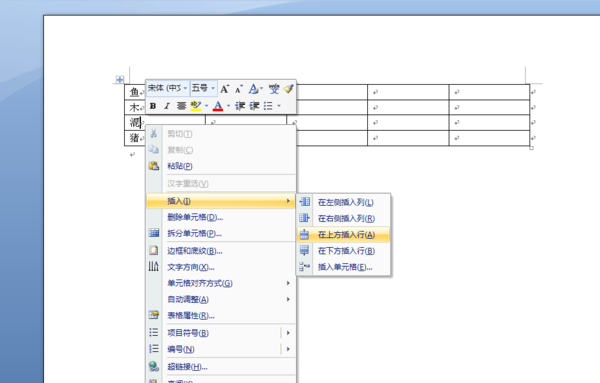
这样,就在Word原表格中加入了一行表格:
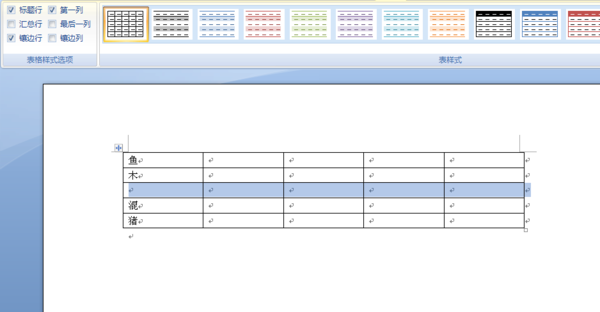
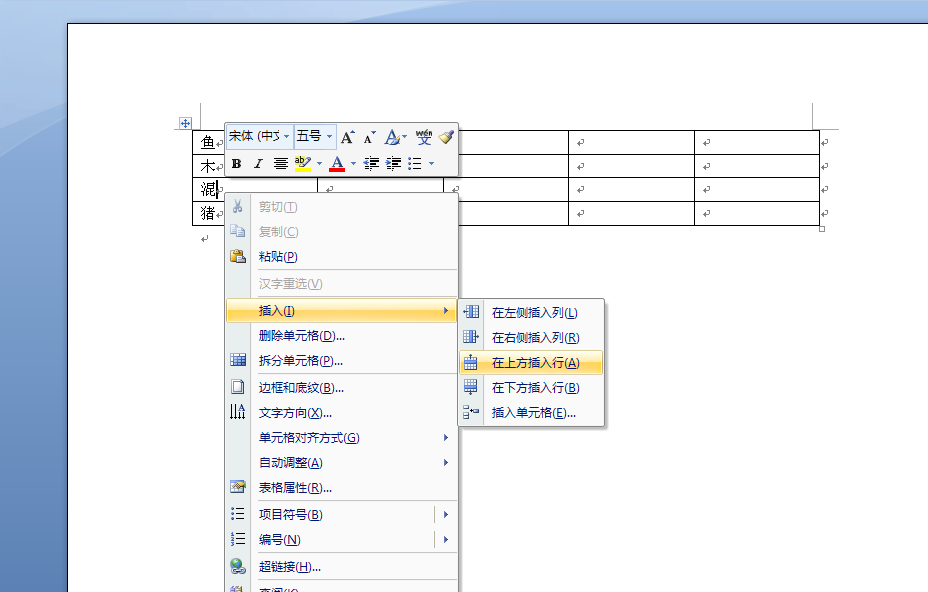
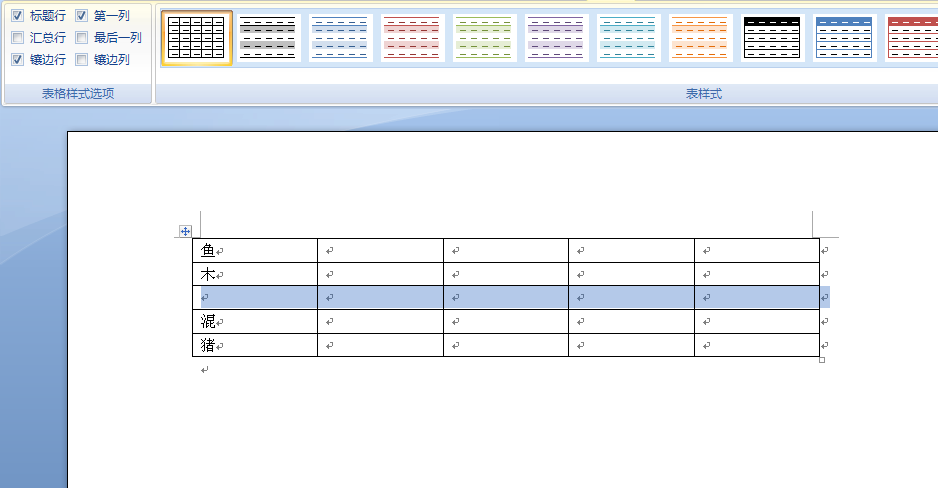
注意事项:本例介绍的是在当前行上方插入一行,也可以选择当前行,右键后,选择“在下方插入行”,可以再当前行下方插入一行表格。
word表格怎么加行?
步骤
打开word,先设置一个简单的表格。
一、向下添加多行(多列和其他方向类似)。
1.先选中一行,然后在选中行上点击右键,在弹出的菜单中,依次选择“插入”-“在下方插入行”,那么就成功添加了一行了。
2如果选择两行,继续重复第一步操作,就一次性插入了两行。这种方法就是选中多少行就能新增多少行。
word中的表格怎样加行加列?
光标定位到后的移行。
菜单:表格---插入---行。
注意:一般的插入的行在光标的上一行,插入的列在光标的左边
怎么在word中表格的上方加一行
1、本次演示使用办公软件为Word 2013版本,用于演示如何在Word中的表格的上方加一行。

2、首先新建一个Word文档,点击菜单栏中的插入选项,选择表格工具,插入10×2的演示表格,单击确认,我们可以看见Word中已经插入2行空白表格(插入表格的规格根据需求自行设置)。

3、将表格标注1,2,以示区分,然后将鼠标移至第一行左侧空白处,当鼠标指针出现反方向的三角箭头图标时,右键点击鼠标。
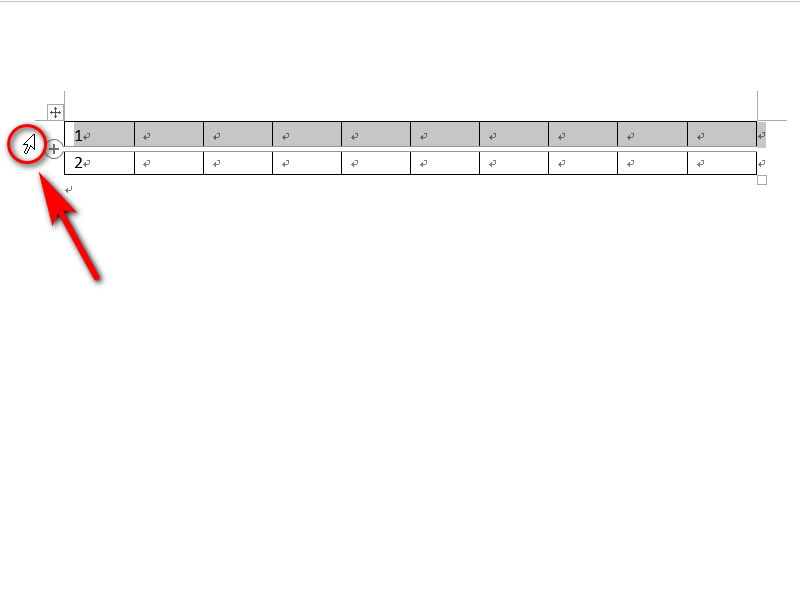
4、在右键点击后,在工具栏中点击插入选项,选择在上方插入行选项,鼠标点击确认。
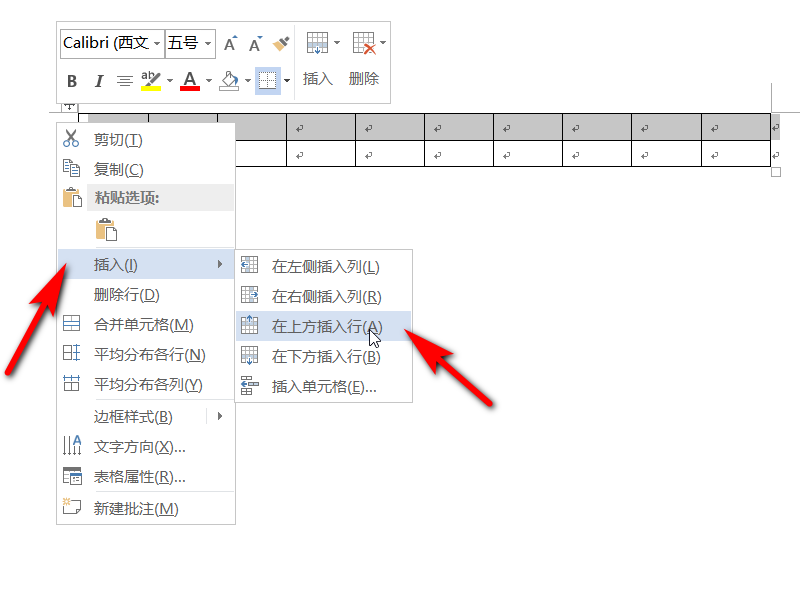
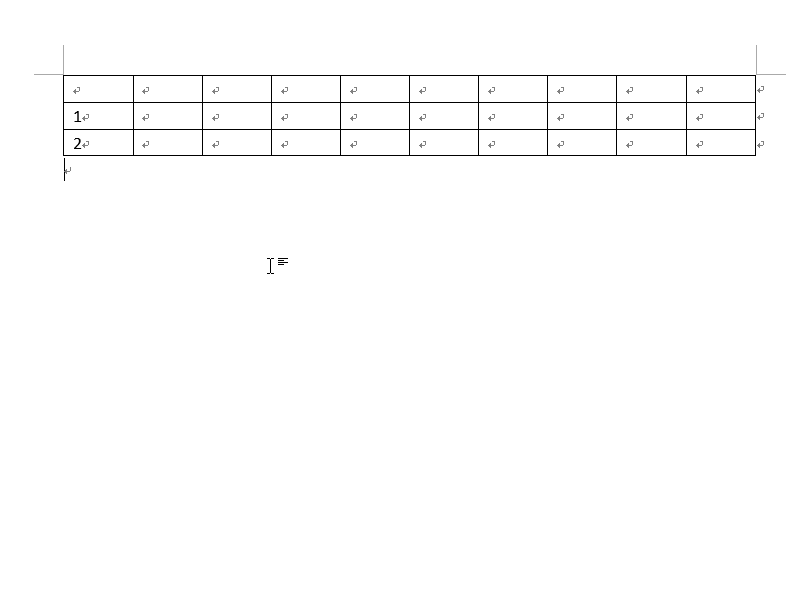
5、这样我们就可以看到,在Word表格中的第一行上方已经插入了新的空白行。
在WORD文档中如何在表格尾加行
介绍三个方法给你:
方法一、最简单的方法:就是把鼠标的光标放在表格最后一行的外面,回车。
方法二、鼠标在表格最后一行外面的左边点击一下,选中最后一行,右键,插入行。
方法三、鼠标放在表格最后一行内,点击“表格”—“插入”—“行(在下方)”。
如何在已经制作好的word表格中加入行
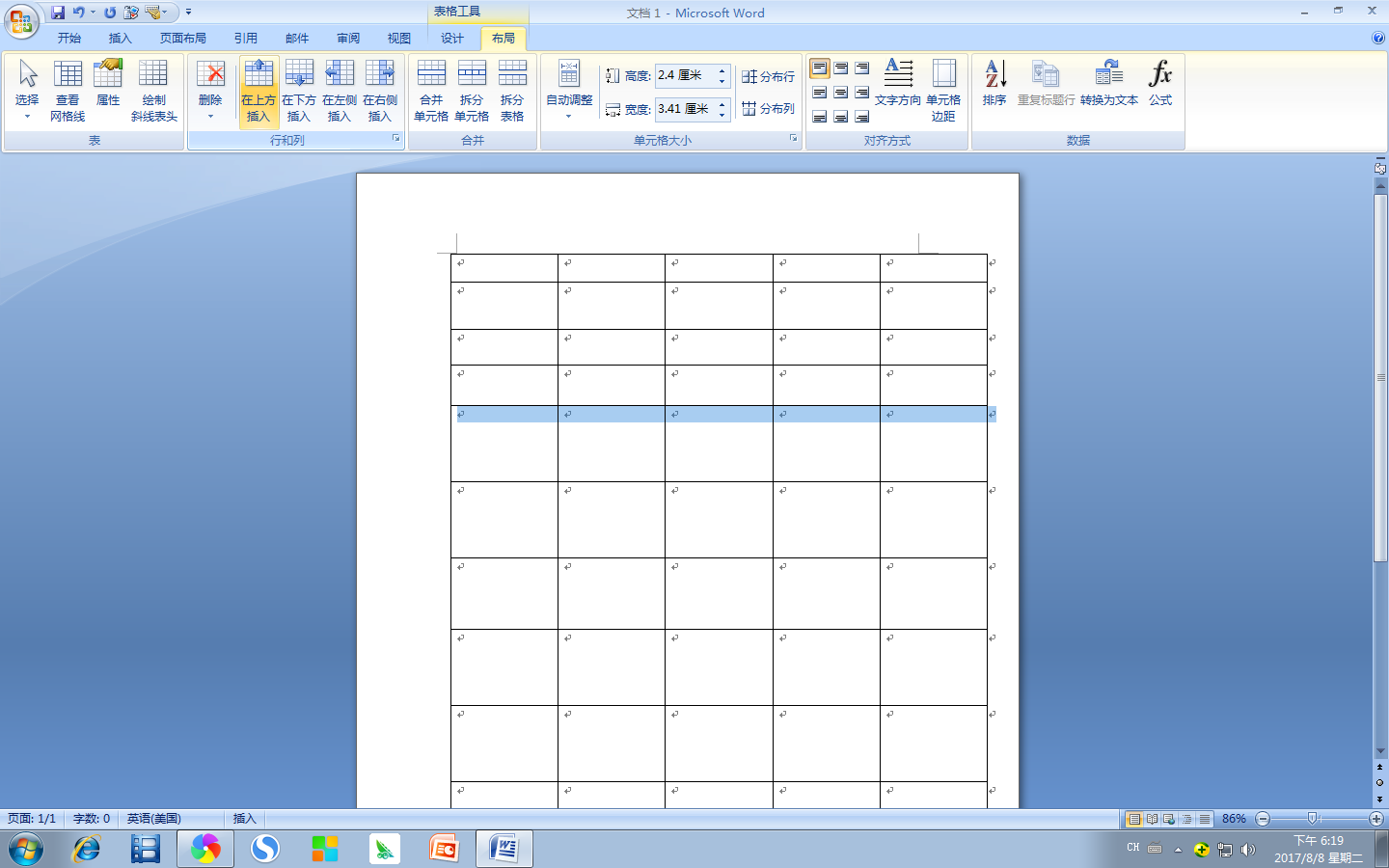
在Word2007中,光标插入某一行单元格——表格工具——布局——行和列——“在上方插入”或“在下方插入”即可。
转载请注明出处51数据库 » word单元格怎么加行 word表格怎么加行
