
 雯雯的幸福路
用word公式编辑器啊
在WORD菜单中找到插入——对象,在弹出的插入对象对话框的对象类型里找到并选择Microsoft 公式3.0,确定之后就进入了公式编辑状态。在这种状态下,编辑区有一个显示框,这就是公式所在的位置,另外有一个名为公式的浮动选择框,公式选择框里分门别类的有十九类公式模板
在显示框外的任意地方单击鼠标左键,就会退出公式编辑而回到WORD文档编辑状态。
WORD 表格中处理表各种的数据公式乘法怎么用?

例如,以上面例子,介绍表格中乘法计算方法:
1、将光标定位在桌子总金额的单元格;
2、单击表格工具布局----公式按钮;

3、弹出公式对话框,在公式的输入框中输入:=B2*C2;
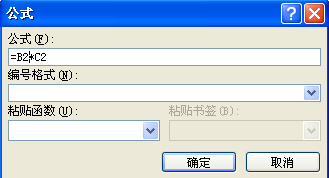
4、单击确定按钮后,效果如图所示。

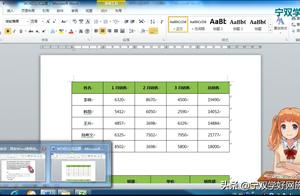
在WORD中如何输入计算公式?
操作方法如下:
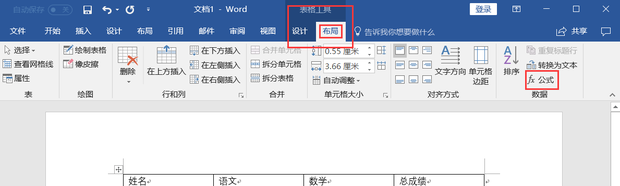
1.比如,要计算图中的总成绩;
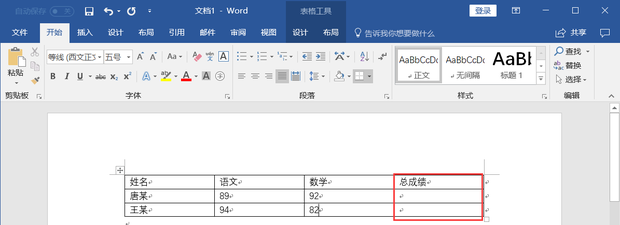
2.在表格工具中,点击——而已,然后点击——公式;
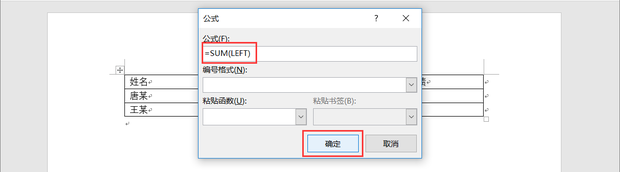
3.在弹出的窗口中,填写公式=SUM(LEFT),然后点击——确定;
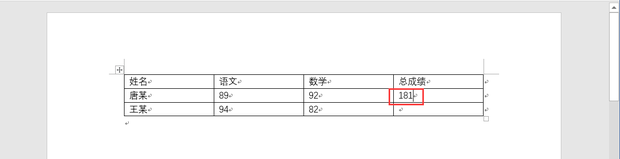
4.就可以算出结果了。
扩展资料:
Word还可用于中文字符放大缩小、直式通告制作,中式公函;各款中文繁/简字体及香港常用字库运用;行距、段落对齐、建立清单列、定位点设定;使用页头及页尾加入文件标题及页码;表格及多栏制作,以方便制作报价单,会议议程及工作时间表。
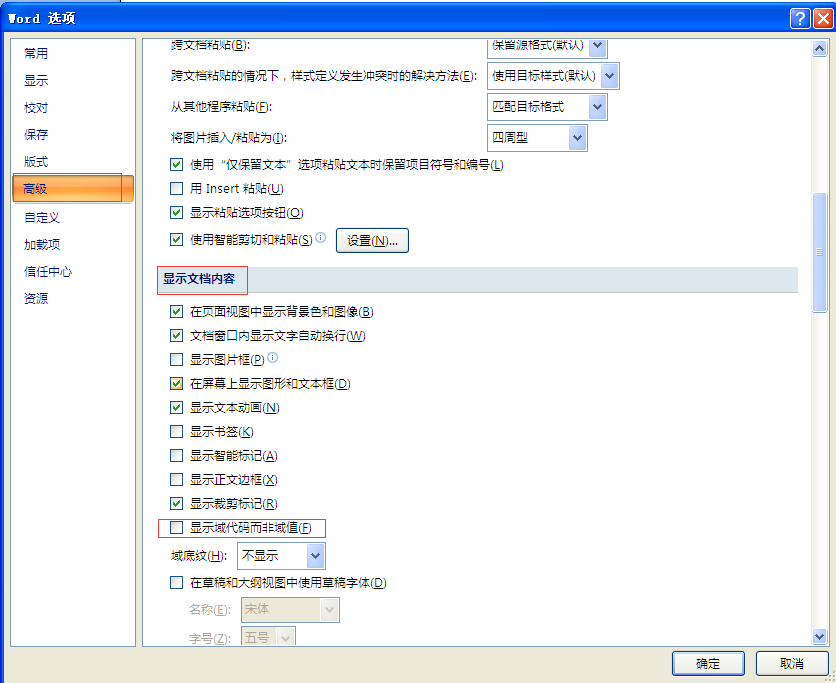
为什么word中公式老显示域代码
可以通过下面设置,使其不显示域代码,其具体操作步骤:
1、单击窗口左上角的office按钮,在下拉选项中单击Word选项按钮;
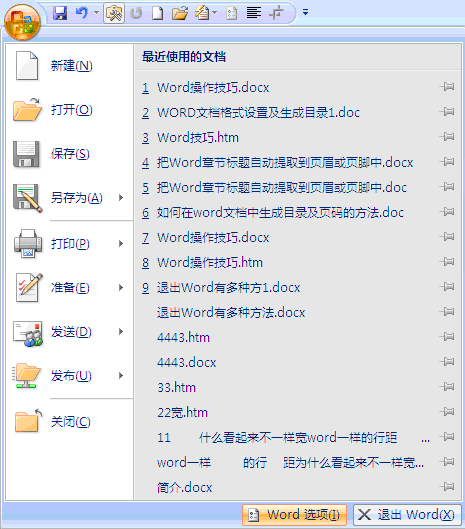
2、弹出Word选项对话框,选择高级,在显示文档内容处去掉显示域代码而非域值复选框即可,如图所示。
word论文中公式编号 1.1 对应的域代码该怎么写?
{SEQ Identifier [Bookmark] [Switches] }
Indetifier:为要编号的一系列项目指定的名称;
Bookmark:书签,您以后可引用或链接到的位置,一般用于交叉引用;
Switches:域开关,有:\c、\n、\r n、\s。
我输入之后 怎么还是显示 错误,我应该在里面{ }输入什么?
这个大括号,必须按CTRL+F9自动生成,不能手工输入。
不知道你的1.1前面的1是什么? 如果是“标题1”,域代码为:
{ STYLEREF 1 \s }.{ SEQ 公式 \*ARABIC}
如何在 Word 2010 中给公式自动编号
工具/原料
Word2010
步骤
1、打开word,双击水平标尺。
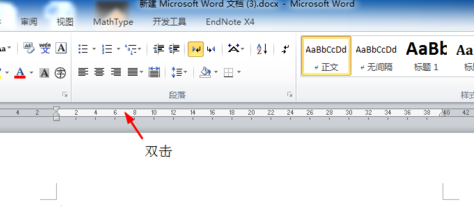
2、弹出制表位对话框,清除原来的制表位。
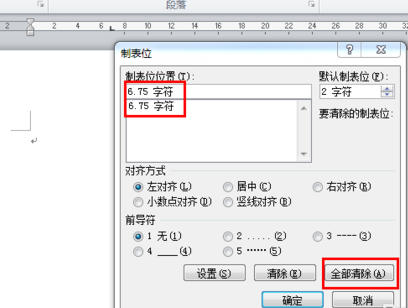
3、设置新的左对齐制表位。
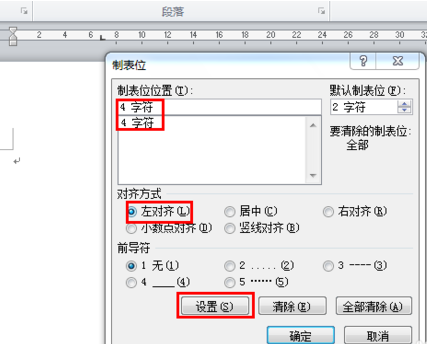
4、设置新的右对齐制表位。
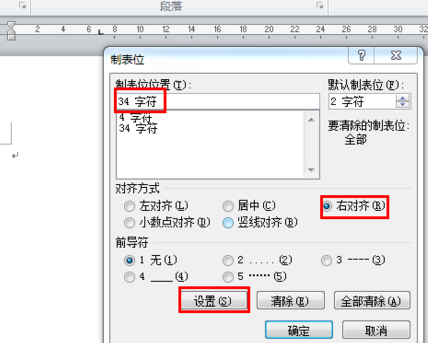
5、设置完毕,点“确定”按钮。返回word主界面,按Ctrl+Shift+S组合快捷键,弹出新建样式对话框,命名为“公式”,点“新建”确定。
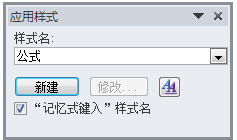
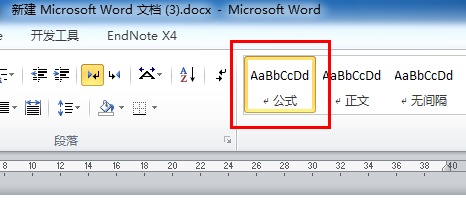
6、时在“样式”库中出现刚才新建的“公式”样式。
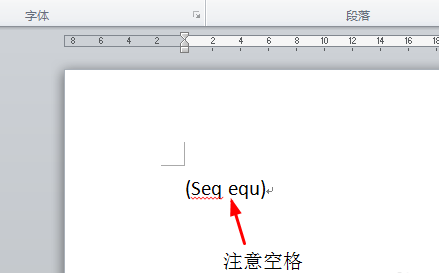
7、在word主界面中输入(Seq equ),注意Seq 和equ 之间有空格。
8、选中括号里面的内容,按Ctrl+F9,转换为域代码(大括号代表域代码)。
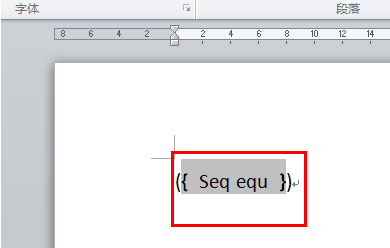
9、右键选择更新域,结果如图。
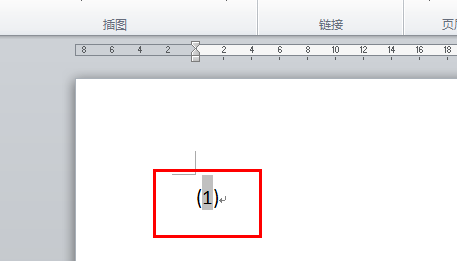
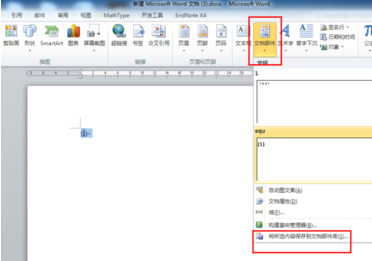
10、选中刚才生成的结果,包括小括号,然后选择“插入”-“文档部件”-“将所选内容保存到文档部件库”。
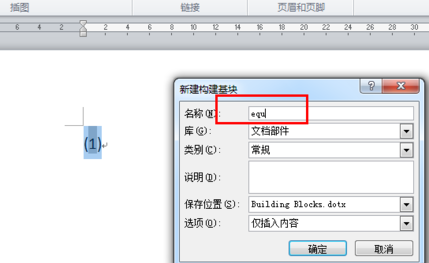
11、弹出“新建构建基块”对话框,命名为equ,然后“确定”。
12、返回word主界面,输入两个制表位,如图所示,在两个制表位之间插入公式,末尾输入equ。
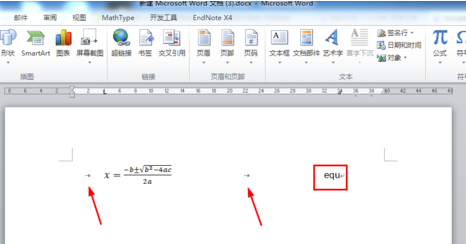
13、选中equ,按F3键,结果如图。
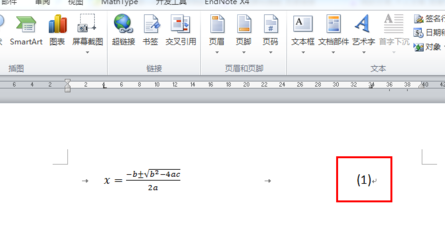
14、重复步骤13-14,添加更多公式编号。
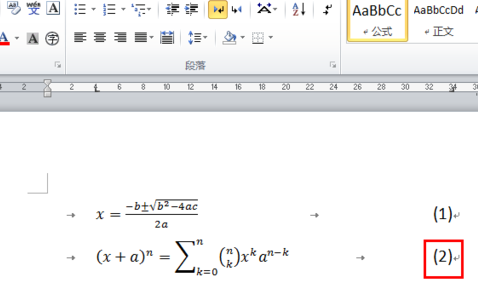
在word里设置简单公式
单击要放置计算结果的单元格→表格(A)→公式(O)→输入公式→确定
公式的用法和excel差不多,可以使用一些函数更多
怎么输入呢?输入什么公式呢?我对这个是一窍不通...
A、B、C、D……别表示表格的第1列、第2列、第3列、第4列……
A3表示表格的第三行第1列,A4表示表格的第4行第1列
点击A3单元格,选择【表格】菜单的【公式】,在对话框中的公式的文本框中输入"=A4",在确定就可以了
如果是两张表格呢?而且两张表格的行数和列数不一样~这样可以设置么?
看看这个:书签配合公式 Word文档里也轻松做数据
http://chapi.blog.163.com/blog/static/521449200714020143/
WORD里的“域代码”怎么用?
域代码类似于公式,域选项并关是特殊指令,在域中可触发特定的操作。在用word处理文档时若能巧妙应用域,会给 们的工作带来极大的方便。特别是制作理科等试卷时,有着公式编辑器不可替代的优点。一、更新域操作当word文档中的域没有显示出最新信息时,用户应采取以下措施进行更新,以获得新域结果。1、更新单个域:首先单击需要更新的域或域结果,然后按下f9键。2、更新一篇文档中所有域:执行“编辑”菜单中的“全选”命令,选定整篇文档,然后按下f9键。另外,用户也可以执行“工具”菜单中的“选项”命令,并单击“打印”选项卡,然后选中“更新域”复选框,以实现word在每次打印前都自动更新文档中所有域的目的。二、显示或隐藏域代码1、显示或者隐藏指定的域代码:首先单击需要实现域代码的域或其结果,然后按下“shift+f9”组合键。2、显示或者隐藏文档中所有域代码:按下“alt+f9”组合键。三、锁定/解除域操作1、要锁定某个域,以防止修改当前的域结果的方法是:单击此域,然后按下“ctrl+f11”组合键。2、要解除锁定,以便对域进行更改的方法是:单击此域,然后按下“ctrl+shift+f11”组合键。四、解除域的链接首先选择有关域内容,然后按下“ctrl+shift+f9”组合键即可解除域的链接,此时当前的域结果就会变为常规文本(即失去域的所有功能),以后它当然再也不能进行更新了。用户若需要重新更新信息,必须在文档中插入同样的域才能达到目的。五、用域创建上划线在“插入”菜单项下选“域”,在“域代码”处输入eq开关参数,确定。注意在“eq”和开关参数之间有一个空格,例如输入y平均值(y带有上划线),插入域为“eq \x\to?y?”? 单击“确定”后便会出现“y”的样式。六、用域输入分数输入分数通常是用word的公式编辑器来完成,其实用域输入更简单易行。操作时首先将光标定位在要输入分数(例如输入“”)的地方,按“ctrl+f9”,(也可以单击菜单栏“插入”“域”命令,然后在“域名”列表框中找到“eq”项后,单击“域”对话框下面的“确定”即可。插入域定义符“”,然后在“”中输入表示公式的字符串“eq空格\f(a ? b) ”,然后在其上单击鼠标右键,在弹出的快捷菜单中选择“切换到域代码”命令,就会产生域结果“”。对于带分数,只需在真分数“”前面输入整数部分1就变成了带分数“1”。当然你可以极大地发挥他的作用和你的聪明才智,综合应用这些域,灵活地输入像“”等形式的分数。而且用这种方法输入的分数等域结果在排版时会跟随其他文字一同移动,不会像使用公式编辑器插入的对象那样会因排版而错位。如果输入分数较多,可以先输入一个分数的域代码,然后复制、粘贴再进行数值修改即可提高输入速度。在“eq空格\f(a ? b) ”中,eq表示创建科学公式的域名, \f???为创建分式公式的开关选项。其他常用开关选项还有创建根式的\r???、创建上标下标的\s???、以及建立积分的\i????等。关于域代码和公式的对应关系,可以查看word中关于域的“帮助”信息。七、用域统计文档字数①将鼠标定位到需要字数统计的地方(如文档未尾),然后输入关于提示字数统计结果的文字(如“本文总字数为:” )。②在菜单栏中选择“插入”“域”命令项,进入到“域”对话框。③在“域”对话框中,首先选择“类别”列表中的“文档信息”项,然后从“域名”列表框中选择“numwords”项。该项用于统计文档总字数,也可以根据需要选择“numchars”项来统计文档总字符数,选择“numpages”项来统计文档的总页数,再使用左键单击“选项”按钮,进入到“域选项”对话框中。④在“域选项”对话框中,先在“格式”列表框中选择“1,2,3,…”项,然后单击“添加到域”按钮,将所选择的格式添加到域格式中,再单击“确定”按钮返回到“域”对话框中。⑤在“域”对话框中单击“确定”按钮,即可关闭所有对话框,并返回到文档编辑状态,此时可以看到在当前光标处显示出了“本文总字数:xxxx”的字样。⑥当插入上述域之后,如果对文档进行了修改,移动鼠标将光标定位在域代码上(此时颜色会变为灰色),然后按下f9键,word会自动更新该域,并显示出更新后的总字数。⑦为了方便, 们可以在每篇文档中都插入字灵敏统计结果 。
转载请注明出处51数据库 » word公式代码 Word里怎么写公式啊
