
 他大姨妈灬
他大姨妈灬
今天再用word2007转换PDF(使用Adobe Acrobat 8 Professional)在转换过程中突然报错 弹出:“office错误......,保存加载项等等”.保存后重新打开在word里面的Acrobat项不见了,再用使用Adobe Acrobat 8 Professional打开转换弹出“PDFMaker 文件遗失”。这个问题怎么办?
首先打开word2007文档 点击左上角上面的原型的按钮(带有office标志的)选择右下角的"word选项"点击 进入界面,选择加载项会看到列表框里面最下面“禁用的应用程序加载项”下面有 Acrobat PDFMaker Office Com Addin 。说明在word中的PDFMaker被禁用。
在当前对话框中找到管理 选着COM加载项 点击转到 弹出COM加载项 选择Acrobat PDFMarker Office COM Addin 删掉 重新点击添加选择你Adobe Acrobat 8 Professional安装的路径 安装路径\Acrobat8.0\PDFMaker\Office\PDFMofficeAddin.dll 确定 再点击COM加载项对话框确定。关闭word重新打开就可以了。上面描述和大家分享一下。
word2007怎样转换成pdf
1.打开要转换格式的word文档,编辑好了以后,就要开始转换了,点击左上角的这个开始按钮。
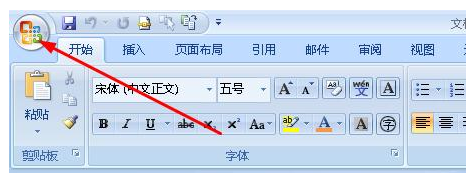
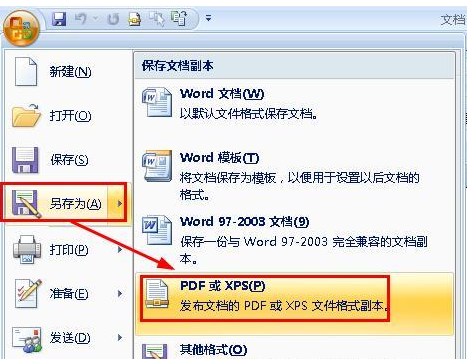
2.在打开的列表中选择:另存为--PDF 。
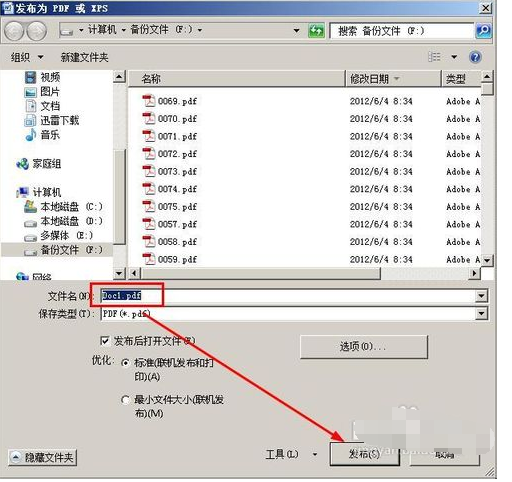
3.弹出了另存诶对话框,选择好文件存放的位置,然后设置文件名,记得文件名的后缀是pdf,然后点击发布即可。
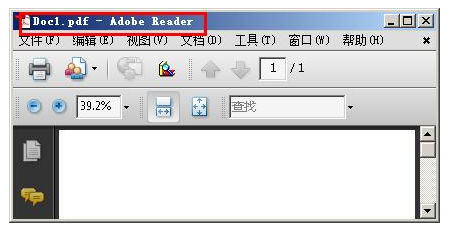
4.等待一分钟以后,会看到自动打开一个pdf文件,这就是转化而成的。
2007word如何转PDF
打开Word2007文档,单击左上角的office按钮,选择“另存为”,如果没有安装加载项,可以去http://www.microsoft.com/downloads/details.aspx?FamilyID=4D951911-3E7E-4AE6-B059-A2E79ED87041&displayLang=zh-cn单击“下载”,运行安装“Save as PDF or XPS.exe”,提示安装成功后,再单击左上角的office按钮,选择“另存为”,选择“PDF或XPS”,在弹出的对话框中输入文件名等,单击“发布”,等一会就会完成。
07版本的word怎么转换成pdf?
WORD无法直接转换成PDF,是因为没有安装OFFice转换功能的加载项,微软官网下载该加载项并安装即可正常使用,具体操作如下:
1)登陆微软官网--Microsoft save as PDF,点击“下载”
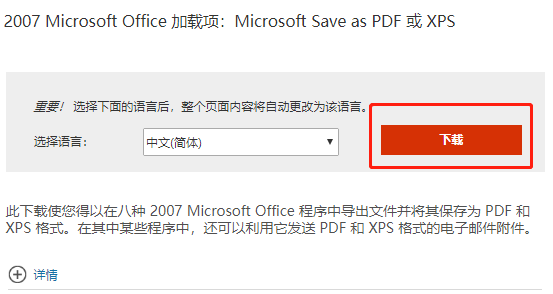
2)弹出页面选择红色框,确定下载,将下载文件保存到桌面。
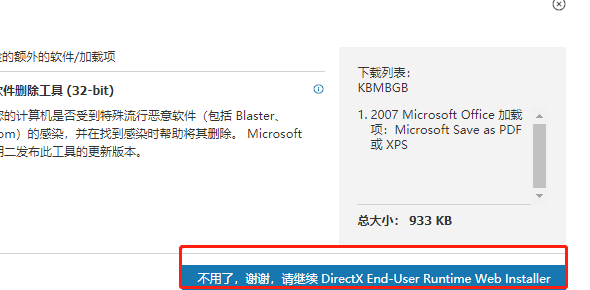
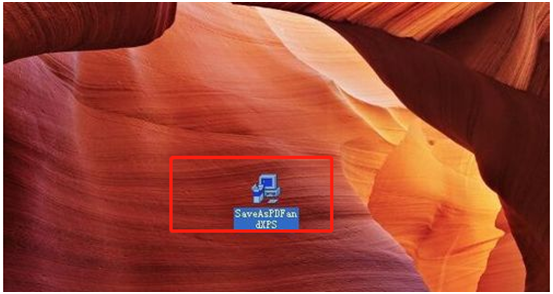
3)双击桌面下载完成的加载项,点击【运行】,
4)弹出运行界面,单击“确定”,按安装要求,默认选择下一步即可。

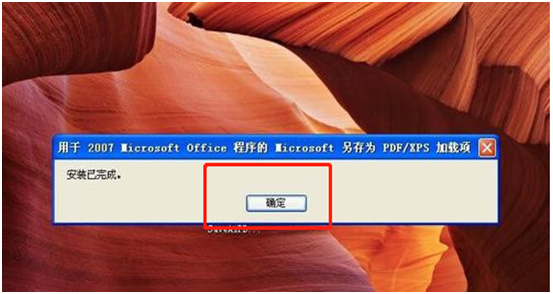
5)提示安装完成。点“确定”
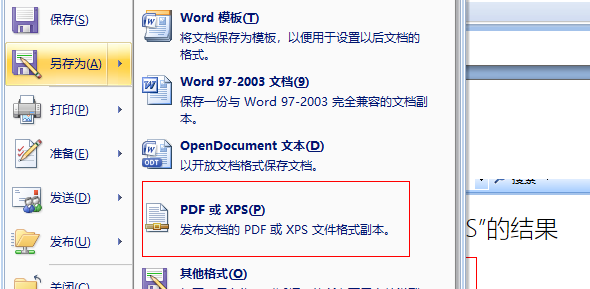
6)重新打开word这时【另存为】选项中则多了一个PDF或XPS的选项,点击进入,默认的保存类型就是PDF,也就是可以直接将打开的word文档转换成PDF了。
word2007另存为PDF格式时候,如何能点击打开附件中的PPT文件?
可以用ScanSoft PDF Convert,安装完成后不须任何设置,它会自动整合到Word中。当我们在Word中点击“打开”菜单时,在“打开”对话框的“文件类型”下拉菜单中可以看到“PDF”选项,这就意味着我们可以用Word直接打开PDF文档了!
ScanSoft PDF Converter的工作原理其实很简单,它先捕获PDF文档中的信息,分离文字、图片、表格和卷,再将它们统一成Word格式。由于Word在打开 PDF文档时,会将PDF格式转换成DOC格式,因此打开速度会较一般的文件慢。打开时会显示PDF Converter转换进度。转换完毕后可以看到,文档中的文字格式、版面设计保持了原汁原味,没有发生任何变化,表格和图片也完整地保存下来了,可以轻松进行编辑。
除了能够在Word中直接打开PDF文档外,右击PDF文档,在弹出菜单中选择“Open PDF in Word”命令也可打开该文件。另外,它还会在Outlook中加入一个工具按钮,如果收到的电子邮件附件中有PDF文档,就可以直接点击该按钮将它转换成Word文件。
有时我们在网上搜索到PDF格式的文件,同样可以通过右键菜单的相关命令直接在Word中打开它。
word2007为什么打不开pdf格式的文件
虽然WORD2007能够通过另存为PDF和XPS的加载项保存为PDF文档,并不代表它能够打开PDF文档啊,PDF文档打开的最经典的软件仍旧为Aodbe Reader。
word2007怎么转换成pdf
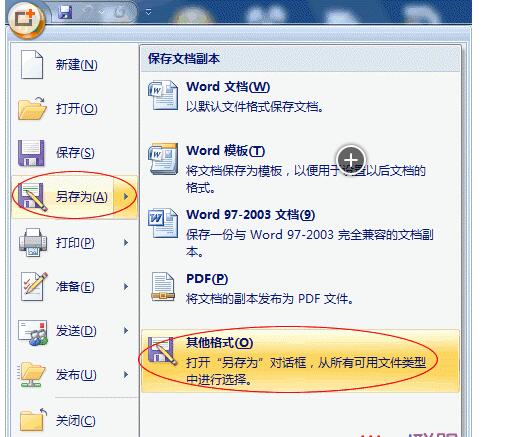
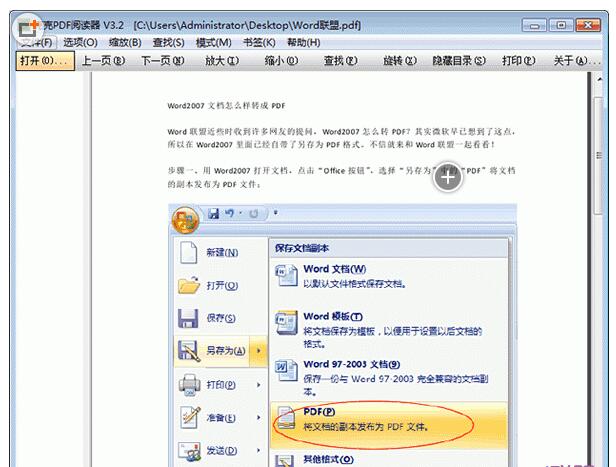
步骤一、用Word2007打开文档,点击“Office按钮”,选择“另存为”中的“PDF”将文档的副本发布为PDF文件;
步骤二、在弹出的“发布为PDF”窗口中单击“发布”按钮即可。
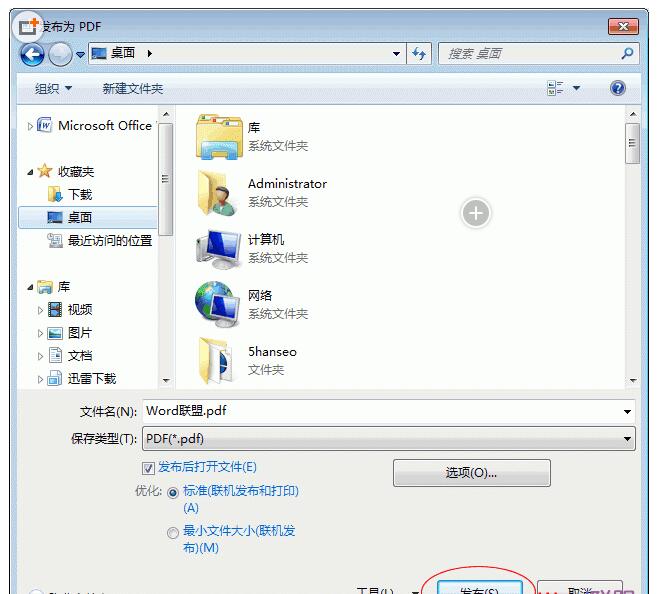
此时,“.DOCX”格式的文档已经变成“.PDF”格式,可以用PDF阅读器打开观看。
如何在Word2013中打开PDF文件并编辑
1、选择文件夹中的PDF文件,右键选择“打开方式”,打开“Word(桌面)”。
2、系统提示用Word打开PDF文件进行编辑会与原始PDF文件有些不同,点击“确定”。
3、打开PDF文件后,你可对其中的文本进行编辑。
4、切换至“插入-文本”选项卡,插入 “文本框”中“花丝引言”文本框 。
5、可在插入的文本框中输入你想添加的文字。
6、切换至“文件”选项卡,选择“另存为”中的“计算机” ,再设置保存类型为“PDF(*.pdf)”,最后保存。
7、重新打开PDF文件,之前插入的文本已经嵌入PDF文件,文本插入成功。
转载请注明出处51数据库 » 用2007word打开pdf 怎么用word2007打开pdf
