
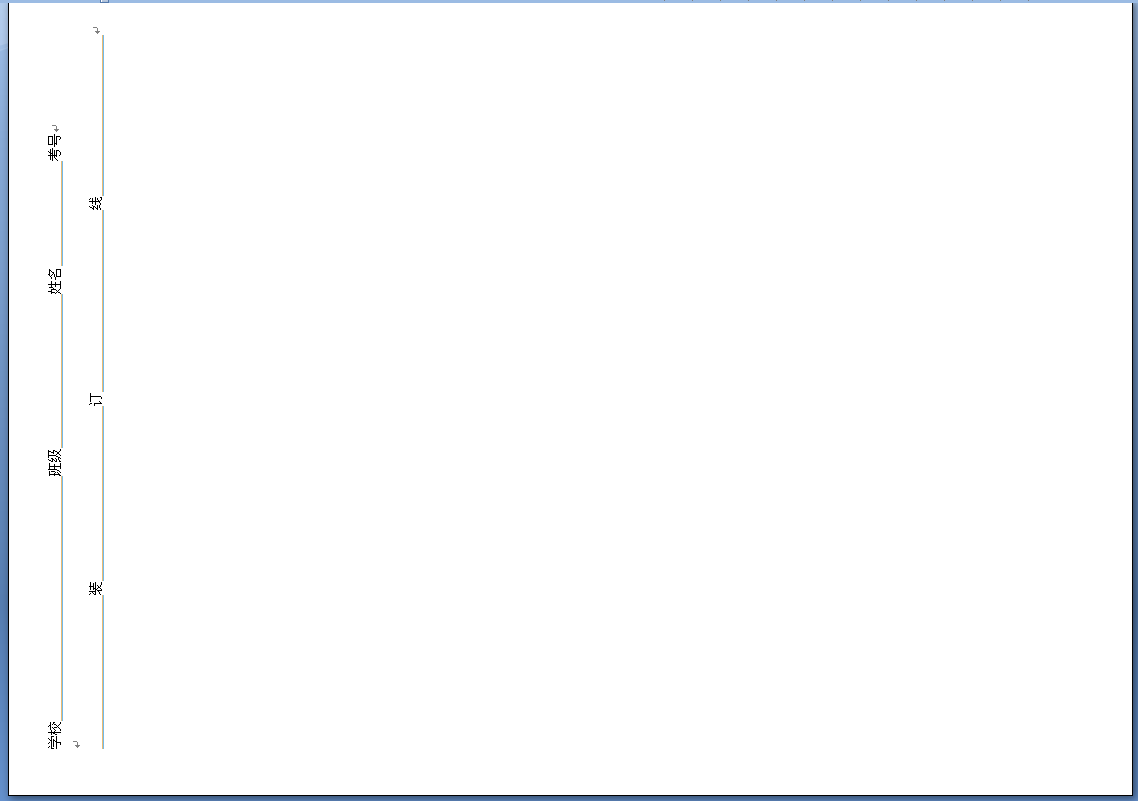
例如上面试卷密封线的制作步骤:
1、单击插入----形状----基本形状----竖排文本框工具;
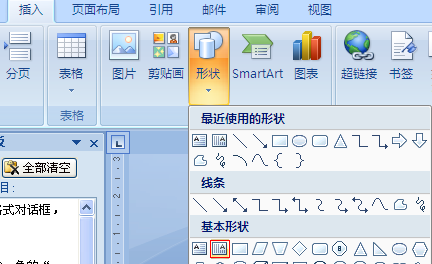
2、在页面绘制一个文本框;
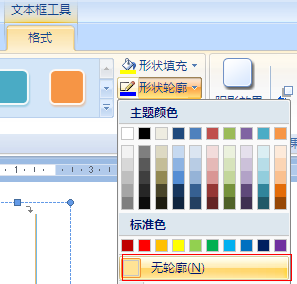
3、选中文本框,单击文本框工具格式----形状轮廓,选择无轮廓;
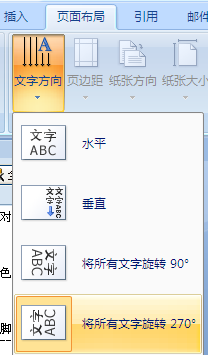
4、单击页面布局----文字方向----将所有文字放置270度;
5、在文本框中输入相应的文字和下划线即可。
怎样在word文档中为正反面打印设置装订线?
书籍的方式胶装,就是双面打印。
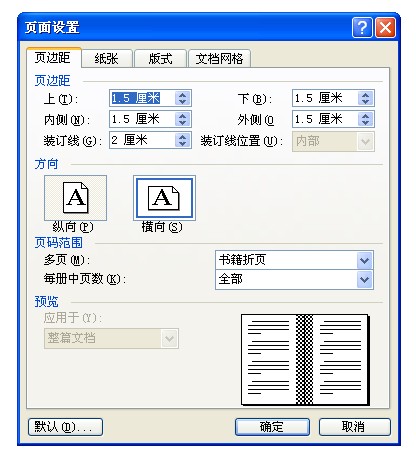
在WORD的页面设置,就可以这样设。 然后,先打印几张试一下看,没问题再都打印。
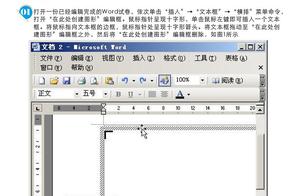
Word版A3正反面有密封线试卷模板?
在右边。
另外,页面设置可作如下设置:纸张选择A3,横向,“多页”那里选择“对称页面距”,页边距的内侧设大一点,外侧设小一点,密封线就在大的那边。 这样单数页和双数页的页边距呈对称状态。还要设置成分两栏。
B4纸 WORD试卷排版 中间想设置一条密封线 如何设置?
制作试卷密封线,不管你想把密封线放哪里,前面都相同插入文本框(文本框长度根据B4纸自己设定)——在框内输入姓名等,换行输入足够的点中间插入密封线三个字(如图)
右键单击文本框,有一个文字方向选项,文字方向选择竖向然后设置文本框格式线型颜色选择无将文本框移至你想要的位置
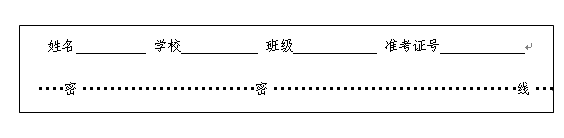
B4试卷是双面打印的 现在是这样一个问题,密封线肯定是在首页中间,试卷封面如图。
一、一张纸排版分两栏,就得要求左右两栏等距,否则另一面就没有共同的中间隙。这样的话密封线区域就会覆盖下面的试卷内容,就是会把题订进去。
二、三栏,中间一栏为密封区域,左右两栏等距,后面的规则与第一页均同,也就是说下面试题的排版也会排在中间装订区域内,试卷量很大,不可能每套卷在中间栏打回车空出来。。。
不可以把栏间距设置的大一些吗 我们一般是10个字符,现在把它调到14个字符应该可以,试卷左右的边距可以设置的小一点 另外可以通过标尺来调整左右两栏的大小
B4纸试卷排版 双面打印 左侧装订密封线 页面怎么设置
B4纸的规格为250mm×353mm。
第一步,打开页面设置对话框,点击“纸张”,出现如下对话框:
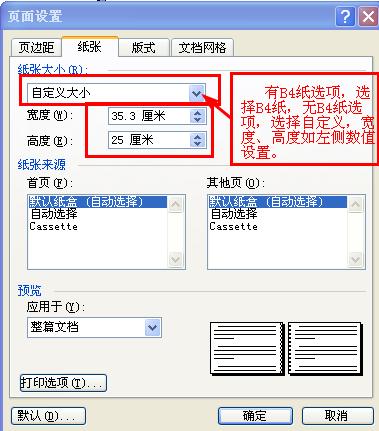
第二步,按照上图标注设置纸张;
第三步,点击页面设置中的“页边距”,变成如下对话框:
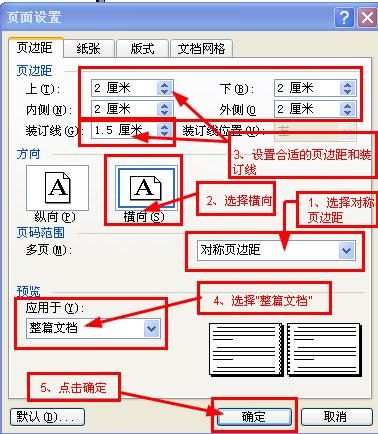
第四步,按照上图中的标注,逐个设置;
第五步,打开打印对话框,如下图所示:
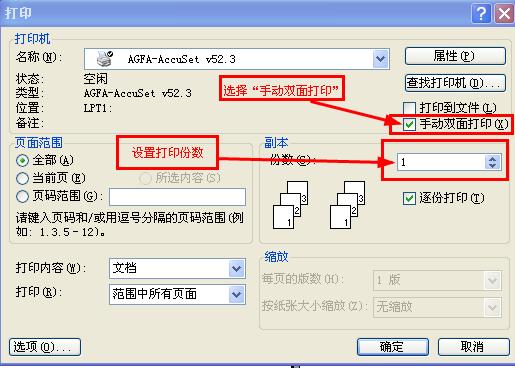
第六步,按照上图标注设置,其它设置项按照默认值即可。
此时,点击打印即可。
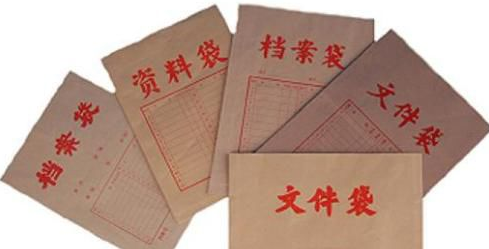
怎样密封档案袋
档案袋先密封好(就是有根线一缠就可以了),然后将封条沿袋口的折边封好(用双面胶就可以,封条上应注明XX 年XX 月XX日XX时前不得启封),再加盖齐缝章。还要在档案袋正面注明贵公司名称,投标项目名称,投标代表人联系方式等信息。以上是一般做法,当然具体的密封方法等有的招标书有严格要求,一定要按招标书来做。
扩展资料:
档案袋原材料不一,可采用各种拉力适当的纸张进行生产,规格大小根据实际情况进行确定,其作用主要是容纳品。
档案袋属于办公用品,主要是指收集学生自己认为能够证明自己的学习进步、创新精神和知识技能的成果。可以包括计划、中间过程的草稿、最终的成果、以及教师的评价、相关的资料等。以此来评价学生学习和进步的状况。档案袋可以说是记录了学生在某一时期一系列的成长“故事”,是评价学生进步过程、努力程度、反省能力及其最终发展水平的理想方式。
参考资料来源:百度百科:档案袋
WORD格式怎么改双面卷子格式
一、设置试卷版面
从“文件”菜单中选择“页面设置”命令,打开“页面设置”对话框。
1.纸张类型
切换到“纸张类型”选项,从“纸张规格”下拉列表框的最底部找到“自定义”项,根据前面测量到的尺寸,将纸张的宽、高分别设置为390mm、270mm,同时请将“纸张方向”由原来的“纵向”更改为“横向”。
2.分栏
由于试卷都是左右分栏,因此先分栏。选择“格式”菜单中的“分栏”子菜单,打开分栏对话框。选择预设中的“两栏”,将栏间距设为20mm或其它的需要值。不选择“分隔线”,否则试卷中间竖着一根长线。
3.页边距
继续打开“页面设置”对话框,切换到“页边距”选项页,将上、下、左、右页面边距分别设置为20mm、20mm、40mm、20mm,这是因为左边需要增加一个密封线栏,因此左边的页面边距应该设置得大一些。
二、制作试卷左侧的试卷头
完成版面设置后,接下来的重点就应该是制作试卷左侧的试卷头,也就是包括了考生信息和密封线的那部分,这一步应该说是编排试卷的关键所在,也是一份标准试卷必不可少的部分
1.激活“绘图”工具栏
由于制作试卷头的操作基本上都是依靠“绘图”工具栏中的相关按钮来完成的,因此我们首先从“视图→工具栏”中勾选“绘图”工具栏进行激活,工具栏上各个按钮的功能可以将鼠标指向其上即可查看。
2.制作考生信息区
由于考生信息区是一个长条形的区域,因此我们从“绘图”工具栏中选择“竖排文本框”按钮,按住鼠标左键在页面上拖动出一个矩形框,这个矩形框的大小可以定为230mm左右或你需要的大小,以后还可以重新调整。
3.编辑文字信息
光标在文本框中闪烁,单击鼠标右键,选择文字方向,弹出文字方向对话框,选择由下至上的文字方向,确定即可。
双击文本框,弹出设置文本框格式对话框,将填充颜色和线条颜色都设置“无”。然后根据试卷的要求,输入班级、姓名、准考证号等相应的文字信息,需要考生填写的地方可以使用带下划线的空格来完成,而且长度可以灵活调节,调整各段文字的位置。然后再从“绘图”工具栏中选择“直线”、“矩形”按钮画直线和矩形框,注意在画直线时请按住Shift键,否则可能导致画出来的线不那么直,假如“准考证号”后面的矩形小框中的线条位置不那么到位,可以选中后使用键盘上的上、下、左、右四个方向键进行微调。
4.组合对象
考生信息区中的内容输入完成后,我们还需要将它们组合起来。按住shift键依次单击鼠标左键选取刚才创建的所有对象,包括文字、直线、矩形框等对象,然后从右键菜单中选择“组合→组合”命令将上述对象组合起来。
5.制作密封线
在考生信息区的右侧,通常还有一条密封线,用来提醒考生在答题时不要超过这条界线。我们仍旧从“图形”工具栏中选择“竖排文本框”按钮,并且文本框无填充颜色,也无线条颜色。按住鼠标左键拖动出一个虚线的矩形框,并在框内按着Shift键画一条竖线。双击这条竖线,弹出设置自选图形格式对话框,设置线条的虚实为圆点虚线形,粗细设为1.5磅即可,其他按默认值,确定。
仍然选择竖排文本框,先设置其填充色为无,选择文字方向为竖向且自下而上,输入“装订线”三个字,并调整三个文字之间的距离。然后调整此文本框的位置,使其位于虚线的上面,再将它们两个组合,在“装订线”的右侧,按照上面的方法输入“考生答题不得超过此密封线”的文字内容,再按照试卷的格式设置字体、字号,注意设置为两端对齐。
可以看到密封线的右侧还有一条粗实线,这只需要利用“图形”工具栏中的“直线”工具直接在相应位置画出来就可以了,注意在画线时请按住Shift键,这样才可以保证画出标准的直线。现将左侧试卷头的所有内容组合。
为了让奇数页均自动出现左侧试卷头,我们还需要将组合对象进行设置。选中组合了的试卷头,从编辑菜单中选择“剪切”命令,选择视图菜单中的“页眉和页脚”命令,插入页眉。在光标闪烁处执行“粘贴”命令。在Word2000中?通过页眉页脚命令设置页眉后,在页眉下面始终带着一根细横线。我们可以去掉这条不和谐的横线。方法如下:
1.打开设了面眉的Word文档,点击“格式”工具栏,打开“样式和格式”项目。在弹出的“样式和格式”对话框中选择显示为“所有样式”。在“样式”项中选定“页眉”,再点击“修改”按钮。接着点击“格式”按钮,在弹出的菜单中选“边框”命令,弹出“边框和底纹”对话框。
2.选定“边框”选项卡,如果要去掉其中的细横线,就在设置项中选定“无”。
在页眉处双击,然后在“页眉和页脚”工具栏中“选择“页面设置”,弹出页面设置对话框,在“页眉和页脚”项,选择奇偶页不同,就能让每一张奇数页试卷左侧都出现试卷头。
三、创建试卷总卷头
每份试卷都有一个总卷头,例如“河南省漯河职业技术学院2005-2006学年第一学期考试试卷 计算机应用基础”,虽然不同的考试名称不同,但大致格式是相仿的,只要按常规输入相应的文字内容,并设置好字体、字号、位置等即可。
四、保存为模板文件
虽然还没有输入任何试题,但试卷的框架已经搭好,接下来只需要键入相应的内容就可以了。经过一段时间的繁琐操作,我们终于完成了这份标准试卷的编排工作,看起来左侧试卷头的制作算是最麻烦了,那是否每次出试卷时,需要从头开始制作这个左侧试卷头呢?
当然不需要,这首先是因为标准试卷的左侧试卷头格式其实都大同小异,最多有些小小差别而已。另外Word为我们提供了自定义模板的功能,只要将事先制作的左侧试卷头保存为模板文件,以后出试卷时就可以直接调用了。
下面,来看一看自定义模板的有关操作,其实相当简单:在完成左侧试卷头的工作后,从“文件”菜单下选择“另存为”命令,选择安装word所在的路径,如安装在D盘,下面的路径:D:\Program Files\Microsoft Office\Templates\Presentation Designse就是专门存放各类模板文件的,我们只要在“保存类型”下拉列表框中选择“word文档格式,然后键入一个合适的文件名,例如“试卷模板”,就可以将刚才的劳动成果保存为模板文件了。
最后按需要输入试题内容即可。
木门验收标准
木门产品验收标准:
1. 整樘门表面无划伤、磕碰等外伤。
2. 颜色与客户要求一致,无明显色差。颜色鲜明、木纹清晰。
3. 整批门色泽一致,无明显色差。符合客户光泽度的要求。
4. 油漆表面无流挂、缩孔、涨边、皱皮,线角处与表面基本一致,无积漆、磨伤等缺陷。
5. 整樘门尺寸与洞口尺寸相符合。
6. 木门双面着色一致,无明显差异。
7. 涂层表面无明显加工痕迹,无着色缺陷。
8. 按图纸及加工工艺生产,真材实料。
9. 木门应平整、方正、无翘曲。符合公差要求(国
家标准)。
10. 产品部件与部件之间结合应紧密、牢固、无缝
隙、不活动。
11. 合页安装不歪斜,按模具打孔,锁孔位置准确。
12. 线形均匀一致;槽口深浅一致,无波曲。
13. 门板安装缝隙均匀,符合要求,门套安装方正,
不歪斜。
14. 门扇开启灵活自如,无异响。
15. 门套与墙体间用密封胶双面密封,干后切割平整。
16. 门套与墙间用固定螺钉,每米不少于3个。
17. 同侧套线应在一个平面上,间隙用密封胶填补。
18. 套线接口必须平整,套线弯度允许公差1毫米。
19. 门扇关严后与密封条结合紧密,不摆动。
木门安装验收标准:
一、 门套安装:
1、门套装配连接处,应严密、平整、无黑缝;固定配件应锁紧;门套对角线应准确,2米以内允许公差≤
1毫米,2米以上允许≤1.5毫米;
2、门套装好后,应三维水平垂直,垂直度允许公差+2毫米,水平平直度公差允许+1毫米;门套与墙体间
结合应有固定螺钉(每延米不少于3个);门套宽度在200毫米以上应加装固定铁片;门套与墙之间缝隙用
发泡胶双面密封,发泡胶应涂匀,干后切割平整。
二、 套线安装:
1、 线安装应均匀涂胶与门套、墙体固定,套线接口处应平整、严密、无缝隙,安装后同侧套线在一个平
面;因墙体不平时,必须保证套线接口平整。套线弯度允许公差1毫米。套线与墙体缝隙应用密封胶填缝
处理。
三、 门扇安装:
1、 门扇安装后,应平整、垂直,门扇与门套外露面相平;门扇开启无异响,开关灵活自如;
2、 门套与门扇间缝隙,下缝为6毫米,其余三边为2毫米;所有缝隙允许公差+0.5毫米;
3、 门扇关严后与密封条结合紧密,不摆动。
四、 五金:
1、 门合页应垂直、平整;平口合页应于门扇、门套对应开槽,槽口应规范,大小与合页相同,三边允许
公差+0.5,装合后平整无缝隙,合页开启应灵活自如。三叉合页按模具安装,插销应插到位。合页固定螺
钉应装全、平直,隐于合页平面。
2、 门锁开槽应准确、规范,大小与锁体、锁片一致;门锁安装应紧固,开锁自如无异响;配件安装齐全
,固定螺钉均应装全、平直。
3、 吸、闭门器、拉手等均应安装在指定位置,安装牢固,固定螺钉均应装全、平直,装后配件效果良好
。
五、 外观:
1、 套、门线与地面结合缝隙应小于3毫米,并用防水密封胶封合缝隙。
2、 整樘门装毕,应平整划一,开启自如灵活,整体效果良好,无刻划痕。
转载请注明出处51数据库 » word添加正反面密封线 怎么用word制作试卷密封线
