
 撩起裙摆
撩起裙摆
word中设置编号为自动编号的步骤:
1、打开Word文档,再进行设置。

2、在开始菜单栏中找到段落选项的选择框。
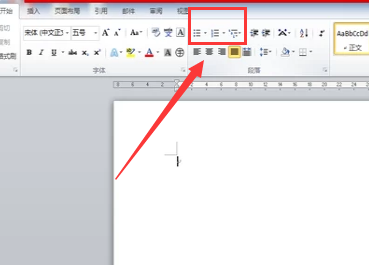
3、找到选项中的编号标志,点击需要的编号进行设置。
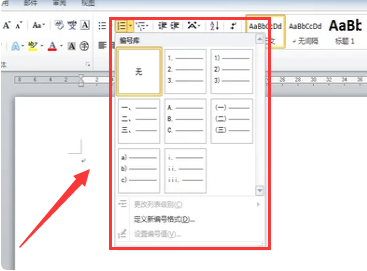
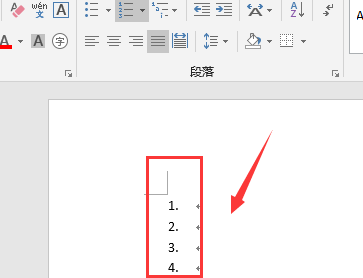
4、如下图,选择自动编号后,敲击回车键后即可完成自动编号:
word怎么设置自动编号
word设置自动编号步骤:
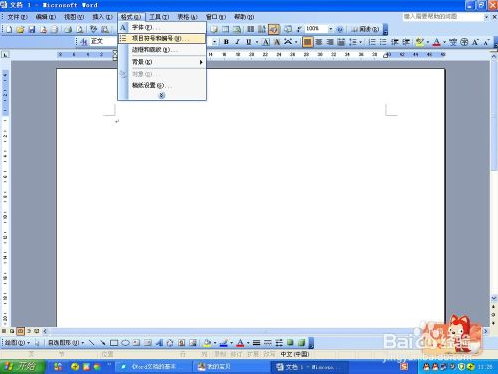
1、打开Word 2003,点击菜单栏的“格式”按钮,在下拉列表选择“项目符号和编号”如图所示:
2、随即出现“项目符号和编号”对话框,切换到“编号”栏,选中“一、二、三。。。。”如图所示:
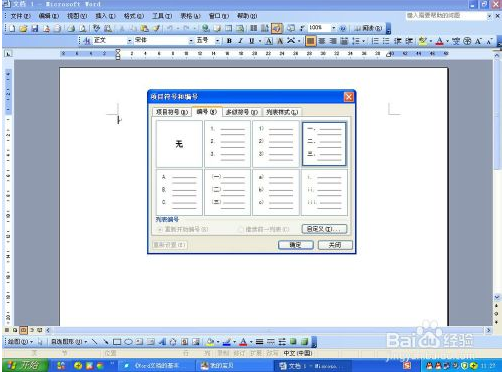
3、点击右下角的“自定义”,弹出“自定义编号列表”,在“编号格式”的“一”前面添加“星期”,“编号样式”选为“一、二、三。。。”最后点击“确定”如图所示:
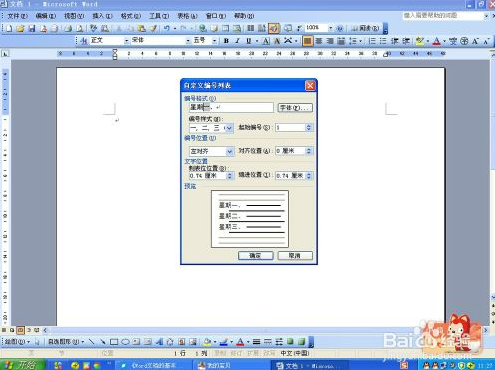
4、点击确定后,文档里即出现了设置好的“星期一”字样,如图所示:

5、按一下空格键,点击Enter,系统自动弹出星期二,以此类推星期三、星期四等等,如图所示:
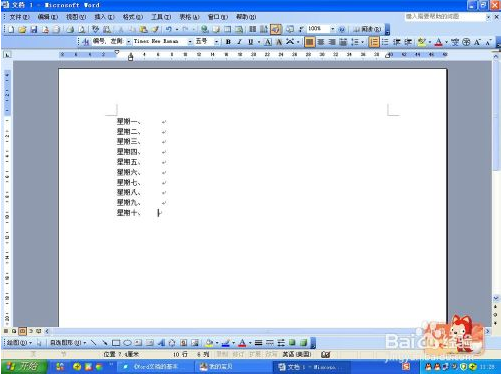
现在就可以自如的编辑文档了。
在word中如何设置自动编号
要确定的是,你是在什么位置进行自动编号。
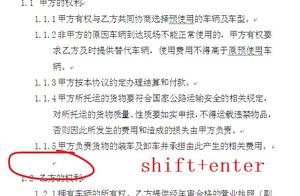
如果仅仅是对段落进行编号很简单。比较容易,请参照如图。
如果是对标题进行编号,只需要在标题样式里也加入编号就可以了
如何取消WORD的自动编号?
禁止Word的自动编号功能分为两种情况,一种是临时性禁止,即允许Word的自动编号功能发挥作用,而只是偶尔改变一下它的编号方式或取消编号;另外一种情况是长期禁止,也就是说我们完全不使用Word的自动编号功能,在任何情况下都只采用手工进行编号。这两种不同禁止方法需要采用不同的步骤,现分别介绍如下:
一、临时性禁止Word的自动编号功能
当用户在首段段首输入“一、”并按下回车键之后,Word就会自动在第二段段首给出后续编号“二、”,用户若欲取消该编号,只需再次按下回车键(中间不要输入任何内容),Word自动给出的后续编号“二、”就会消失,非常方便。另外,我们在没有输入任何内容之前按下退格键也可达到同样的目的。
二、长期禁止Word的自动编号功能
上述方法只能达到临时禁止Word的自动编号功能的目的,当某用户不喜欢Word的自动编号功能,希望将其禁止时就无能为力了。为此,我们可采用如下方法:
1. 执行Word“工具”菜单的“自动更正”命令,打开“自动更正”对话框。
2. 选择“自动功能”选项卡。
3. 取消“键入时自动设置”列表框中“自动编号列表”选项。
4. 单击“确定”按钮。
这样我们就实现了长期禁止Word的自动编号功能的目的,今后当用户在段首输入“一、”、“1、”等内容之后,Word就再也不会自动给出后续编号了,一切都可由用户自行调节,从而满足了广大用户的需要。
除了自动编号功能之外,Word还具有项目符号的自动列表功能,当用户在文档段落的开头部位输入有关项目符号(如●、★等)时,Word同样也会在下一段的开头部位给出这些项目符号,以方便广大用户对项目符号的管理。对于该功能,我们也可像禁止Word的自动编号功能一样予以禁止,其中临时性禁止的方法与禁止Word的自动编号功能完全一样,而长期性禁止的方法也与禁止自动编号功能基本一致,所不同的是,我们所取消的应为“自动项目符号列表”选项而已。
Word中怎么设置标题的自动编号
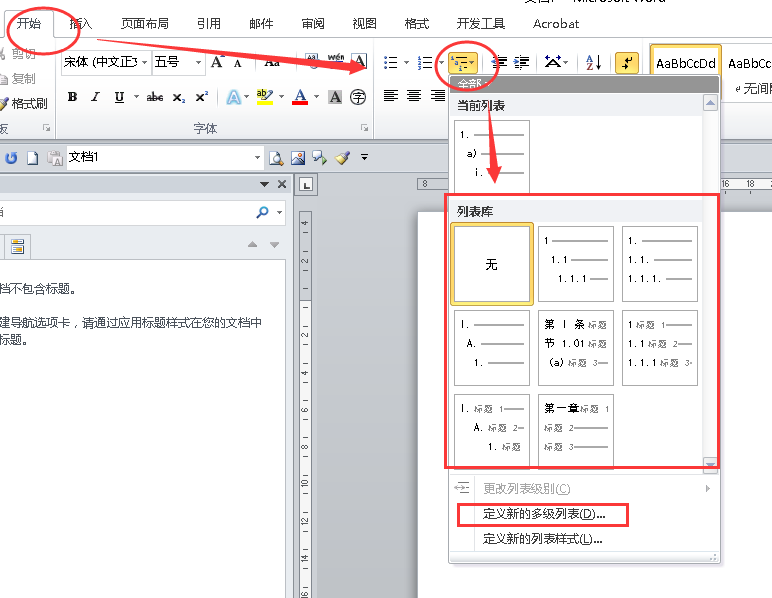
word标题自动编号设置通过多级列表完成。具体步骤如下:
1、光标定位在需要设置自动编号的标题处,根据多级列表库中的模板选择。现有库中的模板若不符合要求,通过“定义新的多级列表”进行修改,方法见第2步。
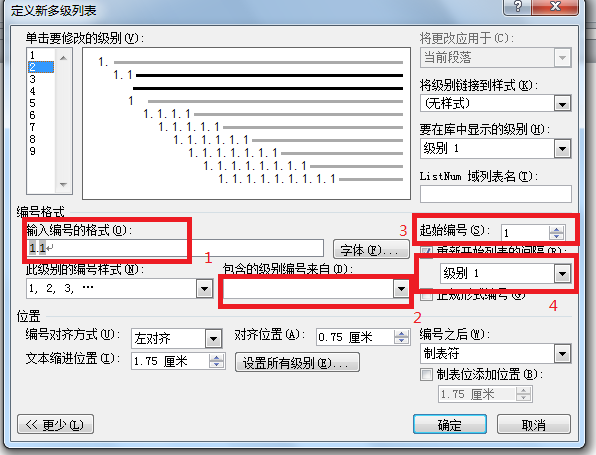
2、根据需要修改相应级别的编号及格式,重点修改位置如下图红框所示。以修改2级编号为例说明:
a)“输入编号的格式“框中的”1.1“,第一个1来自“包含的级别编号来自”的选择,一般选择上一级或第一级级别;第二个1来自“此级别的编号样式”的选择;中间的.手工输入。
b)“起始编号”限定第二个1的起始数字;重新开始列表的间隔限定第一个1的自动更新。
word2010怎么设置自动标题和自动编号
设置多级标题
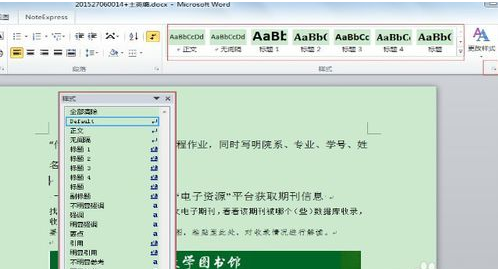
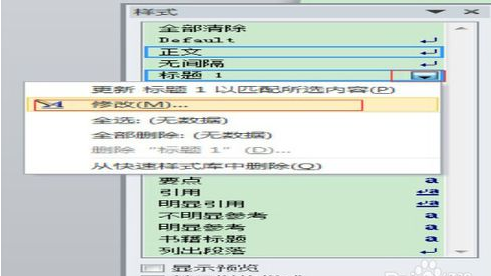
1、明确和找到样式工具栏。样式通俗来说就是一组格式而已。那么样式通常到哪里来找呢?打开word2010,找到如下图所示的地方,点击小箭头,即进入样式操作界面。
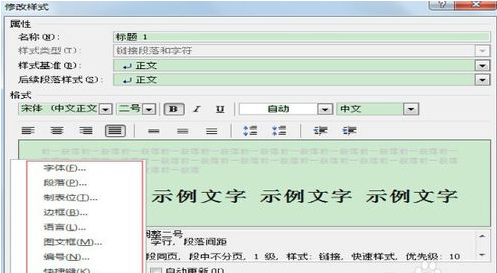
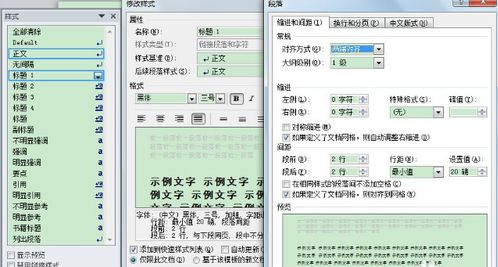
2、修改样式。将鼠标放置于所要修改的具体样式处,看到下拉箭头,点击“修改”,即进入如下页面。在这个页面里,点击“格式”,就可以方便地设置字体、行间距、段前段后距啦。
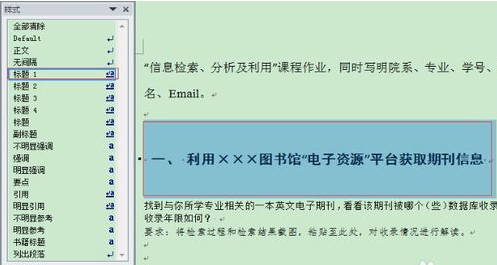
3、使用样式。在经过第2步的样式设置后,就可以在文档中批量使用这一样式了。选中所要设置格式的文字,点击对应样式,格式就变过来了哦。
设置多级编号
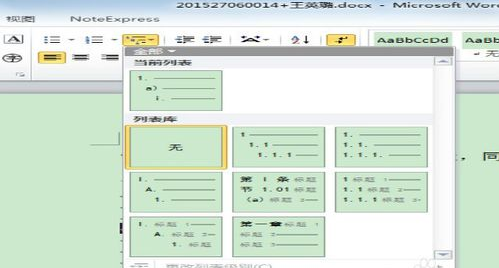
1、找到多级列表的设置。打开word2010,在工具栏中找到以下小图标,点击,进入“定义新的多级列表”。
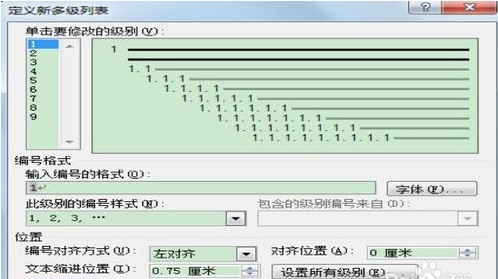
2、点击”更多“,将操作界面扩展成如下图所示。在这里你就可以设置各类多级编号啦。
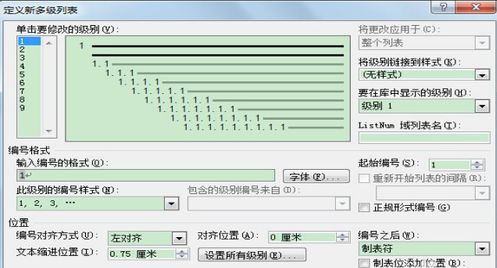
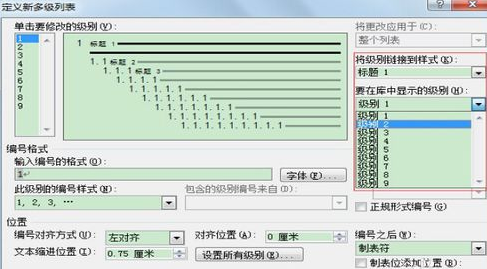
3、以1,1.1,1.1.1,2,2.1,2.1.1为例,设置好不同的编号,将编号链接到不同的标题和级别中,点击“确定”。
4、使用样式。调出样式工具栏,勾选“预览”(方便显示出已经设置的格式),选中所要设置格式的文字,点击对应样式,格式就变过来了。
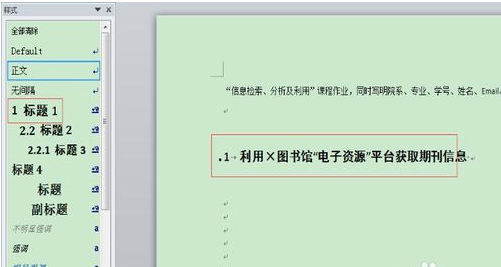
WORD问题,如何设置下一级自动编号?
首先. 当你设置了自动多级编号的格式,不要手工输入编号,只能靠按回车键来自动生成各级编号。
在第一级编号后面输入具体内容结束后,按下回车键。不要输入编号后面的具体内容,而是直接按下Tab键将开始下一级编号列表。第二级编号列表的内容输入完成以后,按Shift+Tab键可以返回上一级编号列表.
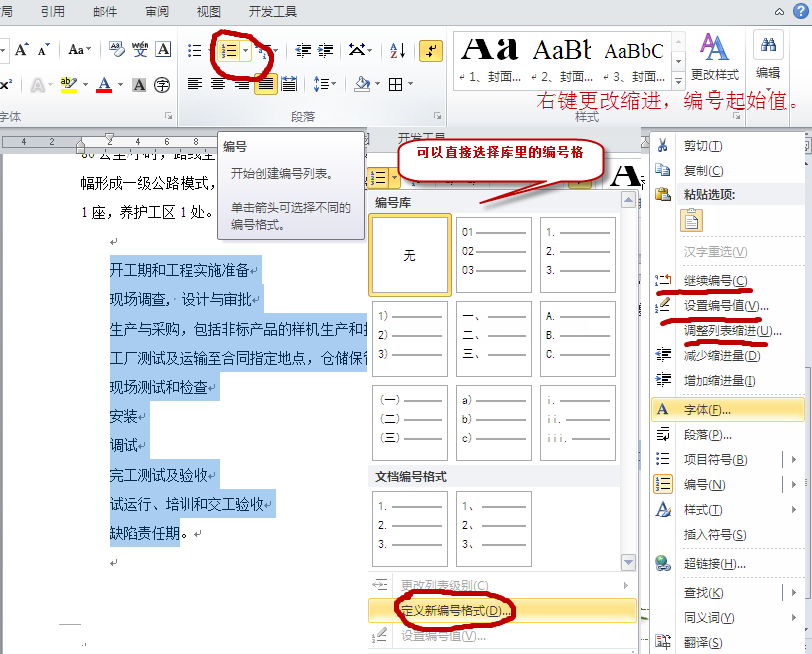
如何更改word 自动编号值
更改word文档中的 自动编号值,需要通过“设置编号值”来实现。
下面以word2010为例说明。
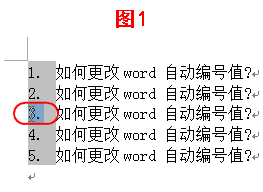
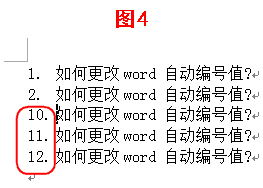
1、如图1所示,假设现在想从第3行开始,从“10”开始编号。先将鼠标指针放在“3”正上方并单击左键,这时编号”3“处于被选中状态。
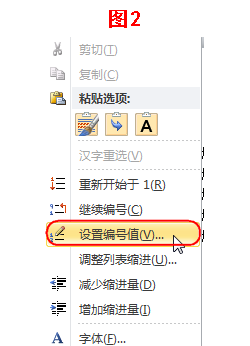
2、单击鼠标右键并选择”设置编号值“。
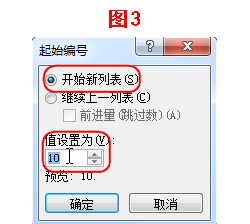
3、在弹出的”起始编号“选项卡中进行设置,这里将编号值改为”10“,然后单击”确定“。
4、最终效果如图4。
转载请注明出处51数据库 » word自动编号怎么设置 word中怎么设置编号为自动编号
