
 懒得起名了了
批量取消 word 中的超链接的三种方法
Ctrl+M: Ctrl+Shift+M: Ctrl+T: Ctrl+Shift+T: 同时增加首行和悬挂缩进。 同时减少首行和悬挂缩进。 增加首行缩进。 减少首行缩进。
批量取消 word 中的超链接的三种方法 默认情况下, 从网上复制内容到到 word 里, word 都会保留其格式, 如样式、 缩进、字体大小、超链接等。 如果一篇文章中包含上千个超链接,如何在保留样式、缩进、字体大小 等其它格式的前提下,一次性去除文章中所有超链接呢? IT 部落窝为大家罗列出了以下三种方法: 一种方法: 1、选中文档中的所有内容,也可以使用快捷键 Ctrl+A。 2、取消域的链接,或者使用快捷键 Ctrl+Shift+F9,再查看一下内容,所 有的的超级链接就没有了。 二种方法: 在复制粘贴以前,更改 word 中的“Internet 及网络路径替换为超链接”的 默认设置,操作是这样的:单击“工具”菜单,“自动更新”,“键入时自动套 用格式”,“Internet 及网络路径替换为超链接”前面的对勾去掉在输入时就 可以避免出现超链接。 三种方法: 如果在不需要保留其它格式的情况下, 也可以使用编辑菜单中的选择选择性 粘贴中的无格式文本命令。
删除 Word 中所有超链接的方法如下:打开 Word 的菜单 工具->宏->Visual Basic 编辑器, 或直接按快捷键 Alt+F11,打开 Visual Basic 编辑器,在 Visual Basic 编辑器中选择菜单 插入->模块,之后会出现一个模块 1 的编写窗口,把以下代码粘贴进去。 Sub RemoveHyperlinks() ' ' RemoveHyperlinks 宏 ' ' Dim FieldAsField For Each Field In ActiveDocument.Fields If Field.Type = wdFieldHyperlink Then Field.Unlink End If Next Set Field = Nothing End Sub 之后关闭 Visual Basic 编辑器回到 Word 中,选择 word 菜单 工具->宏->宏,打开宏对话 框,你会发现多了一个名字叫 RemoveHyperlinks 的宏,选中这个宏,点一下“运行”按钮, Wrod 文档中所有的超级链接就都删除掉了。 另外:这个宏我们可能只用一次,若此时保存退出后以后打开这个 word 文件时会有安全警 告, 所以如果以后不用了的话我们要把这个宏删除掉。 删的方法也很简单, 打开 Visual Basic 编辑器(Word 的菜单 工具->宏->Visual Basic 编辑器)在左边的工程管理器中找到我们刚 建立的模块 1,在模块 1 上按鼠标右键,选择移除模块 1,就好了。 如果你不希望 Word 自动给网站加链接的这个功能,可以直接将其取消 word 和 excel 自动 加超链接的功能,方法如下:Wrod 和 Excel 是一样的:菜单 工具->自动更正选项->键入时 自动套用格式 选项卡->把 Internet 及网络路径替换为超链接前的对勾去掉
WORD怎么取消目录超链接。。
工具/原材料
word2016、电脑
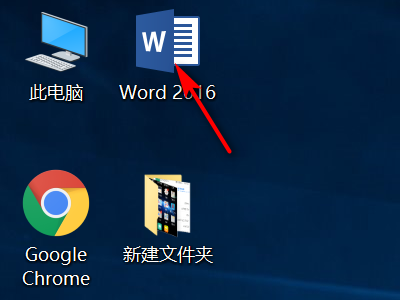
1、打开我的电脑,找到并双击word2016软件;
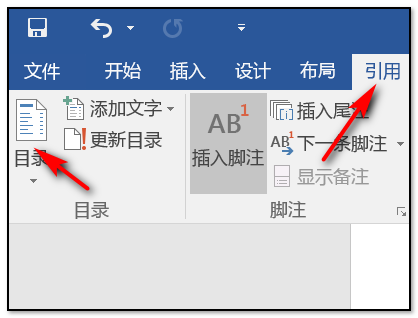
2、打开word2016软件后,在工具栏上方点击“引用”菜单中的“目录”;
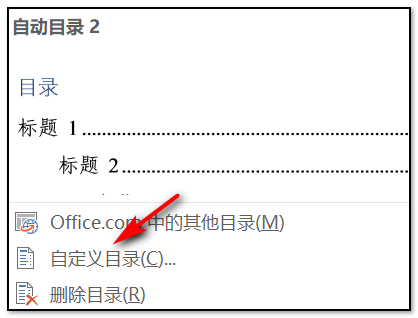
3、点击目录以后,在目录的下拉选项里选择“自定义目录”;
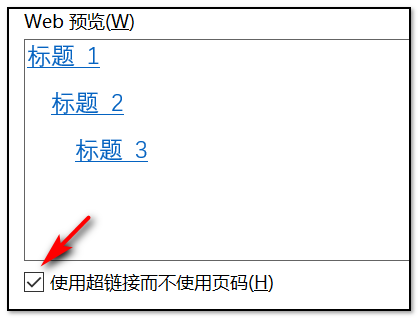
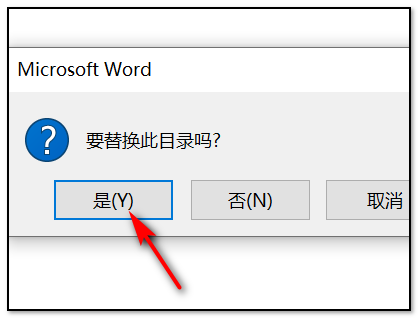
4、在弹出的自定义目录界面中,点击取消“使用超链接而不使用页码”的命令;
5、在弹出的对话框中,选择“是”的命令,即可完成目录不带超链接功能。
如何取消word2007文档中的超链接
删除word文档中的单条链接可使用快捷方式,在带有超链接的文字上点击鼠标右键
点击“取消超链接”即可取消
有时从网页复制的文字粘贴到word文档中时,会带有超链接,怎样取消呢?
点击word左上角的office按钮,在下拉菜单中选择“word选项”
在弹出的“word选项”对话框中,选择左侧的“校对”,然后点击“自动更正选项”按钮
弹出“自动更正”对话框,在“键入时自动套用格式”标签中取消勾选“Internet及网络路径替换为超链接”,然后点击“确定”即可
word2007怎么取消超链接
1、打开Word2007文档窗口,依次单击“Office按钮——Word选项”按钮。
2、在打开的“Word选项”窗口中,选择“校对”选项,在“自动更正选项”区域单击“自动更正选项”按钮。
3、在打开“自动更正”窗口中,切换为“键入时自动套用格式”标签页,去掉“Internet及网络路径替换为超链接”复选框的勾选,点击“确定”按钮。
4、返回“Word选项”窗口,单击“确定”按钮。当用户再次输入具有超链接特征的字符串时,将不会自动生成超链接了。
Word2007怎样做超链接和取消超链接
我们在一些网站上阅读文章或资讯的时候总会看到文章中有些特定的词、句或图片带有超链接,点击以后就会跳到与这些特定的词、句、图片相关的页面中,这样都是非常便于我们阅读的。当然,不仅是在网页中可以实现,我们在Word中也是可以实现的,给特定的词、句、图片加上超链接,点击就会打开另一个相关的文档,或者跳到指定的位置上。下面Word联盟就来详细为大家讲解Word2010中各种超链接使用方法。
一、Word中外部超链接
说明:给某个词加超链接,让其点开一后会直接打开相应的网站。
操作:
①首先选中需要加超链接的词或句,然后单击“插入”选项卡,单击“链接”选项卡里面的“超链接”;
②在弹出的“插入超链接”窗口的“地址”中输入网址,确定即可;
二、插入内部文件超链接
说明:给相关的文档做超链接,可以实现点击链接后直接打开另一个文档。
操作:
①方法与上面的相似,先用鼠标选中需要加链接的字,然后插入-->超链接,
②在“插入超链接”中找到你需要链接文档的存放位置;
三、插入书签超链接
说明:在同一个文档中创建超链接,实现阅读中的跳转。
操作:
①首先,选中目标位置(点击后跳转的位置),你可以将光标定位到目标位置的前面,也可以选中;(,我将鼠标定位到目标位置的前面)
②单击菜单栏的“插入”-->书签;
③在弹出的“书签”中输入书签名,然后单击右边的“添加”按钮;
④回到需要加超链接的地方,选中需要加超链接的词;
⑤然后进入“插入”选项卡,单击“超链接”,在弹出的“插入超链接”窗口中单击“书签”按钮;
⑥此时会弹出个“在文档中选中位置”窗口,在下面的“书签”中可以找到我们刚才插入的东东,(中是刚才我插入的是“Word联盟”),选中后按确定就可以了。
四、取消单个链接和一次取消所以超链接
操作:
取消某个超链接:只需要选中链接,然后右键单击,选中“取消超链接”即可;
一次取消所以超链接:先使用快捷键“Ctrl+A”选中全文,然后用快捷键“Ctrl+Shift+F9”就可以一下子取消所以的链接了。
word07文档中超链接怎么取消
我们在一些网站上阅读文章或资讯的时候总会看到文章中有些特定的词、句或图片带有超链接,点击以后就会跳到与这些特定的词、句、图片相关的页面中,这样都是非常便于我们阅读的。当然,不仅是在网页中可以实现,我们在Word中也是可以实现的,给特定的词、句、图片加上超链接,点击就会打开另一个相关的文档,或者跳到指定的位置上。下面Word联盟就来详细为大家讲解Word2010中各种超链接使用方法。一、Word中外部超链接 说明:给某个词加超链接,让其点开一后会直接打开相应的网站。 操作: ①首先选中需要加超链接的词或句,然后单击“插入”选项卡,单击“链接”选项卡里面的“超链接”; ②在弹出的“插入超链接”窗口的“地址”中输入网址,确定即可;(如下图)二、插入内部文件超链接 说明:给相关的文档做超链接,可以实现点击链接后直接打开另一个文档。 操作: ①方法与上面的相似,先用鼠标选中需要加链接的字,然后插入-->超链接, ②在“插入超链接”中找到你需要链接文档的存放位置;(如下图)三、插入书签超链接 说明:在同一个文档中创建超链接,实现阅读中的跳转。 操作: ①首先,选中目标位置(点击后跳转的位置),你可以将光标定位到目标位置的前面,也可以选中;(如下图,我将鼠标定位到目标位置的前面) ②单击菜单栏的“插入”-->书签; ③在弹出的“书签”中输入书签名,然后单击右边的“添加”按钮; ④回到需要加超链接的地方,选中需要加超链接的词; ⑤然后进入“插入”选项卡,单击“超链接”,在弹出的“插入超链接”窗口中单击“书签”按钮; ⑥此时会弹出个“在文档中选中位置”窗口,在下面的“书签”中可以找到我们刚才插入的东东,(如下图中是刚才我插入的是“Word联盟”),选中后按确定就可以了。四、取消单个链接和一次取消所以超链接 操作:取消某个超链接:只需要选中链接,然后右键单击,选中“取消超链接”即可;一次取消所以超链接:先使用快捷键“Ctrl+A”选中全文,然后用快捷键“Ctrl+Shift+F9”就可以一下子取消所以的链接了。 好了,基本在Word中常用的一些超链接的使用方法就这些了,相信大家一看就明白了。
word中如何批量取消超链接
word中如何批量取消超链接的方法,再多超链接,一次性搞定,方法如下:
1、 先把网页内容复制到WORD,
2、 按下ALT+F11
3、 在左上角工程对话框中找到一个有WORD 文件图标的项目,一般叫Thisdocument,双击打开对话框,
4、 复制下面的代码到对话框中:Sub 取消链接()
For a = 1 To ThisDocument.Hyperlinks.Count
ThisDocument.Hyperlinks(1).DeleteNextEnd Sub
5、 按F5,搞定,所有的超链接全都没有了。
提醒:Ctrl+Shift+F9 这个快捷键的功能是将所有的“域”(其中包括超级链接),转换为
普通文本。所以使用时要慎重,确保需要转换的文档中不包含重要的域。因为一旦域被
转换成了普通文本,就无法自动被更新,并会因此产生错误。
如何取消word上的超链接?
三种方法去掉word文档中的超级链接
[未分类] 2008/07/17 22:40 Word有很多自动功能,这无疑给用户的操作增添了无数的便捷,但有时也会感到有些不方便,比如仅仅是输入了一个网址或E-mail地址后,Word会自动将其转换为一个超级链接,对于不需要这一链接的用户来说如何去除自动添加呢?
有三种方法
1.即时方法,在Word将网址或E-mail自动转换为超级链接域后,按下Ctrl+Z组合键,即可取消该自动转换。
2.长期方法,执行“工具”菜单上的“自动更正选项”命令,在弹出的对话框中选择“键入时自动套用格式”选项卡中,去除“Internet及网络路径替换为超级链接”复选框的选择,如图1.2.43。
需要提醒用户注意的是,使用此方法后,当用户再输入网址或E-mail地址时,Word就不会自动将其转换为超级链接了。
3.取消其它位置的超级链接,如果想把文档中某个已经存在的超级链接域转换为正常文本,只需在按住Ctrl键的同时单击该超级链接,然后按下Ctrl+Shift+F9组合键即可。
转载请注明出处51数据库 » 07word取消超链接 在WORD中怎样取消超链接
