
 ---0---带泪的鱼---0---
在WORD中插入脚注,通过“引用”工具实现。
方法步骤如下:
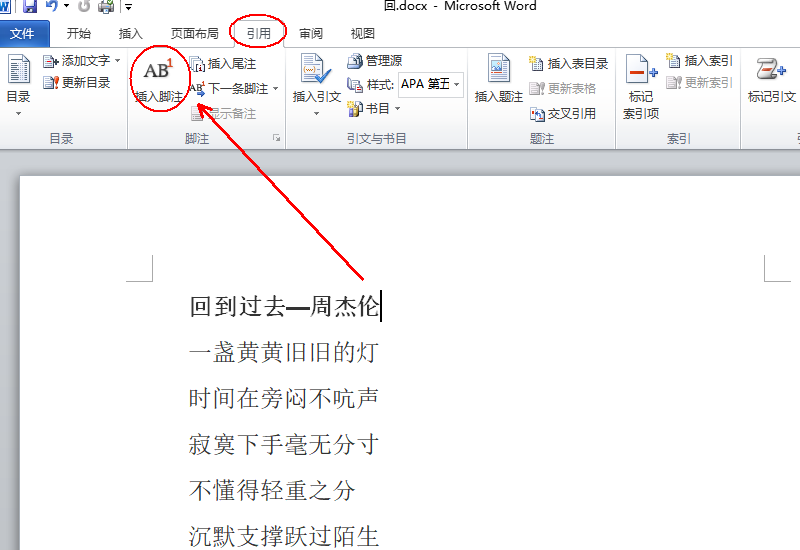
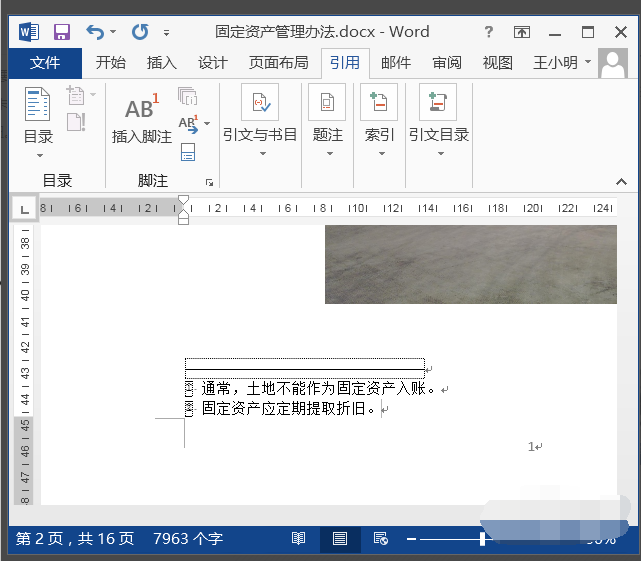
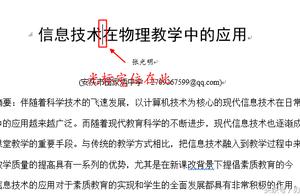
1、打开需要操作的WORD文档,在需要插入脚注的地方点击引用工具栏中的“插入脚注”。
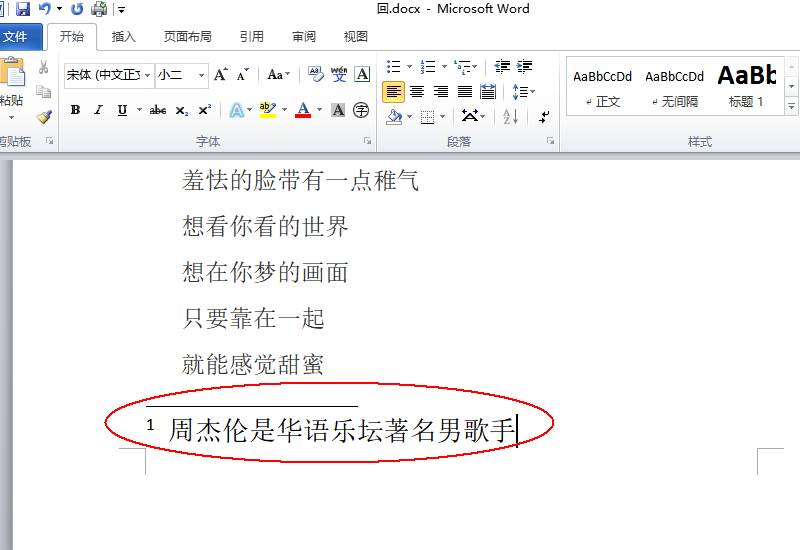
2、在对应的脚注位置输入相关的脚注内容即可。
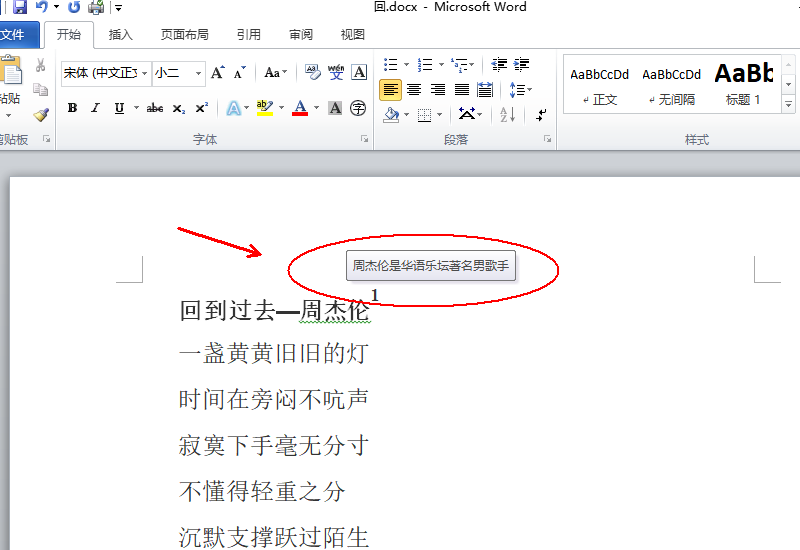
3、返回主文档,发现已成功在WORD中插入脚注。
如何在word中给文字加脚注?
材料/工具:word2010
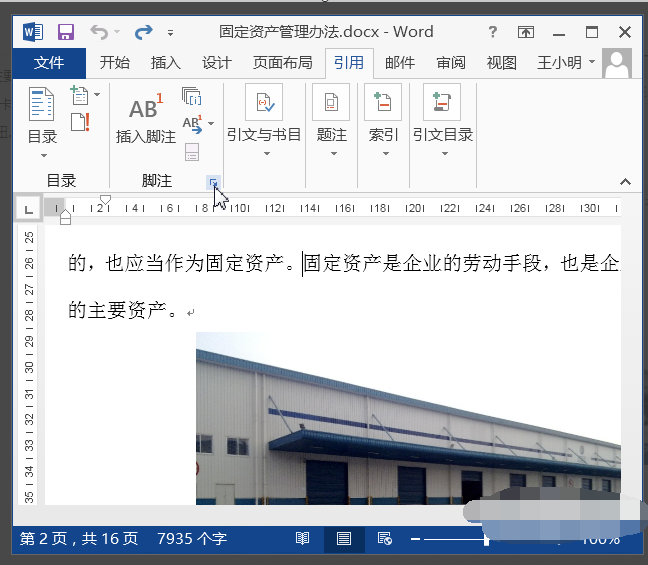
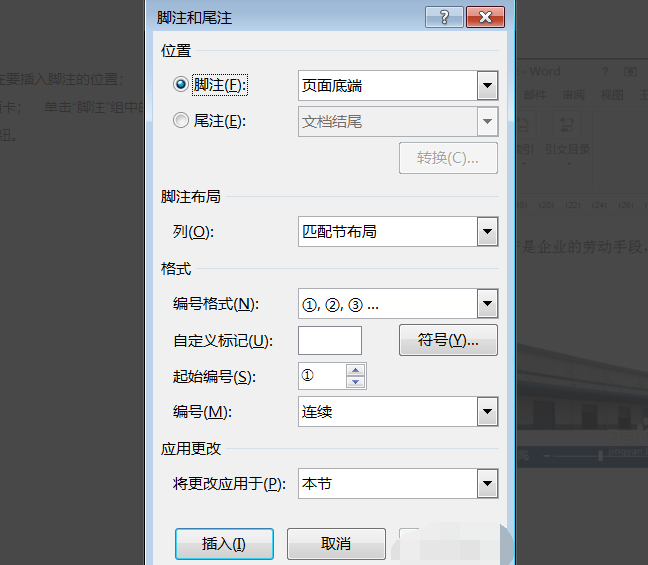
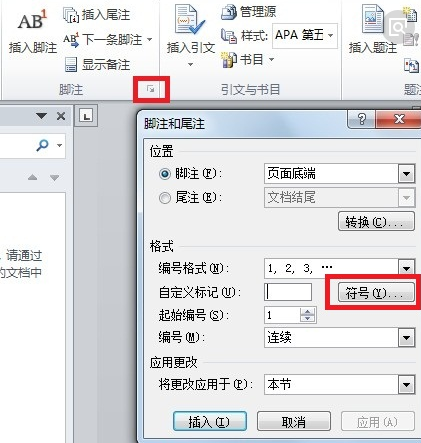
1、将光标定位在要插入脚注的位置;单击“引用”选项卡;单击“脚注”组中的“对话框启动器”按钮。
2、弹出“脚注和尾注”对话框,Œ选中“脚注”单选钮,右侧默认显示“页面底端”选项;在“编号格式”下拉列表中选择“①,②,③…”选项;Ž单击“确定”按钮。
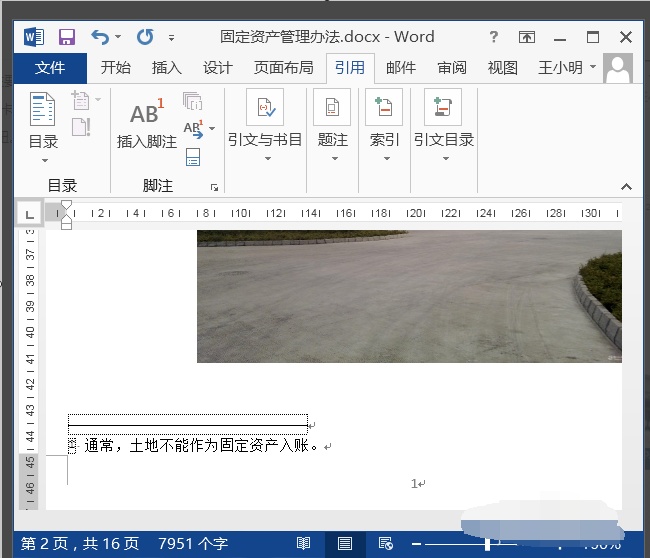
3、此时即可在光标位置插入一个脚注编号“①”,同时在页面底端出现一条横线和一个脚注编号“①”,输入脚注内容。
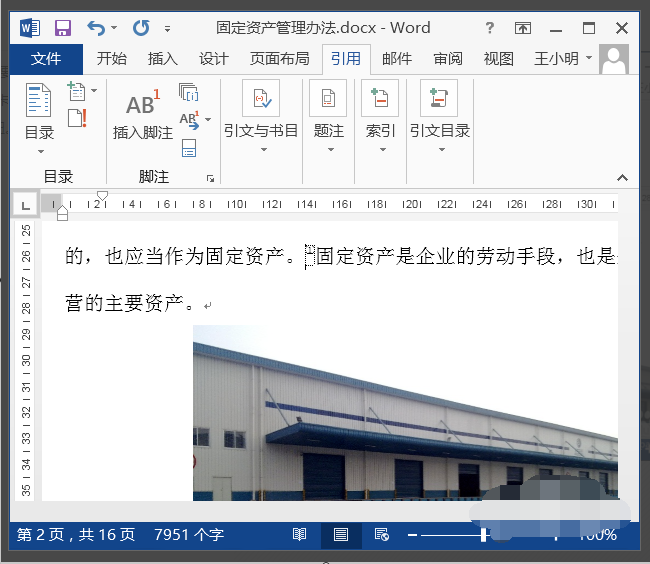
4、双击页面底端的脚注编号,即可连接到正文中的脚注尾注。
5、将光标定位在下一个要插入脚注的位置;单击“引用”选项卡;Ž单击“脚注”组中的“脚注”按钮。
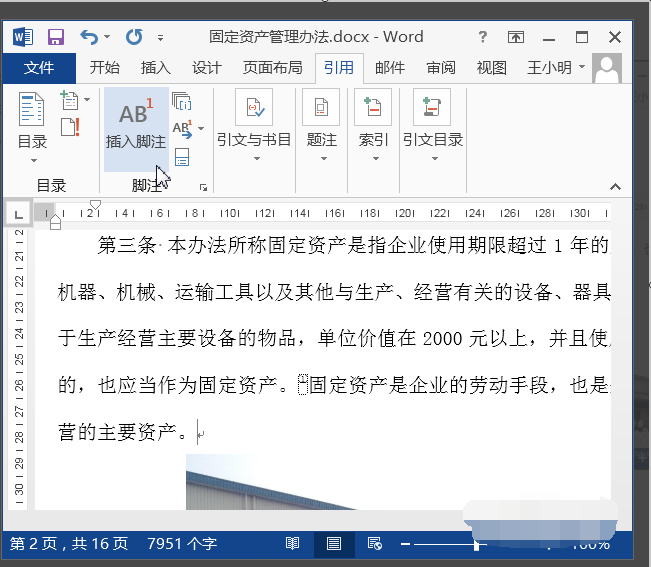
6、此时即可在光标位置插入脚注编号“②”,输入脚注内容。
如何使用word添加脚注?
使用word添加脚注的步骤是:
1、将光标放在要插入的文本后面,选择【引用】-【插入脚注】。
2、这时,在当前页面下方就出现了一条横线和一个序号,由于是第一个脚注,因此是1。
3、我们可以在该序号后面输入想要加注释的文本。
4、返回正文,要加脚注的位置就出现了一个类似上标的序号1。
5、将光标放在脚注序号就会显示出脚注内容,双击可以跳转到页面下方的脚注。
word脚注如何使用?
1、将插入移到要插入脚注的位置。
2、单击【插入】菜单中的【脚注和尾注】菜单项,出现【脚注和尾注】对话框。
3、选择【脚注】选项,可以插入脚注,如果选择了【自动编号】选项,Word 就会给所有脚注或尾 注连续编号,当添加、删除、移动脚注或尾注引用标记时重新编号。
4、如果要自定义脚注的引用标记,可以选择【自定义 标记】,然后在后面的文本框中输入作为脚注的引用符号。 如果键盘上没有这种符号,可以单击【符号】按钮,从【符号】对话框中选择一个合适的符号作为脚注即可。
5、【确定】按钮后,就可以开始输入脚注文本。 输入脚注文本的方式会因文档视图的不同而有所不同
在word里怎样给一页纸加脚注而不是全文?
“插入”-“引用”-“脚注和尾注”,再选定“脚注”,这样加上的脚注就是针对某一页面的。
如果选定“尾注”才是对全文设置的。
如何在WORD中添加脚注?
在菜单选择“插入”——“引用”——“脚注和尾注”即可,有对话框,自己根据需要选择就可以了。
Word中如何添加脚注
所需要工具:2016版Word
在2016版Word中添加脚注的方法:
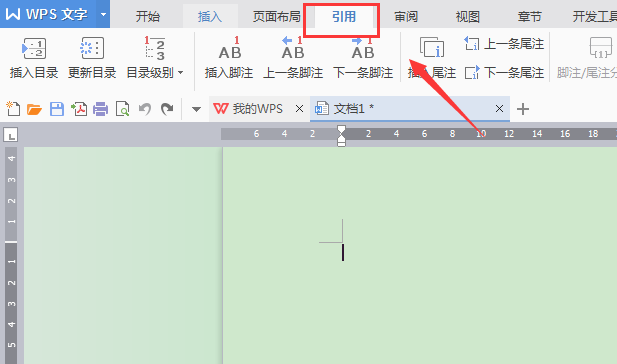
点击菜单栏的引用
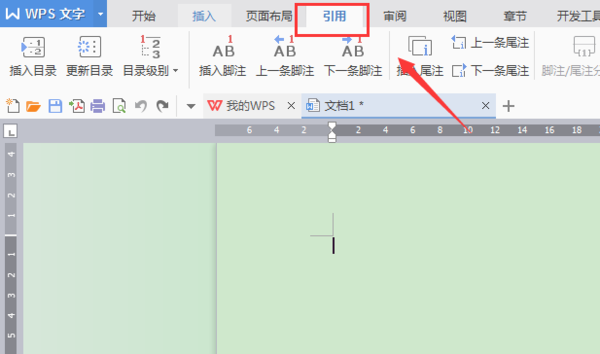
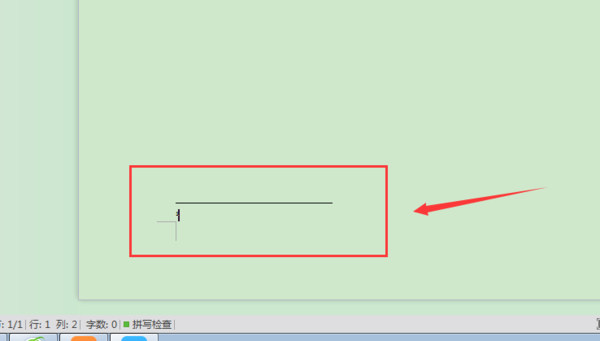
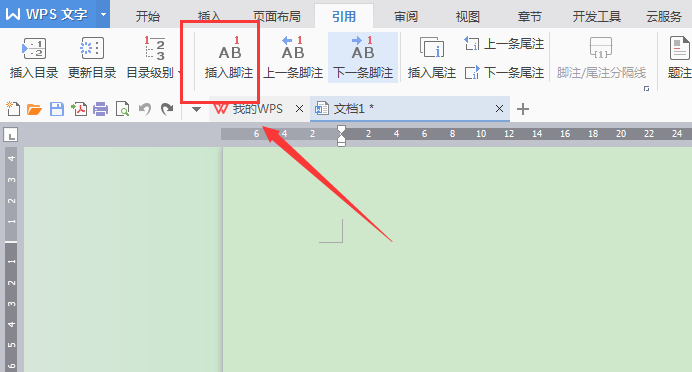
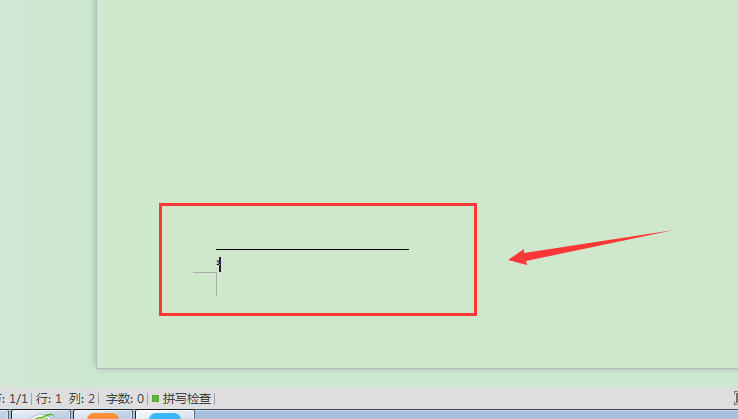
点击工具栏的插入脚注(插入脚注的意思:在页面添加底部添加解释,以提供有关你的文档中,某些内容的更多信息)
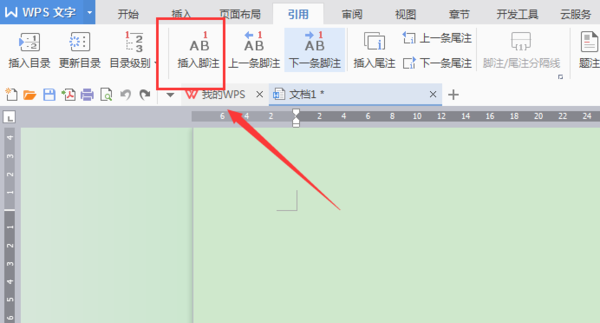
在页面的底部去添加所需要解释的内容即可
Word中如何添加脚注
步骤如下:1、切换到普通视图,菜单中“视图”——“脚注”,这时最下方出现了尾注的编辑栏。2、在尾注的下拉菜单中选择“尾注分隔符”,这时那条短横线出现了,选中它,删除。3、再在下拉菜单中选择“尾注延续分隔符”,这是那条长横线出现了,选中它,删除。4、切换回到页面视图。尾注和脚注应该都是一样的。
步骤:1、将脚注添加上,将文字等全部录入。2、然后将点击视图、进入普通或是大纲模式,点击脚注。3、然后点击脚注的下拉菜单,点击脚注分隔符,再点击旁边的恢复默认,脚注分隔符就出现了。4、然后将普通视图切换成页面格式即可。同理,脚注分割延续符也是一样的。
首先将这个1选中,然后在工具栏上点击文字颜色,选择白色即可!
注:WORD“视图”菜单中的“脚注”不可选是因为你的文档中没有加入脚注。
在WORD中加入脚注的方法如下:“插入”菜单——“引用”——“脚注和尾注”,并在弹出的窗口中选择“脚注”。
成功插入了脚注后,视图菜单中的“脚注”自然可选。
如何在word文档中添加脚注
脚注和尾注是对文本的补充说明。脚注一般位于页面的底部,可以作为文档某处内容的注释;尾注一般位于文档的末尾,列出引文 的出处等。
脚注和尾注由两个关联的部分组成,包括注释引用标记和其对应 的注释文本。用户可让Word 自动为标记编号或创建自定义的标记。 在添加、删除或移动自动编号的注释时,Word 将对注释引用标记重 新编号。
6.6.1 插入脚注和尾注
插入脚注和尾注的步骤如下:
(1)将插入移到要插入脚注和尾注的位置。
(2)单击【插入】菜单中的【脚注和尾注】菜单项,出现如图 6-27 所示的【脚注和尾注】对话框。
(3)选择【脚注】选项,可以插入脚注;如果要插入尾注,则 选择【尾注】选项。
(4)如果选择了【自动编号】选项,Word 就会给所有脚注或尾 注连续编号,当添加、删除、移动脚注或尾注引用标记时重新编号。
(5)如果要自定义脚注或尾注的引用标记,可以选择【自定义 标记】,然后在后面的文本框中输入作为脚注或尾注的引用符号。 如果键盘上没有这种符号,可以单击【符号】按钮,从【符号】对话框中选择一个合适的符号作为脚注或尾注即可。
(6)单击【确定】按钮后,就可以开始输入脚注或尾注文本。 输入脚注或尾注文本的方式会因文档视图的不同而有所不同。
6.6.2 设置脚注和尾注选项
用户可以为脚注或尾注指定出现的位置、编号方式、编号起始数 以及是否要在每一页或每一节单独编号。这种功能可以通过设置脚 注和尾注选项来实现,下面将分别介绍。设置脚注的选项步骤如下:
(1)打开如图6-27 所示的【脚注和尾注】对话框。
(2)单击【选项】按钮,在弹出的【注释选项】对话框中选择 【所有脚注】选项卡,如图6-28 所示。
(3)在【所在位置】列表框中指定脚注出现的位置。默认情况 下,将出现在页面底端,即把脚注文本放在页底的边缘处,如果要 把脚注放在正文最后一行的下面,可以选择【文字下方】选项。
(4)在【编号格式】列表框中指定编号用的字符。
(5)在【起始编号】框中可以指定编号的起始数。
(6)在【编号方式】中可以设置整个文档是连续编号还是每一 节单独编号或者每一页单独编号。
要设置尾注的选项,请单击【所有尾注】标签,显示【所有尾注】 选项卡,如图6-29 所示。
尾注的位置一般是文档的结尾,用户也可以在【所在位置】中设 定为在节的结尾。其他格式的设置与设定脚注选项一样。
6.6.3 查看脚注和尾注
在Word 中,查看脚注和尾注文本的方法很简单,可将鼠标指向 文档中的注释引用标记,注释文本将出现在标记上,如图6-30 所示。
注意:
只有在【选项】对话框中的【视图】选项卡中选中了【屏幕提示】 复选框,才可以利用上述方法在屏幕上看到脚注或尾注。
用户也可以双击注释引用标记,将焦点直接移到注释区,用户即 可以查看该注释。
用户还可以选择【视图】菜单中的【脚注】菜单项来查看注释。 如果文档中同时含有脚注和尾注,会弹出如图6-31 所示的【查看脚 注】对话框。用户选择相应的选项后单击【确定】按钮即可查看相 应的注释。
如果文档只含有脚注或者尾注,将直接转到相应的注释区。
6.6.4 修改脚注和尾注
注释包含两个相关联的部分:注释应用标记和注释文本。当用户 要移动或复制注释时,可以对文档窗口中的引用标记进行相应的操 作。如果移动或复制了自动编号的注释引用标记,Word 还将按照新顺序对注释重新编号。
如果要移动或复制某个注释,可以按下面的步骤进行:
(1)在文档窗口中选定注释应用标记。
(2)按住鼠标左键不放将引用标记拖动到文档中的新位置即可 移动该注释。
(3)如果在拖动鼠标的过程中按住Ctrl 键不放,即可将引用标 记复制到新位置,然后在注释区中插入新的注释文本即可。
转载请注明出处51数据库 » 在word中如何加脚注 WORD中怎么插入脚注
