
索引是根据一定需要,把书刊中的主要概念或各种题名摘录下来,标明出处、页码,按一定次序分条排列,以供人查阅的资料。它是图书中重要内容的地址标记和查阅指南。设计科学编辑合理的索引不但可以使阅读者倍感方便,而且也是图书质量的重要标志之一。WORD就提供了图书编辑排版的索引功能,现将其使用方法介绍如下:
如何标记文档中的索引项
要编制索引,应该首先标记文档中的概念名词、短语和符号之类的索引项。索引的提出可以是书中的一处,也可以是书中相同内容的全部。如果标记了书中同一内容的所有索引项,可选择一种索引格式并编制完成,此后Word将收集索引项,按照字母顺序排序,引用页码,并会自动查找并删除同一页中的相同项,然后在文档中显示索引。以标记文中的“唯物主义”为例,先用鼠标选定文中“唯物主义”四字,然后执行“插入”菜单下的“索引和目录”,出现对话框后,选择“标记索引项”,出现下一个对话框后,选择“标记”最后执行“关闭”这时在原文中的“唯物主义”二字后面将会出现“{XE ”唯物主义“}”的标志,按一下工具栏上的“显示/隐藏”按钮,可把这一标记隐藏或显示出来。如果你要把本书中所有的出现“唯物主义”的地方索引出来,可在出现第二个对话框后,执行“标记全部”,这样全书中凡出现“唯物主义”的页面都会被标记出来。索引的格式可自行选择,排序方式有“笔划”和“拼音”两种,默认项是“笔划”。
如何提出已标记的索引项
当做完上面的索引标记之后,就可以提取所标记的索引了,其方法是,把光标移到书的最后边,然后执行“插入”菜单下的“索引和目录”,此时,一个索引就出现在光标处,如果你当初选择的是“标记全部”,则索引会标记出你所索引的某个词都出现在哪一页上。一个索引词在同一页中出现多次,索引为节省页面,只会标记一次,并按笔画或拼音进行了排序。这样你就可以按照索引的提示查找有关页面的内容了。
如果你要对生成的的索引格式进行编辑调整可在索引对话框中对有关项目进行选择、自定义或更改。通过选择相应的选项卡,选择不同的索引格式。
如何将@、*、¥之类的符号标记为索引项
首先选定文档中的单个符号。然后执行索引命令,在出现的对话框中的“主索引项”框中,紧随此符号键入“;#”,最后单击“标记”按钮。编制索引时,Word将符号放在索引的开始部份。如果所选索引格式包含用于字母组的标题,则符号将归为一组,置于数字标志#标题之下。既可以删除该数字符号,也可用“符号”等其他标题来替换它。
如何更新索引、目录
一般情况下,要在输入全部文档内容之后再进行索引工作,如果此后又进行了内容的修改,原索引就不准确了,这就需要更新索引,其方法是,在要更新的索引中单击鼠标,然后按F9键。在更新整个索引后,将会丢失更新前完成的索引或添加的格式。
如何处理索引的页码和文档中的页码不相符,如果出现这种情况。可单击索引后再按F9键,即可对其进行更新。
如果进行了索引之后,文档中显示XE或TA域等隐藏文字,请单击“显示/隐藏”按钮可将隐藏,然后更新索引。如果文档包含以隐藏文字格式出现的分节符或分页符,则请删除隐藏文字格式,然后更新索引,这样页面显示就清晰美观了。
在Word中怎样使用《引用中的“索引和目录”》?
先要设置文字的大纲等级,目录分为一、二、三……级目录
比如一本书,第一章是一级目标,第一章的第一节是二级目录,那么,你选中第一章标题文字,然后设置段落格式,大纲级别选择1级。选中第二节标题文字,设置段落格式,大纲级别选择2级。以此类推哈!
最后再引用目录,跟着设置就行了!
多用几次就好了的!
word文档中如何插入索引
word文档中插入索引具体操作步骤:
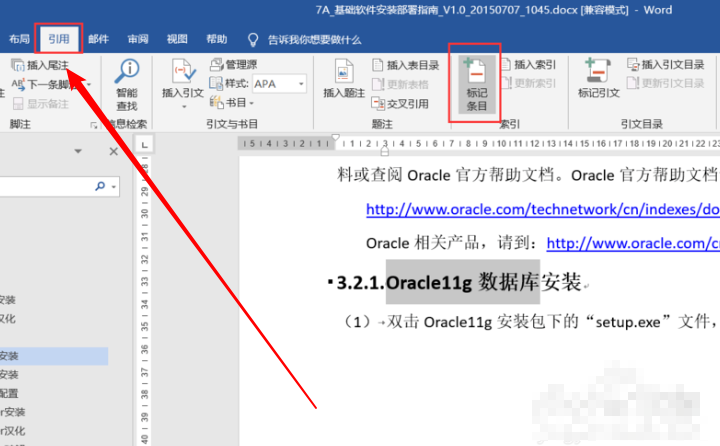
1、打开需要编辑的word文档,开始编辑。选中要作为索引项的文字,点击word工具栏的“引用”选项卡,点击“标记条目”。
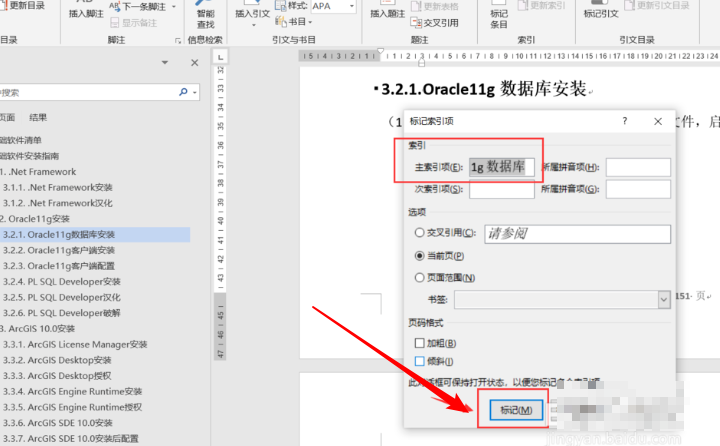
2、在标记索引项界面,点击“标记”按钮,即可将选定的文字作为索引项。
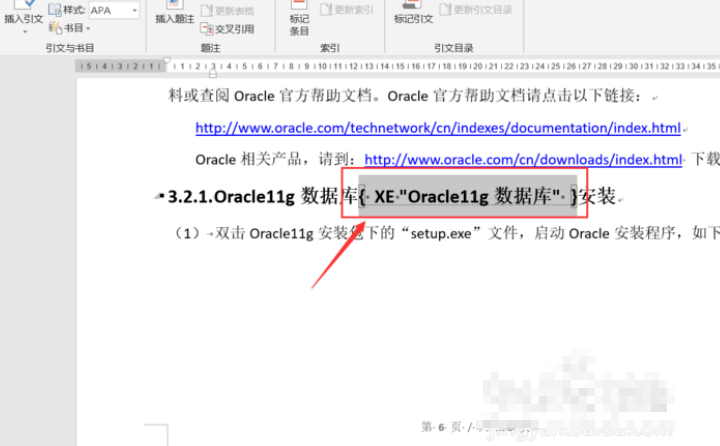
3、标记为索引项后会在word文档中生成一段隐藏代码。重复以上步骤,可以标记多个索引项。
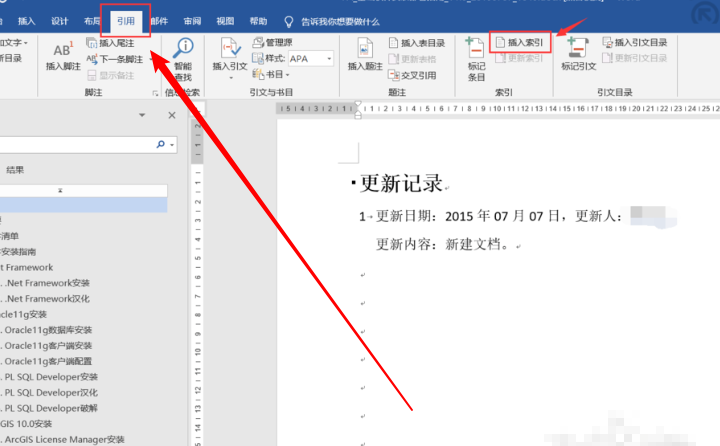
4、插入索引,定位到要插入索引的位置,点击word工具栏的“引用”选项卡,点击“插入索引”,打开“插入索引”界面。
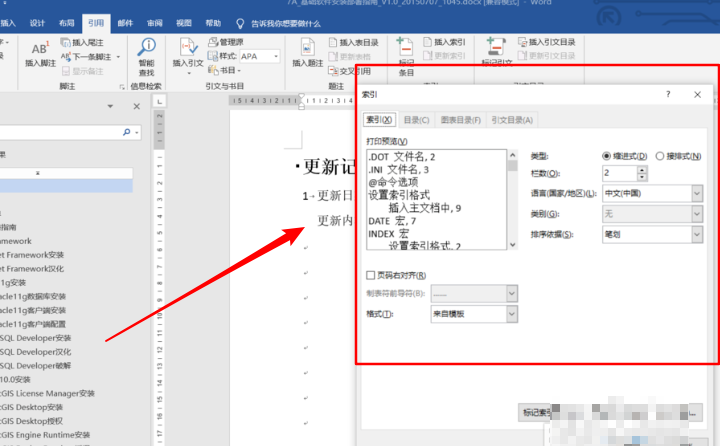
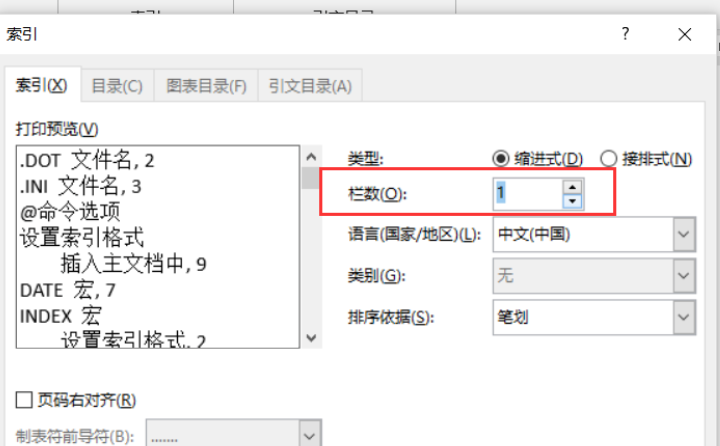
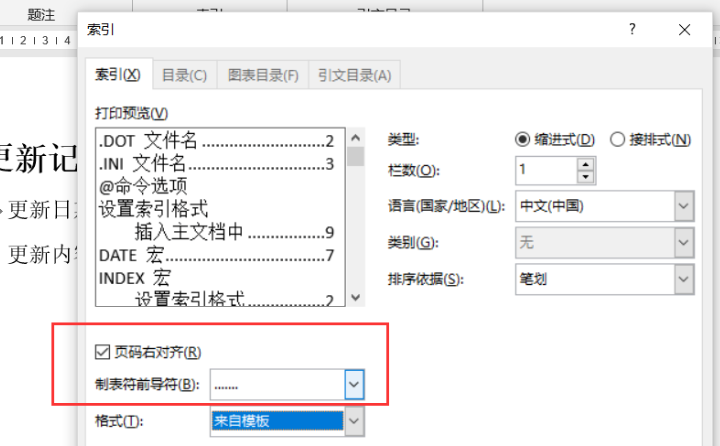
5、在“索引”界面,可以设置索引的栏数、索引页码对齐方式等,小编这里设置栏数为1,索引页码右对齐。
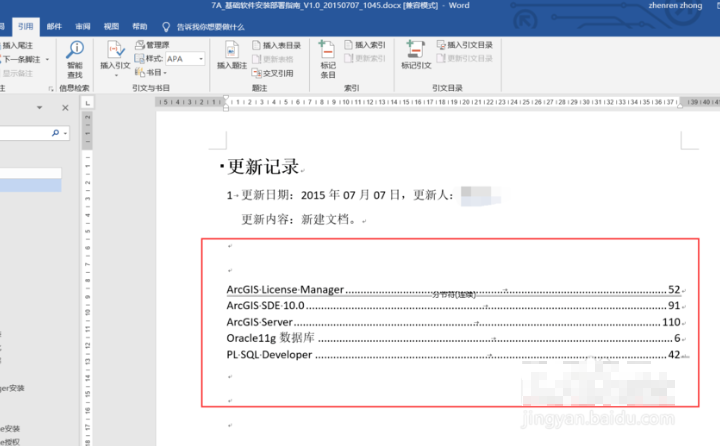
6、设置好之后,点击“确定”,即可在word文档的指定位置插入索引,效果如下图。
如何使用WORD的索引功能
索引是根据一定需要,把书刊中的主要概念或各种题名摘录下来,标明出处、页码,按一定次序分条排列,以供人查阅的资料。
它是图书中重要内容的地址标记和查阅指南。设计科学编辑合理的索引不但可以使阅读者倍感方便,而且也是图书质量的重要标志之一。
WORD就提供了图书编辑排版的索引功能,现将其使用方法介绍如下:
如果标记了书中同一内容的所有索引项,可选择一种索引格式并编制完成,此后 Word 将收集索引项,按照字母顺序排序,引用页码,并会自动查找并删除同一页中的相同项,然后在文档中显示索引。
以标记文中的“唯物主义”为例,先用鼠标选定文中“唯物主义”四字,然后执行“插入”菜单下的“索引和目录”。
出现对话框后,选择“标记索引项”,出现下一个对话框后,选择“标记”最后执行“关闭”这时在原文中的“唯物主义”二字后面将会出现“{XE "唯物主义"}”的标志。
按一下工具栏上的“显示/隐藏”按钮,可把这一标记隐藏或显示出来。如果你要把本书中所有的出现“唯物主义”的地方索引出来,可在出现第二个对话框后,执行“标记全部”。
这样全书中凡出现“唯物主义”的页面都会被标记出来。索引的格式可自行选择,排序方式有“笔划”和“拼音”两种,默认项是“笔划”。
如果你当初选择的是“标记全部”,则索引会标记出你所索引的某个词都出现在哪一页上。一个索引词在同一页 中出现多次,索引为节省页面,只会标记一次,并按笔画或拼音进行了排序。
这样你就可以按照索引的提示查找有关页面的内容了。
如果你要对生成的的索引格式进行编辑调整可在索引对话框中对有关项目进行选择、自定义或更改。通过选择相应的选项卡,选择不同的索引格式。
word中如何设置目录与索引?
方法如下:
1、选中正文中的段落标题;(注意:不是目录中的)
2、在“格式”工具栏左侧的“样式”列表中选择“标题1”;
3、重复1、2项,把正文中的所有的的段落标题全部设成“标题1”;
4、将光标移动到文章中的“目录”两字的下一行;
5、选择“插入”菜单->“引用”->“索引和目录...”;
6、选择“目录”页,将“显示级别:”设成“1”,单击“确定”按钮;
好了,如果要从索引页跳正文中,只要按住“Ctrl”键并单击目录中的项目就可以了。
word索引怎么做_百度知道
索引是根据一定需要,把书刊中的主要概念或各种题名摘录下来,标明出处、页码,按一定次序分条排列,以供人查阅的资料。要编制索引,应该首先标记文档中的概念名词、短语和符号之类的索引项。索引的提出可以是书中的一处,也可以是书中相同内容的全部。如果标记了书中同一内容的所有索引项,可选择一种索引格式并编制完成,此后Word将收集索引项,按照字母顺序排序,引用页码,并会自动查找并删除同一页中的相同项,然后在文档中显示索引。以标记文中的唯物主义为例,先用鼠标选定文中唯物主义四字,然后执行插入菜单下的索引和目录,出现对话框后,选择标记索引项,出现下一个对话框后,选择标记最后执行关闭这时在原文中的唯物主义二字后面将会出现{XE唯物主义}的标志,按一下工具栏上的显示/隐藏按钮,可把这一标记隐藏或显示出来。如果你要把本书中所有的出现唯物主义的地方索引出来,可在出现第二个对话框后,执行标记全部,这样全书中凡出现唯物主义的页面都会被标记出来。索引的格式可自行选择,排序方式有笔划和拼音两种,默认项是笔划。如何提出已标记的索引项当做完上面的索引标记之后,就可以提取所标记的索引了,其方法是,把光标移到书的最后边,然后执行插入菜单下的索引和目录,此时,一个索引就出现在光标处,如果你当初选择的是标记全部,则索引会标记出你所索引的某个词都出现在哪一页上。一个索引词在同一页中出现多次,索引为节省页面,只会标记一次,并按笔画或拼音进行了排序。这样你就可以按照索引的提示查找有关页面的内容了。如果你要对生成的的索引格式进行编辑调整可在索引对话框中对有关项目进行选择、自定义或更改。通过选择相应的选项卡,选择不同的索引格式。如何将@、*、¥之类的符号标记为索引项首先选定文档中的单个符号。然后执行索引命令,在出现的对话框中的主索引项框中,紧随此符号键入;#,最后单击标记按钮。编制索引时,Word将符号放在索引的开始部份。如果所选索引格式包含用于字母组的标题,则符号将归为一组,置于数字标志#标题之下。既可以删除该数字符号,也可用符号等其他标题来替换它。如何更新索引、目录一般情况下,要在输入全部文档内容之后再进行索引工作,如果此后又进行了内容的修改,原索引就不准确了,这就需要更新索引,其方法是,在要更新的索引中单击鼠标,然后按F9键。在更新整个索引后,将会丢失更新前完成的索引或添加的格式。如何处理索引的页码和文档中的页码不相符,如果出现这种情况。可单击索引后再按F9键,即可对其进行更新。如果进行了索引之后,文档中显示XE或TA域等隐藏文字,请单击显示/隐藏按钮可将隐藏,然后更新索引。
word中如何设置目录与索引?
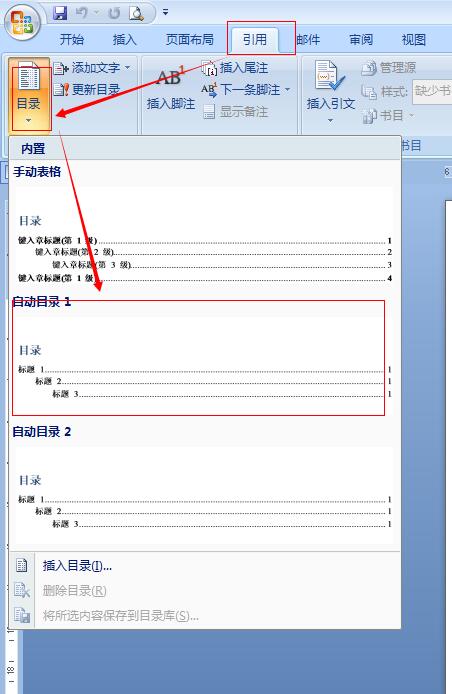
1.引用——目录——选择目录类型,如图:
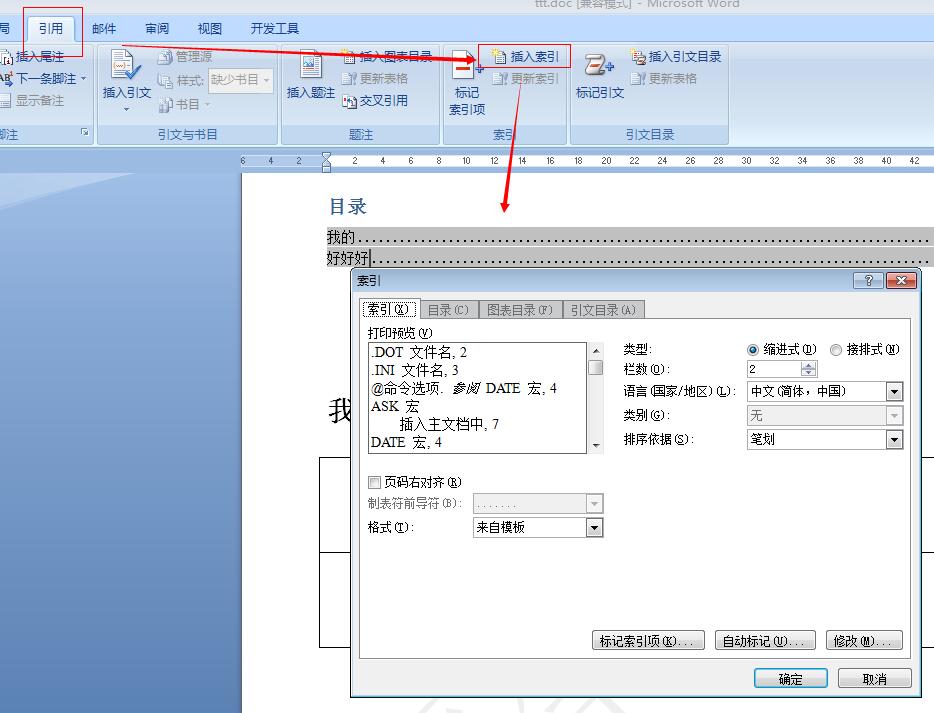
2.引用——插入索引——弹框配置,如图:
如何使用WORD编辑索引
插入toc 域命令。
{TOC \0 "1-3" \H\Z\U}
域命令是可以做到。在目录双击直接到指定的章节。
你补充的问题,好像是不支持。可以在每章的最后插链接回到目录。
转载请注明出处51数据库 » word怎么使用索引 word索引是什么意思怎么用
