
 非洲小白脸88
Word怎么删除空白页方法汇总
1.将鼠标放在前一页的最后,用DEL健删除。如果空白面是最后一页,且鼠标在第一行,可选“格式”-“段落”,将这一行的行距设为固定值1磅,该空白页将自动消失。
2.先显示分页符,即在Word的左下角调整到“普通视图”状态,这时分页符就出现了,直接删除即可。
3 选择“替换”点“高级”,在里面选择“使用通配符”以后下面有一个“特殊字符”字的开头,按住shift的时候再点下鼠标,选择空白页,再删除(解决了我的问题)
4.如果是插入分页符造成的空白页,少的话,删除分页符就行,就是到空白页顶部按退格键。(普通视图下或打开编辑标记会显示分页符)
5.如果分页符很多,可以编辑/替换/高级/特殊字符/人工分页符/全部替换就可以了。
6.如果是你画了一个表格,占了一整页,造成最后一个回车在第二页删不了,可以将表格缩小一点或者将上面或者下面页边距设小一点,在文件/页面设置中,上下的数字改小一点。
7.将鼠标放在前一页的最后,用DEL健删除。如果空白面是最后一页,且鼠标在第一行,可选“格式”-“段落”,将这一行的行距设为固定值1磅,该空白页将自动消失。
8、后面有空白是上一页内容过多导致的,一般可以把鼠标点到空白面上,然后按回退键,退有内容的那一面,空白的就没有了,如果还存在,可以稍调整一下上一页内容,少一行就可以了 。
9、word 预览有空白页 页面视图时没有。空白页有页码,造成我打印的文档页码不连续。怎样删除:可能是你的文档中有过宽,过长的对象(如表格,图片,公式),导致与打印纸张的规格不一至,调整附近的对象(如表格,图片,公式)大小看看。也可能与分栏和一些可个和回车符号有关。
10、ctrl+enter即可去除空白页
11、插入表格后的Word删除空白页
在Word2003中插入一张表格并使该表格充满当前页时,会在当前页后面产生一个空白页。尽管在产生的空白页中只含有一个段落标记,但是无法将其删除,从而无法去掉该Word空白页。不过用户可以按以下步骤删除Word空白页:
第1步,在Word2003窗口选中空白页中的段落标记,然后在Word菜单栏依次单击“编辑”→“全选”菜单命令。
第2步,在Word菜单栏依次单击“格式”→“段落”菜单命令,打开“段落”对话框。在“行距”下拉菜单中选中“固定值”,并将“设置值”调整为“1”。设置完毕单击“确定”按钮
word文档在分页的时候,上一页的页尾的地方显示不出来,藏起来了,怎么让它显示出来
一.调整Word自动分页时的属性
尽管Word会根据页面大小及有关段落的设置自动对文档进行分页,但我们仍然可以对Word自动分页时的有关禁忌规则进行适当的修改,以达到控制Word的自动分页状态的目的。调整Word自动分页属性的步骤为:
1、选定需调整分页状态的段落。
2、执行"格式"菜单中的"段落"命令。
3、从段落对话框中选择"换行和分页"选项卡。
4、在"分页"设置框中对Word自动分页的有关属性进行适当的修改。
主要有以下几个项目:
孤行控制:防止在Word文档中出现孤行(孤行是指单独打印在一页顶部的某段落的最后一行,或者是单独打印在一页底部的某段落的第一行)。
与下段同页:防止在所选段落与后面一段之间出现分页符(即将本段与下一段放在同一个页面上)。
段前分页:在所选段落前插入人工分页符。
段中不分页:防止在段落之中出现分页符(即防止将该段打印到两个不同的页面上)。
5、单击"确定",此后Word即会按照用户设置的属性对文件进行分页,满足了用户的要求。
二.插入人工分页符
Word的自动分页功能并不能完全满足用户对文档进行编排的需要,如一篇包含有正文和附言的文档,其正文和附言之间一般都需分页打印,自动分页功能对此就无能为力,这时我们只能通过手工在文档中插入一个分页符的办法来加以解决。在文档中插入分页符的步骤为:
1、单击需要重新分页的位置。
2、执行"插入"菜单中的"分隔符"命令。
3、选择"分页符"选项后单击"确定"按钮,分页符就会被插入到Word文档中。
此后,Word会根据分页符对文档进行分页,其中在页面视图方式、打印预览方式和在打印出来的文稿中,分页符后面的内容将出现在新的一页上;在普通视图方式下,文档仍然是连续显示,但通过显示专门的"分页符"来反映页面的分布情况(自动分页符在屏幕上显示为一条贯穿页面的虚线、人工分页符在屏幕上显示为标有"分页符"字样的虚线),从而满足了用户对文档进行编排的需要。
三.防止表格跨页断行
通常情况下,Word允许表格行中文字的跨页拆分,这就可能导致表格内容被拆分到不同的页面上,影响了文档的阅读效果。其实我们完全可以禁止Word的表格跨页断行功能,以解决这一问题。
1、单击需要处理的表格。
2、执行"表格"菜单中的"表格属性"命令,打开"表格属性"对话框。
3、从"表格属性"对话框中单击"行"选项卡。
4、清除"允许跨页断行"复选框。
5、单击"确定"按钮。
此后,Word表格中的文字就不会再出现跨页断行的情况,方便了用户的阅读。
四.取消Word的后台重新分页功能
通常用户对Word文档进行某些修改之后,Word立即会将修改结果放映出来,其中就包括立即对文档重新进行分页显示,这是通过Word的后台自动分页功能来实现的。在页面视图方式下本功能有助于用户随时了解页面的变化情况,但在普通视图方式下,由于屏幕并不直接显示页面的变化情况,且Word在打印预览及打印时会再次重新分页,本功能除了影响系统速度之外,基本上没有什么直接作用,故我们可取消Word的后台重新分页功能以加快运行系统速度,取消的步骤为:
1、执行"视图"菜单中的"普通视图"命令,切换至普通视图方式。
2、单击"工具"菜单中的"选项"命令。
3、从选项对话框中单击"常规"选项卡。
4、取消"后台重新分页"选项。
5、单击"确定"按钮。
此后,用户在页面视图方式下进行工作时,Word就不会再在后台重新分页,可在一定程度上提高系统性能。注意,此选项仅对普通视图方式有效,而对页面视图方式无效(即页面视图方式下后台重新分页此功能无法取消,这是由于页面视图方式本身的特点所决定的)。
说得简单点行吗
没法给你发图片,,所以就说的麻烦点
我的一个word文档一打开就是双页显示,如何解决?
过了这么长时间,也许你已解决这个问题了。还是想来多此一举,因为这问题也困扰我一下午,试了多种方法都不行。刚受一网友回答的启发终于找到解决的方法了,在此分享。那个网友提出模板被修改才找到了问题的关键。我是2003版的,方法如下:
把文档显示比例调整为100%或其它,目的是让文档变成单页显示,下拉工具栏,点开模板和加载项,在模板---自动更新文档样式复选框里打上勾,点确定,保存文档。重新打开文档,成功变为单页显示。反之,想变双页的可以此类推。
为什么一页的WORD文档一打开分2页显示
你看下标题后面是不是插入了一个下一页或其他中断符。
工具--选项,视图选项卡中,格式标记选择所有。
把一个含有多页的PDF文件插入WORD文档里,怎么才能全部显示出来,而不是只显示PDF的一页呢?
可以通过在word中使用插入对象,将整个pdf全部文字(含图片)一并插入的方式解决。
具体操作步骤如下:
1、打开你的word文档,在最上层菜单中,选择“插入”标签,然后再下方找到“对象”按钮。
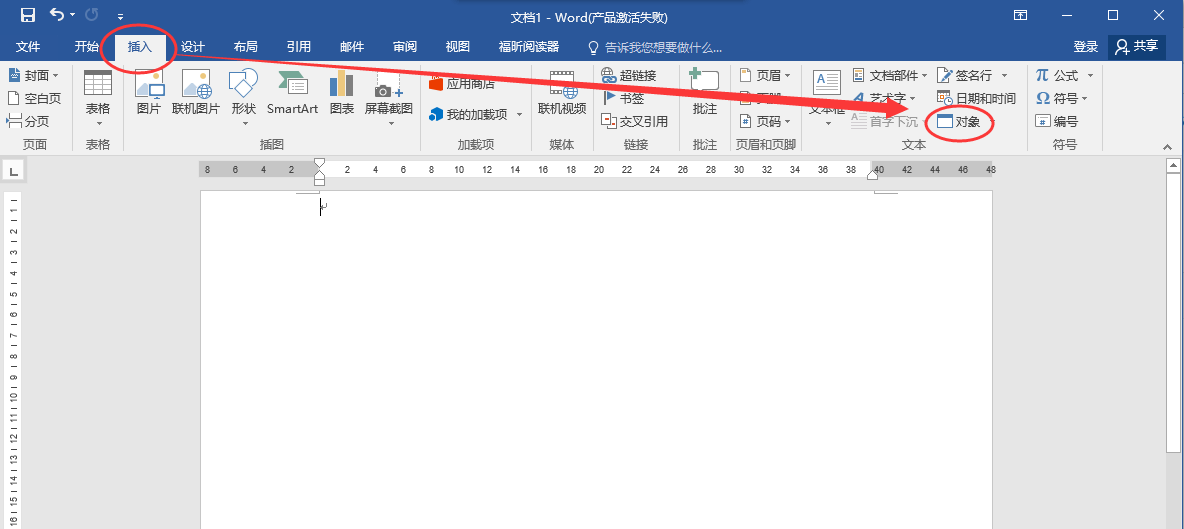
2、在“对象”的下拉菜单中,选择“文件中的文字”;

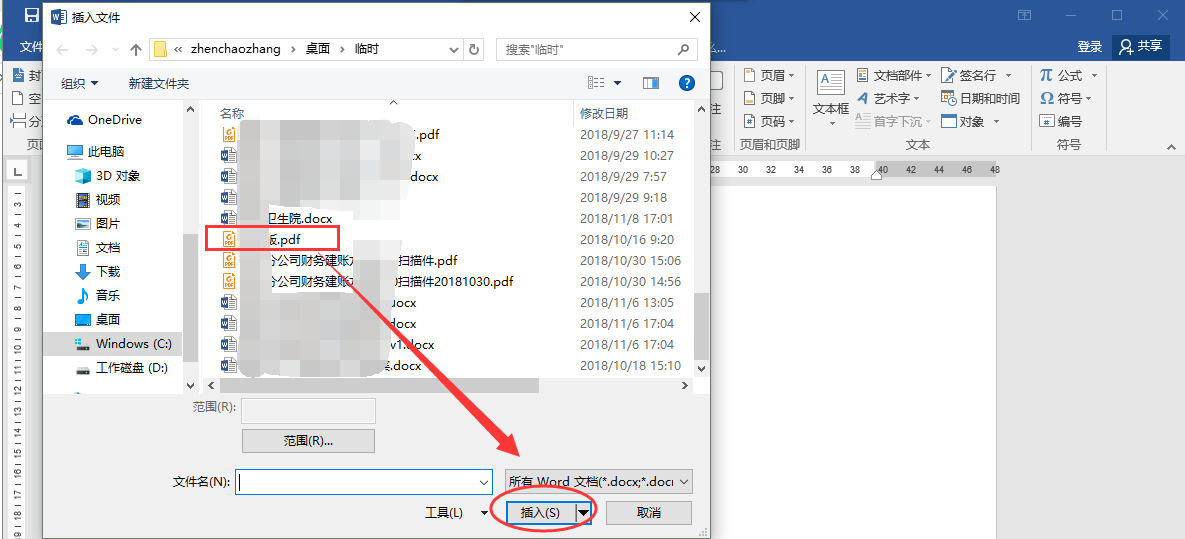
3、在弹出的插入文件选择框中,选择你要插入的pdf文件,然后点击“插入”按钮;
4、接着,word会弹出一个提示,提示的大概内容就是转换pdf到word需要等待一点时间,询问你是否同意,继续点击“确定”按钮,;
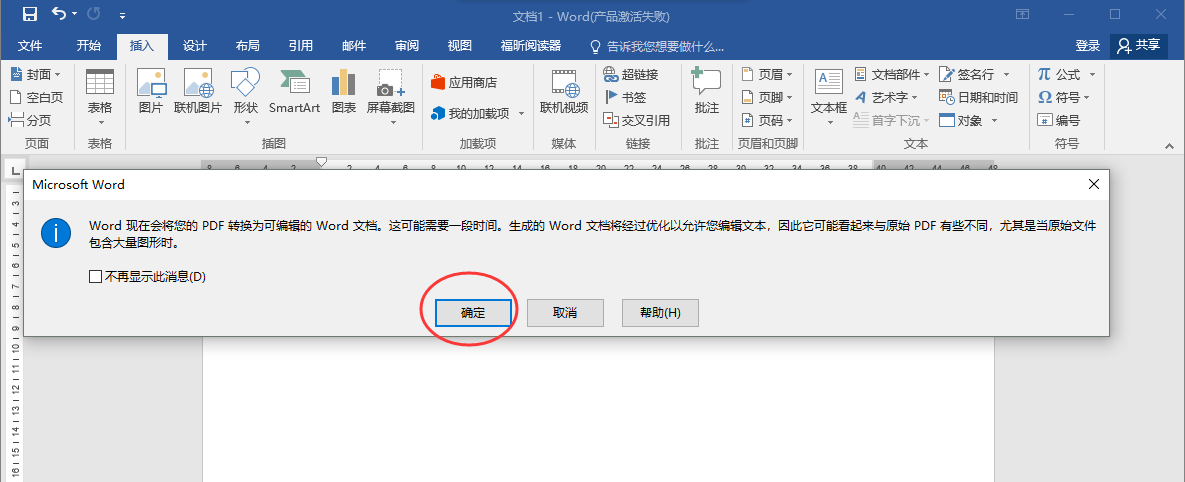
5、点击“确定”后,稍等几分钟,然后等待word将pdf图片转入完成,此时整个pdf的所有内容都将转入word,我们再根据内容,将多余的图片或者文字删除即可。
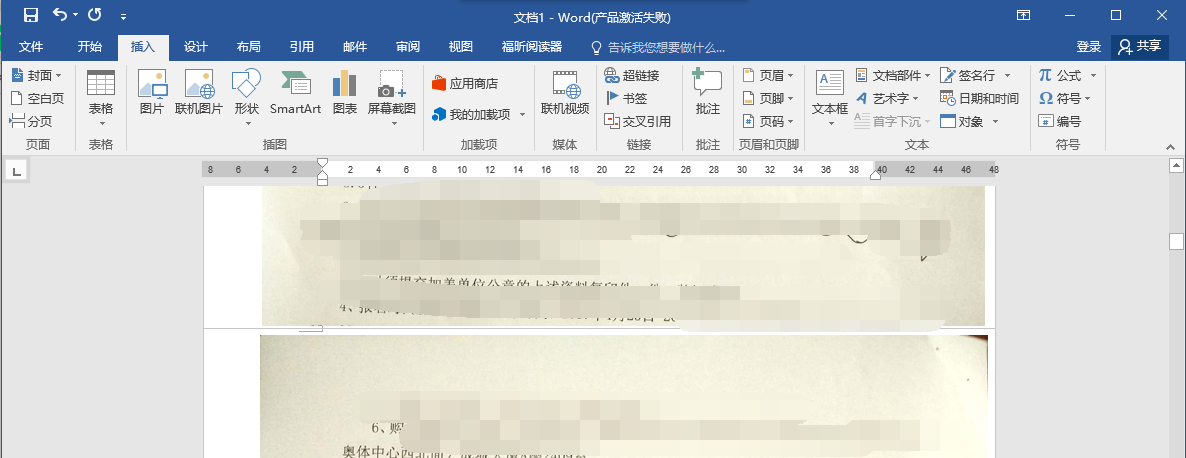
为什么我的WORD 文档一打开就是两页显示在同一个页面上,我把显示比例调到100%但是是不管用呢?
打开WORS文档后,在文档的左下角(下滚动条的左边)出项一排阅读版式,估计你设置的是阅读视图,点击“页面视图”就会切换过来更多
不行啊 还会有什么问题导致
显示比例再往大调试试,或是在页面设置和格式里面设置一下
调一下 就太大了
QQ490817604发来我看看
word文档只能打开第一页,后面的都翻不了页是怎么回事呢?
你当前打开的文档是不是垂直滚动条没有显示呀?
你可以通过工具菜单/选项;然后单击“视图”标签;再勾选“垂直滚动条”.
如果勾选了,肯定可以翻的。
转载请注明出处51数据库 » word文档一页一页显示不出来 WORD文档中多出一页却删除不去
