
 用活着的时间过死后的日子
纯粹的word文档只有两种,一种是2003以下通用后缀的.doc文件,另一种是2007以上通用后缀的.docx文件。其中,.doc文件又有两种格式,一种office97以下使用的word 6.0/97格式,一种是office2000/xp/2002/2003通用的标准格式。
如果可以用word打开的文档都算为word文档的话,那么一共有:.doc、.docx、.txt、.rtf、.dot、.html、.tmp等7种。其中常用的是前四种,后三种dot是模板,html是网页文件,tmp是临时文件,一般不会使用。
常用的所有WORD文档的快捷键
Office常用快捷键:
ctrl+空格:打开输入法
sgift+空格:切换全角和半角.
ctrl+shift:切换输入法。
ctrl+home:跳到文件开头。
ctrl+end:跳到文件最后。
ctrk+x:剪切
ctrl+c或ctrl+insert:复制
ctrl+v或shift+insert:粘贴
ctrl+z或Alt+backspace:还原
word快捷键:
ctrl+a 全选
ctrl+b 粗体
ctrl+c 拷贝
ctrl+d 字体格式
ctrk+e 居中对齐
ctrl+f 查找
ctrl+g 定位
ctrl+h 替换
ctrl+i 斜体
ctrl+j 两端对齐
ctrl+k 超级链接
ctrl+l 左对齐
ctrl+m 左缩进
ctrl+n 新建
ctrl+o 打开
ctrl+p 打印
ctrl+r 右对齐
ctrl+s 保存
ctrl+t 首行缩进
ctrl+u 下划线
ctrl+v 粘贴
ctrl+w 写盘关闭
ctrl+x 剪切
ctrl+y 重复
ctrl+z 撤消
ctrl+0 段前6P切换
ctrl+1 单倍行距
ctrl+2 双倍行距
ctrl+3 锁定
ctrl+5 1.5倍行距
ctrl+= 下标和正常切换
ctrl+shift+a 大写
ctrl+shift+b 粗体
ctrl+shift+c 格式拷贝
ctrl+shift+d 分散对齐
ctrl+shift+e 修订
ctrl+shift+f 定义字体
ctrl+shift+H 应用隐藏格式
ctrl+shift+I 斜体
ctrl+shift+K 小型大写字母
ctrl+shift+L 列表样式
ctrl+shift+M 减少左缩进
ctrl+shift+N 降级为正文
ctrl+shift+P 定义字符大小
ctrl+shift+Q symbol字体
ctrl+shift+S 定义样式
ctrl+shift+T 减小首行缩进
ctrl+shift+U 下划线
ctrl+shift+V 格式粘贴
ctrl+shift+W 只给词加下划线
ctrl+shift+Z 默认字体样式
ctrl+shift+= 上标与正常切换
Alt+shift+a 显示所有标题
Alt+shift+C 关闭预览
Alt+shift+D 插入日期
Alt+shift+E 编辑邮件合并数据
Alt+shift+F 插入合并域
Alt+shift+K 预览邮件合并
Alt+shift+L 显示
Alt+shift+M 打印已合并文档
Alt+shift+N 合并文档
Alt+shift+O 标记目录项
Alt+shift+P 插入页码
Alt+shift+R 页眉页脚链接
Alt+shift+T 时间
Alt+shift+U 更新域
Alt+shift+X 标记index entry
Alt+shift+1 显示“标题1”
Alt+shift+2 显示“标题2”
Alt+shift+3 显示“标题3”
Alt+shift+5 应用“标题3”
ctrl+alt+c 版权copyright符号
ctrl+alt+E 插入尾注
ctrl+alt+F 插入脚注
ctrl+alt+I 预览
ctrl+alt+K 自动套用格式
ctrl+alt+L listnum域
ctrl+alt+M 批注 动词margin
ctrl+alt+N 普通视图
ctrl+alt+O 大纲视图
ctrl+alt+P 页面视图
ctrl+alt+R 注册商标register
ctrl+alt+S 拆分窗口
ctrl+alt+T 商标trademarkrm
ctrl+alt+U 更新表格格式
ctrl+alt+V 插入自动图文集
ctrl+alt+Y 重复查找
ctrl+alt+Z 返回
ctrl+alt+1 应用“标题1”
ctrl+alt+2 应用“标题2”
ctrl+alt+3 应用“标题3”
ctrl+alt+5 应用“标题5”
Excel快捷键:
ctrl+P或CTRL+SHIFT+F12: 显示“打印”对话框。
CTRL+向上键或+向左键(打印预览):缩小显示时,滚动到第一页
CTRL+向下键或+向右键(打印预览):缩小显示时,滚动到最后一页
SHIFT+F11或ALT+SHIFT+F1:插入新工作表
CTRL+Page down :移动到工作薄中的下一张工作表
ctrl+page up: 移动到工作薄中的上一张工作表或选中其它工作表
shift+ctrl+page down:选中当前工作表和下一张工作表
ctrl+page down: 取消选中多张工作表
ctrk+shift+page up:选中当前工作表和上一张工作表
home:移动到行首或窗口左上角的单元格
ctrL+home: 移动到工作表的开头
ctrl+end:移动到工作表的最后一个单元格,该单元格位于数据所占用的最右列的最下行中
Alt+page down: 向右移动一屏
Alt+page up: 向左移动一屏
F6 :切换到被拆分的工作表中的下一个窗格
shift+F6 :切换到被拆分的工作表中的上一个窗格
F5:显示“定位”对话框
shift+F5:显示“查找”对话框。
shift+F4:重复上一次查找操作
ctrl+alt+向右键:在不相邻的选中区域中,向右切换到下一个选中区域。
ctrl+alt+向左键:向左切换到下一个不相邻的选中区域
end+箭头键:在一行或一列内以数据块为单位移动
end:移动到窗口右下角的单元格
ctrl+空格: 选中整列
shift+空格:选中整行
ctrl+A:选中整张工作表。
ctrl+6:在隐藏对象,显示对象和显示对象占位符之间切换。
ctrl+shift+*:选中活动单元格周围的当前区域(包围在空行和空列中的数据 区域)。在数据透视表中,选中整个数据透视表。
ctrl+shift+选中含在批注的所有单元格
ctrl+[:选取由选中区域的公式直接引用的所有单元格
ctrl+shift+{:选取由选中区域中的公式直接或间接引用的所有单元格
ctrl+]:选取包含直接引用活动单元格的公式的单元格
ctrl+shift+}:选取包含直接或间接引用单元格的公式的单元格。
alt+enter:在单元格中换行
ctrl+enter:用当前输入项填充选中的单元格区域
F4或ctrl+y: 重复上一次操作
ctrl+d:向下填充。
ctrl+r:向右填充。
ctrl+F3:定义名称
ctrl+k:插入超链接
ctrl+shift+::插入时间
ctrl+;:输入日期
alt+向下键:显示清单的当前列中的数值下拉列表
alt+0165:输入日圆符号
F2:关闭了单元格的编辑状态后,将插入点移动到编辑栏内
shift+F3:在公式中,显示“插入函数”对话框。
F3:将定义的名称粘贴到公式中
Alt+=:用SUM函数插入“自动求和”公式
F9: 计算所有打开的工作簿中的所有工作表
shift+F9:计算活动工作表。
ctrl+delete:删除插入点到行末的文本。
F7:显示“拼写检查”对话框
shift+F2:编辑单元格批注
ctrl+shift+z:显示“自动更正”智能标记时,撤消或恢复上次的自动更正。
ctrl+c,再ctrl+c:显示Microft Office 剪贴板(多项复制和粘贴)
ctrl+X:剪切选中的单元格
ctrl+V:粘贴复制的单元格
ctrl+shift++:插入空白单元格
alt+`:显示“样式”对话框
ctrl+1:显示“单元格格式”对话框
ctrl+shift+~:应用“常规”数字格式
ctrl+shift+$:应用带两个小数位的“货币”格式(负数在括号内)
ctrl+shift+%:应用不带小数位的“百分比”格式
ctrl+shift+^:应用带两位小数位的“科学记数”数字格式
ctrl+shift+#:应用含年,月,日的“日期”格式
ctrl+shift+@:应用含小时和分钟并标明上午或下午的“时间”格式
ctrl+shift+!:应用带两位小数位,使用千位分隔符且负数用负号(-)表示的“数字”格式。
ctrl+B:应用或取消加粗格式
ctrl+I:应用或取消字体倾斜格式
ctrl+U:应用或取消下划线
ctrl+5:应用或取消删除线
ctrl+9:隐藏选中行。
ctrl+shift+):取消先中区域内的所有隐藏列的隐藏状态。
ctrl+shift+&:对选中单元格应用外边框
ctrl+shift+_:取消选中单元格的外边框。
Page Down:移动到前10条记录的同一字段
ctrl+Page Down:开始一条新的空白记录。
word编写文档的常用格式是什么?
1.本页为正文式样,本注释不是正文的部分,只是本式样的说明解释;
2.标题编号方法应采用分级阿拉伯数字编号方法,第一级为“1”、“2”、“3”等,第二级为“2.1”、“2.2”、“2.3”等,第三级为“2.2.1”、“2.2.2”、“2.2.3”等,但分级阿拉伯数字的编号一般不超过四级,两级之间用下角圆点隔开,每一级的末尾不加标点,编号与标题内容间空一个汉字空格,标题应顶格;四级以下时可以先使用⑴⑵⑶……后①②③……编制小标题,格式同正文;
3.一级标题为小三号黑体,缩放、间距、位置标准,无首行缩进,无左右缩进,行间距1.25倍多倍行距,段前、段后各0.5行间距;
4.二级标题为四号黑体,缩放、间距、位置标准,无首行缩进,无左右缩进,行间距1.25倍多倍行距,段前、段后无间距;
5.三级以下标题为小四号黑体,缩放、间距、位置标准,无首行缩进,无左右缩进,行间距1.25倍多倍行距,段前、段后无间距;
6.正文在标题下另起段不空行,为小四号,中文用宋体,英文用Times New Roman体,缩放、间距、位置标准,无左右缩进,首行缩进2字符(两个汉字),无悬挂式缩进,段前、段后间距无,行间距为1.25倍多倍行距;
7.强行分页时请用插入分页符换页;
8.正文中表格与插图的中文一律用五号楷体–GB2312,英文用五号Times New Roman体;表格用三线表;
9.页眉用五号,中文用楷体–GB2312,英文用Times New Roman体。
常用的word文件翻译怎么弄啊
一, 点击菜单栏中的“审核”,打开审核相关的工具栏,点击“语言”,在打开的语言工具中我们可以看到翻译和语言工具
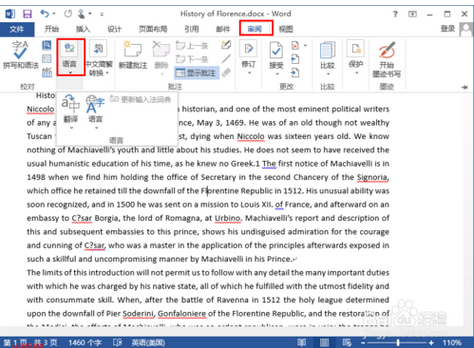
二,我们先要设置翻译选项,我们是将英文,翻译为中文,所以先要进行下面这些操作
点击翻译,打开翻译菜单,之后选择“选择转换语言”

三,在打开的“翻译语言选项”中,默认的设置是将当前语言翻译为英文,所以这是不符合我们的要求的
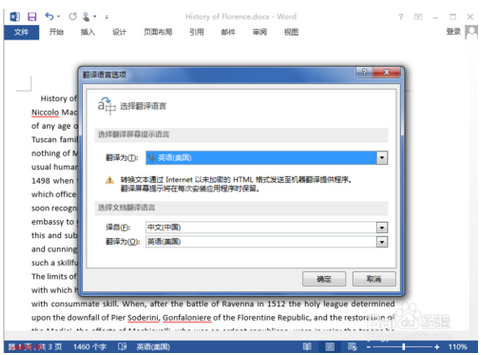
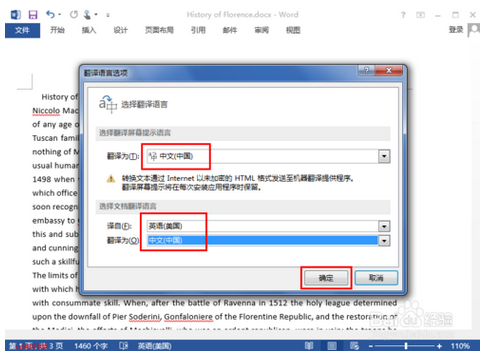
四,将“选择翻译屏幕提示语言”改为“中文(中国)”,将“选择文档翻译语言”下面的语言改为“英语(美国)”,将翻译为改为“中文(中国)”,具体设置如下图所示,完成这些设置后,点击右下方的“确定”按钮
五,完成上面的设置后,再选择翻译中的“翻译文档(英语(美国)至中文(中国))”
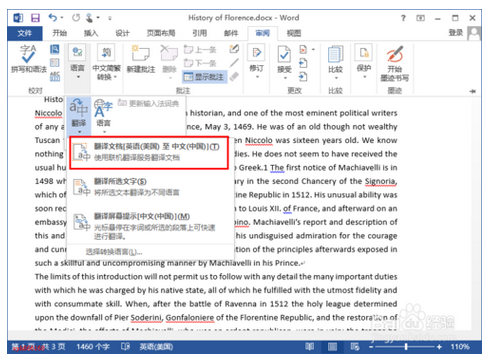
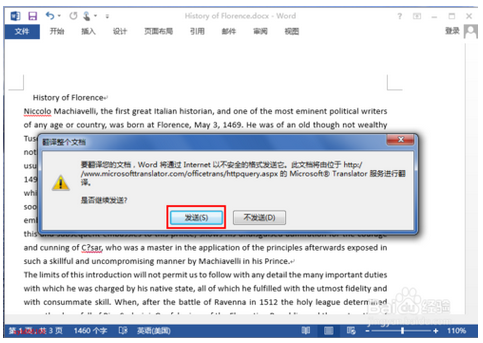
六,点击“翻译文档(英语(美国)至中文(中国))”后,会弹出如下的联网安全提示框,在这里不用理会,直接点击“发送”按钮
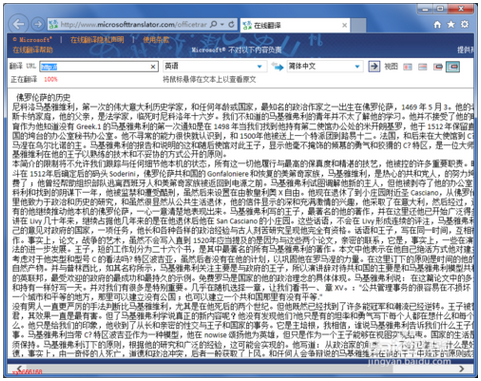
七,点击发送后,就会自动将文档的内容发送到微软的网站,并打开在线翻译的网页,自动帮我们翻译为中文的,我们可以将网页的翻译内容复制下来保存在Word文档中,或者直接在线看
word文档有几种版本
常用的Microsoft Office Word 2003保存的文档是以.doc结束的,
Microsoft Office Word 2007l默认保存的文档是以.docx结束的,可以在保存类型中选择WORD2003-2007格式的。
在WORD文档中常见视图方式有什么?
页面视图、阅读版视图、web版式视图、大纲视图和普通视图五种。视图方式的切换方式如下:
1、首先在桌面上找到word文档。并点击打开它。
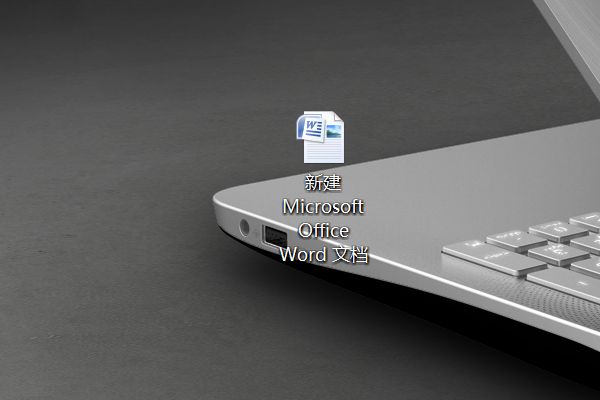
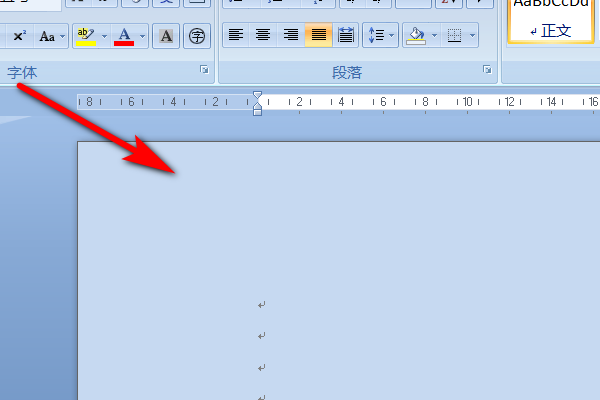
2、打开了之后,正常情况下文档的默认视图方式是页面视图。
3、在文档的右下角有五种图标,五种图标分别对应五种视图方式。
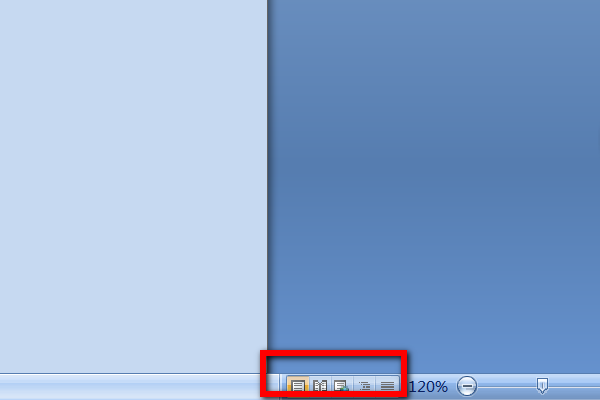
4、在那五种图标中点击需要的一种视图方式,这里以阅读版视图为例。
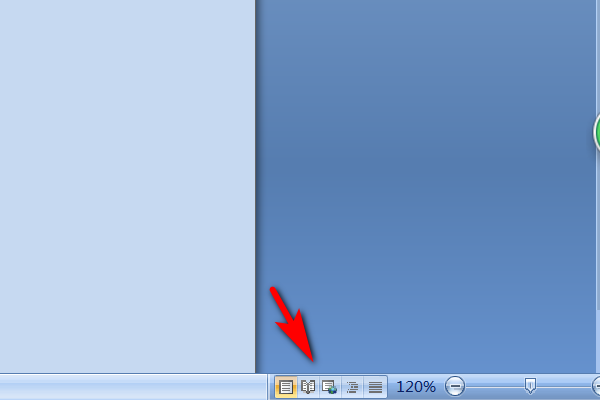
5、点击了之后就进入到阅读版视图。
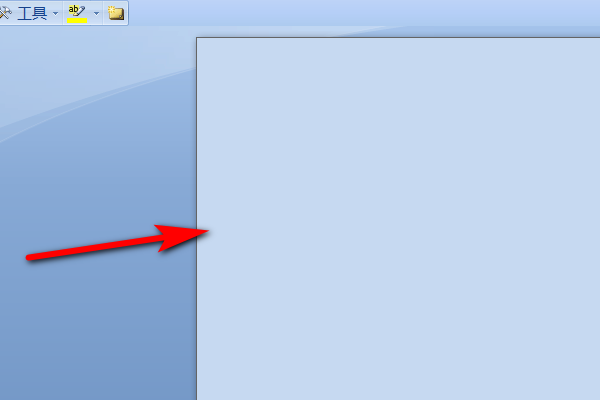
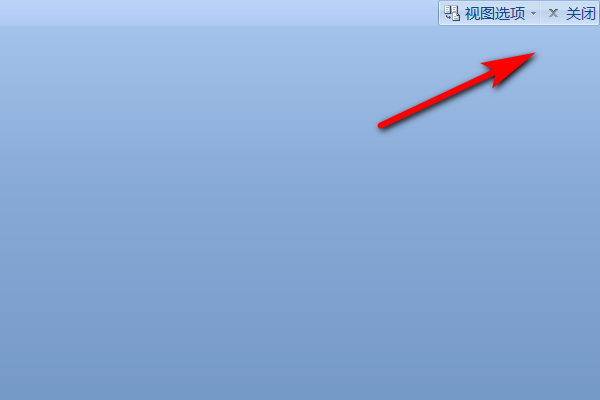
6、如果需要将它关闭,点击右上角的关闭即可。
如何将Word文档变小(四种方法)
使word文档变小的方法有三种方法:
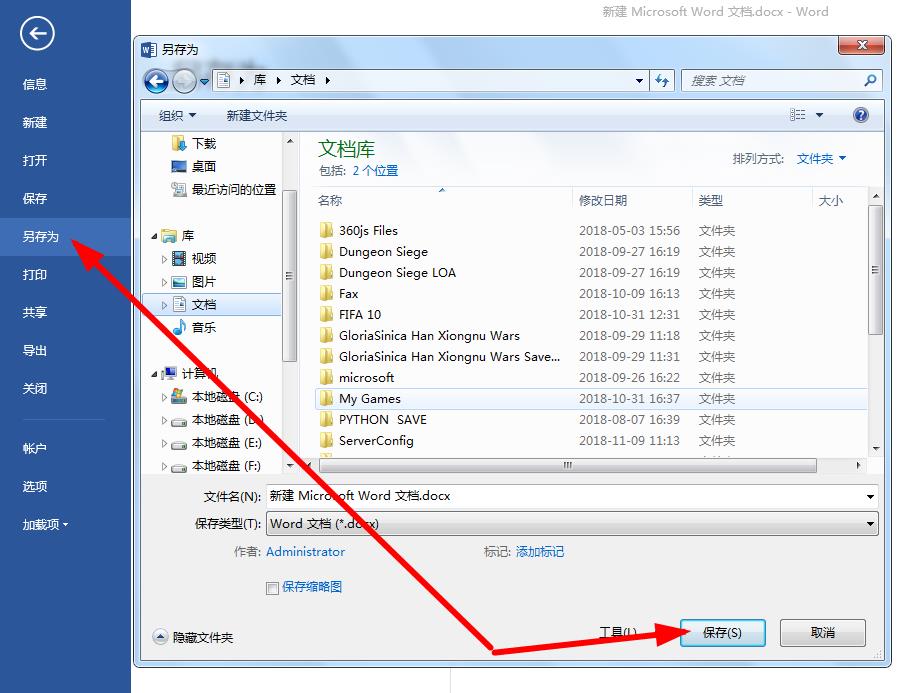
1、方法:另存为
如果你的文档多次被编辑,这时文档会增加很多字节。将文档中的全部内容另存为新建word文档
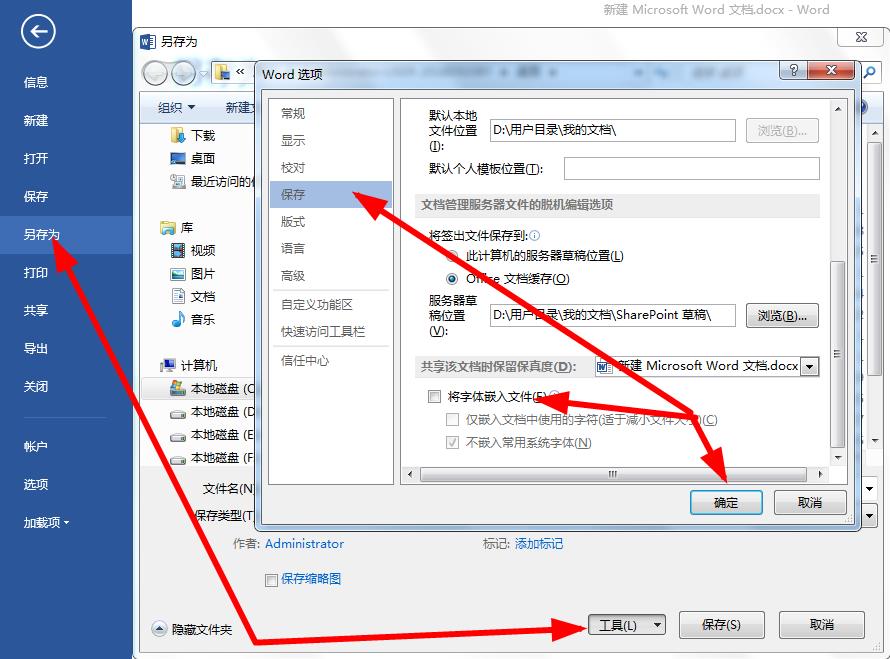
2、方法:取消嵌入TrueType字体
如果你的文档嵌入了很多TrueType字体,你的文档肯定非常大。要想将文档缩小,只有在保存时取消嵌入TrueType字体,进入【工具】-【保存】勾选掉嵌入TrueType字体这个选项,然后保存文档即可。
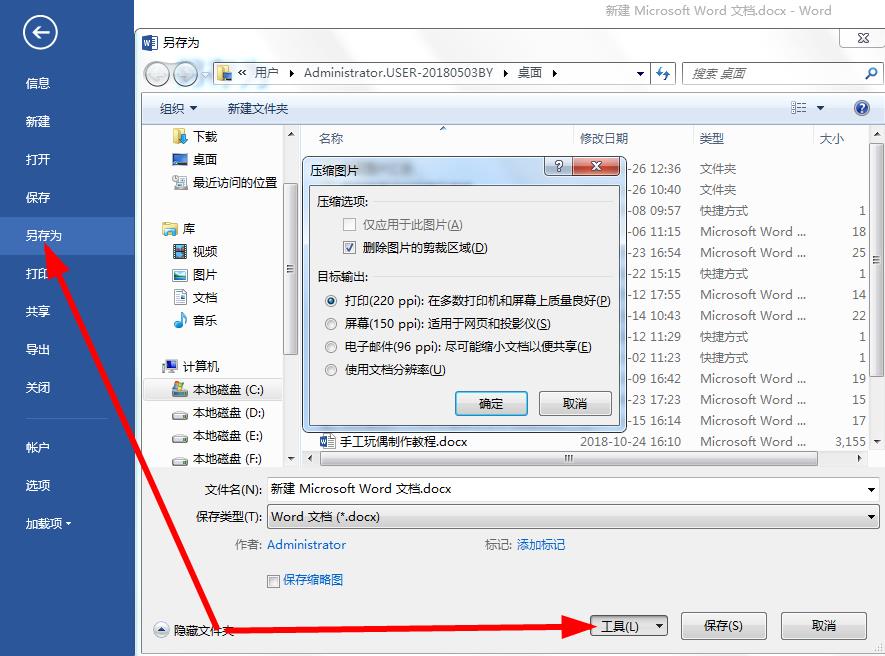
3、方法:压缩图片
如果你的文档中包含大量的图片,而这些图片又非常大。要想缩小文档必须将图片进行压缩保存。选择【文件】-【另存为】-【工具】-【压缩图片】
参考资料:
如何做word文档
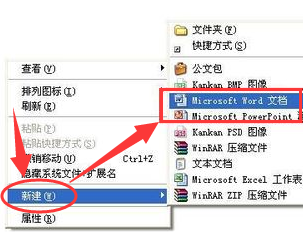
方法一:在桌面空白处点击鼠标右键,在右键菜单中选择“新建Word文档”。
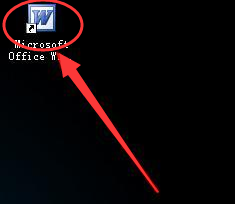
方法二:点击桌面上的Word图标,打开Word程序,即可新建一个空白的Word文档。
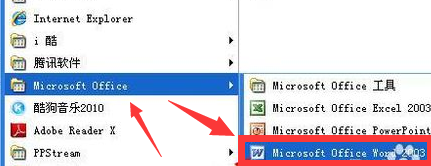
方法三:点击屏幕左下角的【开始】—【程序】—【Microsoft Office】 —【Microsoft Office Word】即可新建一个空白的Word文档。
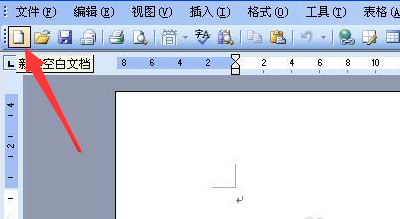
方法四:在打开Word文档的情况下,点击常用工具栏上的“新建文档”按钮即可。
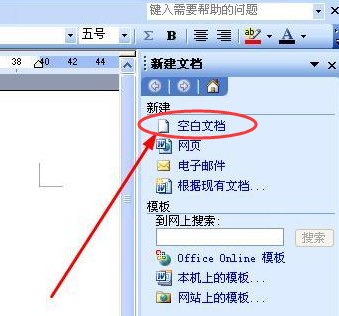
方法五:在打开Word的情况下,进入【文件】菜单—【新建】,点击右边出现的新建任务窗格中的本机上的模板,在模板文件中根据模板文件创建一个新的文档。
转载请注明出处51数据库 » 常用的word文档 常见的word文档有哪些
