
 Seth-Rollins
Word 2013裁切图片的方法有三种,具体方法如下:
打开Word 2013文档,插入图片,选中要处理的图片。
1、使用鼠标拖动控制柄裁剪图像
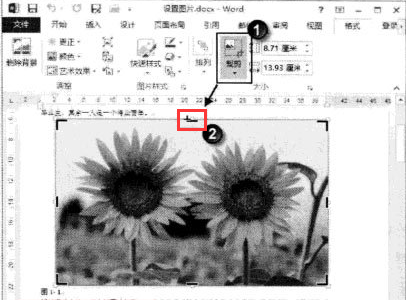
在“格式”选项卡中单击“裁剪”按钮,图片四周出现裁剪框,拖动裁剪框上的控制柄调整裁剪框包围图像的范围即可进行裁切。操作完成后按“Enter”键,裁剪框外的图像将被删除。
2、设置纵横比裁切图像
单击“裁剪”按钮旁的下三角按钮,在打开的列表中单击“纵横比”选项,在级联列表中选择“裁剪图像使用的纵横比”,此时,Word将按照选择的纵横比创建裁剪框。按“Enter”键,Word将按照选定的纵横比裁剪图像。
3、按照形状调整图像
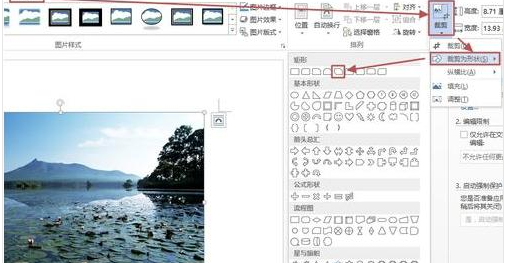
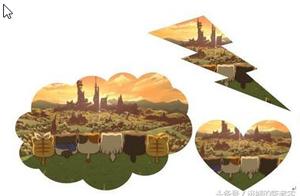
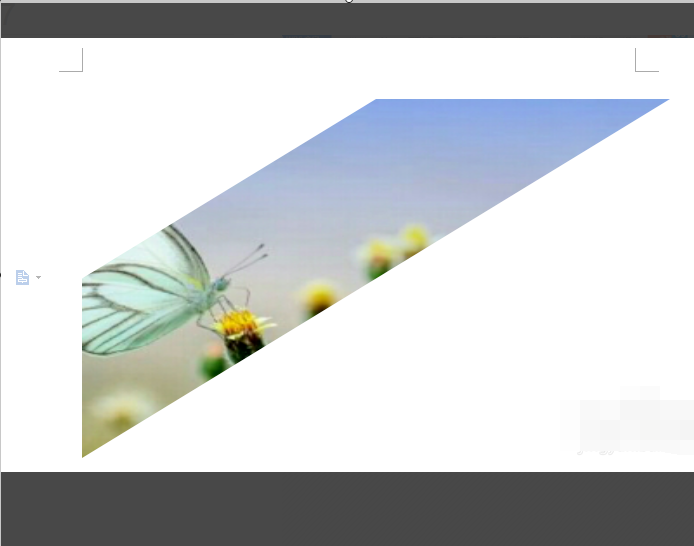
单击“裁剪”按钮上的下三角按钮,在打开的列表中选择“裁剪为形状”,然后在列表中选择形状。此时,图像被裁剪为指定的形状。
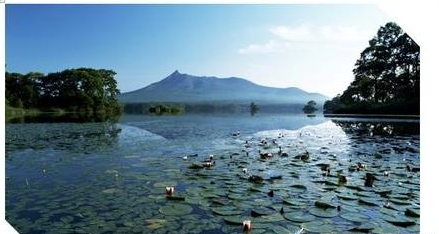
裁剪后的效果:
word2013的裁剪功能在哪里了?
双击图片,出来后在工具上有个图片,最后边一点,有个交叉的菱形。
word2013中插入的图片不能剪裁
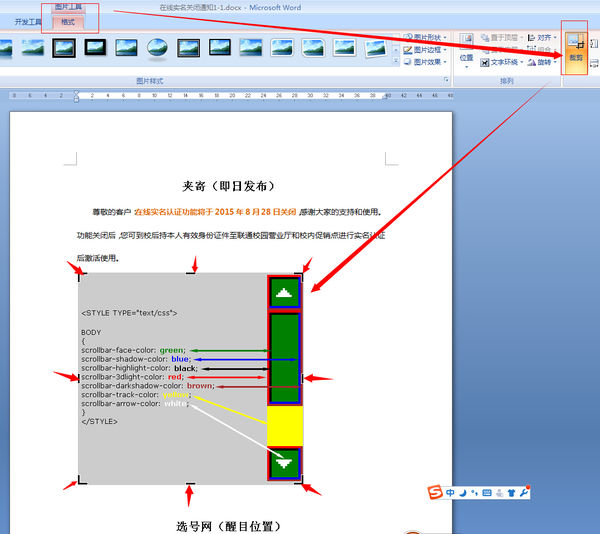
点击图片选中——图片工具(格式)——点击裁剪按钮——在图片边缘的黑色区域拖动裁剪,如图:
word2013裁剪图片的工具在哪
Word2013中有了“剪裁为形状”的功能,使用户裁剪图片更方便。下面就给大家介绍如何操作。
工具/原料
Word2013
方法/步骤
在Word文档中插入图片。在“插入”选项卡,单击“图片”按钮。
选择图片,然后单击“插入”按钮。
插入后的效果如下图所示。
下面给大家操作图片转为形状样式。单击图片来选中图片,接着单击上方图片工具“格式”选项卡,单击“剪裁”的下拉按钮,选择“剪裁为形状”,然后选择需要的形状即可。
剪裁后的效果如下图所示。
word2013中插入的图片剪裁后,被剪裁的区域仍然占用页面,保留着空白,怎么处理。请教大神们,重谢!
图片裁剪后不可能还留有的,
你的文档应该是设置有插入图片时带有画布的,
留有的是画布,把画布删除即可。
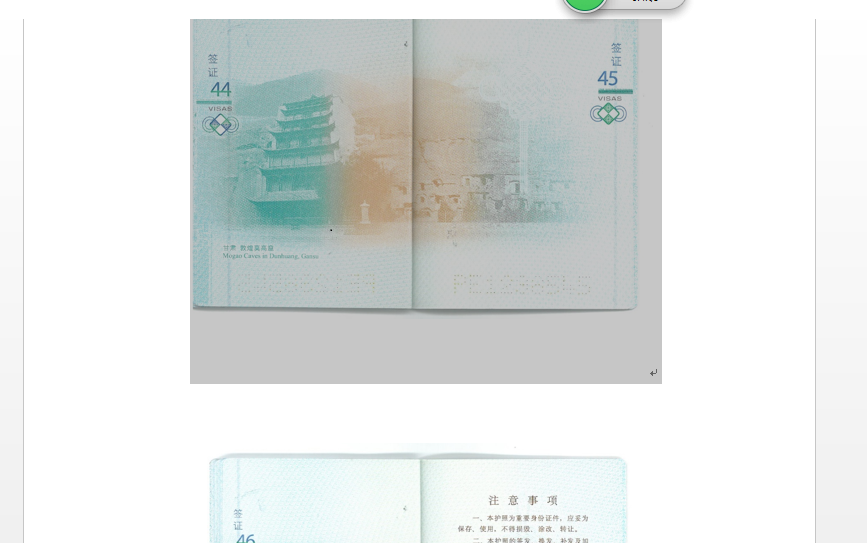
下图中的两幅图片之间其实是没有空行的,但是无论如何也不能使其排列紧密些
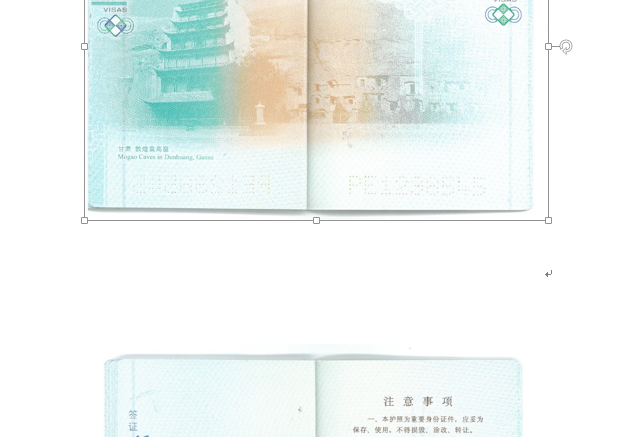
下图是在页面左侧左击鼠标后出现的情形,灰色范围是剪裁前的图片范围,显然它还是占用着页面位置的,但不知道怎么消除它。您所说的画布,我不知道在哪里操作,我安装的Word2013根本就没有显示“工具”菜单。(每次升级,都要重新学习一番,有点不爽!呵)
word如何裁剪图片
操作步骤:
1、选中图片,单击鼠标右键,在弹出的快捷菜单中选择显“图片”工具栏命令;
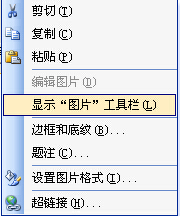
2、弹出图片工具栏,选择裁剪工具,如图所示;

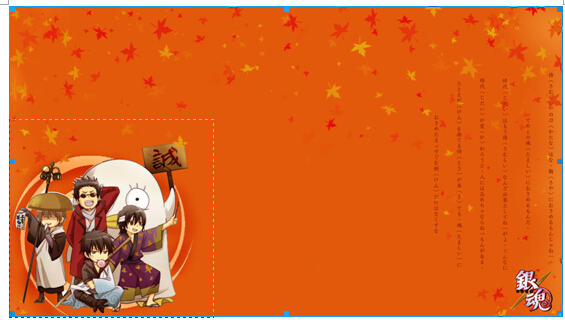
3、这时候鼠标变成裁剪的图标,只需要点击左键按住图片的边缘,然后向内拉到要裁剪的位置放手即可,如图所示。
在WORD 中如何裁剪图片大小?
材料/工具:word2010
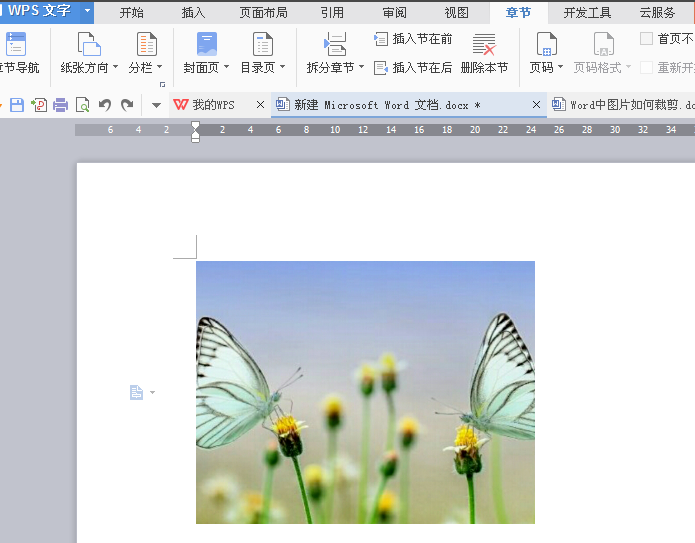
1、插入图片如图一个新建的word文档,先插入图片。
2、调整大小如图,我们可以鼠标左键点中所指的小方框,调节到我们喜欢的大小。
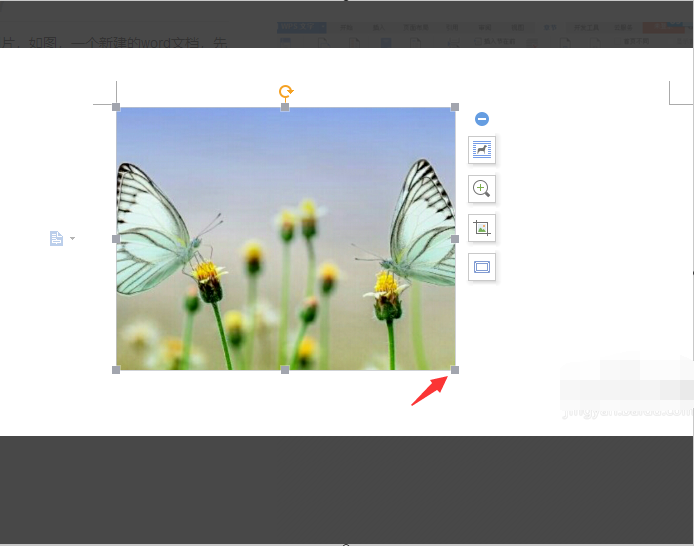
3、点击图片我们鼠标点击图片后,图片的右上方会出现一些简单的操作工具
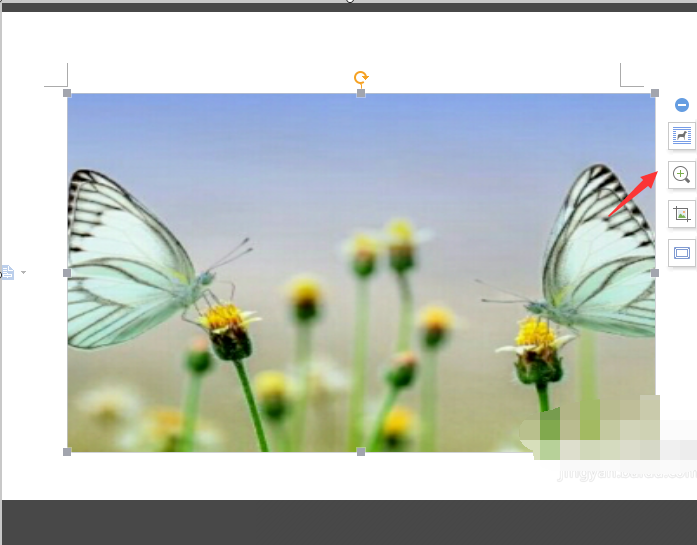
4、我们点击如图的裁剪图标,就会出现对话框。
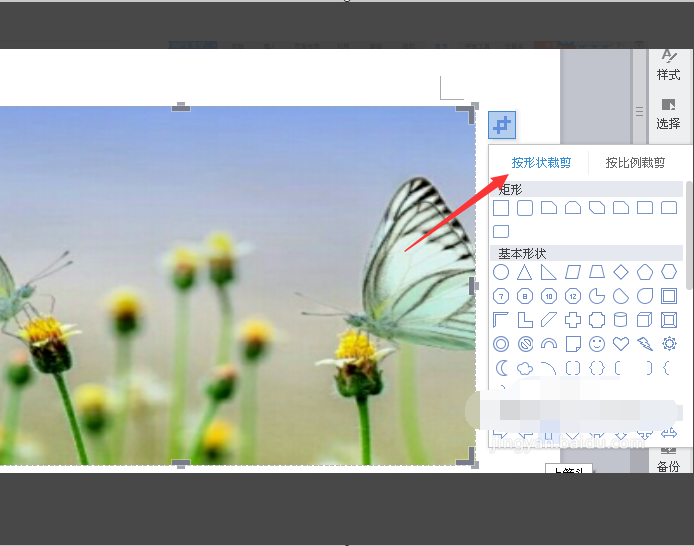
5、选图形,点击如图的图形样式。
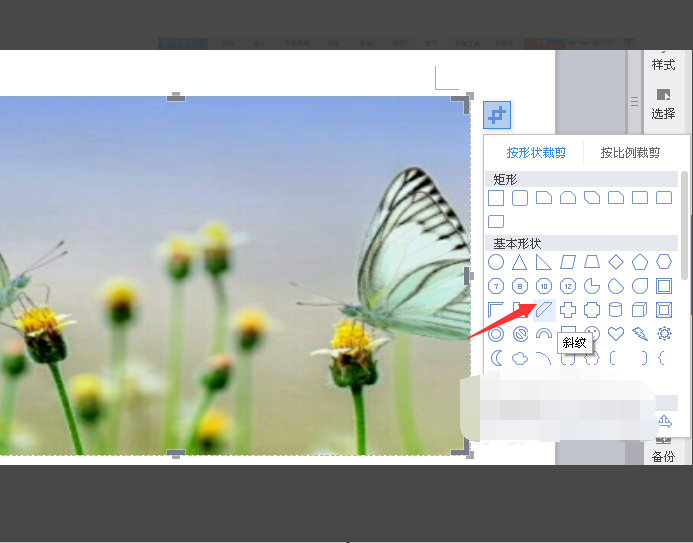
6、查看裁剪后的效果是否喜欢,如果不喜欢可以从新选择图样,确定后回车。
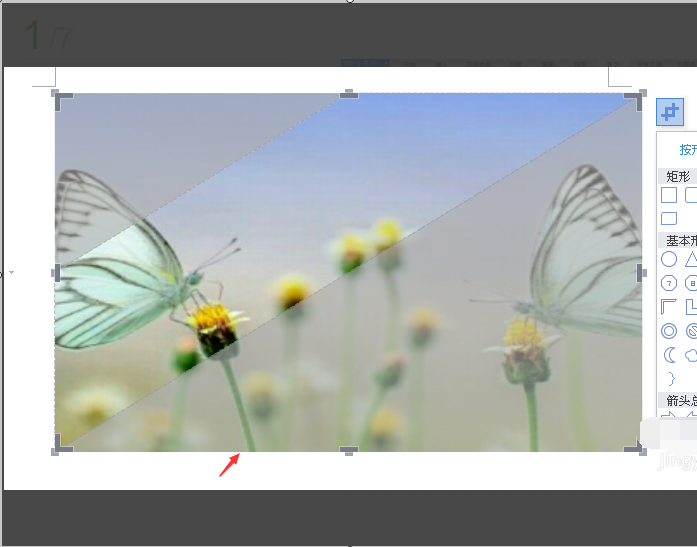
7、裁剪后,出现如图的裁剪后的效果。
如何把WORD中剪裁下来的图片另存起来?
方法一
1. 首先打开要提取出图片的Word文档。
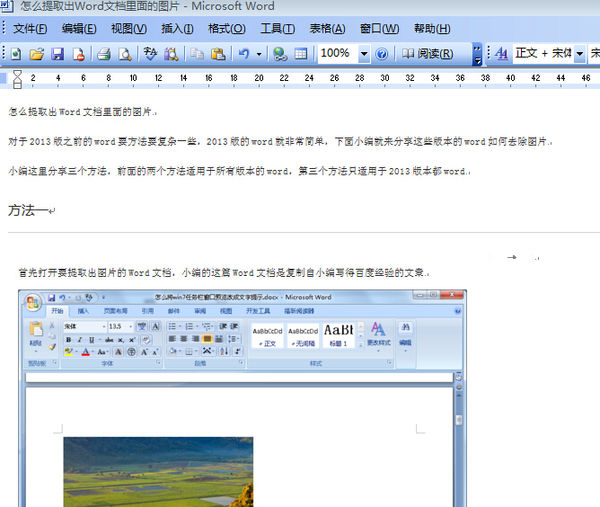
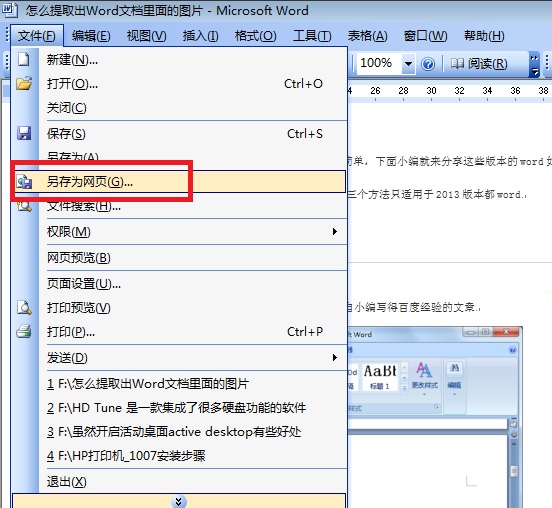
2、点击菜单栏“文件”,在下拉菜单中选择“另存为网页”。
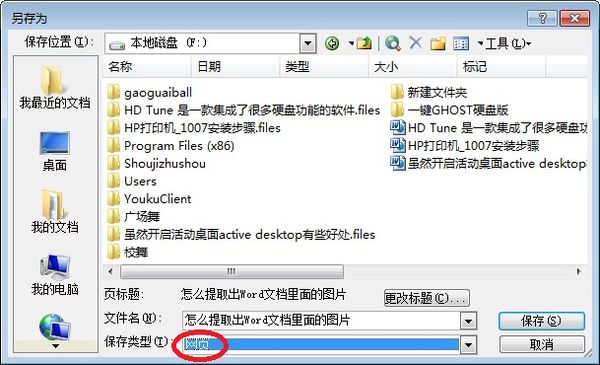
3、在弹出的另存为对话框的“保存类型”里面选择“网页”。
4、保存后,打开保存的位置。可以发现除了刚才保存的网页文件还有一个对应的文件夹。
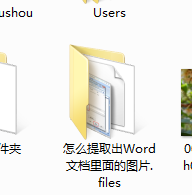
5、接着打开文件夹,图片都在这个文件夹内。
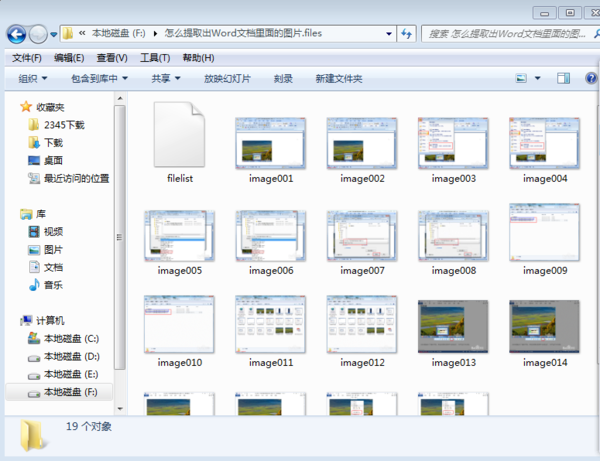
方法二
使用截图工具来截图然后保存文件,这种方法比较麻烦,只适用于图片比较少的情况。
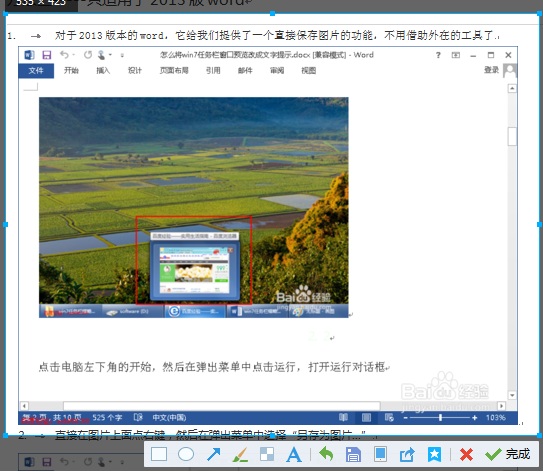
方法三-----只适用于2013版word
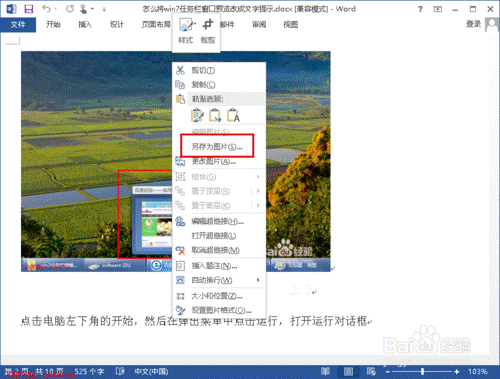
1、对于2013版本的word,它提供了一个直接保存图片的功能,不用借助外在的工具了。
2、 直接在图片上面点右键,然后在弹出菜单中选择“另存为图片...”
方法四
需要用到压缩工具。
方法也很简单,首先将该Word的后缀名(docx)改为(.zip)(如果未显示后缀名,需要在”文件夹和搜索选项”中反选”隐藏已知文件类型的扩展名”),在弹出的确认窗口中选择”是”。然后用压缩工具解压缩这个文件,在该文件夹中依次进入”\word\media”,就能在这个文件夹中找到所有需要的图片文件了。
转载请注明出处51数据库 » word2013剪裁 word2013怎么样剪裁图案
