
 动次打次动次打次动次打次
在平时工作当中,我们经常会用Excel表格做一些数据的统计,当表格太多时操作起来要不停的切换表格进行统计,这样就会很繁琐,而且很容易出错,有没有方便快捷一些的方法呢?当然有!合并计算功能就可以把多个格式相同的表格数据进行合并计算,这里Word联盟小编就为大家分享如何在Excel2007中使用合并计算功能。
一,在同一工作簿下使用合并计算功能。
① 选择最终合并结果所需放置的位置单元格,然后单击“数据”选项卡下面的“合并计算”命令。
“合并计算”命令
② 在弹出的“合并计算”对话框中,单击“函数”下面的下拉三角形,选择“求和”函数。
选择“求和”函数
③ 单击“引用位置”按钮,折叠对话框。
折叠对话框
④ 切换到第一张工作表,选择所需合并内容的整个数据区域之后再次单击折叠按钮。
选中所需合并区域
⑤ 此时又返回到了“合并计算”对话框,然后单击“添加”按钮。
单击“添加”按钮
⑥ 再次单击折叠按钮,同样方法选择另一张“下半年”工作表后,再次单击“添加”按钮,此时两个工作表都已经添加到“所有引用位置”下面的对话框中。
添加第二张工作表
⑦ 勾选“标签位置”下面的“首行”和“最左列”后单击“确定”。
勾选“首行”和“最左列”
⑧ 此时两张统计表的求和结果就已操作完成,如图所示。
完成
二,在不同工作簿下使用合并计算功能。
注:具体方法与以上例子大致相似,大家可以参照来操作。
Word用邮件合并的时候出现域计算错误,
你在做邮件合并的时候,用到了“数据源”,就是你需要合并的资料来源于哪个文件,由于别人用过你的电脑,有可能把那个你需要的文件移动了位置或者删除了,所以你找不到那个数据源文件,现在你只需要把数据源文件重新选择一下就可以了。
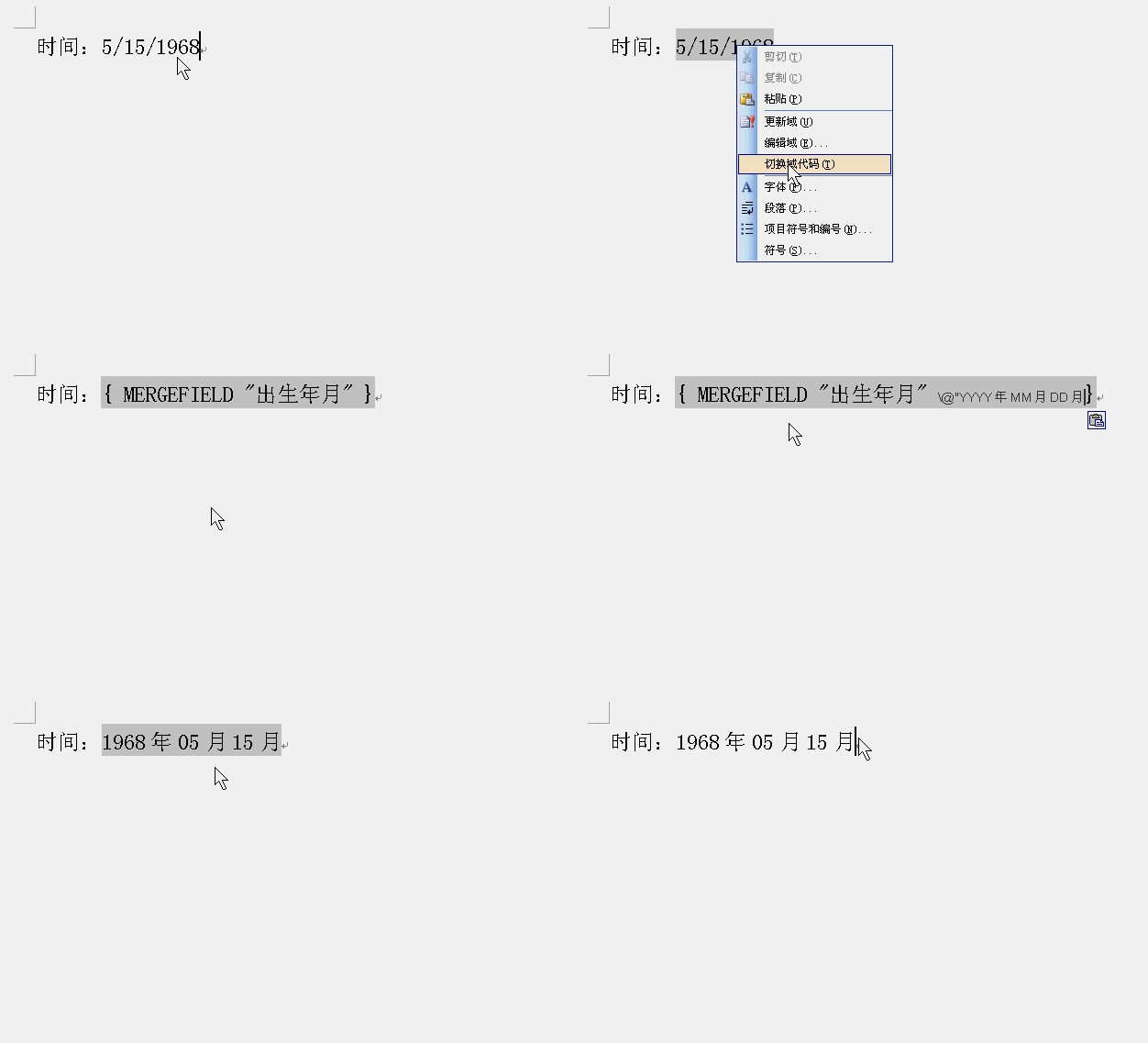
word中的邮件合并功能中的日期问题
解决方法:
在Word中右击日期,在弹出菜单中点击“切换域代码”,在代码后面(也就是“}”的前面)输入格式“\@"YYYY年MM月DD日”(不含引号),按F9,完成(就是增加日期格式,图片中日字打成月字了,文字中是正确的)。
记得速度回来评价为满意哟!
Word邮件合并问题及解决办法有哪些
1、邮件合并数据源格式问题。(下划线、+、千分位、%、小数位数)
解决办法:一种在EXCEL中处理,将常规格式变成文本格式。一种将数据源有格式的数据处理为带特殊标志的内容,邮件合并后在Word中替换掉这些特殊标志。
2、邮件合并绝对数据源路径问题。
解决办法:网上网友已经写宏可以处理,具体在网上查找。
3、邮件合并计算问题。
解决办法:可以对域进行简单计算,具体在网上查找。
4、邮件合并数据源筛选问题。(数据源多行标题问题也属于这类)
解决办法:可以通过邮件合并功能里面的筛选、或自己勾选不需要合并的行进行处理。
5、邮件合并两个数据源问题。(数据源列或行在邮件合并中不够用也属于此类)
解决办法:一种通过EXCEL各种工具箱合并为一个数据源。一种在合并主文档中把第二批需要邮件合的数据源以人工{}的方法代替域,然后文本转域,域和文本互转网上网友已经写宏可以处理,具体在网上查找。
6、邮件合并分类分页、目录型、一对多等问题。
最方便解决办法:利用EXCEL各种工具箱处理数据源增加空白行,然后再邮件合并。
7、反邮件合并过程。
解决办法:在Word中找特殊标志采用替换处理的方式进行反邮件合并过程。特殊标志可以是主文档中数据前相同的字符,也可以是单元格结束标记等。
8、一页显示多行数据源。
解决办法:在主文档中增加“下一记录”域。具体办法在网上查找。
word与excel用邮件合并时,如何让他们之间的关联是相对路径,而不是绝对路径?
word或excel超链接及文件归类的问题
悬赏分:20 - 解决时间:2006-10-17 17:06
遇到一个实际一点的困难,书上查不到。
我有很多文件,例如WORD一堆文档,和一个目录表(EXCEL格式),都放在同一个文件夹里。为了方便查找,我希望用目录表筛选找到文件后,后面一个超链接能指向想要的文件。可是该链接只能是绝对路径,无法设为相对路径,因此当整个文件夹移到别的电脑上的时候链接就失效了。
1)有没有高手能指点如何设相对路径?
2)如果无法设相对路径,有没有其他方法能实现这个目的?希望是实用的。
谢谢指点!
问题补充:谢谢qingh_yl的回答,我相信你已经理解了我的问题。但是我的问题能最终解决:
我使用=SUBSTITUTE(CELL("FILENAME"),"[目录.xls]Sheet1","文件1.doc")
在单元格里使用能正确返回我该文件的路径,并更换文件名为“文件1.doc”。
问题在于设定超级链接时,就算不键入盘符和路径,只输文件名,他也一样默认出来路径http///c:/...。如果是输刚才的公式,他不会计算。只能在单元格中计算。反馈地址错误。
郁闷...
提问者: 攻守ayala - 秀才 二级
最佳答案
经过我试验,你在设定超级链接时,在"请键入文件名或WEB页名称(E)"时只输入文件名和扩展名,不要输入盘符和路径。这样,只要你的EXECL目录文件与WORD文件在同一文件夹中就行了,一起复制到本机的其他地方或者一起复制到其他机器上,电子表格中的超级链接仍然有效。
另外,假定你的建立的目录在"目录.xls"的Sheet1工作表中,你可以用以下公式得到当前的盘符和路径(文件夹名):
=SUBSTITUTE(CELL("filename"),"[目录.xls]Sheet1","")
回答者:qinqh_yl - 总监 九级 10-15 14:27
提问者对于答案的评价:
邮件合并插入合并域没有平均分这一项,怎么通过计算把结果弄到word里,又不通过Excel
其实利用Word中的邮件合并功能通过4个步骤就可以非常轻松地实现,以你所说的"某某.xls"和"某某某.doc"为例:
一、建立"某某某.doc"模板
首先利用Word制作一个模板并保存为“"某某某.doc"”,将其中要插入数据(例如:数据1、数据2……)的不同位置先空出。
二、用Excel建立相应数据库
在Excel表格中设置要插入word文档的数据(数据1、数据2)等相关信息并保存为“某某.xls”
三、关联数据库与奖状
打开“某某某.doc”,依次选择视图→工具栏→邮件合并,在新出现的工具栏中选择“打开数据源”,并选择“某某.xls”,打开后选择相应的工作簿,默认为sheet1,并按确定。
将鼠标定位到需要插入数据(如数据1)的地方,单击“插入域”,在弹出的对话框中选择“(数据1)”,并按“插入”。同样的方法完成其他数据的插入。
四、预览并打印
选择“查看合并数据”,然后用前后箭头就可以浏览合并数据后的效果,如果你的是批量的,则可以选择“合并到新文档”可以生成一个包含所有某某某的Word文档,这时就可以批量打印了。
利用邮件合并功能可以非常方便地将Excel数据与Word文档关联起来,如果数据有变动,只要在Excel表格中修改就可以了。利用该功能,还可以非常方便地制作和打印成绩单、工资条、奖状等。
如何打开数据源呢?我用的是word2007
我要的数据插入合并域中没有
word邮件合并出现很多位小数点
邮件合并后出现小数点数据很长,就选中这个小数点后面变长了的地方用鼠标右键点击出现的“切换域代码”,在已经存在的域代码后面的反括号内输入\#"0.00”(注意是在英文输入格式下)后右击鼠标选“更新域代码”就可以了。如果只想保留一位小数点就只输入\#"0.0”。
word邮件合并如何生成单独编辑单个信函
word邮件合并:
1.在菜单栏----邮件菜单----开始邮件合并----邮件合并分步向导,在文档的左边出现“邮件合并”对话栏。
2.选择文档类型为“信函”(将信函发送给一组人,可以设置信函的格式),单击“下一步”继续。
3.点击下一步(正在启动文档)---选择开始文档,就是需要设置信函,选中“使用当前文档”,单击“下一步”
4.点击下一步(选取收件人)---选择收件人,勾中“使用现在列表”,点击“浏览...”(使用来自某文件或数据库的姓名和地址。),选择数据源,找到需要添加的数据源地址---选择表格,的名称SHEET1$,和选中数据首行包含列标题。并点击确定按钮,---选择“邮件合并收件人”把需要的收件人列表勾中,在此不可以调整收件人列表,比如:排序,筛选,查找重复收件人,查找收件人,验证地址---点击确定。
5.回到“邮件合并”栏,选择下一步:撰写信函,选中“其他项目”---出现“插入合并域”,根据需要合并的邮件内容,选择域的内容。比如:姓名栏后面添加姓名域,性别栏添加性别域等等。插入完后,点击关闭。单击“下一步”预览信函---可以就看到第一条记录。
6.点击“下一步”完成邮件合并---完成合并,已经可以使用“邮件合并”生成信函----点击“编辑单个信函”---选择合并全部记录。左边可以看到,记录的全部内容。此时就可以打印,需要的内容。
7.邮件合并完成。注:如果要修改,就可以点击“上一步”来实现修改,其他操作和上述相同。
转载请注明出处51数据库 » word邮件合并计算 word邮件合并后,怎么求平均值
