
 大兵0小胖
大兵0小胖
1、本次操作演示使用的Office办公软件为Word 2013版本。
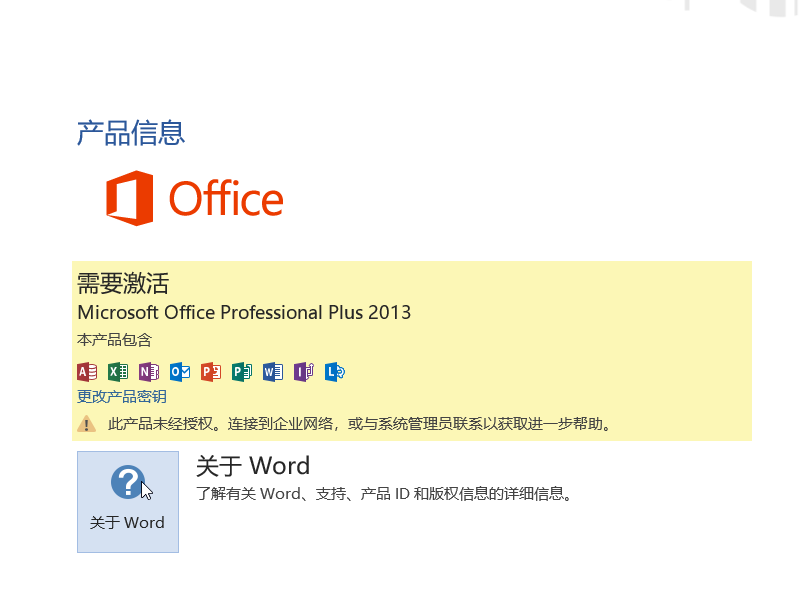
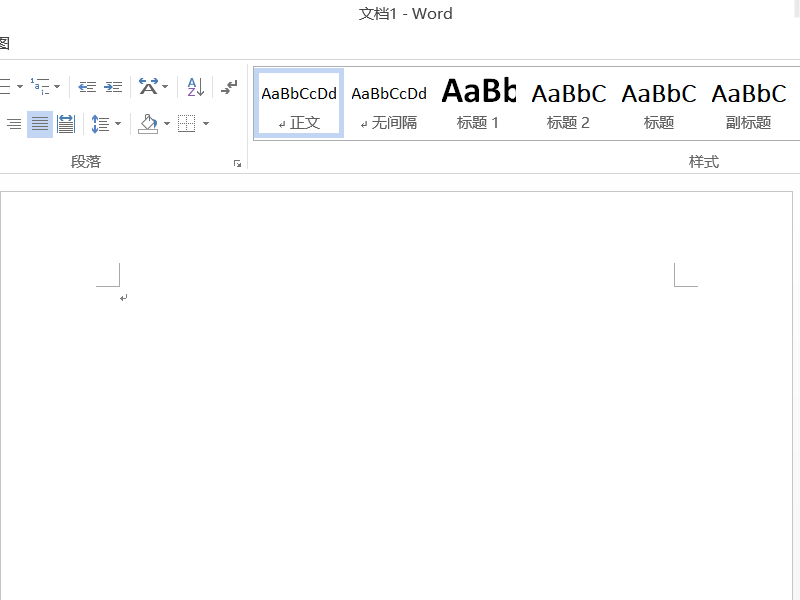
2、首先新建一个Word文档,文档用于演示如何在Word中打印图片的操作。
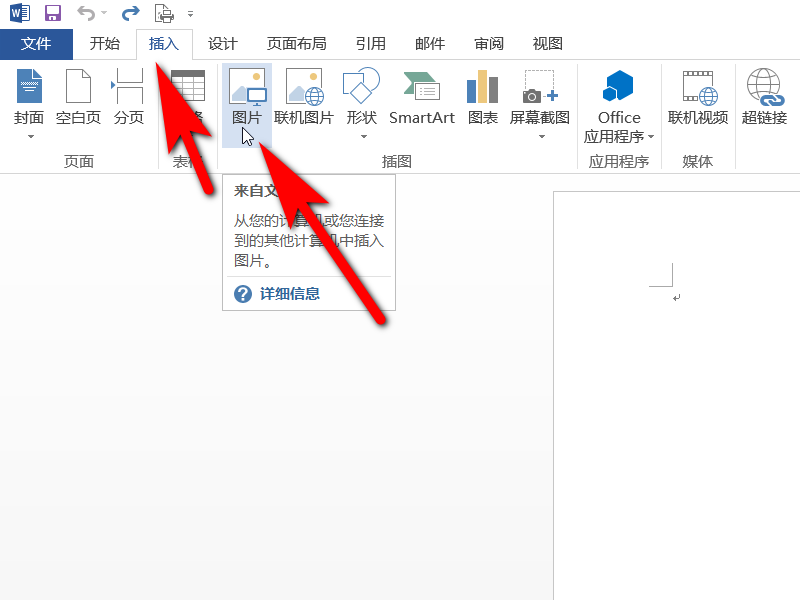
3、在菜单栏中选择插入工具打开,在插入工具栏目下选择图片工具,插入图片用于操作。
4、鼠标选择图片然后右击,在打开的工具栏中选择大小和属性工具。
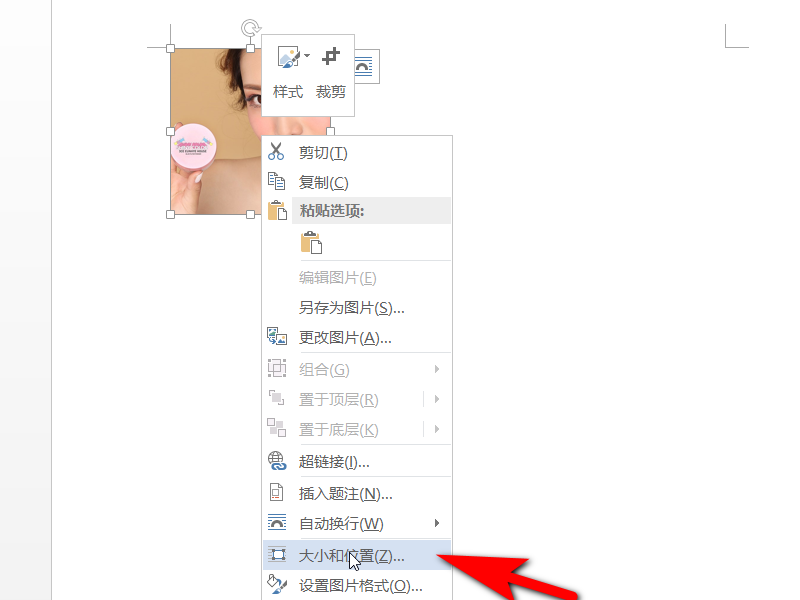
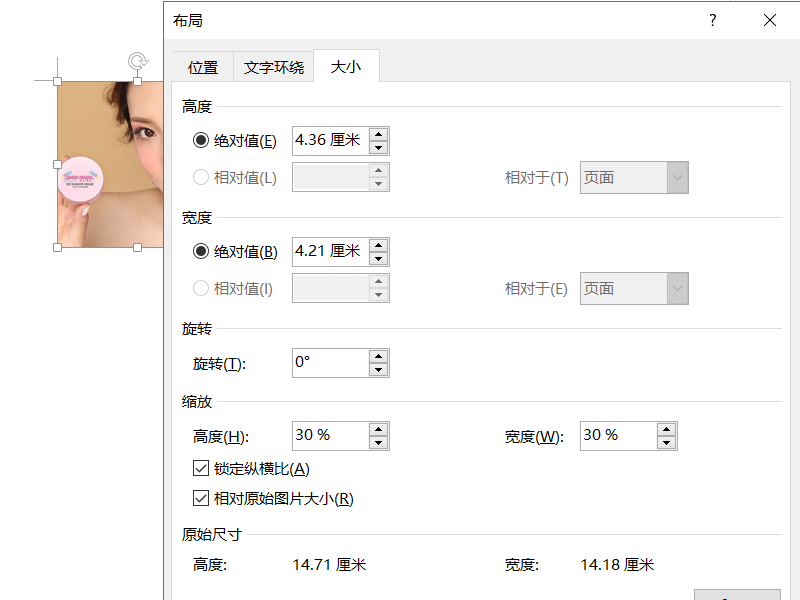
5、在打开的布局工具栏中根据需求设置图片大小属性。
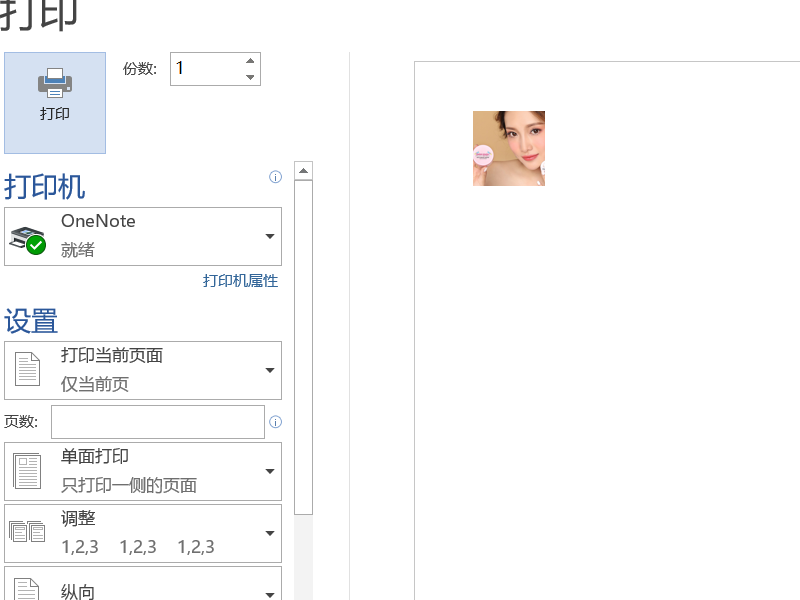
6、然后选择文件工具栏下的打印工具,单击打印即可,这样Word中的图片就被打印出来了。
如何让用WORD打印出来的图片充满一整张纸
用WORD打印出来的图片充满一整张纸,将插入的图片环绕方式设置为衬于文字下方,并且将图片放大到充满一张纸即可实现。
方法/步骤如下:
1、在WORD文档中,点击工具栏的“插入”标签,并选择“图片”。
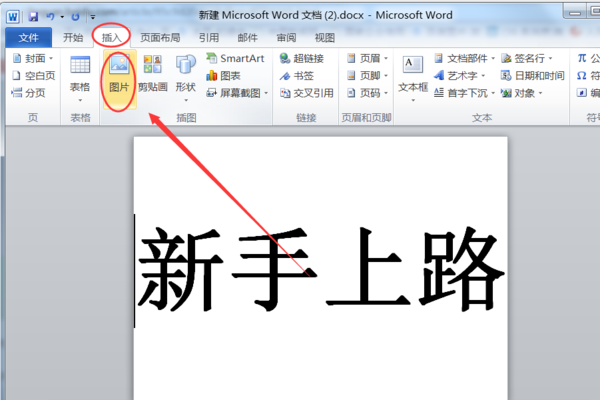
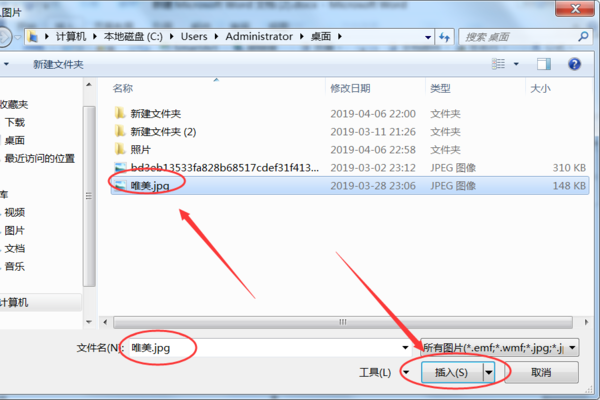
2、在弹出的界面中选择需要插入的图片,然后点击右下角的插入,将图片插入到WORD中。
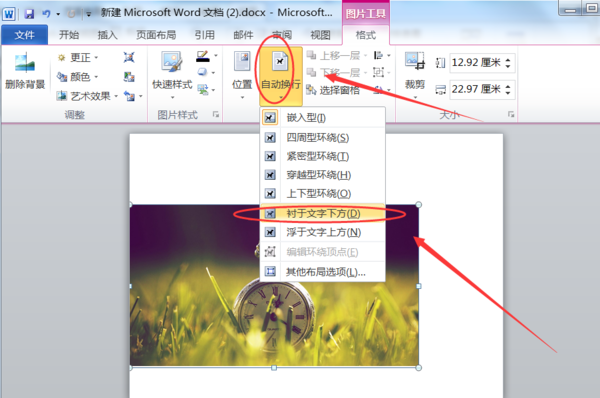
3、点击图片,使之处于编辑状态,这时工具栏出现图片工具,点击“自动换行”选项并在弹出的选项中点击“衬于文字下方”。
4、通过拖动图片任意顶角,放大图片使之充满整张纸面即可。

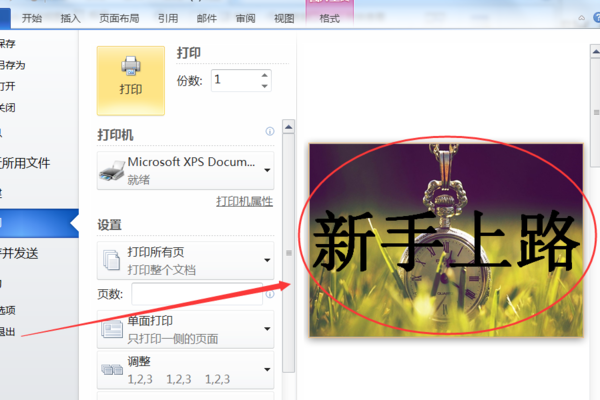
5、返回主文档,通过键盘“Ctrl+P”进入打印预览,可以看到已成功在WORD中将图片充满一整张纸打印出来。
word怎么打印一寸照片
利用Word自带的绘图工具,再设置图片格式,生成一寸图片后,再在word上将图片发送到打印机上就能打印一寸照片。具体请参照以下步骤。
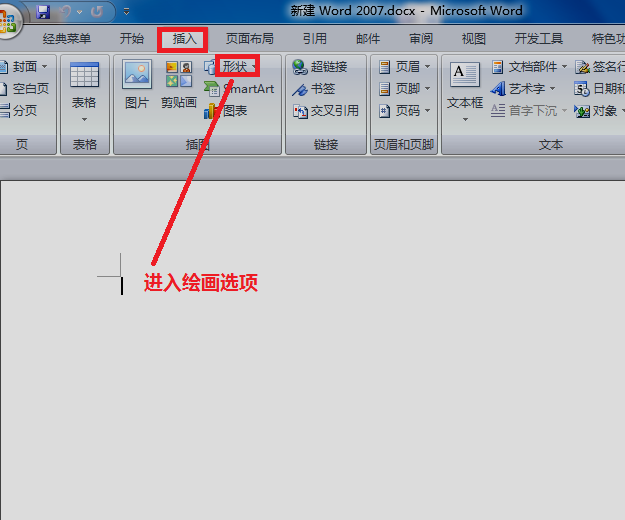
1、新建一个空白Word文件,点击“插入”选项,会出现一个“形状”的菜单栏,进行点击。
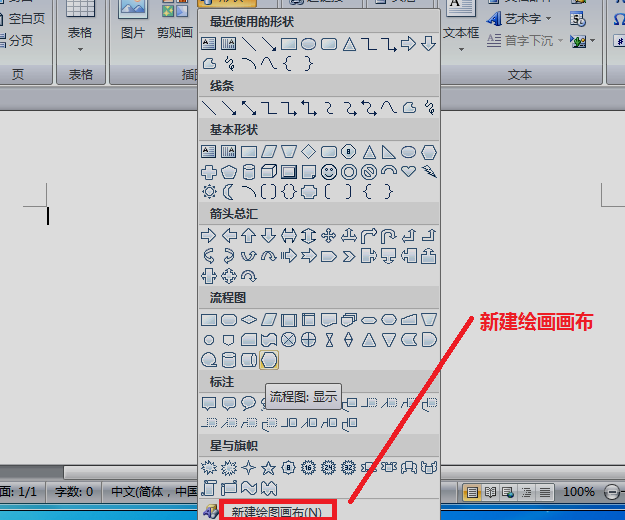
2、点击“形状”菜单选项后会出现一个下拉菜单,选中“新建绘画画布”进行点击。
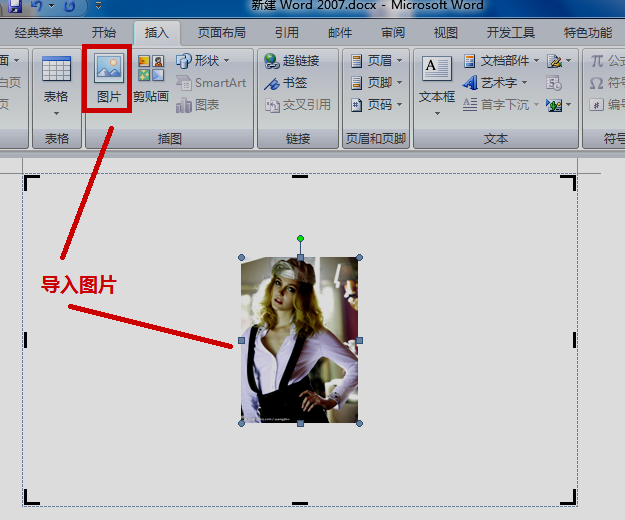
3、进入绘图界面后,在“插入”选项中点击图片导入需要进行打印的图片。
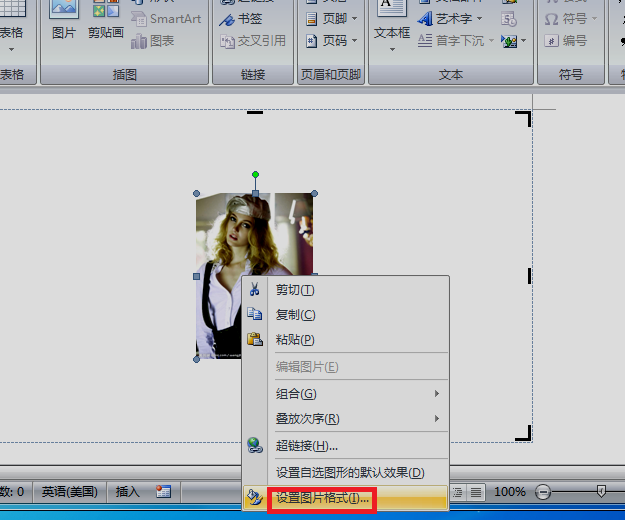
4、导入图片后,选中图片后点击鼠标右键,会出现一个菜单,选中“设置图片格式”选项。
5、进入图片格式设置后,将图片尺寸设为一寸照尺寸2.5*3.5,将图片的“锁定纵横比”勾去,点击确认后退出生成一寸照片。
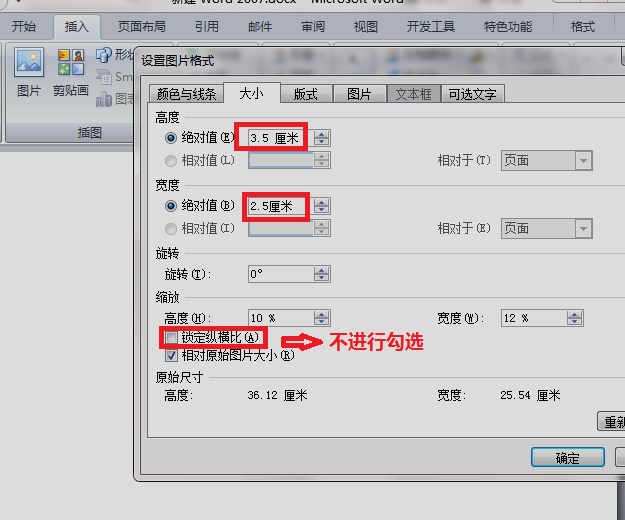
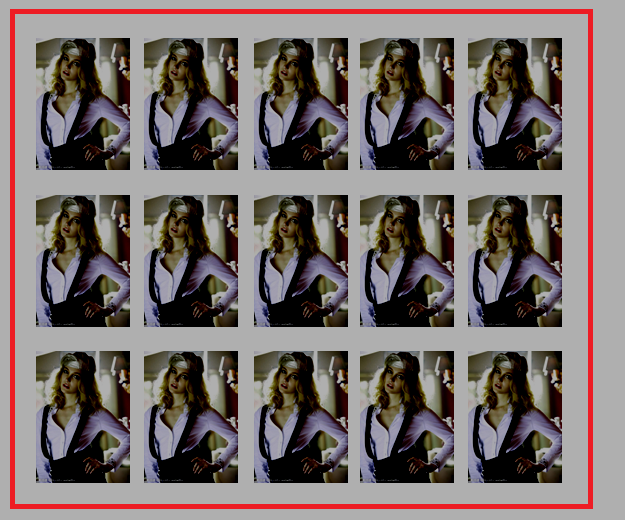
6、再按住ctrl+SHIFT+ALT进行拖动图片复制。在A4纸张上复制粘贴多张一寸照,整齐排列。完成后,点击word上的打印选项对照片进行打印。
word图片怎么打印出来怎么显示最大
步骤如下:
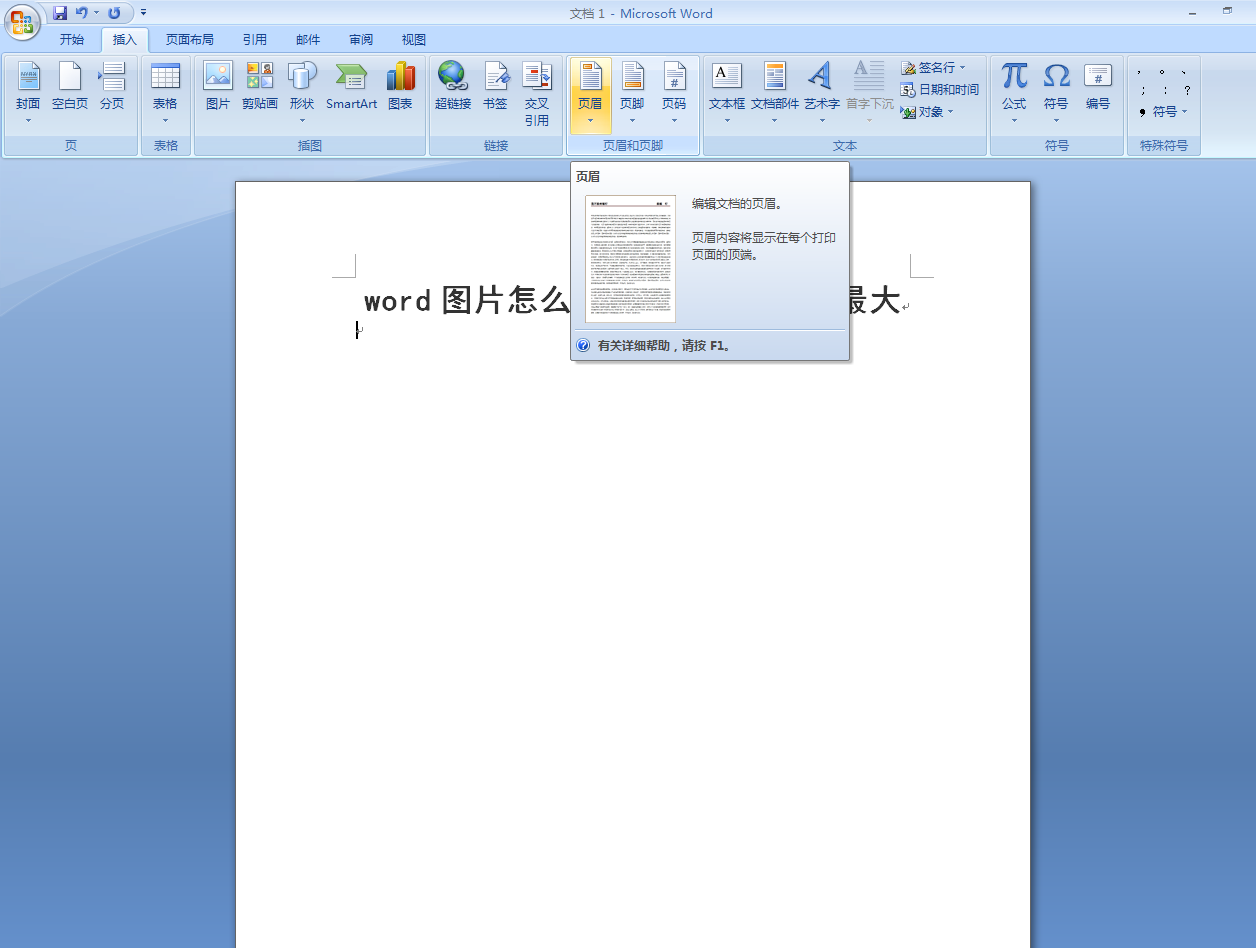
1.打开word文档后,点击“插入”选项里的“页眉”;
2.在页眉中插入图片;
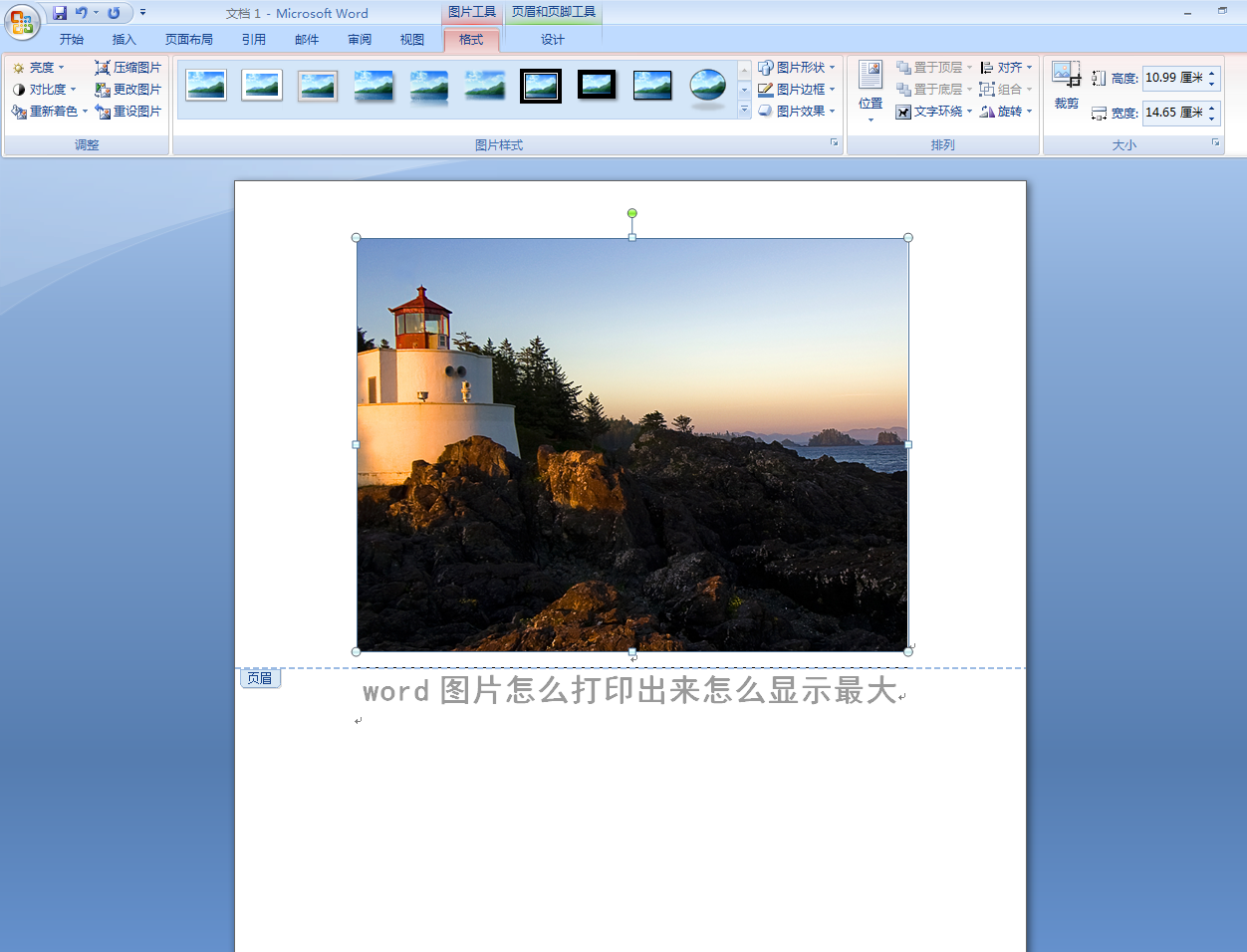
3.选中图片,将文字环绕的格式改成“衬于文字下方”;
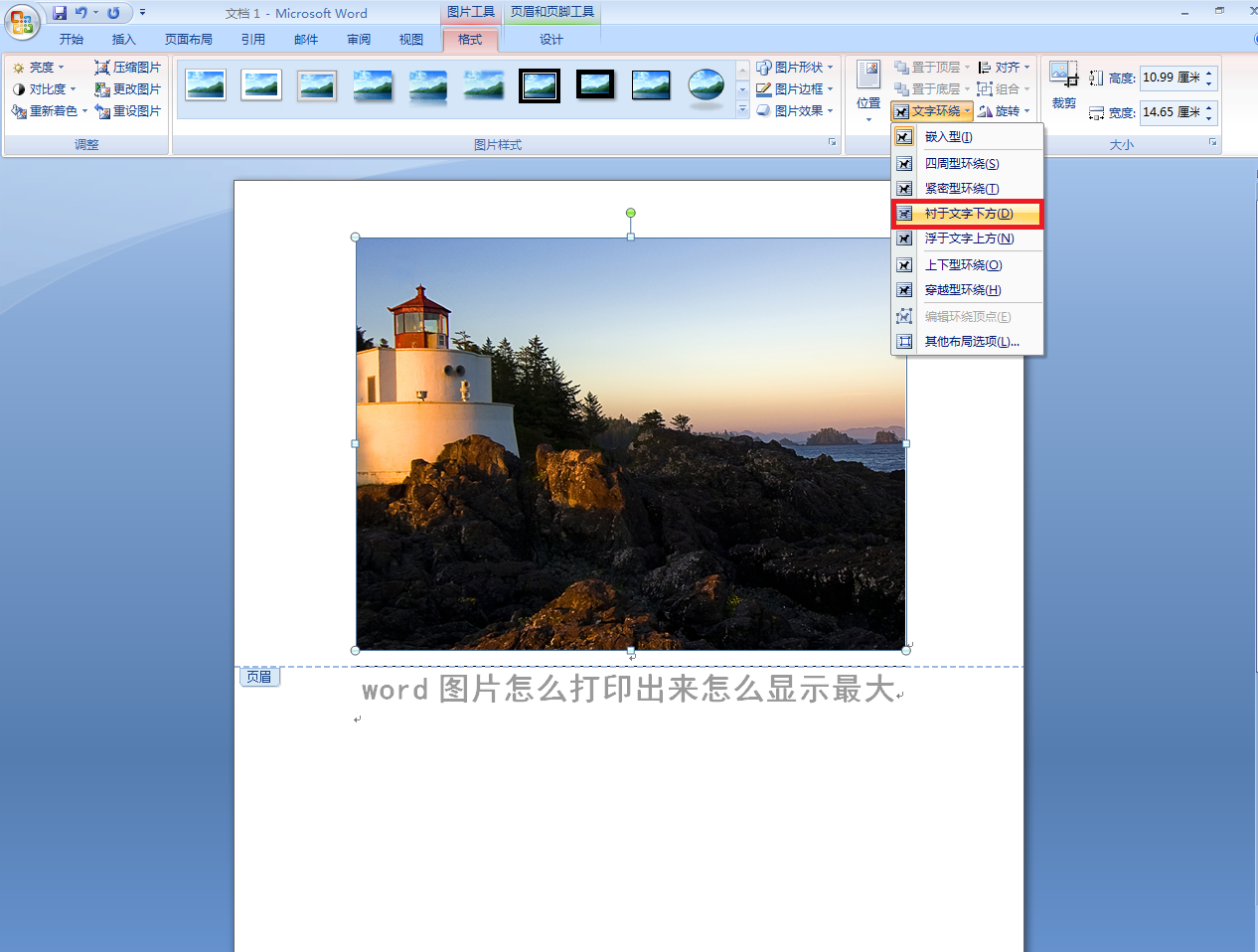
4.然后就可以拖动图片,将图片尺寸完全贴合页边;
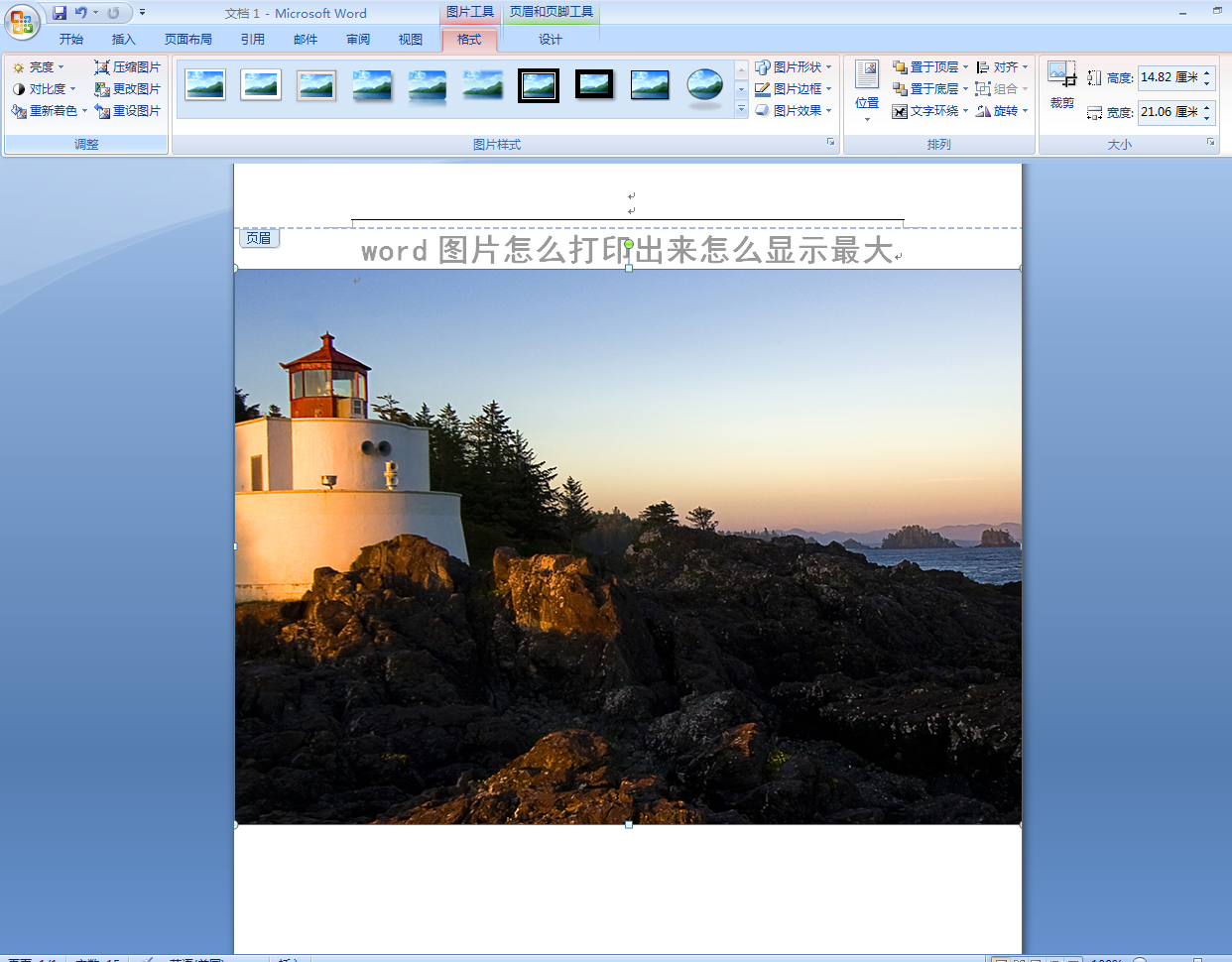
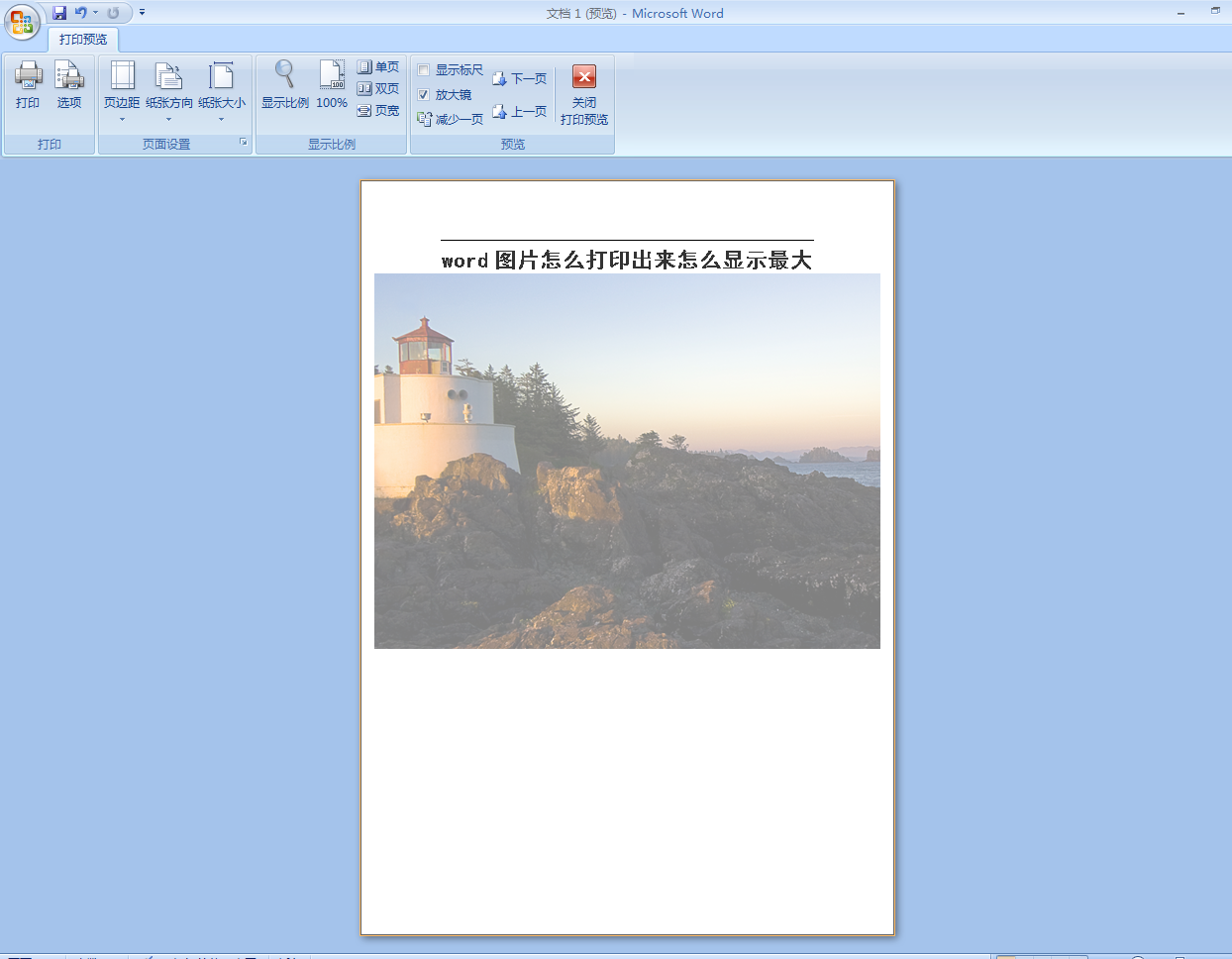
5.这样就显示出最大的图片了,当然根据图片的版式可以调整纸张方向。
怎样让word里面的图片显示但不打印出来
总体思路是把图片(当做文字处理)设置为隐藏属性。
具体做法是选中图片,设置字体格式,在“隐藏”属性前打钩。
如果此时页面中图片不显示了,那么你也许需要打开显示、隐藏标记(快捷键CTRL+*),这样可以做到显示图片。此时已经做到可以不打印隐藏的图片了。
——————————————————————
如果是针对文档中很多图片的话,那么可以依次选择处理。
如果是针对文档中的所有图片,那么这样做:使用查找替换中的高级功能,查找:“特殊格式”中的“图形”,替换:“字体”格式中“隐藏”。全部替换即可。
——————————————————————
希望能帮到你。
word中粘贴的图片如何打印出来
若打印时,图片打印不出来,可以通过下面的设置,实现图片的打印。
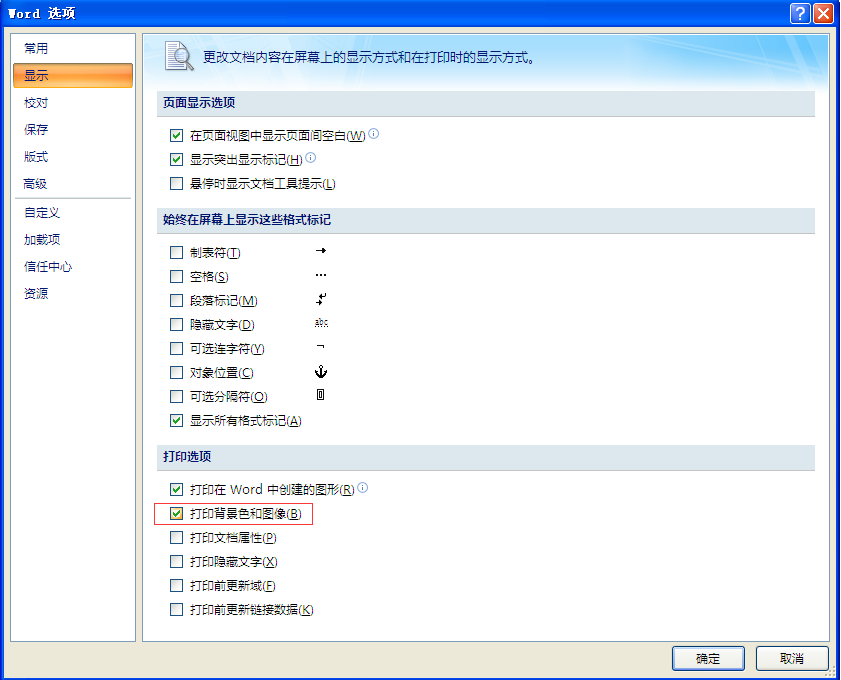
1、单击窗口左上角office按钮,在弹出的下拉菜单中单击Word选项按钮;
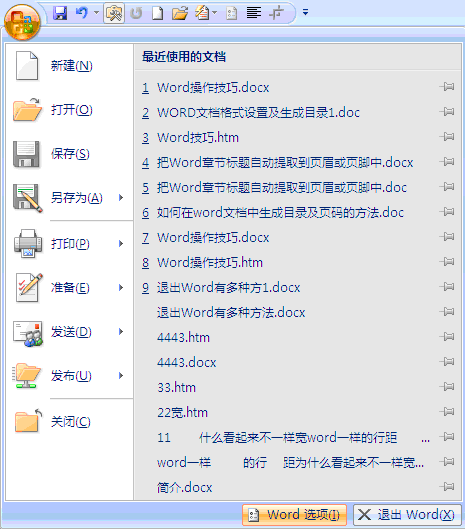
2、弹出Word选项对话框,选择显示----打印选项,选中打印背景色图像即可,如图所示。
如何让word文档变成可打印的图片文件?
你可以用系统自带的打印机(Microsoft Office Document Image Writer)打成扩展名为MDi的文件就行了
别人可以看可以打就是不能改
操作步聚就是
在Word中的“文件”菜单中选打印
在打印机的选项中选 (Microsoft Office Document Image Writer)在点打印就能打出来扩展名是MDi的文件了
如何设置Word里面插入的图片打印出来的大小?
1、打开Word文档,在页面中插入一张图片。
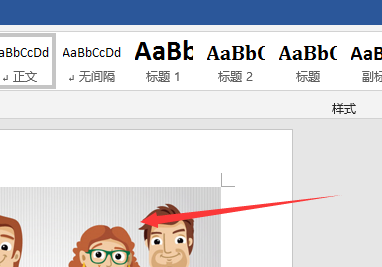
2、双击该图片,即可在页面工具栏中调出图片格式工具。
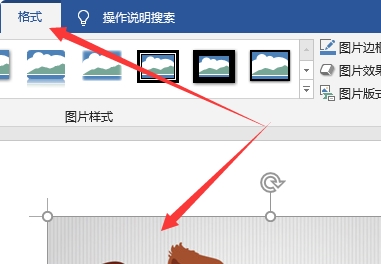
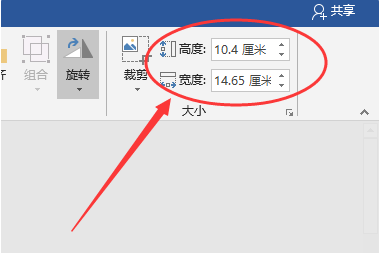
3、在图片格式工具栏的右侧找到“大小”栏目,可以设置图片的高度和宽度,根据合适的大小进行设置。
4、之后点击页面左上角的“打印预览”按钮。
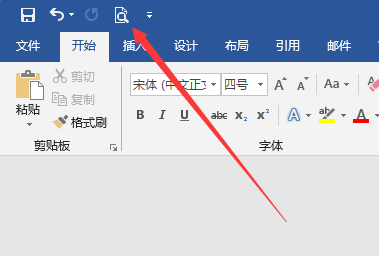
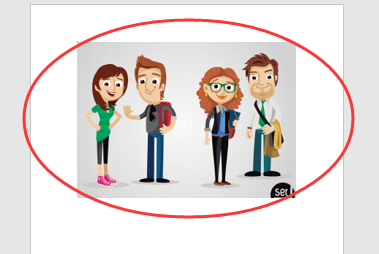
5、可以看到图片在预览页面中的大小和位置,图片大小与之前设置的大小保持一致。
转载请注明出处51数据库 » word里的图片怎么打印 怎样用word打印图片
