
 TEL小星星
手机word做个人简历的具体步骤如下:
1.手机登入【WPS文档】点击新建文档
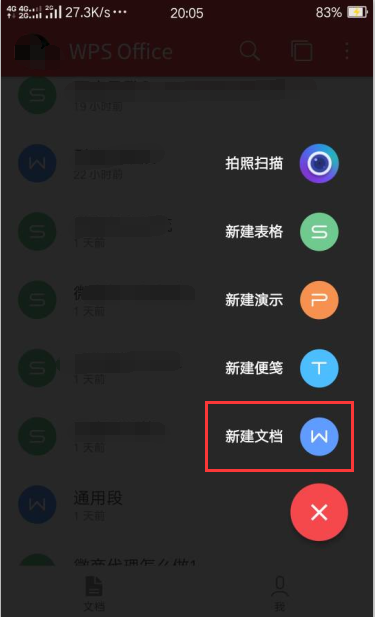
2. 这时可以看到操作界面上方模板栏目有【简历】两字 点击
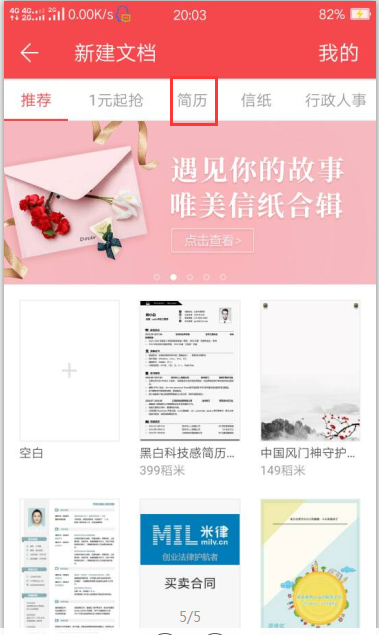
3. 点击【简历】栏目后可以看到系统自带的【简历】模板,根据选择找个适合自己的点击【免费使用】
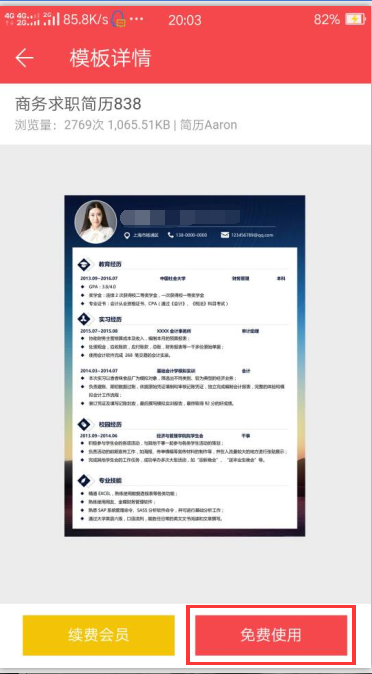
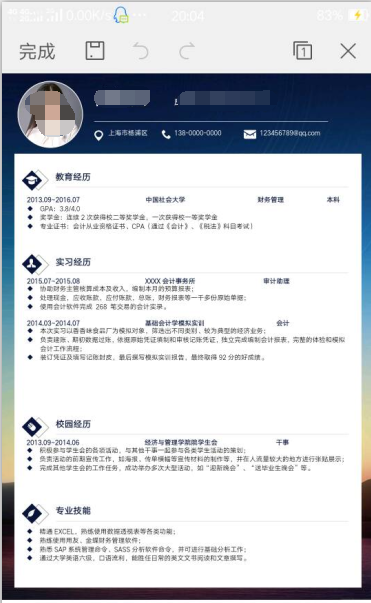
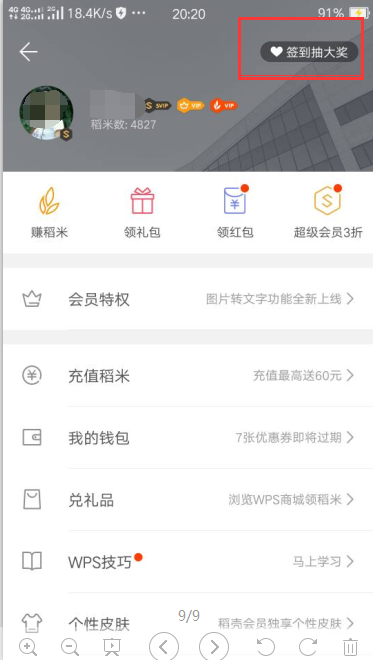
4.根据提示下载好后在修改保存可以,养成每天签到的习惯赚取稻米,各种模板免费用,不须自己花时间去制作,节省了自己时间,直接修改信息保存即可。
5.手机端签到地址 首页右上方。
扩展资料:
简历制作原则
1.十秒钟原则:就业专家认为,一般情况下,简历的长度以A4纸1页为限,简历越长,被认真阅读的可能性越小。高端人才有时可准备2页以上的简历,但也需要在简历的开头部分有资历概述。
2.清晰原则:清晰的目的就是要便于阅读。就像是制作一份平面广告作品一样,简历排版时需要综合考虑字体大小、行和段的间距、重点内容的突出等因素。
3.真实性原则:不要试图编造工作经历或者业绩,谎言不会让你走得太远。
4.针对性原则:假如A公司要求具备相关行业经验和良好的销售业绩,你在简历中清楚地陈述了有关的经历和事实并且把它们放在突出的位置,这就是针对性。
5.价值性原则:使用语言力求平实、客观、精炼,篇幅视工作所限为1-2页,工作年限5年以下,通常以1页为宜;工作年限在5年以上,通常为2页。注意提供能够证明工作业绩的量化数据,同时提供能够提高职业含金量的成功经历。独有经历一定要保留,如著名公司从业、参与著名培训会议论坛、与著名人物接触的经历,将最闪光的拎出即可。
6.条理性原则:要将公司可能雇用自己理由,用自己过去的经历有条理地表达出来。个人基本资料、工作经历包括职责和业绩、教育与培训这三大块为重点内容,其次重要的是职业目标、核心技能、背景概论、语言与计算机能力、奖励和荣誉。
7.客观性原则:简历上应提供客观的证明或者佐证资历、能力的事实和数据。另外,简历要避免使用第一人称“我”。
参考资料:
怎样用Word制作个人简历
操作方法如下:
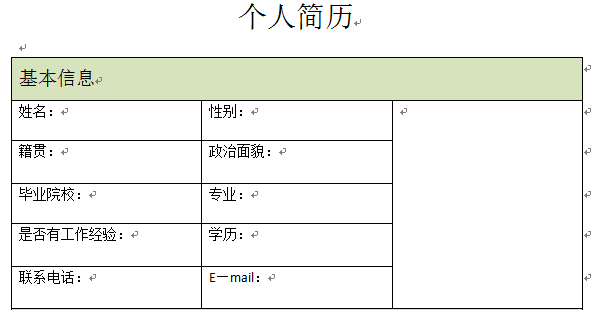
1.基本信息。一份个人简历,首先需要写明这个简历是谁的,因此姓名、性别、籍贯、政治面貌、毕业院校 、专业、是否有工作经验、学历、联系电话、E—mail、寸照等个人信息是必须填写的;
2.求职意向。根据个人的爱好和能力,对自己进行职业规划,明确自己所要从事的职业,从而有针对性的去寻找合适的工作,如岗位、薪资、城市等。自己对岗位的求职意向,方向要明确,不能模糊不清;

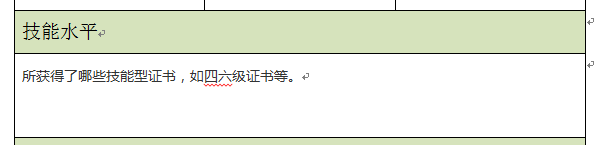
3.技能水平。自己在校期间所获得的技能型证书是十分重要的,能让别人知道你掌握了多少技能。比如能够熟练操作办公软件word以及EXCEL,会剪辑软件premiere/final cut pro等。因此,填写技能水平是很有必要的;
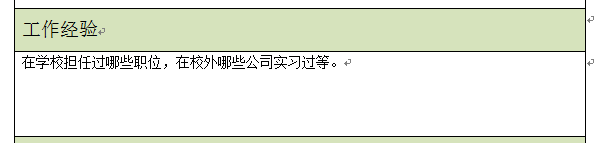
4.工作经验。准确描述自己在校内有过哪些任职经历,在校外哪些公司实习过,是什么岗位等。看简历的人能够从你的工作经验中更加了解你的自身能力;
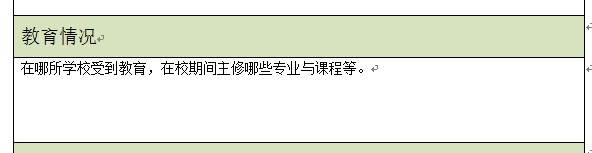
5.教育情况。简历需要介绍你之前受到过哪些教育,在哪所学校受到教育,在校期间主修哪些专业与课程等。让别人能清楚了解你的教育情况;
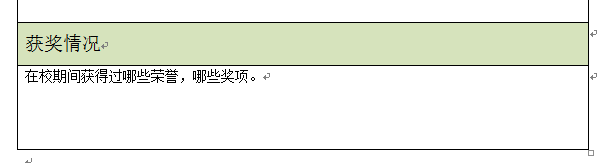
6.获奖情况。将在校期间获得过的奖项一一列举出,告诉别人自己的特长,展示出自己最优秀的一面。
如何用word制作图文并茂的个人简历
按照简历的步骤一条一条的来,重点突出,语句通畅,不卑不亢,表现自然。以word形式制作即可。
一份简历,一般可以分为四个部分,其中:
第一部分:为个人基本情况,应列出自己的姓名、性别、年龄、籍贯、政治面貌、学校、系别及专业,婚姻状况、健康状况、身高、爱好与兴趣、家庭住址、电话号码等。
第二部分:为学历情况。应写明曾在某某学校、某某专业或学科学习,以及起止期间,并列出所学主要课程及学习成绩,在学校和班级所担任的职务,在校期间所获得的各种奖励和荣誉。
第三部分:为工作资历情况。若有工作经验,最好详细列明,首先列出最近的资料,后详述曾工作单位、日期、职位、工作性质。
第四部分:为求职意向。即求职目标或个人期望的工作职位,表明你通过求职希望得到什么样的工种、职位,以及你的奋斗目标,可以和个人特长等合写在一起。
word怎么弄个人简历
网上有大把的简历
根据自己要找的职位去搜索
下载下来,然后把里面的名字经历改成自己的
在WORD里制作个人简历,如何把照片弄上去?
有插入图片这项,照片制作处理下,然后插入进去,调整大小。
制作处理证件照片,直接用‘证照之星’,是专业的证件照制作软件,什么照片裁切、换背景、换服装以及调整照片大小等,都比较轻松就可以完成
怎样用word2007制作个人简历表
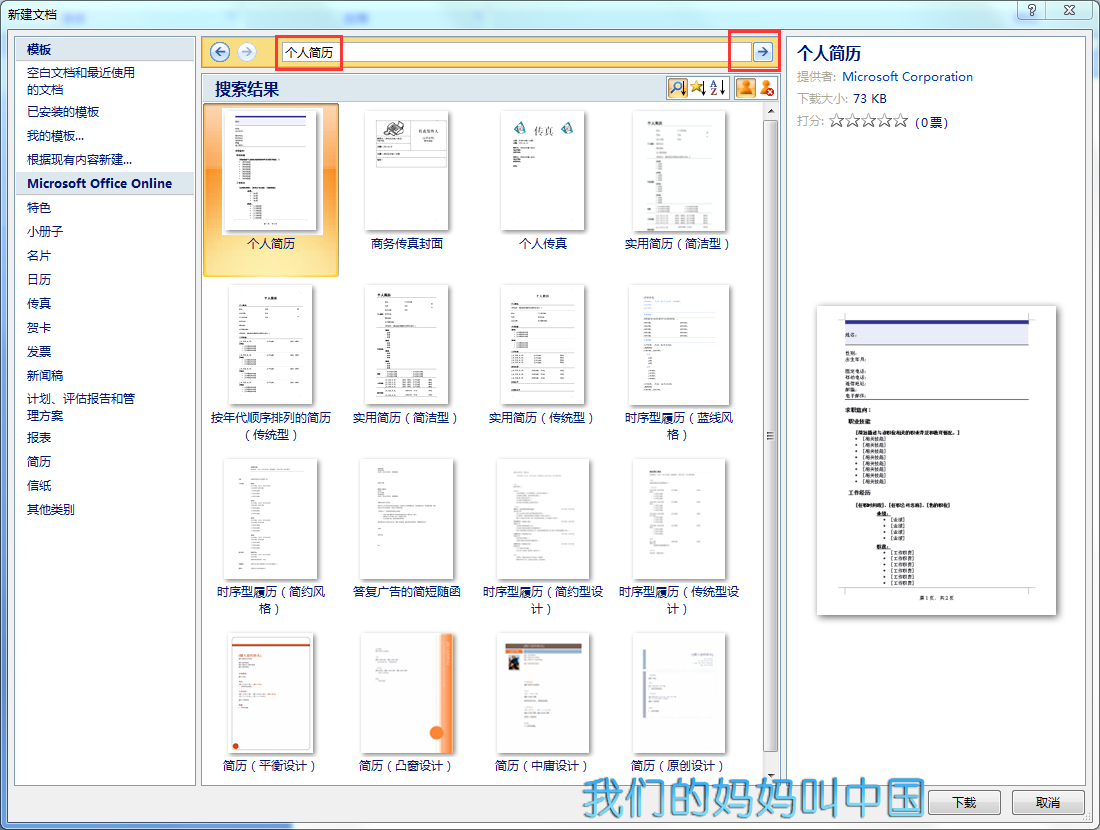
用在线现成的模板制作:按OFFICE图标,“新建”,如图操作,在搜索栏输入“个人简历”,然后搜索:
word怎么设计个人简历添加表格
word设计个人简历添加表格:
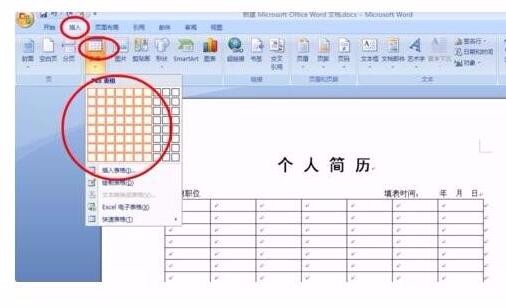
1、首先新建一篇word文档,先输入标题,和表格前面的内容。如下图(一)
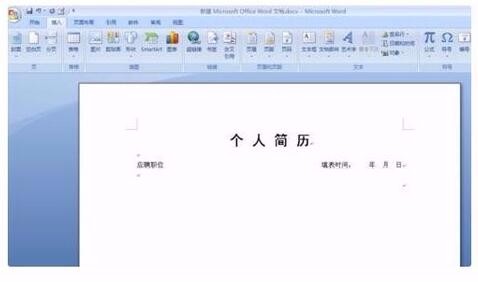
2、如图点击“插入“菜单下的第一项插入表格,直接把鼠标放在小格子上面,选择自己想要的行数和列数单击一下,就自动生成表格了。如下图(二)
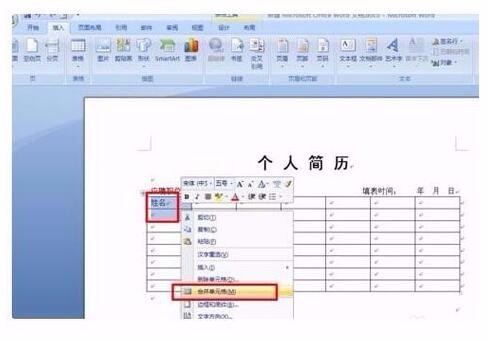
3、在第一个格里输入姓名,然后选中两个格,在蓝色阴影部分右键选择“合并单元格”。如下图(三)
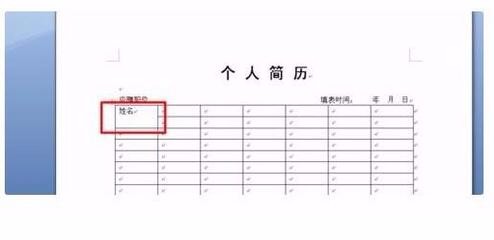
4、得到如下图片,是不是看着有点不舒服。如下图(四)、
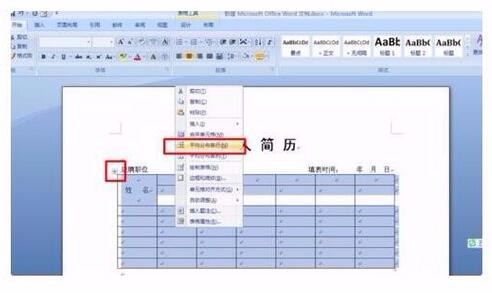
5、接下来把鼠标移到表格左上角小图标上,点一下选中表格。如下图(五)
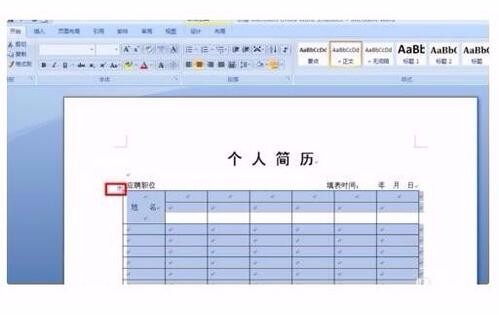
6、然后在表格阴影上单击鼠标右键,选择平均分布各行,这样看着好些了。如下图(六)
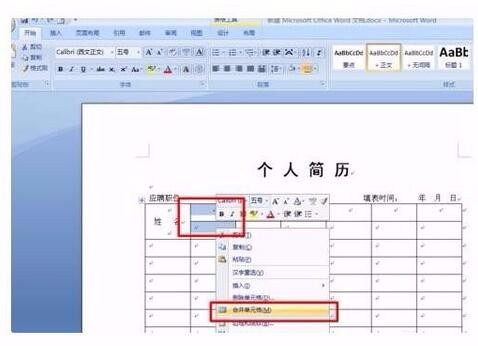
7、选中想要合并的两个格子,在阴影部分右键单击鼠标,选择合并单元格。如下图(七)
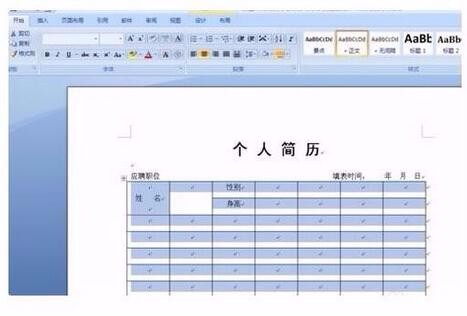
8、然后选中整个表格,接下来把表格对齐方式设置成水平居中。如下图(8)
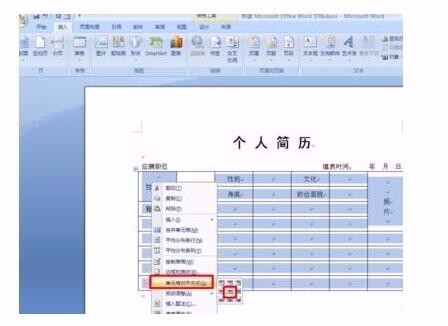
9、在表格阴影处右键单击,在弹出的对话框中选择“单元格对齐方式”里的“水平居中”。如下图(九)
10、接下来选中要拆分的单元格,右键选择“拆分单元格”直接拆成两个。如下图(10)
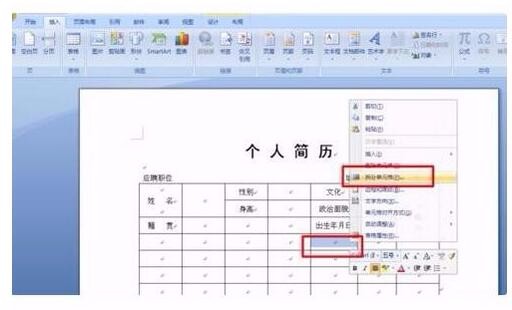
11、下面三个格选中后,右键合并单元格。如下图
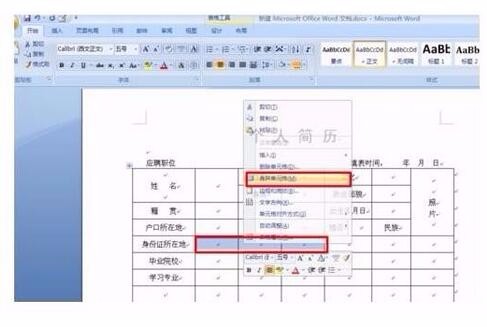
12、接下来先选中想要调整的单元格,把鼠标放在想要调整的边上,点住鼠标变成虚线移动到自己想要的位置。如下图
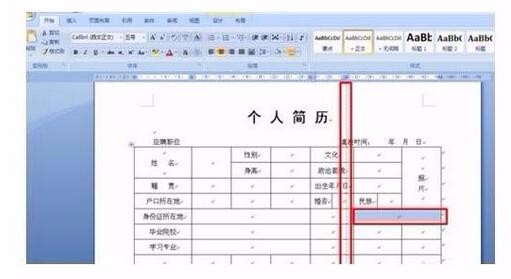
13、下面行数不够,可以先选中一行,鼠标右键单击选择“在下方插入行”。继续录入内容,该合并的合并,拆分的拆分,表格也就差不多了。如下图
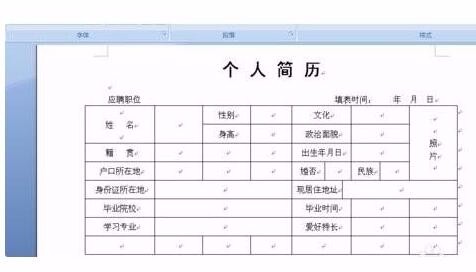
14、最后点菜单上的“打印预览”小图标,如图,看看有什么需要调整的。如下图
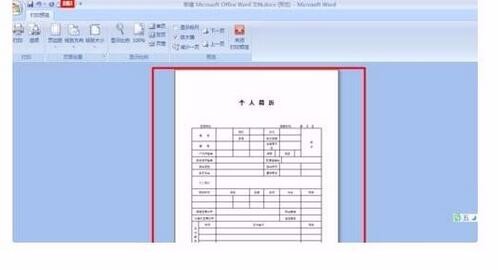
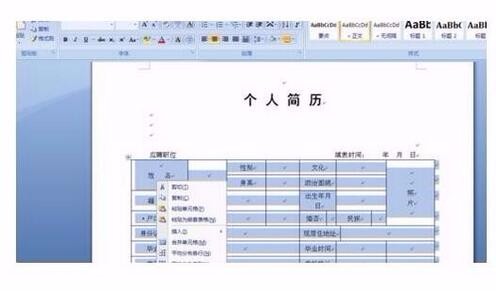
15、关闭预览,选中整个表格,右键选择“边框和底纹”。如下图
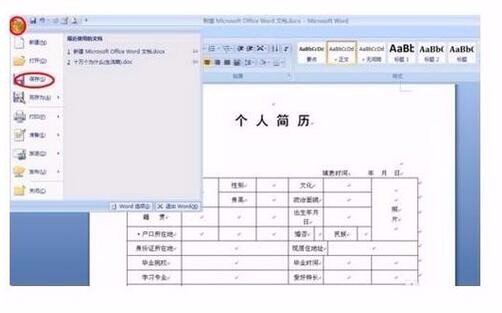
16、调整好,点击左上角图标,选择“保存”,也可以选‘另存为’自己需要的格式。这样一篇简单的“个人简历”表格就完成了!如下图
以上就是使用word设计个人简历添加表格的步骤,希望能够给大家带来帮助。
转载请注明出处51数据库 » word怎么弄个人简历 怎么用手机word文档做个人简历
