
 阁里呢喃
阁里呢喃
如何远程协助重装系统?
是不是有些人不会重装系统呢,不用当心,可以远程协助安装,即使没有安装光盘也没有关系,可以网上下载安装盘,实现本地安装。远程协助可以在对方的机器上建立自动应答文件。当然可以用QQ的远程协助,就可以了。
用普通的方法安装windows xp,期间要经过多次的重新启动,需要繁琐地输入各种信息、经过多个选项,把人困在屏幕前半个多小时,实在很不方便。过去也有不少介绍实现windows无人值守安装的的文章,但都不适用于windows xp。其实,在windows xp的安装光盘中,就有一个创建完全自动安装应答文件的程序,使用这个工具,可以方便而快速地创建一个安装应答文件,从而真正实现windows xp的自动安装。不仅不需要再输入、选择任何信息,就连安装中启动的次数也减少为1次。这个程序在哪儿?究竟该怎么用呢?
----在windows xp、windows 2000或安装了6.0以上版本service pack的windows nt系统中,进入windows xp安装光盘的\support\tools文件夹,打开deploy.cab文件包,将其中的setupmgr.exe文件解压到任意文件夹并运行它(见图1),单击“下一步”,即可开始创建安装应答文件。
一、创建应答文件的准备过程
----1.如果是第一次使用,选择“创建新的应答文件”;以后使用,也可选择“修改现有的应答文件”项来修改创建好的安装应答文件。之后单击“下一步”。
----2.如果在未联网的单机上安装windows xp,那就选择“windows无人参与安装”选项,创建无人值守自动安装方式的应答文件。单击“下一步”。
----3.视windows xp光盘是家庭版还是专业版,选择相应的版本。我们甚至可以从专业版光盘上选择安装家庭版。
----4.选择用户安装时的交互等级,程序在这一步中提供了5个选项(见图2)。如果选择“提供默认”项,程序会提供默认的安装参数,提示用户复查并确认需要回答、选择需要确认的选项; 如果选择“全部自动”项,只要在创建的应答文件中提供了安装时需要应答的全部答案,安装程序就会跳过所有的确认过程。至于另外3个选项,要么是因为一部分需要应答的问题没有提供答案而需要显示、等待确认,要么是把需要应答的问题再显示出来让用户检查(其实是不能更改的),都不是最佳的选择。
----5.下一步,选择分发文件夹,一般应选择“否,这个应答文件将用来从cd安装”,这样就可以直接从光盘上安装windows xp了。单击“下一步”直接进入第9步。
----6.如果选择“是,创建或修改分发文件夹”项,则可以将全部的安装文件从安装光盘复制到硬盘上,这样可以加快安装速度,但对于硬盘空间不是很宽裕的用户不推荐使用。单击“下一步”。
----7.选择“从cd复制文件”。如果您的安装文件保存在其他位置或者是从网络安装,则可选择“从这个位置复制文件”并输入源文件路径或网络位置,单击“下一步”。
----8.选择“创建一个新的发布文件夹”,输入安装文件在硬盘上的保存位置,并输入共享名称(在局域网的其他计算机上安装时使用,可以随意输入)。单击“下一步”。
----9.接下来,选中“我接受许可协议”并单击“下一步”,开始逐步输入或选择安装过程中需要应答的问题之答案。
----二、创建应答文件的内容
----1.直接输入授权使用者的名字和单位名称。
----2.设置屏幕显示效果,包括显示器的色彩、显示分辨率和屏幕刷新频率。
----3.从下拉列表中选择安装的时区:“(gmt+8:00) 北京、重庆……”。
----4.输入所购买windows xp产品提供的25位安装密匙。
----5.输入自己设定的计算机名(注意不要与将来需要设置的用户名相同)。如果是在已联网的多台计算机上同时安装,可依次输入网络中所有的计算机名。
----6.输入超级管理员的密码,同时选择“在应答文件中加密administrator密码”,这样,其他人就无法查看应答文件中的密码,防止安装好后非法闯入您的计算机。此处还可选择“当计算机启动时,自动作为administrator登录”并确定自动登录的次数,这个选项的意思是说,当你的计算机中设置了多个用户时,在这个指定的登录次数范围内,每次开机都以超级管理员(administrator)的身份登录。
----7.选择网络组件及网络协议,直接选择“典型设置”即可。
----8.选择计算机加入的工作组或域,单机工作的计算机可以使用默认选项;网络中的计算机则要根据需要,选择“windows server域”,并选中“在域中创建一个计算机账户”,输入域名、账户名和密码。
----9.设置电话服务项目,包括国家或地区、长途区号等,拨号上网和准备使用电脑拨打电话、收发传真的用户需要选择; 当然,也可等安装完成后从控制面板中设置。
----10.选择区域,使用简体中文版安装光盘的可以使用默认选项(使用正在安装的 windows 版本默认区域设置),使用多语言版安装光盘的,要选择“指定应答文件中的区域设置”并选择“中国(中文)”。
----11.选择浏览器,一般来说,直接选择internet explorer浏览器即可,windows xp内嵌的ie6.0用起来非常简便。
----12.如果是在网络中安装,可指定计算机使用的网络打印机,非网络用户则要等安装完毕后再安装打印机。
----13.输入准备在第一次登录时运行的命令,比如可以输入“oobe/msoobe /a”激活windows xp,或输入“convert d:/fs: ntfs”,在第一次登录时把d盘转换为ntfs格式。
----14.单击“完成”,程序就会提示保存应答文件,如果选择将文件复制到硬盘进行安装,可用默认的文件名“unattend.txt”保存(见图4);如果选择从cd安装,也可将应答文件保存为“winnt.sif”。最后单击“确定”,程序就会保存应答文件,并生成一个手动控制启动windows xp安装程序的批处理文件;如果在第5步中指定在多台计算机同时安装,还会自动生成一个udf文件。
----三、应答文件安装应用
----windows xp的自动安装应答文件制作完毕后,运行unattend.bat或winnt.bat批处理文件,windows xp就以“全新安装”的方式开始自动安装了。普通方式安装的第一阶段(输入和选择信息阶段)闪瞬即逝,我们所能看清的第一画面就是复制安装文件。如果需要安装双启动系统,在第一次重新启动计算机后,选择将windows xp安装到硬盘的那个分区,以后就什么都甭管了!乘这个机会打个盹吧,一觉醒来,您的windows xp就已经自动安装好并运行起来了!
----将unattend.txt和unattend.bat(或winnt.sif和winnt.bat)两个文件复制到其他计算机上,同样可以用他们实现无应答自动安装,不过,因为创建应答文件时这台计算机和使用该文件的计算机的光盘盘符不一定相同,这就需要手动修改批处理文件中安装文件夹(i386)的位置,将它指向的目标改为实际的光盘盘符。
为什么iPhone的嘿Siri必须要在充电的时候才能启用呢?
分析如下:
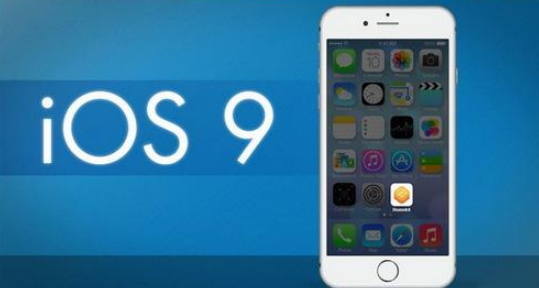
1、因为嘿Siri主要是让用户在开车的时候使用的,设置就是必须要在充电的状态下才能启用。如果平常时候说一声嘿siri就能开启,ios9才能使用。
2、解决方法:你可以升级iOS9,升级以后还用充电也可以使用hey siri。
拓展资料:
功能介绍
使用者可以通过声控、文字输入的方式,来搜寻餐厅、电影院等生活信息,同时也可以直接收看各项相关评论,甚至是直接订位、订票;另外其适地性(location based)服务的能力也相当强悍,能够依据用户默认的居家地址或是所在位置来判断、过滤搜寻的结果。
不过其最大的特色,则是人机的互动方面,不仅有十分生动的对话接口,其针对用户询问所给予的回答,也不至于答非所问,有时候更是让人有种心有灵犀的惊喜,例如使用者如果在说出、输入的内容包括了『喝了点』、『家』这些字(甚至不需要符合语法,相当人性化...),Siri 则会判断为喝醉酒、要回家,并自动建议是否要帮忙叫出租车。
参考资料来源:百度百科-siri
为什么我的iphone6plus没有语音留言功能
因为不是移动卡,或者不是最新系统,再不然,就是没有升级运营商版本。
在更新iOS 9.2之后,使用中国移动手机卡的用户会收到运营商更新(自动推送无需手动点击),在更新后,拨号界面最右侧出现一个名叫“语音留言”新功能。
该业务也叫语音信箱,每月收费3元,开通之后,用户在漏接电话或不想接主动挂掉电话的时候,为他人提供电话录音功能。之后留言可以推送到iPhone上,在语音信箱那里出现,以便查看。
苹果ios9.3.5无应答怎么转移的
果iPhone5可以使用XY苹果助手刷机升级ios9.3测试版。 ios9.3 beta1更新内容: 1、减弱蓝光——自动在夜间降低iOS设备屏幕发出的蓝光,让iPhone或iPad的屏幕...
苹果升级ios9.3之后呼叫转移设置怎么要在通话状态下才行啊,待机状态设置不了呼叫转移.
取消呼叫转移有以下方法:
方法一:直接拨号设置:
遇忙转移:*90+要转移的号码+呼叫,取消:*900呼叫
指用户正在通话使用时触发转移30秒无应答或关机转移;
*92+要转移的号码+呼叫,取消:*920呼叫
指接通30秒后无应答、关机及无信号时触发转移,无条件转移(全部转移);
*72+要转移的号码+呼叫,取消:*720呼叫
指用户在任何情况下所有来电都自动转移,默认前转(又称缺省转移);
*68+要转移的号码+呼叫,取消:*680呼叫
指用户关机、无信号、无应答或遇忙时被叫触发转移。
方法二:打开设置,电话就能看到呼叫转移的选项了,设置自己需要转到的号码就可以了。
如何将系统封装为ISO
用ultraiso工具
补充:你可以参考http://it.sohu.com/20040827/n221762865.shtml
ISO做好后用EasyBoot制作启动菜单,记得修改保存 还有要注意图片格式,在用UltraISO放进去就好了
wds两个系统的自动应答文件怎么设置
A为连接宽带的主路由器,LAN地址为192.168.1.1,宽带帐号与密码已经设置完毕,连接互联网正常,无线已经启用,SSID和无线连接密码已经设置.
B为副路由器.
B的设置:
1. 修改LAN地址为:192.168.1.2,重启,再用192.168.1.2再次登录该路由器.
2. 设置无线SSID,设置固定信道如选9,设置无线连接密码.WDS不启用.
3. DHCP不启用(最后设置为不启用,避免先关闭后电脑无法自动获取IP不能登陆设置)
B设置完毕,重启通电待用!
A的设置:无线设置,信道选择与B相同如也为9,启用WDS, 扫描 ,出现SSID列表后,选择B路由器的SSID,输入B路由器的无线连接密码,连接,保存.
iphone语音信箱应答语怎么设置
首先,您得需要使用中国移动的服务才可以用语音信箱,你需要将你的iphone升级到最新的iOS9.2,
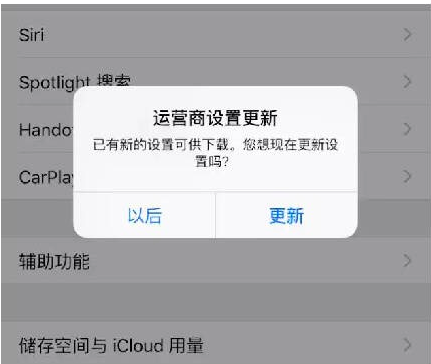
升级iOS9.2之后,打开【设置】-【通用】-【关于本机】,稍等一会系统会弹出运营商设置更新,点击更新,这个时候在运营商一栏会从【中国移动23】变成【中国移动23.1】。
然后打开电话,底部的四个图标变成五个图标,最左边多出来了一个【语音留言】。点击语音留言页面中的【现在设置】按钮用来设置语音信箱。
在弹出的页面中输入6到8位密码来确认激活语音信箱功能。
然后就是选择应答语,也就是别人打进来之后的语音提醒。这里可以选择默认的应答语,也可以选择自己录制一段语音。
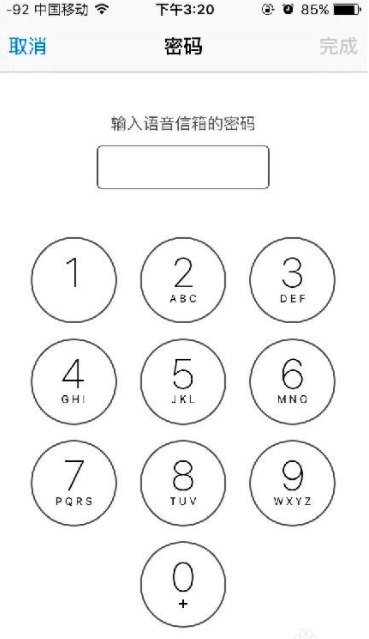
这样就算是把整个语音信箱功能设置好了。
转载请注明出处51数据库 » ios9.3.3自动应答软件 别人远程帮你装系统是怎么做到的啊
