
 just喔喔
1.找到需要修改文件名称的word文档,如图所示。
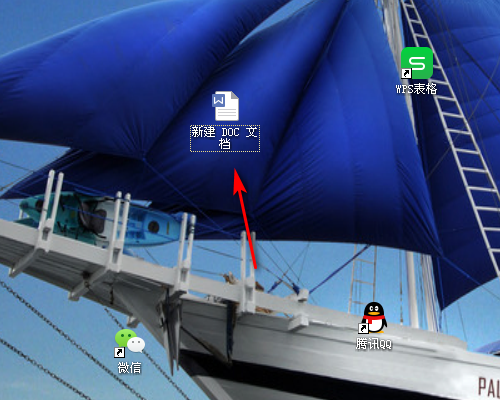
2.右键单击文档,在选窗里点击重命名,如图所示。

3.点击之后,将原来的文件名字删除,如图所示。
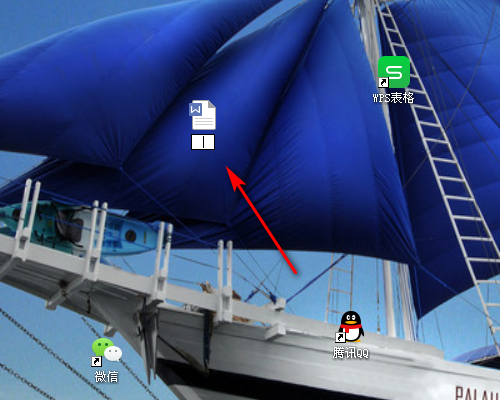
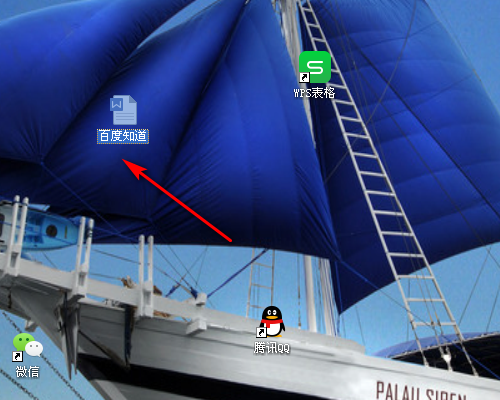
4.最后输入文档的名称,例如以百度知道来命名,输入名字后,鼠标随意点击一下桌面空白页就修改完成了。
在word修改模式下如何进行修改
从去年就实行了无纸化办公,这个个问题一直没有重视,也没花心思,不过今天又遇到了,文章中有不好领导的改动的地方,一个个的手工接受很是麻烦,所以在网上找了找,先把方法转载过来,遇到此问题的朋友可以参考。 方法如下: 审阅修订和批注 如果文档中还未显示标记 (标记:批注和修订,例如插入、删除和格式更改。在处理修订和批注时,可查看标记。打印带有标记的文档可记录对文档所做的更改。),请单击“视图”菜单上的“标记”。 注释 单击“视图”菜单上的“标记”会显示或隐藏文档中的所有标记。当显示所有标记时,所有形式的标记会在“显示”菜单中被选中。 请执行下列操作之一: 审阅句子中的每项 在“审阅”工具栏 (工具栏:工具栏中包含可执行命令的按钮和选项。若要显示工具栏,请单击“工具”菜单中的 “自定义”,然后单击 “工具栏”选项卡。)上单击“前一处修订或批注” 或“后一处修订或批注”。 单击“接受所选修订” 或“拒绝所选修订”。 一次接受所有修订 单击“接受所选修订”旁边的箭头 ,然后单击“接受对文档所做的所有修订”。 一次拒绝所有修订或删除所有批注 单击“拒绝所选修订”旁边的箭头 。 请执行下列操作之一: 单击“拒绝对文档所做的所有修订”。 单击“删除文档中的所有批注”。 审阅由特定审阅者创建的项 在“审阅”工具栏 (工具栏:工具栏中包含可执行命令的按钮和选项。若要显示工具栏,请单击“工具”菜单中的 “自定义”,然后单击 “工具栏”选项卡。)上,单击“显示” 。指向 “审阅者” ,然后仅选中要审阅其修订的审阅者旁边的复选框。 若要选中或清除列表中所有审阅者的复选框,请单击“所有审阅者”。 请执行下列操作之一: 审阅显示在句子中的每处修订和批注 在“审阅”工具栏上,单击“后一处修订或批注” 或“前一处修订或批注”。 单击“接受所选修订” 或“拒绝所选修订”。 接受所选审阅者的所有修订 单击“接受所选修订” 旁边的箭头。 单击“接受所有显示的更改”。 从所选审阅者中拒绝所有修订或删除所有批注 单击“拒绝所选修订” 旁边的箭头。 请执行下列操作之一: 单击“拒绝所有显示的更改”。 单击“删除所有显示批注”。
怎么修改WORD的作者名
1、打开一篇已经完成的Word文档。
2、之后再点击该文档页面左上角的“文件”选项。
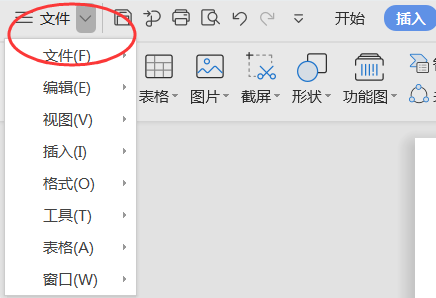
3、在弹出的下拉菜单中点击进入“文件”,选择“属性”选项。
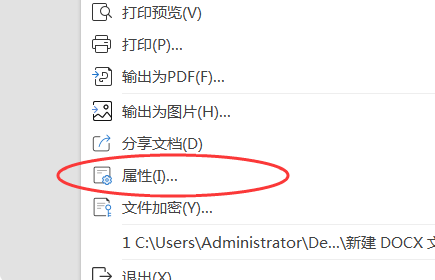
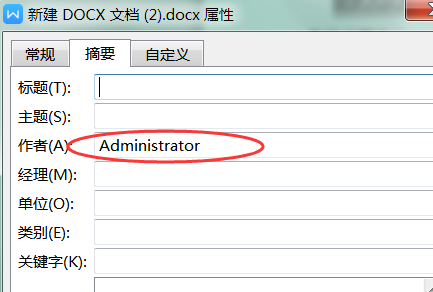
4、点击进入“属性”将“作者”后面的内容更改为需要的内容,保存该文档即可完成修改。
如何修改word章节号?
1.插入分节符
先将光标定位在想要分到另一节的第一个段落的第一行的开头,单击“插入一分隔符”,打开“分隔符”对话框。在“分节符类型”下选中“连续”后,单击“确定”即可。这时就在此行的位置插入了一个分节符,原光标所在位置及其后面的字符会自动下移一行(在默认的“页面视图”下,刚才插入的分节符是看不见的。切换到普通视图方式下,分节符就显示出来了)。
2.插入页眉页脚内容
在普通视图方式下,将光标放到第一节的任一位置上,再切换回页面视图方式,单击“视图一页眉页脚”,输入需要的页眉和页脚。此时所有章节还是都加上同样的页眉,先别着急,将光标放到第二节内,再单击“视图→页眉页脚”,进入页眉或页脚的编辑状态,此时在页眉页脚的工具栏中一定将“同前”这个按钮单击一下让其弹起来,使其在页眉或页脚上显示的“与上一节相同”去掉,然后输入内容。依此类推,把所有节的页眉和页脚都插入。
按奇偶页让页眉页脚显示不同的内容:
(1) 单击“文件”菜单中的“页面设置”命令,打开“页面设置”对话框,接着单击“版式”选项卡,在“页眉和眉脚”选项区中将“奇偶页不同”复选框选中(此处有时还选“首页不同”),最后单击“确定”按钮结束设置。
(2)单击“视图”菜单中的“页眉和页脚”命令,这时可以看到光标在奇数页页眉编辑区中闪烁,输入奇数页页眉内容。单击“页眉和页脚”工具栏上的“晕示下一项”按钮,将光标移到偶数页页眉编辑区,输入偶数页页眉内容。依次把所有节中的奇偶页的页眉都输入内容。同理页脚也可以修改。
修改页眉页脚中的划线格式:
(1) 单击“视图”菜单中“页眉和页脚”命令,将光标定位到页眉或页脚位置处,再单击“格式”菜单中的“边框和底纹”命令,打开“边框和底纹”对话框。单击“边框”选项卡,在“边框”设置对话框中先把“应用范围”改为“段落”。
(2) 根据需要修改页眉或页脚中的划线格式,可在此对话框中对边框的线型、颜色、宽度等项目进行修改。比如将划线由单实线改为双实线时,先在“线型”下拉列表中选择“双实线”,再在“设置”单击“无”,然后在预览区域中单击下线按钮,即可将线型改成双实线。如果不想在页眉或页脚中使用划线,只需在“设置”中选择“无”边框格式即可。
如何更改word文档里的同一个字?
选上所有字按ctrl+H,弹出一个“替换”的,在查找内容中打入你要改的字,替换为;打入你想替换后的字,鼠标定格在“替换”,选全部替换就行了
word怎么修改目录
Word中有自动添加目录的方法,目录可以随着文档的修改而更新。可以先把Word目录写好然后再将目录插入Word。方法如下:
1、第一步要设置标题,首先选中标题,然后选择菜单栏上的标题1,这样选中的文字就变成了标题。
2、可以同时选中所有的标题然后设置。如果有二级标题,可以将二级标题设置为标题2的格式。同一级标题设置为同样的格式。
3、设置完所有的标题以后,将光标放到文章的最开始的位置。
4、在菜单上执行:引用--目录,如图所示:
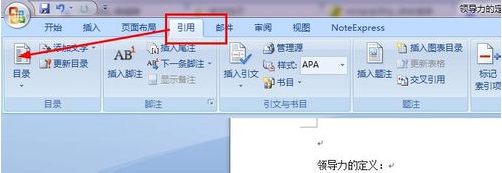
5、在打开的下列菜单中选择一个样式,也可以自编样式,点击选择目录按钮
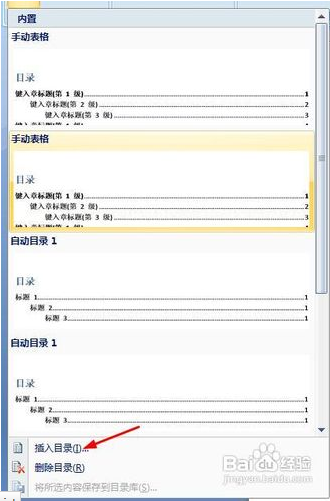
6、设置好样式以后,点击确定,完成目录的自动插入。
word 如何修改审阅者
一、首先,打开Word程序,然后打开要修改的审阅者的文档。
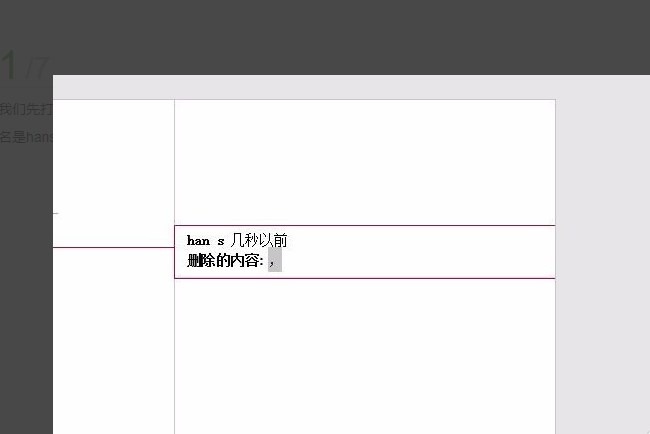
二、然后,在Word主界面右上角的账户,点击选中。
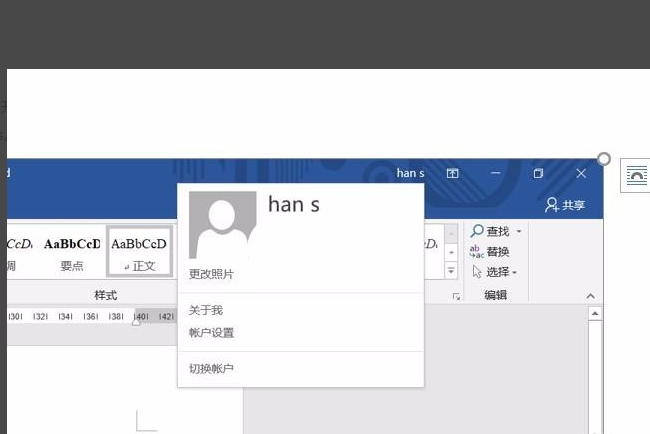
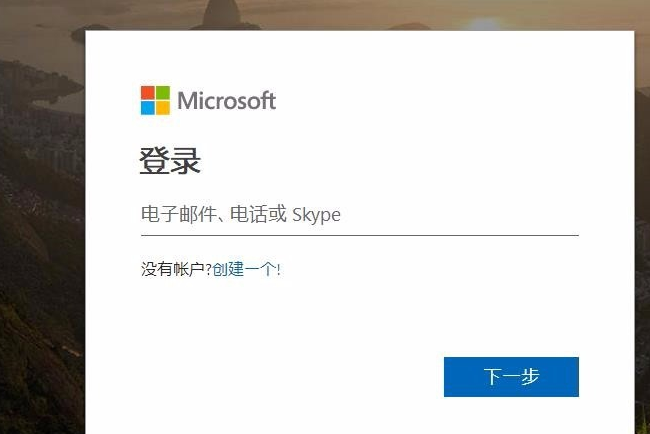
三、然后,在弹出的弹窗中登录微软账户。
四、然后,在微软账户个人信息中选择“编辑名字”,点击打开。
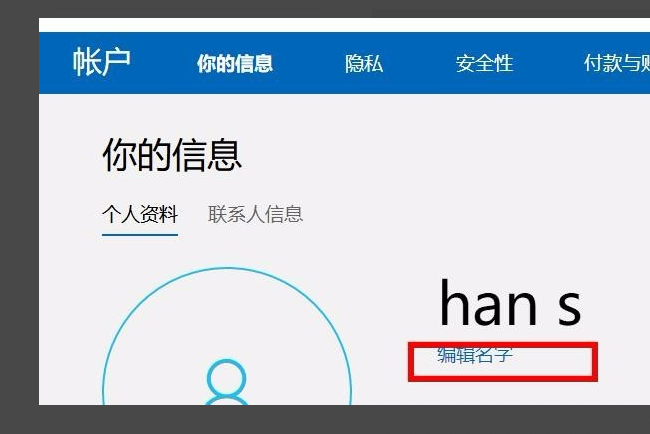
五、然后,修改好后,选择确定保存。
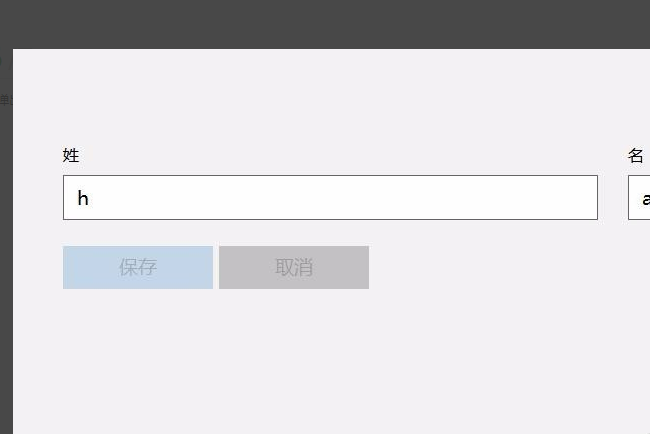
六、然后,在word程序上方重新登录账户。
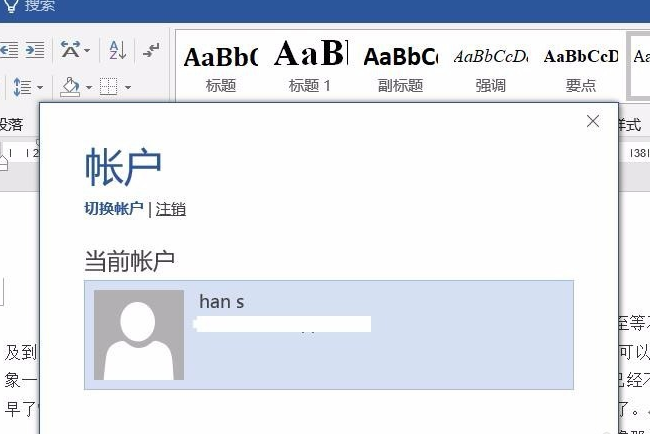
七、最后,查看审阅者签名,已更改完成,问题解决。
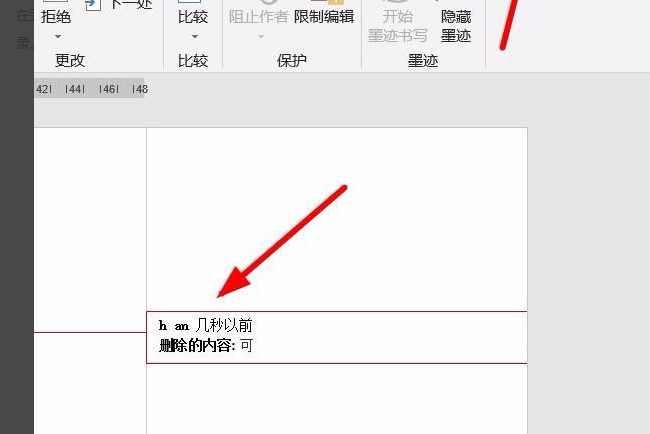
怎样修改word文档的版本
在Word中,可以将高版本的设置为低版本的,例如以Word07为例。
1、打开需要设置的Word文档;
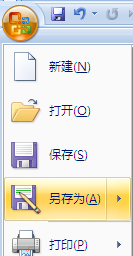
2、单击窗口左上角的office按钮,在弹出的下拉选项中选择另存为命令;
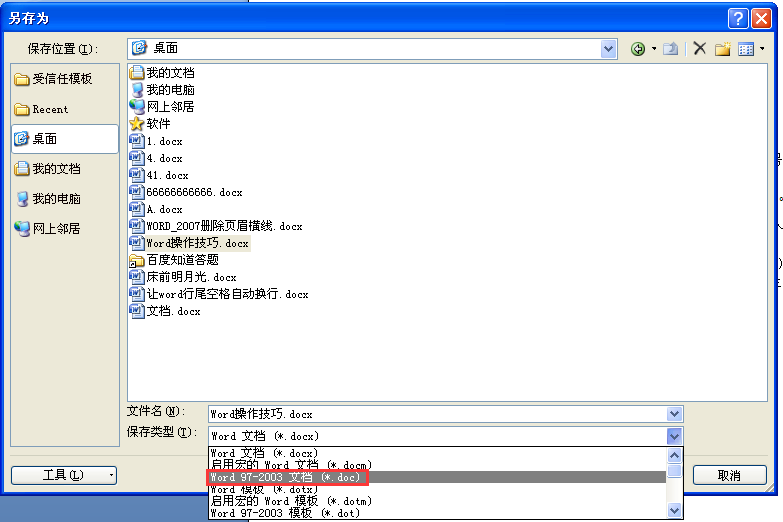
3、弹出另存为对话框,在文件类型处选择Word97-2003文档即可,如图所示。
转载请注明出处51数据库 » 如何更改word 怎样修改word文件的名称
