
 嗫?暁雲?
嗫?暁雲?
方法:
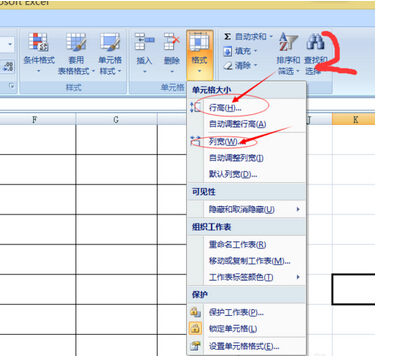
1.选中区域,设置好边框线,调整行高和列宽。
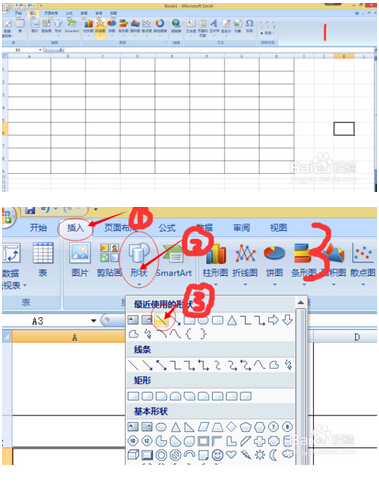
2.选中第一个区域,开始设计表头,点击“插入”—“形状”,选择“直线”
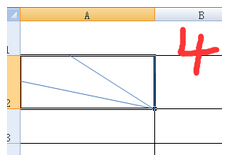
3.按alt键加鼠标快速定位边界线,画出斜线,按“ctrl+c"复制后再粘贴一个,调整好两个斜线的位置,如图所示。
4.点”插入”,选择“文本框”,鼠标移动到表头位置的第一个格子中将文本框放在合适的位置。
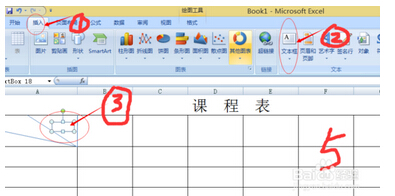
5.在文本框中输入文字“星期”,调整好文本框的大小的字体,点击“格式”,选择“形状轮廓”,选择“无轮廓”。后边两个格子直接复制粘贴“星期”这个文本框,然后将输入文本内容改变为“课程”“时间”即可。
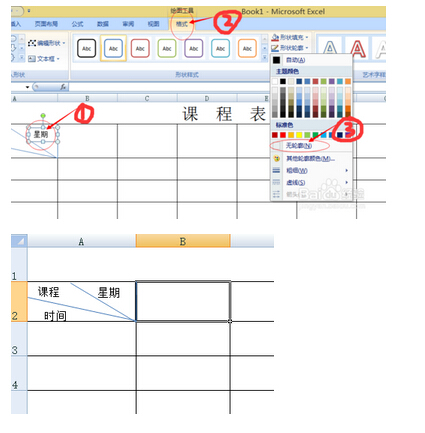
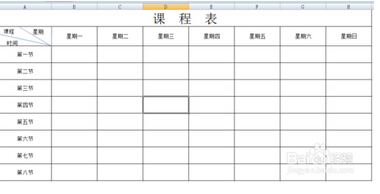
6.最后把需要输入的其他内容输入即可。大概的课程表具体如图。
怎样在word中制作一张课程表
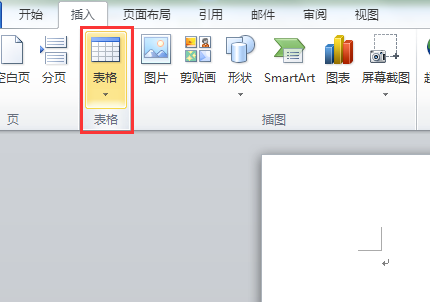
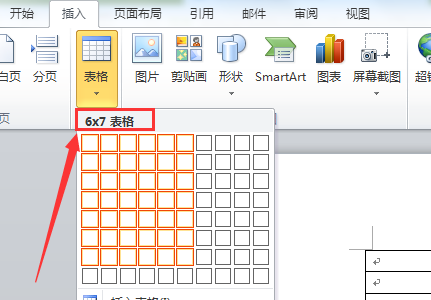
1.打开word文档,点击上方的“插入”选项,然后在弹出的下拉列表中,选择新建一个固定的6行7列的表格,这个时候使用鼠标点击就可以完成新建表格的工作了。
2.这个时候在表中填写各项信息,填写完成之后,选中表格,点击鼠标右键,在弹出的菜单中,选择“表格属性”。
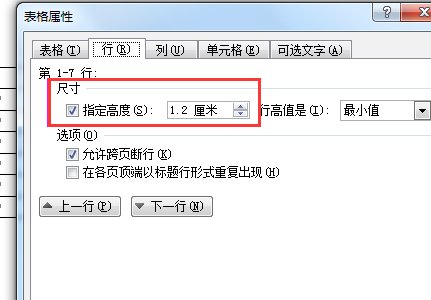
3.在出现的表格属性对话框中,选择行选项,在尺寸组中,勾选指定高度的选框,手动填写指定的高度是多少,然后切换到单元格选项卡下,选择垂直对齐方式为居中。
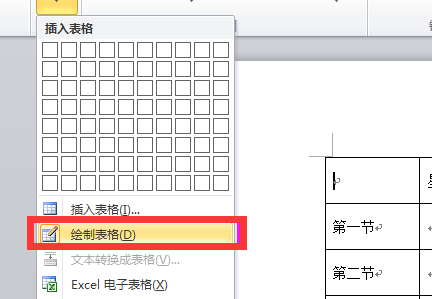
4.点击左上角的单元格,切换到“插入”选项卡下,点击“表格”选项,这个时候在弹出的菜单中选择“绘制表格”选项,这个时候鼠标会变成一支笔的形状,这样就可以画出自己想要画的斜线表头了。
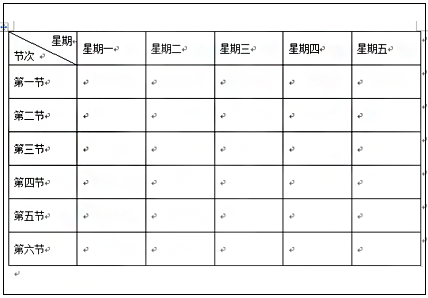
5.然后写出自己想要写的文字,设置一下文字的居左居右的文字显示效果,最终结果如下。这样大致的课程表就设置完毕了,往里面填写课程名称就可以了。

如何用Word制作课程表
新建一个word文档,单击“文件”-“保存”, 保存文件名为“课程表”, 在文档中输入“某某班级课程表”;
点击“表格”-“插入”-“表格”,打开“插入表格”对话框,在行列中输入我们需要的行和列,我们在行中输入8,在列中输入6。即我们一天一般七节课和一个星期五天,各加一个表头。
在插入的表格中输入数据,表头列为星期一到星期天,行为第一节到第七节;
我们把光标移动到边框线上对表格宽度进行调整, 调整后选中整个表格,右击,在弹出的菜单中选择“平均分布各行”,同理,再执行一次操作,选择“平均分布各列”。
把光标移动支第一个单元格,选择“表格”菜单,执行“绘制斜线表头”命令,在弹出的对话框中选择 一种表头样式,我们选择“样式一”,字体大小选择五号字;在行标题中输入“星期”,列标题中输入“节次”;
绘制斜线表头就制作好了,我们稍微调整好位置,让表头美观。
选择整个表格,点击右键,在弹出的菜单中选择“单元格对齐方式”,我们找到居中对齐;文字就上下左右全部居中了,再次选择表格,我们对文字格式进行设置,选择加粗,四号字;
选择文字“某某班级课程表”,设置为二号字大小,加粗显示,居中,仿宋字体;设置好与表格的间距;
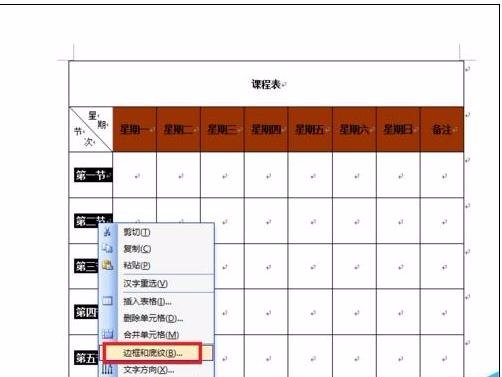
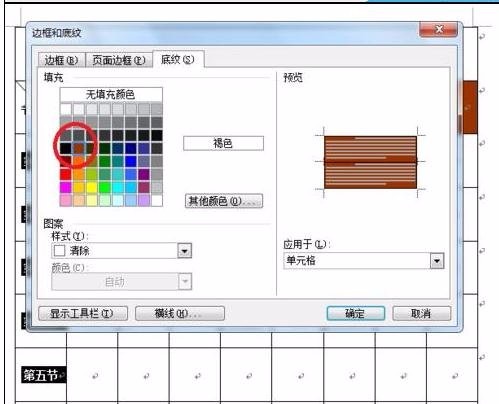
选择“星期一”到“星期五”单元格,右击,在弹出的菜单中选择“边框和底纹”;在打开的“边框和底纹”选项卡中找到底纹,我们选择一种颜色作为单元格的底纹。
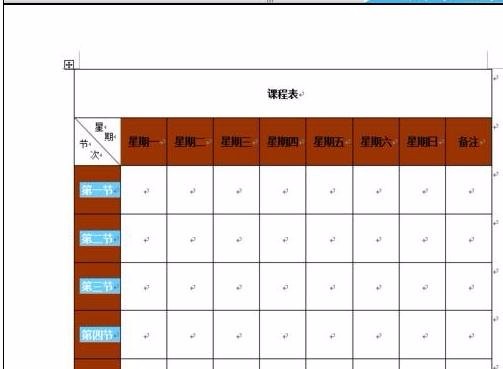
设置好后,点击“确定”,返回到编辑区,同上面的方法,我们选择第一节到第七节单元格,设置节次的底纹,全部设置好后;
整个表制作好了,我们可以直接打印,或者在表格中输入课程名之后再打印。大家可以根据自己的需要灵活处理。
怎么用word制作课程表 啊?
操作过程:
A,用鼠标单击菜单栏上的"表格"菜单项.
B,在下拉菜单中选择"插入"选项,并在其子菜单中单击"表格".出现"插入表格"对话框.
C,在"插入表格"对话框中根据自己的实际需要,在"列数","行数"文体框中输入数值,再单击"确定"按钮,即可得到一张表格.
合并单元格
合并单元格的步骤:选定要合并的单元格,按鼠标右键,单击"合并单元格"按钮.
制作表头.
添加斜线制作表头:点"表格"菜单,再点"绘制斜线表头",再按确定即可画出表头.
内容录入.
输入课程内容,完成表格
WORD做课程表怎么做
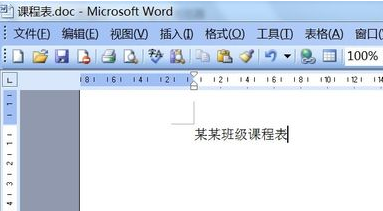
1、新建一个word文档,单击“文件”-“保存”, 保存文件名为“课程表”, 在文档中输入“某某班级课程表”,如下图所示;
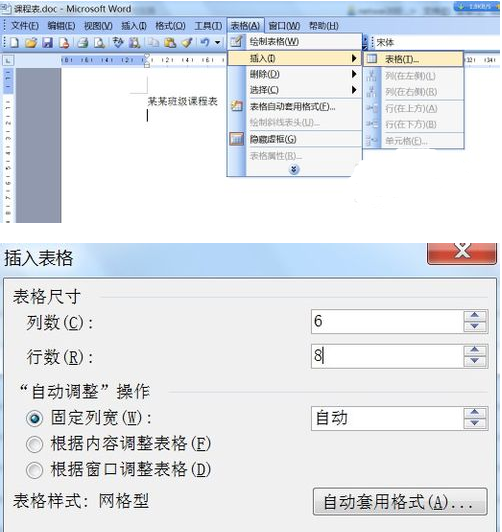
2、点击“表格”-“插入”-“表格”,打开“插入表格”对话框,在行列中输入需要的行和列,在行中输入8,在列中输入6。即一天一般七节课和一个星期五天,各加一个表头。如下图;
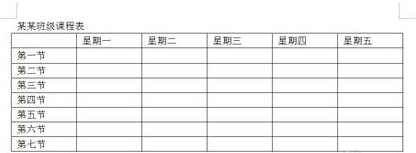
3、在插入的表格中输入数据,表头列为星期一到星期天,行为第一节到第七节;具体请见下图;
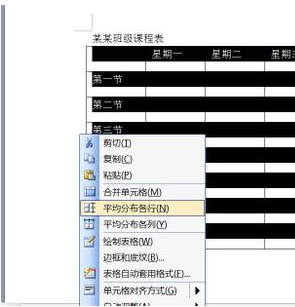
4、把光标移动到边框线上对表格宽度进行调整, 调整后选中整个表格,右击,在弹出的菜单中选择“平均分布各行”,同理,再执行一次操作,选择“平均分布各列”。如下图;
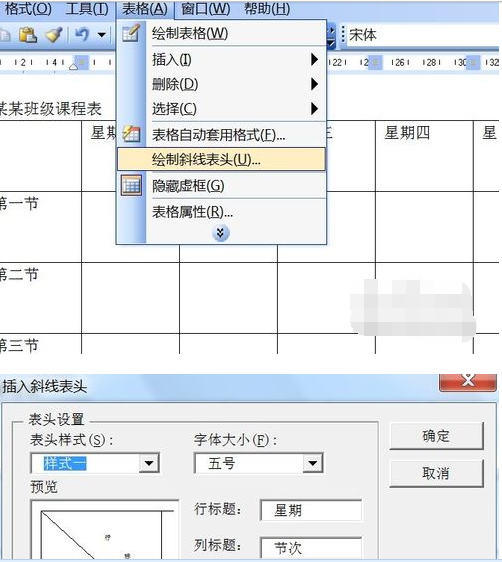
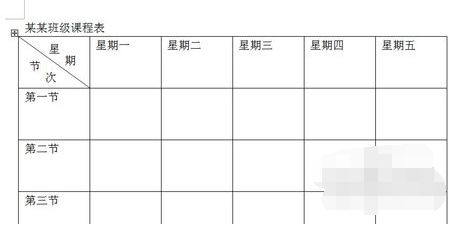
5、把光标移动支第一个单元格,选择“表格”菜单,执行“绘制斜线表头”命令,在弹出的对话框中选择 一种表头样式,选择“样式一”,字体大小选择五号字;在行标题中输入“星期”,列标题中输入“节次”;如下图;
6、绘制斜线表头就制作好了,稍微调整好位置,课程表制作效果如下图所示。
word如何制作课程表
word2007制作课程表方法一:
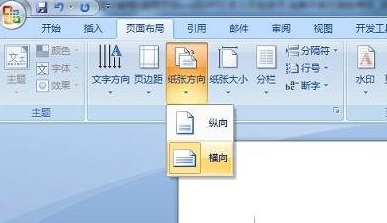
步骤一:打开Word软件,将纸张设置成横向,页面布局菜单下,在页面设置功能区,点击纸张方向设置好即可
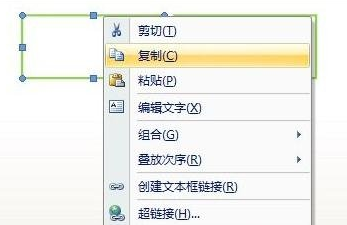
步骤二:插入一个文本框,调整好大小,复制这个文本框,然后粘贴、粘贴、再粘贴,然后使用鼠标拖动文本框,调整到合适位置,再调整文本框大小,直到满意为止
步骤三:按下Ctrl键,选中某行或某列,右键菜单中选择“设置文本格式”
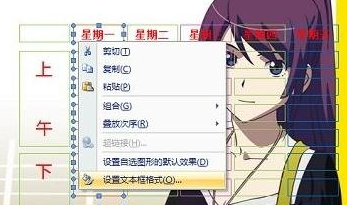
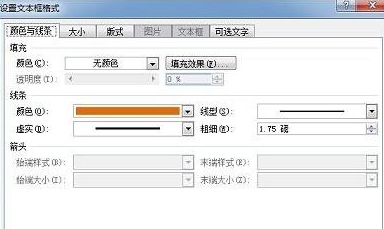
步骤四:在设置文本框格式界面,设置线条颜色和线性和粗细吧
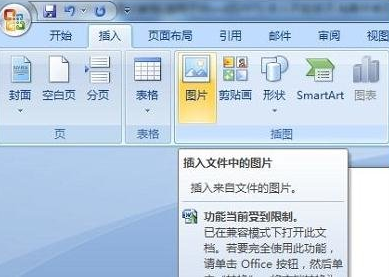
步骤五:插入一张图片,点击“插入”菜单,在插图功能区,找到并点击“图片”,然后找到并选中自己满意地图片后,点击打开
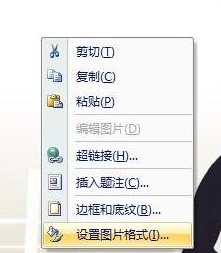
步骤六:设置图片版式,对着图片单机鼠标右键,菜单中选择“设置图片格式”,将“版式”设置成“衬于文字下方”,确定后,使用鼠标拖动图片四周控制点,让图片占满编辑区域。
怎样用Word表格制作课程表
word文档课程表制作方法:
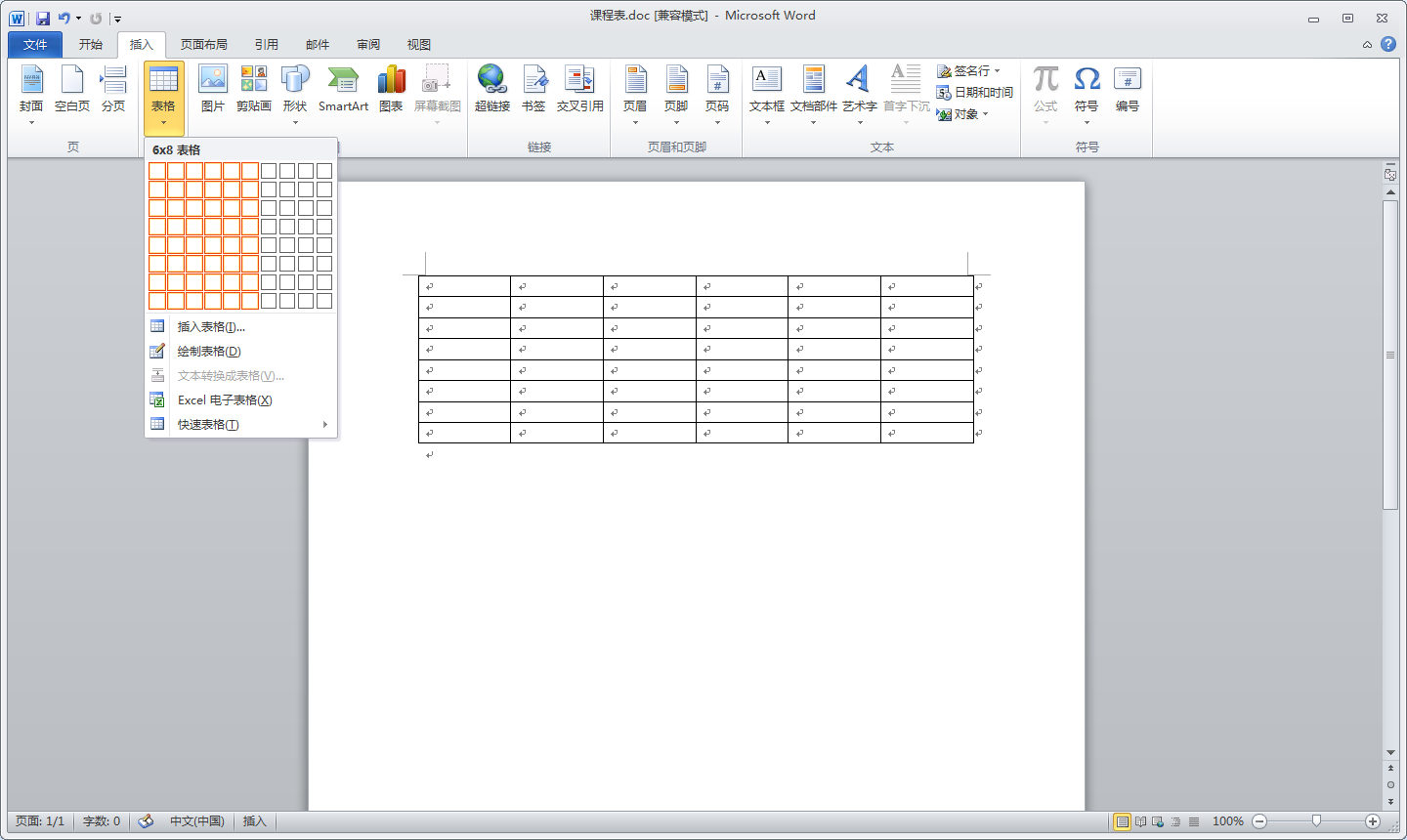
1.使用Word 2010打开一个word文档,建立一张6x8表格。
2.对第一格添加斜下线框。
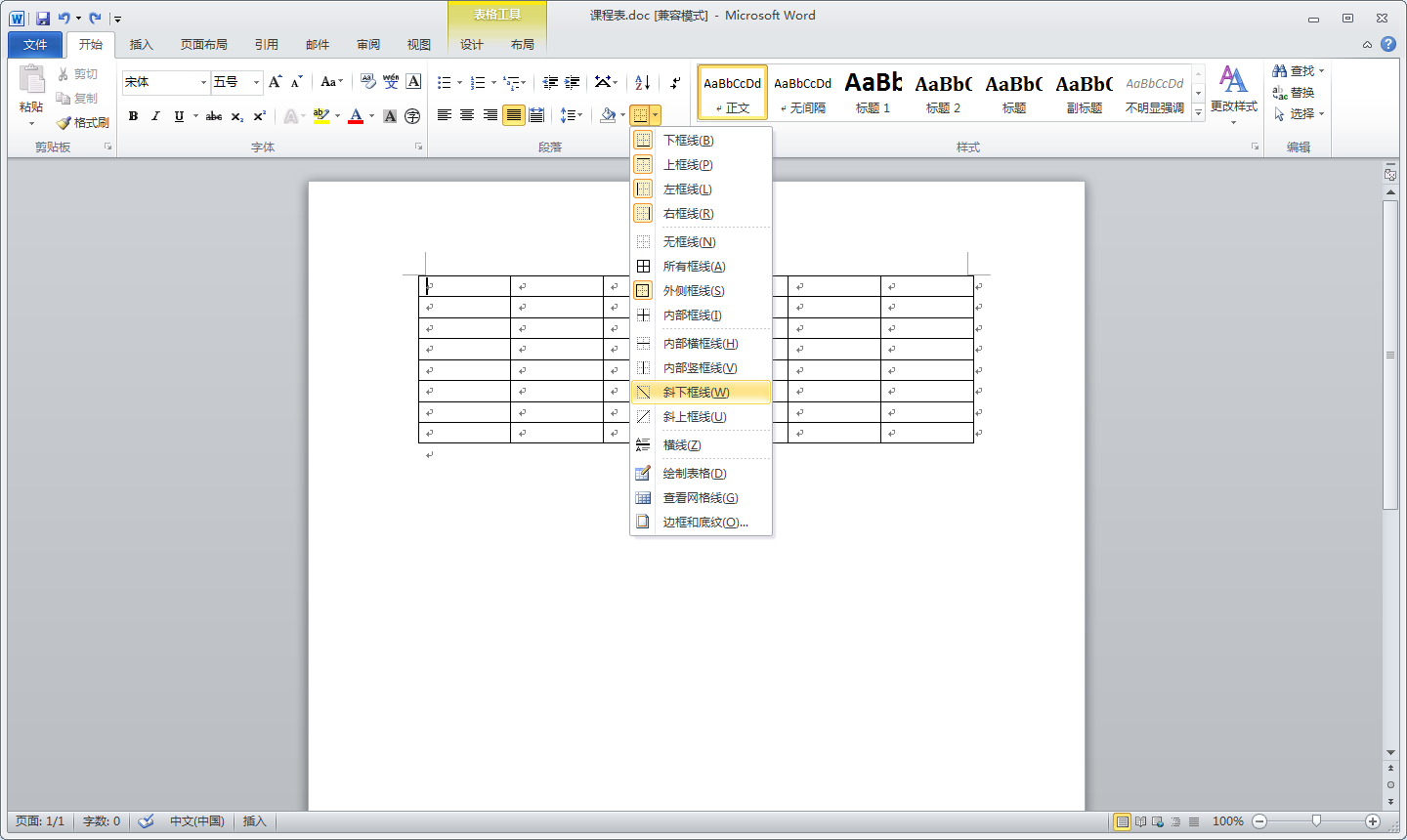
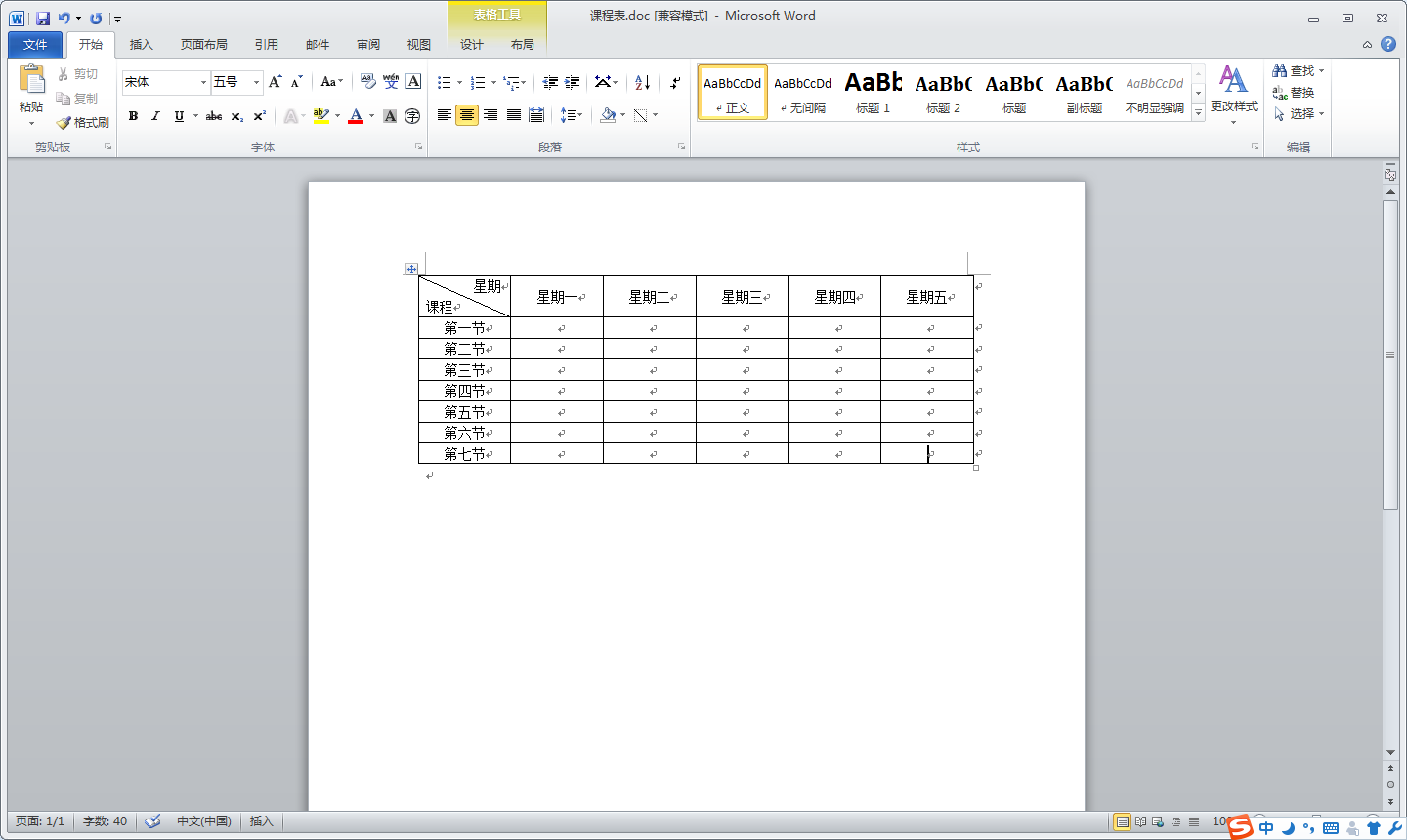
3.在指定单元格内输入正确文本,生成课程表空表。
怎样用Word表格制作课程表
用Word表格制作课程表的方法:
准备资料:Word 2010
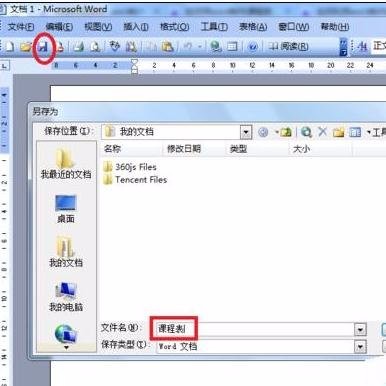
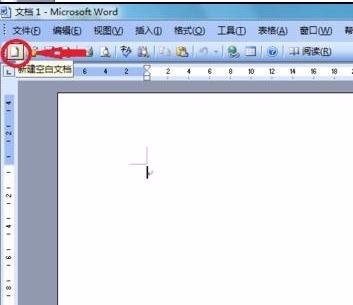
1.打开word文档,并新建一个空白文档,然后把空白文档先保存下来,命名为课程表。这样方便在制作过程中经常保存就不会让文档误操作丢失文件。
2.开始制作表格,找到菜单栏上的表格--插入表格,接下来会弹出插入表格对话框,其实插入表格也可以直接点击工具条上的“插入表格”也可以进入表格对话框的。
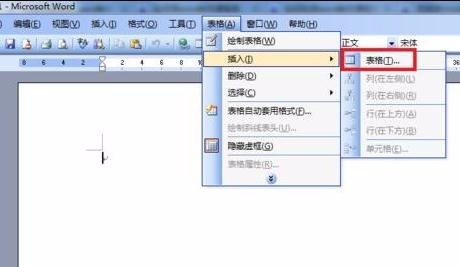
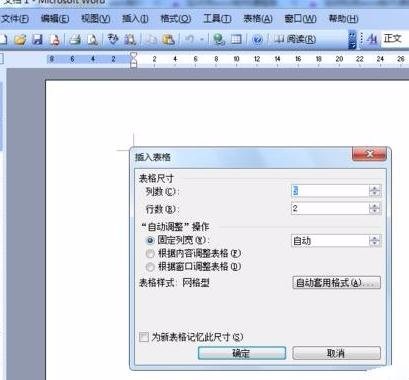
3.在插入表格对话框中,需要的是设置行数为8,列数为9,也可以根据自己的需要可改动的,这里只是做个例子。
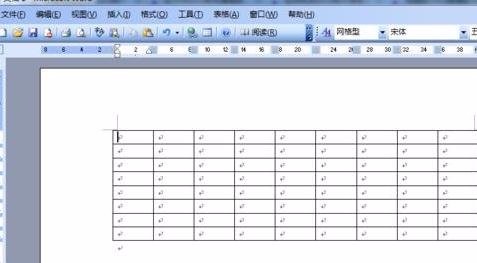
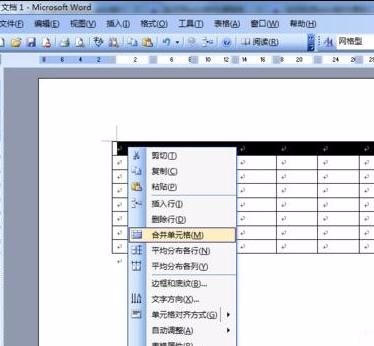
4.在制作课程表上写上表的名称,把第一行合并了,然后写上课程表。选择第一行,然后右建合并就可以了
5.分别在单元格写上课程表的内容,也可以根据自己的需要而改动的,在这里就以表格中的内容为准介绍。
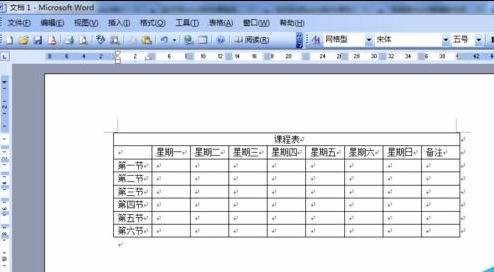
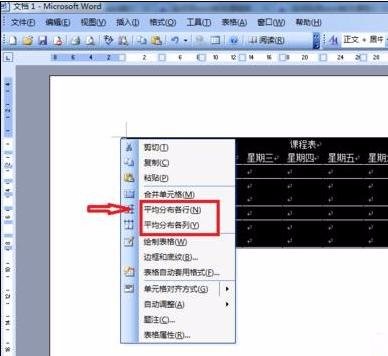
6.为了能更好的让单元格一样大小,在这里先选择所需要调整的单元格,然后分别“平均分布各行”与“平均分布各列”
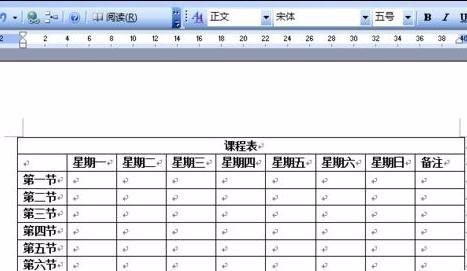
7.调整字体为粗体,5号,居中等操作,让表格更加的美观,总之调整为自己喜欢的就可以了。

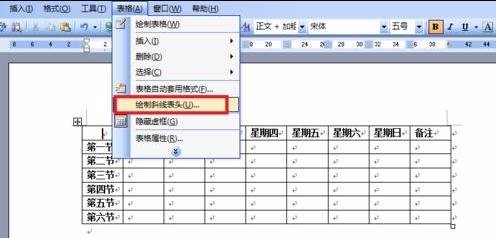
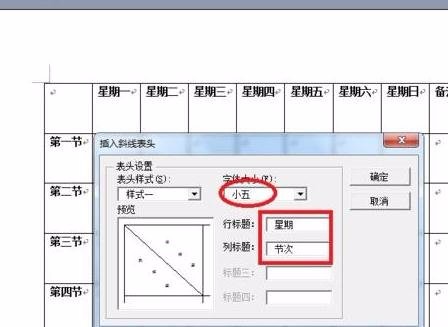
8.接下来就是把第一个单元格给分开了,不好意思,刚才没有考虑到制作斜线表头,这里先把课程表这行给删了,然后再点击表格-绘制斜线表头-在行写上星期,列写上节次,选择小五号,这里要注意的是,如果单元格太小,请把它调整大一点。
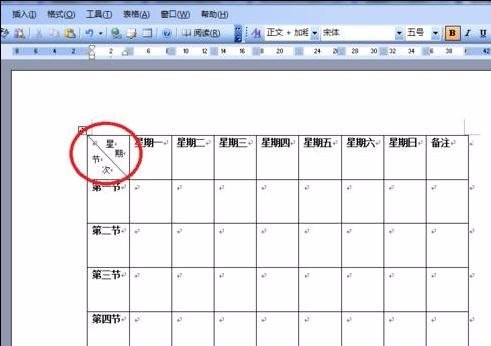
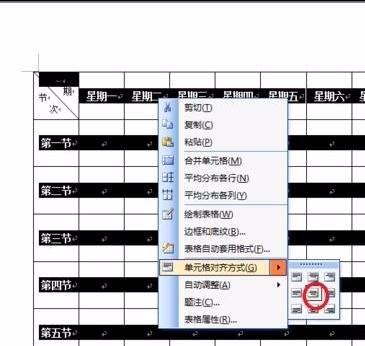
9.然后再选择表格,右建单元格对齐方式,选择居中就可以了。由于刚才删了课程表这行,现在插入行,重新补上就可以了.
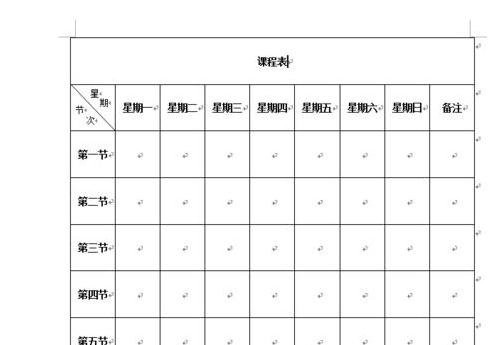
10.为了让表格更好看点,然后给单元格边框和纹底选上一种颜色,效果就好看了.
转载请注明出处51数据库 » 如何用word做课程表 如何用word2007制作课程表
