
 喵眔喵
喵眔喵
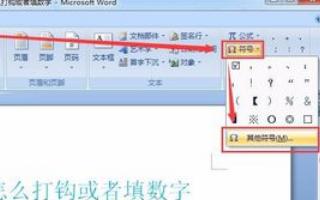
1、我们先说第一种方法,那就是直接使用现成的打钩方框替换没有内容的方框,这里就只要插入符号就可以了,通过插入菜单下工具栏中的符号工具,点击“其它符号”进入符号窗口中。
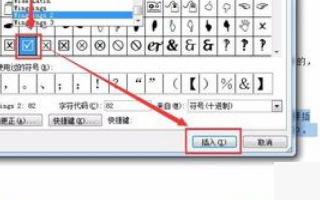
2、在符号窗口中,选择字体拉到最底部选择Wingdings,那么就可以在符号列表中看到打钩的方框了,点击选择后插入就可以在word中显示了。
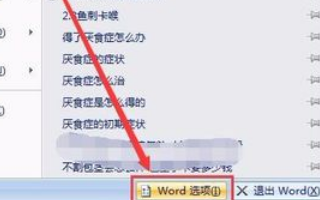
3、我们先通过word左上角的文件或者图标进入word选项卡中。
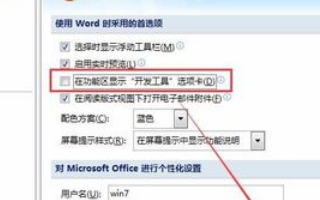
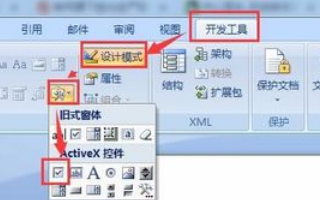
4、然后在常用首选项中勾选“在功能区显示开发工具”,现在的word版本默认是不显示的,所以要把它勾选放入我们的word菜单中。
5、这个时候我们点击开发工具菜单,就可以在控件工具栏看到如图的“复选框控件”,点击后就可以在需要的地方添加上复选框,也就是我们要的方框了。但是大家发现了没有,这个时候方框里是没有打钩的,点击也没反应,别急,这是因为我们还没有设置好。
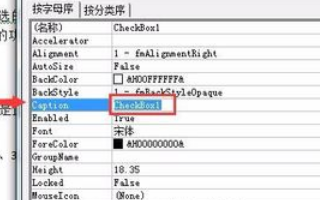
6、鼠标右键复选框,然后选择属性菜单,就会出现一个如图这样的属性窗口,找到CheckBox1删除,就可以将复选框后面的文字CheckBox1删除了,因为我们用不到。
WORD中怎样在方框内输入数字
方法一:给数字加方框
1、选中需要加方框的数字(最多是两位数);
2、单击开始---->带圈字符,如图所示;
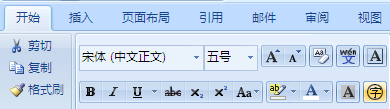
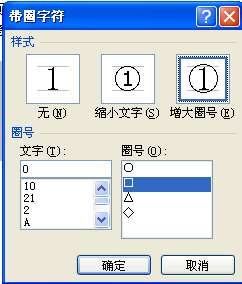
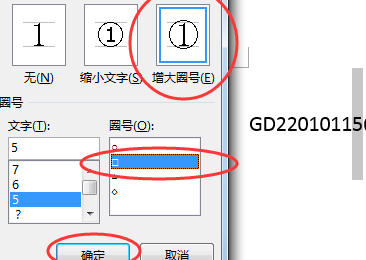
3、弹出圈字符对话框,在圈号处选择方框;在样式处选择增大圈号即可,如图所示。
方法二:在自选图形中添加数字
1、单击插入---->形状---->基本形状---->矩形工具,如图所示;
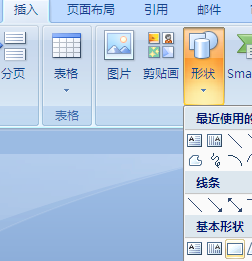
2、按住Shift键,在页面上绘制一个正方形;
3、单击鼠标右键,弹出快捷菜单,筢添加文字命令,如图所示;
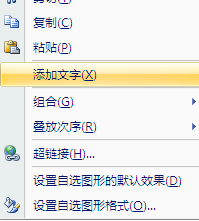
4、这时光标进入到正方形中,即可输入文字或字母。
word方框怎么填写数字
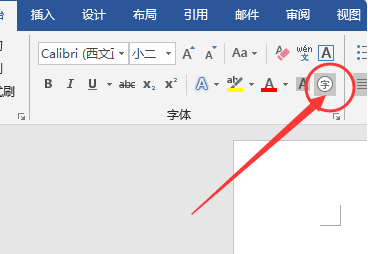
先输入数字,再选工具栏的“带圈字符”(就是那个带圆圈的“字”按钮),选方框就行了。
Word里怎么在框框里面填数字?
1、打开Word文档,在页面中录入一组数字,下图中末尾三个位置为三个方框。
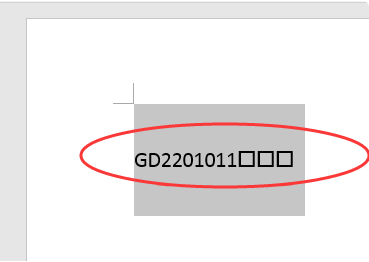
2、首先将三个方框直接替换为需要输入的数字。例如“567”。
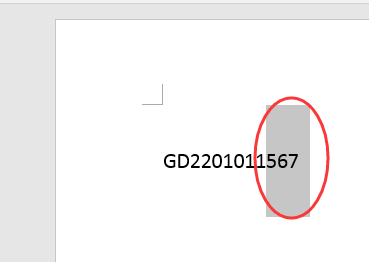
3、选择数字“5”,点击工具栏“字体”中的“带圈字符”。
4、在弹出的设置对话框中,选择“增大圈号”,并将圈号选成方框,点击确定。
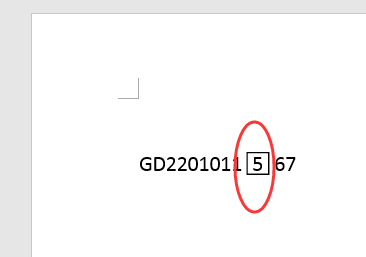
5、即可将选中的数字“5”变成带框数字了。
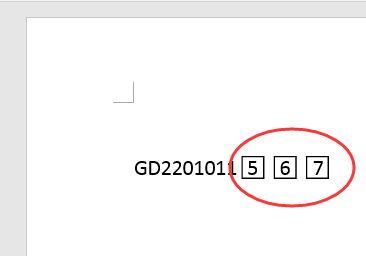
6、用同样的方法将数字“6”和“7”都更改为带框数字即可完成设置。
如何在Word里的小方框里填数字
先选中数字,在菜单栏中选中“格式”-“中文版式”-“带圈文字”-选择所需方框-确定,即可出现方框数字,方框和数字大小协调:选中方框数字,点击右键,选择“切换域代码(T)”,出现域代码,选中方框或数字即可根据字号大小调节需要大小,然后点击右键选择“切换域代码(T)”即可。
word的方框里怎样输入数字、文字、特殊符号等
我们在日常办公应用时,经常用到复选框,也就是在方框里打勾(数字、文字、符号)进行选择,但很多朋友不知道如何输入,其实也是很简单的。
1、单击“格式——中文版——带圈字符”,如图:
2、在带圈字符窗口,你可以选择相应的样式。
也就是选择文字与圈号的间距,可以通过缩小文字增大间距,保持带圈字符的大小;或者保持文字的大小不变,增大圈号以使用间距增大,但带圈字符会变大,也就是相当于改变文字的大小。我们一般使用默认,不用选择。如下图:
3、输入文字,选择圈号。
在圈号下的文字输入框输入“√”,在圈号下选择方框,然后确定, (注:如果不懂得“√”的输入,请参考)如图:
4、改变带圈字符的大小。方法和改变文字的大小一样,先单击带圈字符,然后选择字号大小。如下图
参考资料:http://hi.baidu.com/shyyx/blog/item/cecb12f527dbaed0f2d385bd.html
WORD文档 框框里面加数字怎么弄
WORD方框里加数字的方法(以WORD2007为例):
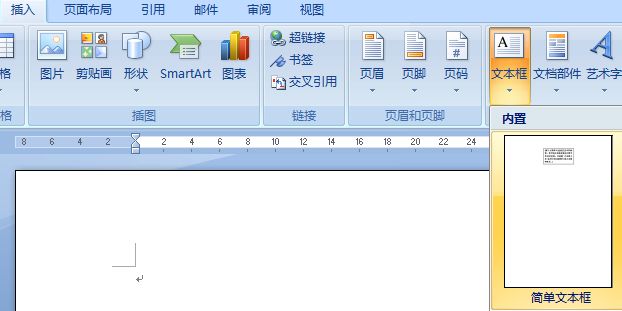
1、打开WORD,选择“插入”菜单,点“文本框”,选择“简单文本框”。
2、然后在文本框里输入数字,例如“1”(如图)。
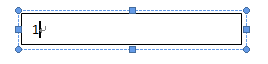
3、调整文本框的大小,鼠标放在右边的中间锚点向左拖拉,调整后显示如下。

WORD里面这样的的方框什么怎么弄的 数字往下方框就跟着变大
插入----文本框 但数字往下方框就不能跟着变大, 要手动调大小
转载请注明出处51数据库 » 方框里数字word word怎么打出一个方框里有数字
