
 一曲琉璃白日
1,单个删除
点击工具栏 “显示/隐藏编辑标记” 按钮.
就是100%前面的那个像回车的箭头,把光标放在出现的灰色字 “ 分隔符” 前面 ,按下删除键“Delete”即可。
2,批量删除
ctrl+H
查找内容:点“高级——特殊符号——这里就有分页符、分节符等等”
替换:什么都不输
然后点击“全部替换”,就可以全部删除了
2010word分隔符在哪找
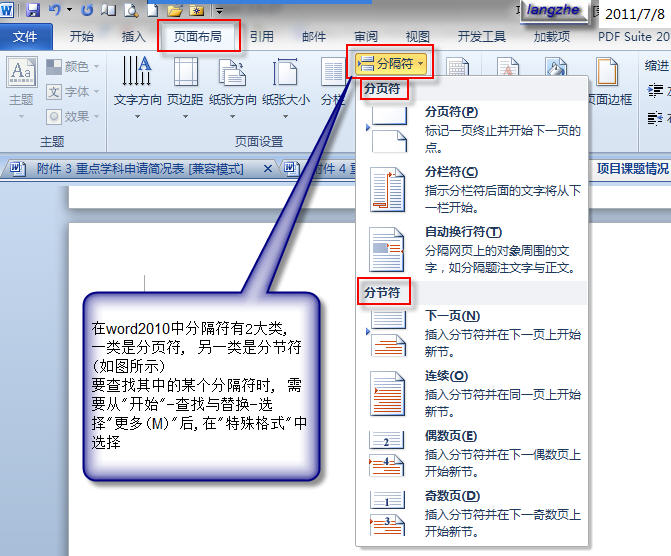
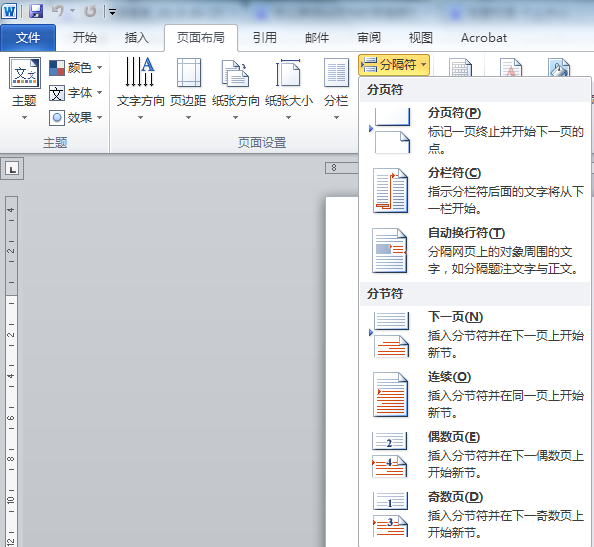
在word2010中分隔符有2大类,一类是分页符,另一类是分节符(如下图所示)
要查找其中的某个分隔符时,需要从"开始"-查找与替换-选择"更多(M)"后,在"特殊格式"中选择
10版word怎么找到分隔符,插入里面看不到,怎么取消段落标记啊,怎么设置不同页码
首先,10版的分隔符是在”页面设置“菜单下,
其次,从第四页插入页码为第一页 :把光标放到第3页文档的末尾点击“页面布置”--“分隔符”下拉菜单下的“下一页”(记住是插入分节符如图1所示)。这就在第3页与后面的页间插入了一个分节符了。(插入分节符的目的就是让他们互不影响)
现在再选中第4页的页码,把“设计”菜单下的“链接到前一条页眉”取消勾选后,点击插入--页码--“设置页码格式”--起始页里手工填入 1 --确定,
10版本word怎么删除分隔符?
将光标置于分隔符之后按删除键“←”(不是方向键!);将光标置于分隔符之前或选定分隔符再按清除键“Delefe”。两种方法应该都可删除分隔符。
word文档中插入分隔符在哪
在页面布局就可以找到分隔符了。插入方法如下:
1、首先在电脑桌面里找到需要编辑的文档,并将这一份文档,双击打开,
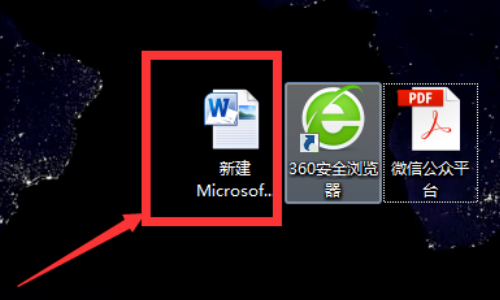
2、打开了文档之后,在工具栏上面找到页面布局这个选项,并点击它。
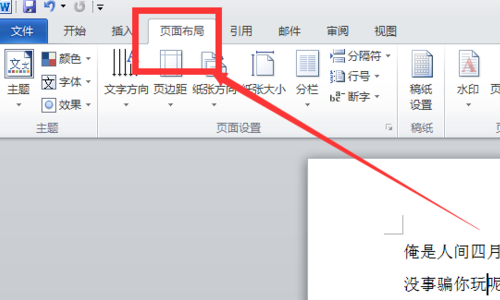
3、然后页面布局的项目下面就可以看到有个分隔符,点击旁边的下拉按钮。
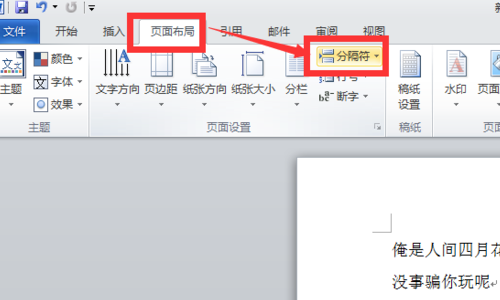
4、这时候就会弹出分隔符的各种样式,选择需要的一种样式。
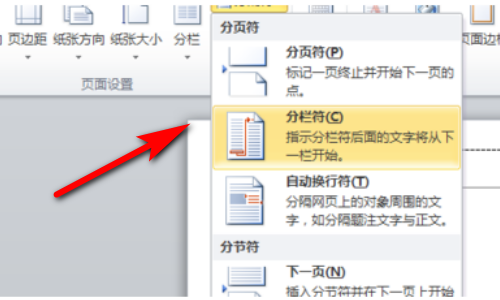
5、这样就可以在文档里面插入分隔符了。
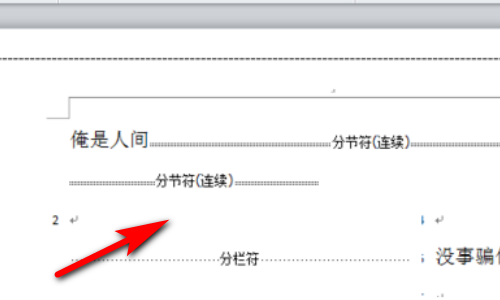
在WORD中插入了分隔符的下一页,怎么能取消
在WORD中插入了分隔符的下一页,可通过删除分页符取消。
方法步骤如下:
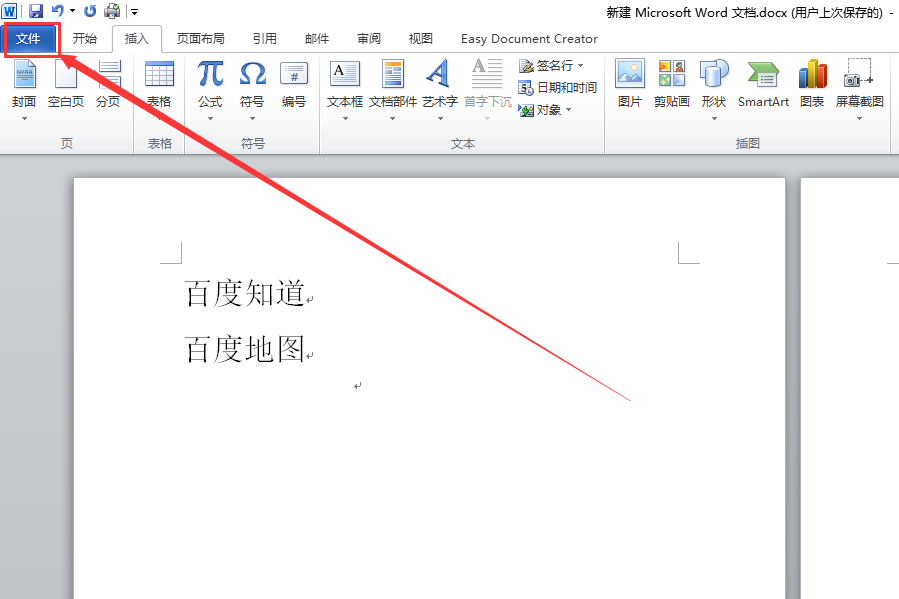
1、打开需要操作的WORD文档,点击左上角的“文件”。
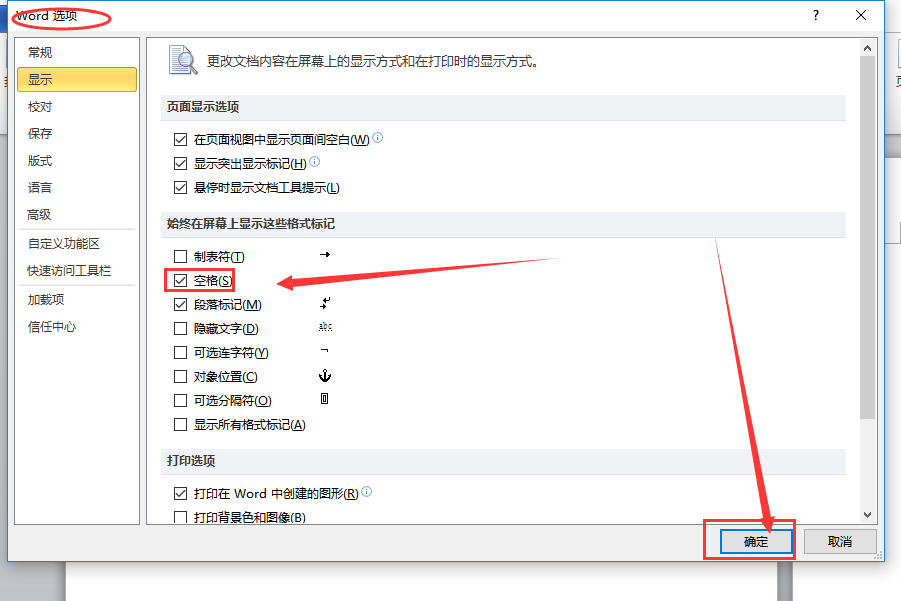
2、在WORD选项中找到“始终在屏幕上显示这些格式标记”,勾选“空格”,然后点击确定按钮。
3、回到主文档,发现“分页符”字样,选中并按键盘“Delete”键即可删除分页符。
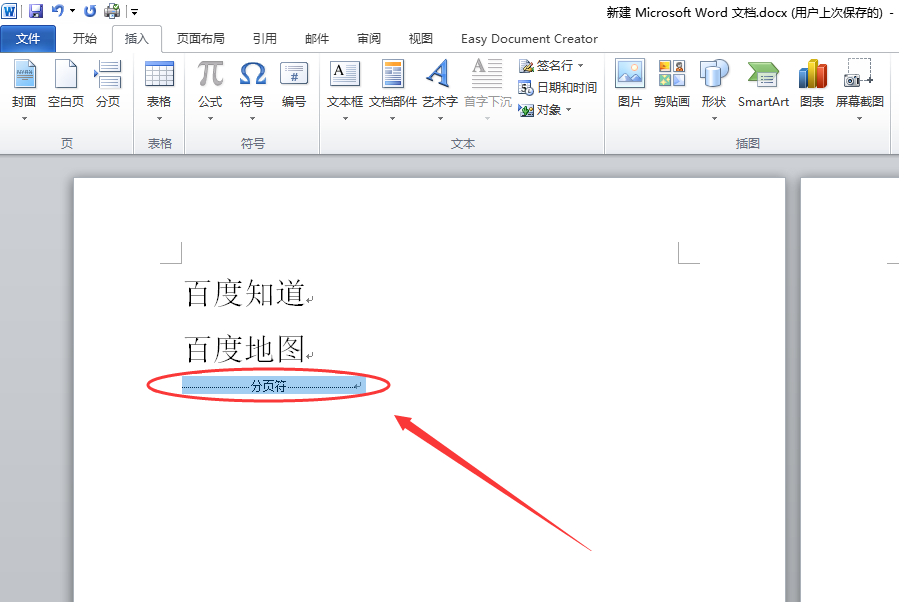
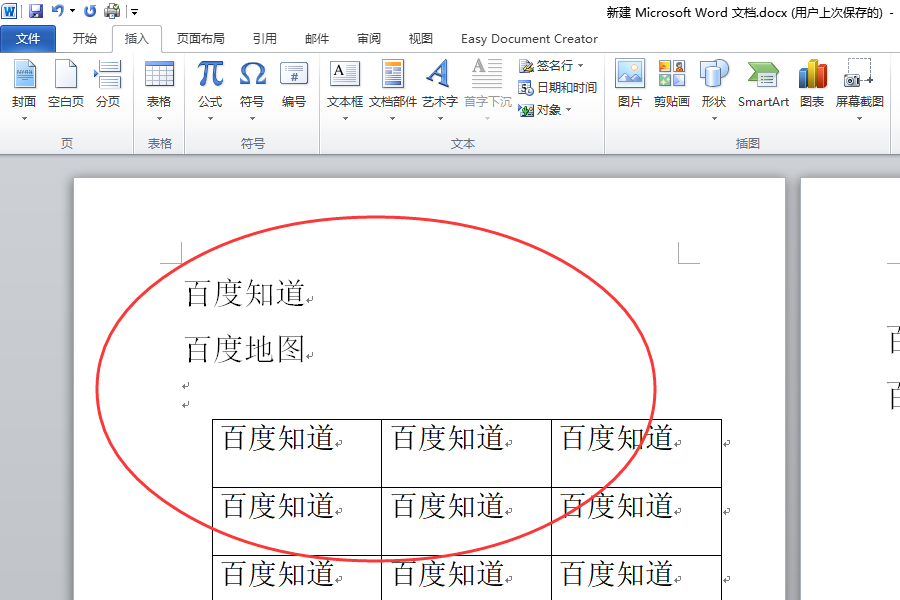
4、返回word文档,发现一成功删除插入的分页符,下一页的内容接着在上一页中显示。
如何在word中设置数字的千位分隔符
在Word文档中没有直接设置数字的千位分隔符的功能,但是可以通过查找替换功能来实现设置数字千位分隔符的操作。
1、本次演示操作使用的Office办公软件为Excel 2013版本。
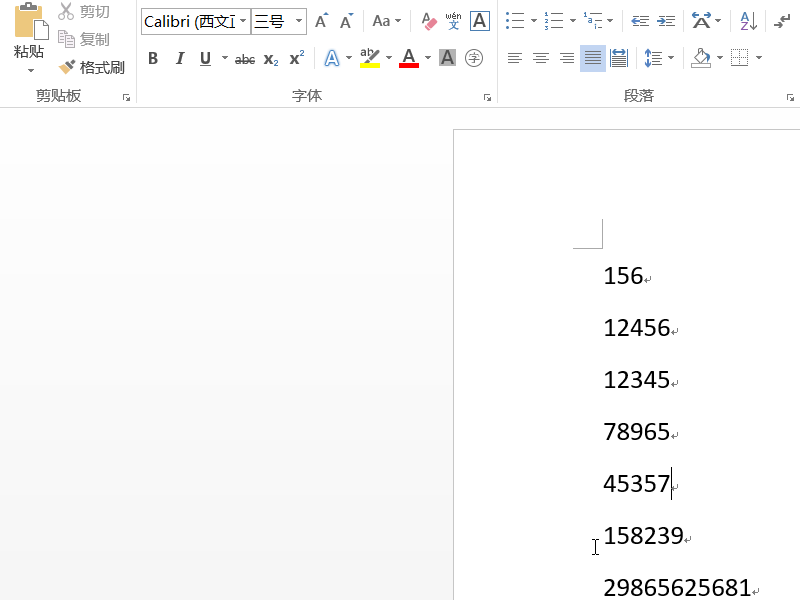
2、新建Word文档,在文档中输入用于演示的数据,操作如何在Word文档中设置数字的千位分隔符。
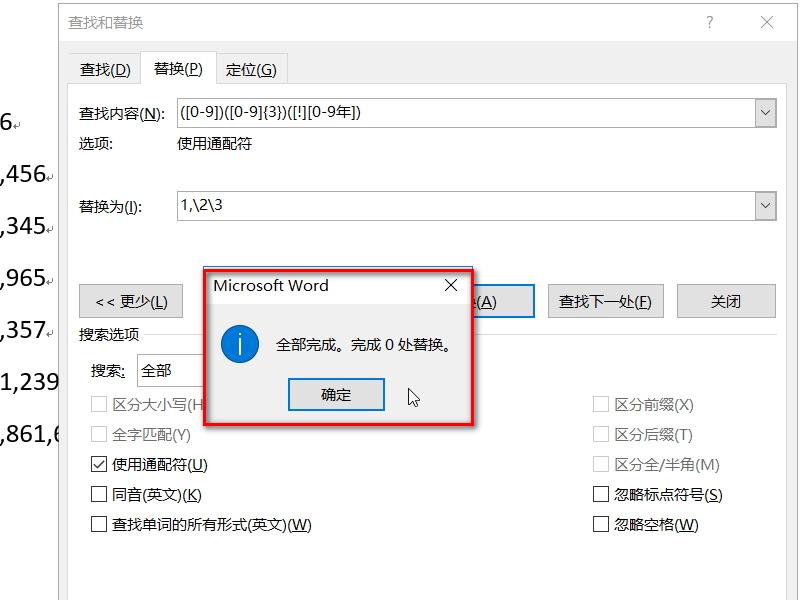
3、点击开始菜单栏,在菜单栏的右上角找到查找工具,点击高级查找工具。
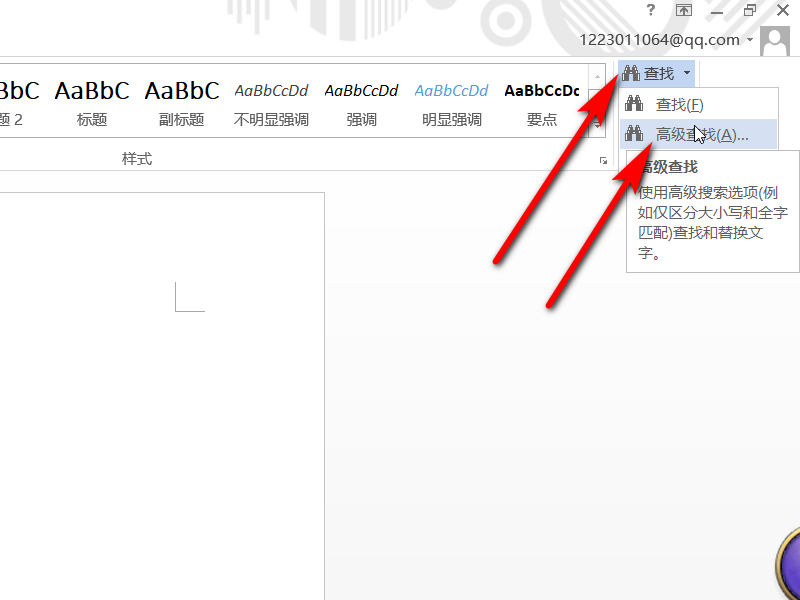
4、在弹出的查找和替换工具栏中选择替换选项,单击更多设置打开。
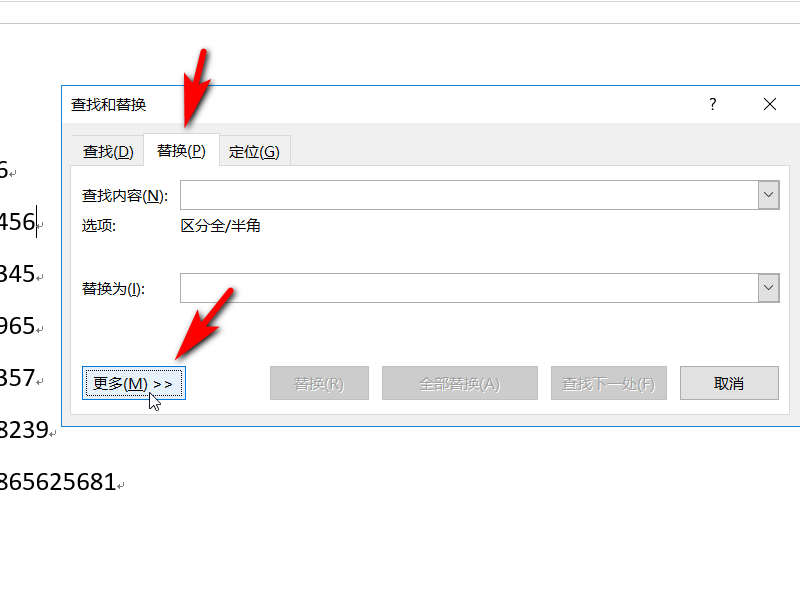
6、在更多设置中,将搜索选项中的“使用通配符”勾选。
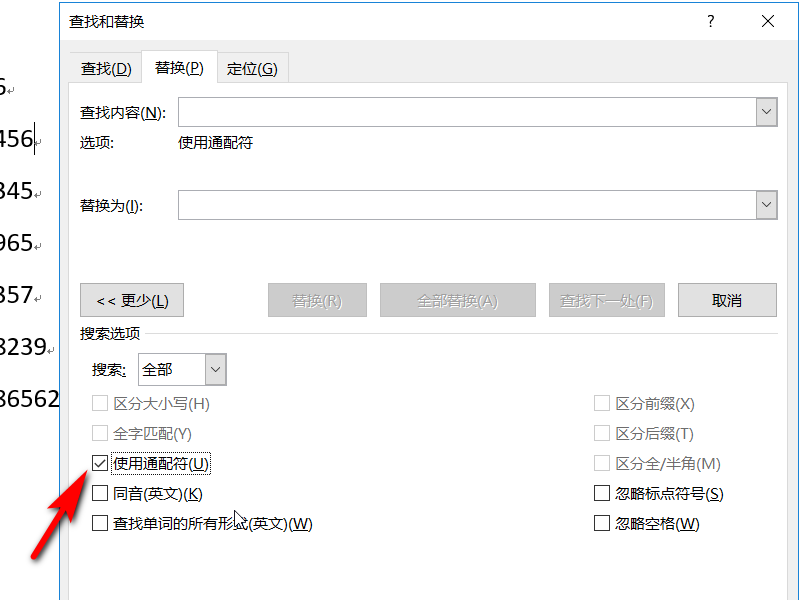
7、在查找内容中填入([0-9])([0-9]{3})([!][0-9年]),替换中填入:1,\2\3(注意:在输入法为英文半角的状态输入),然后再点击全部替换。
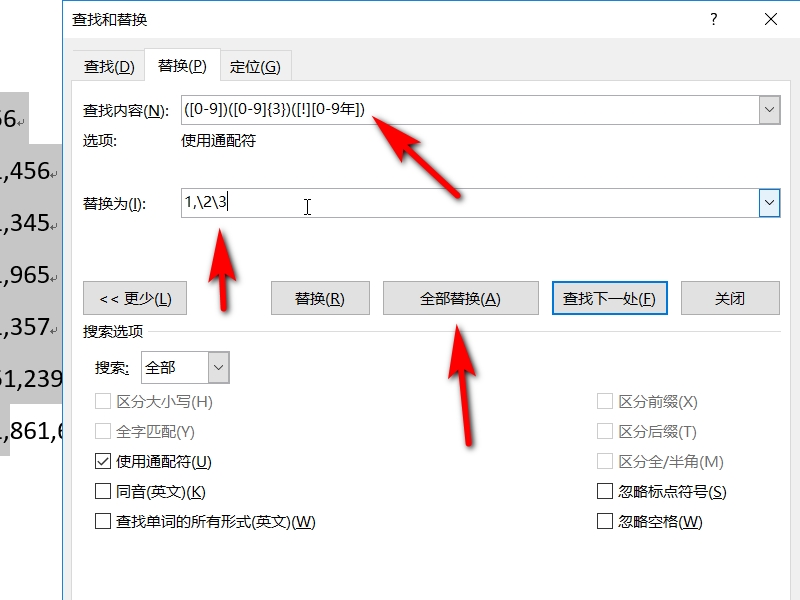
8、重复按全部替换按钮,直至提示全部完成,完成0处替换为止。
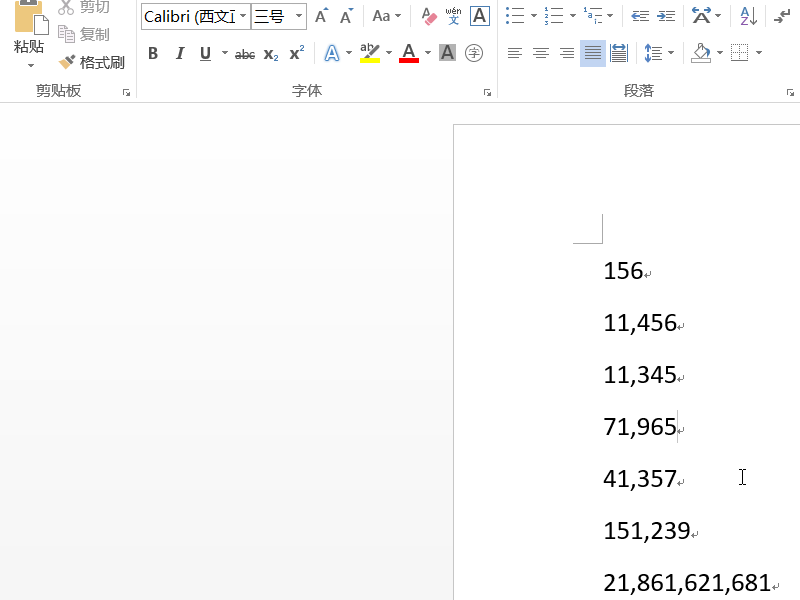
9、回到Word文本中,我们可以看到此时的数字就已经全部加上了千位分隔符了。
为什么在WORD文档里面找不到“分隔符”选项?
你用的是什么版本的Word?看描述应该是07以上的,如果是的话,请参考截图。
转载请注明出处51数据库 » 10版word分隔符 10版本word怎么删除分隔符
