
 少时_
少时_
“财管家进销存软件”主要功能有:
*有视频教程, 让非IT、非财务人员简单安装,并能在5分钟内上手,不需要培训就可以直接上手
* 多店铺统一管理
* 销售记录实时查询
* 在线商品入库,出库
* 会员卡统一管理
* 支持小票打印
* 详尽的销售报表,利润分析
等等, 还有很多功能不再一一介绍, 具体可以到官网了解
用access制作进销存实例
Acess自己制作吗?牛人!
我们是选择沃虎进销存。自己轻松不用自己去搞软件。
求个免费版excel进销存管理系统用来学习。
制作步骤:
1
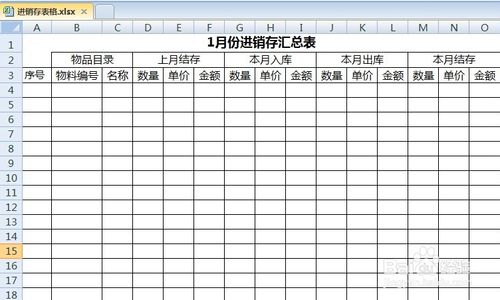
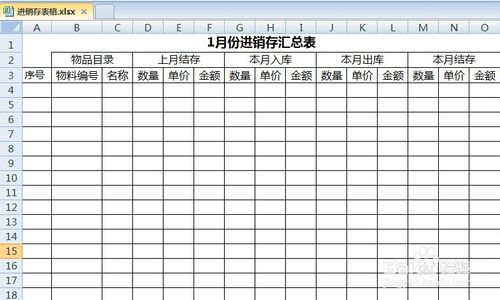
首先,新建一个工作表,命名为“1月”,并按照下面的图片设置表头信息。
注意:一个进销存表至少要包括:物料编号、名称、数量、单价和总金额等信息,即使是最简单的进销存表也至少要包含上述要素。
2
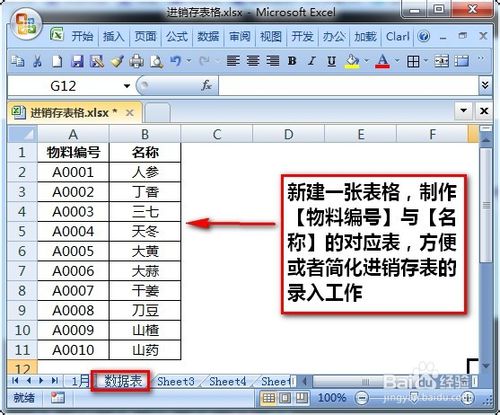
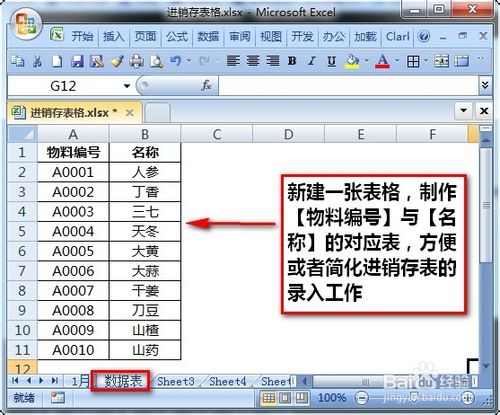
第二,新建一张表格,命名为“数据表”,用来存储【物料编号】和【名称】。
注意:一个【物料编号】只能和一个【名称】相对应。
3
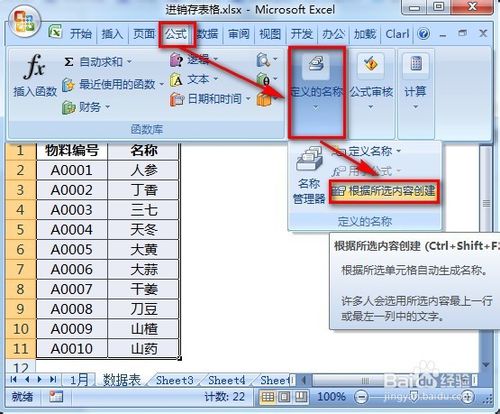
下一步,将【物料编号】和【名称】定义成名称,方便进销存总表的数据录入。
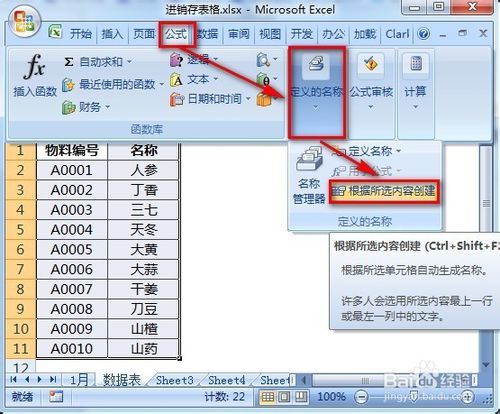
步骤:选中【数据表】的A1:B11区域,点击【公式】-【定义的名称】-【根据所选内容创建】。
4
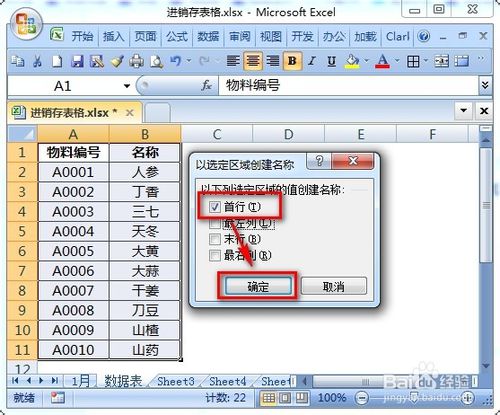
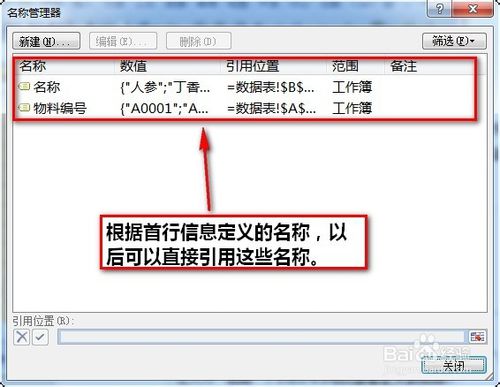
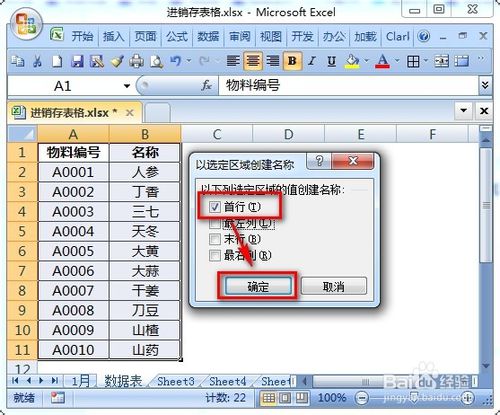
在弹出的界面中,选择【首行】,并点击【确定】按钮。
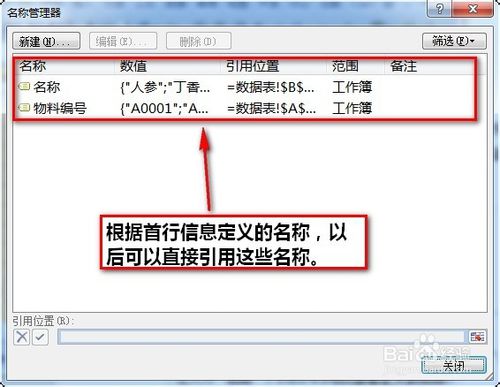
注意:运行的结果是将A2:A11的区域定义为“物料编号”这样一个名称,B2:B11的区域定义为“名称”。Ctrl+F3可以查看定义的名称。
5
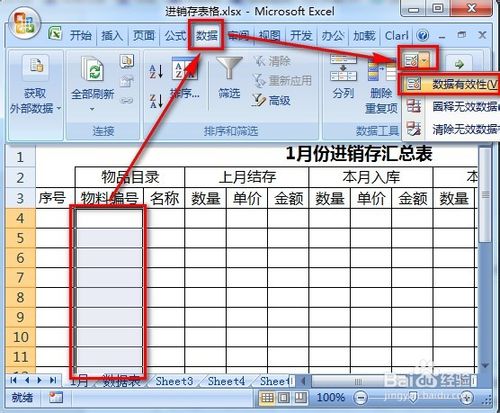
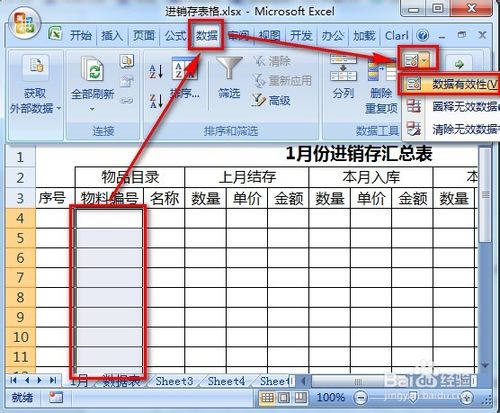
回到“1月”的表中,选中B列空白区域,点击【数据】-【数据有效性】- 选择下拉菜单中的【数据有效性】按钮。
6
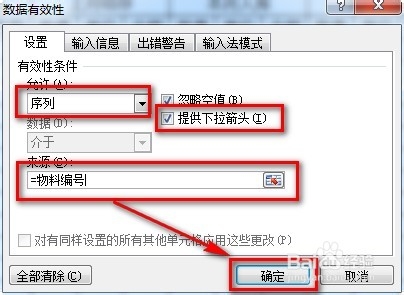
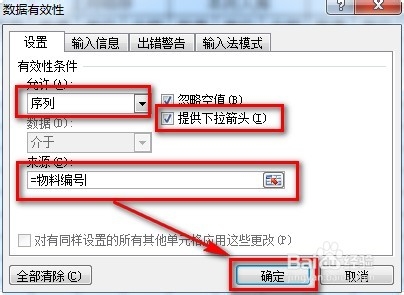
在弹出的界面中,按照下图在【允许】的下拉菜单选择“序列”,勾选【提供下拉箭头】,来源处输入:=物料编号。设置完成后点击【确定】按钮。
7
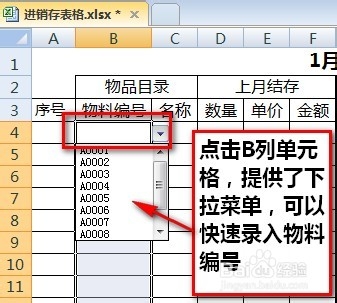
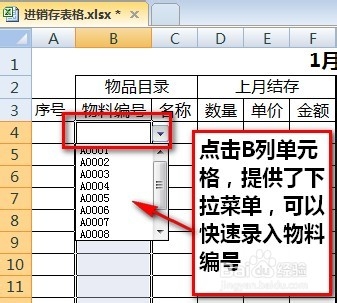
操作完成后,我们点击B列的空白单元格提供的下拉菜单,就可以快速录入物料编号了。
8
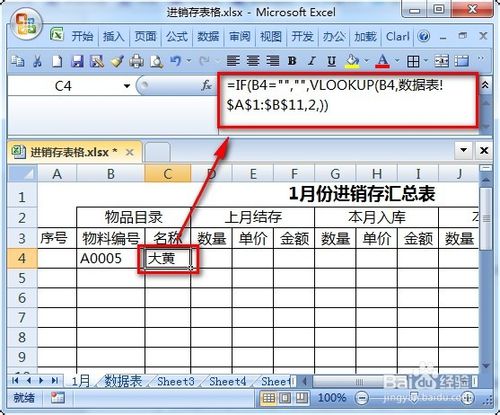
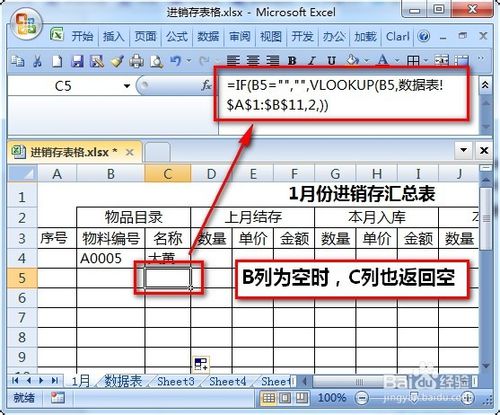
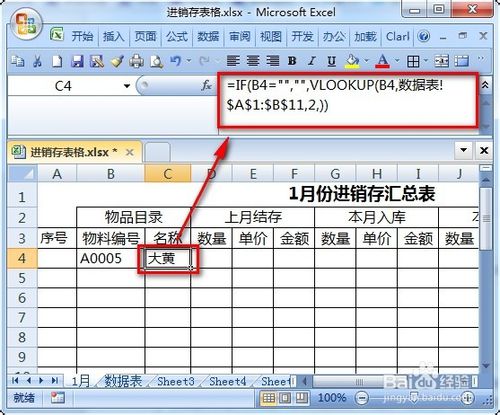
选中C4单元格,双击并输入:=IF(B4="","",VLOOKUP(B4,数据表!$A$1:$B$11,2,)),这样就自动填充了B4单元格对应的名称。然后将C4单元格的公式下拉填充。
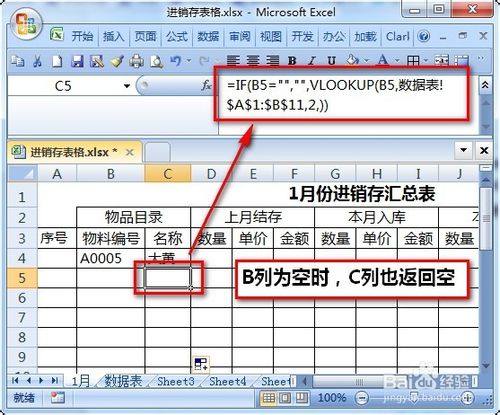
注意:这里公式中加了个IF函数,为的是当B列单元格为空时,C列单元格也显示空。
9
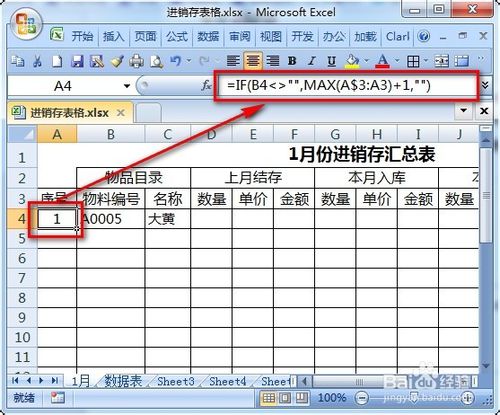
选中A4单元格,双击并输入:=IF(B4<>"",MAX(A$3:A3)+1,""),自动生成序号,并填充。
注意:此处IF函数的意义和C列的一样。
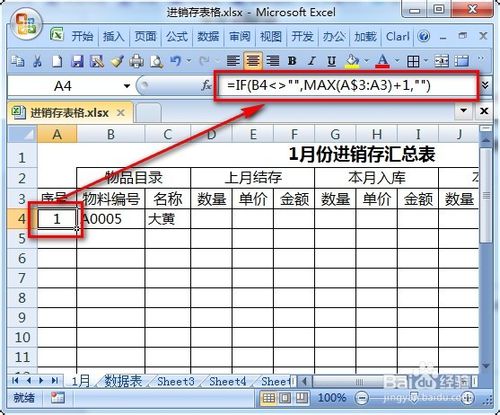
完成上述步骤后,只需要在B列选择物料编号,A列的序号和C列的名称都会自动生成。
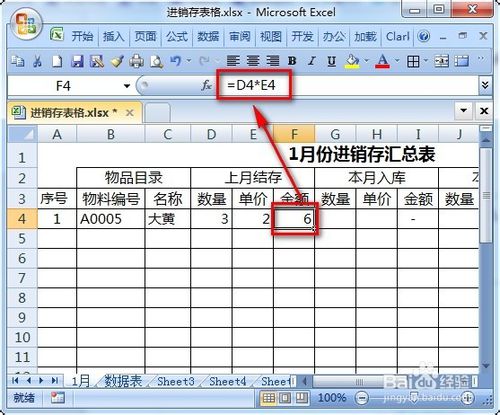
在【上月结存】栏目下输入上月结存的数量和单价,在金额处输入公式:=D4*E4。多个品种可以并列输入。
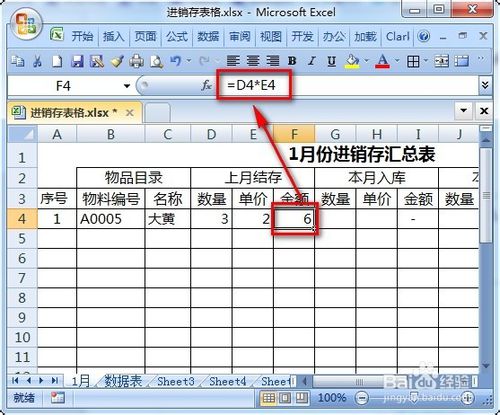
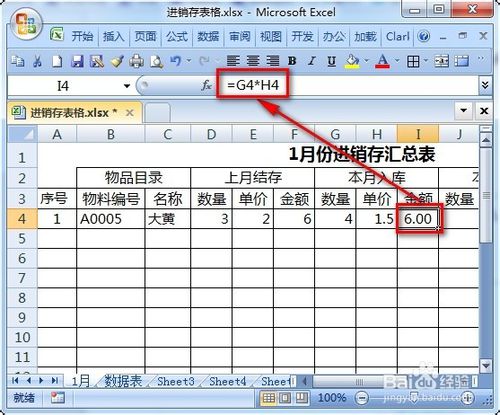
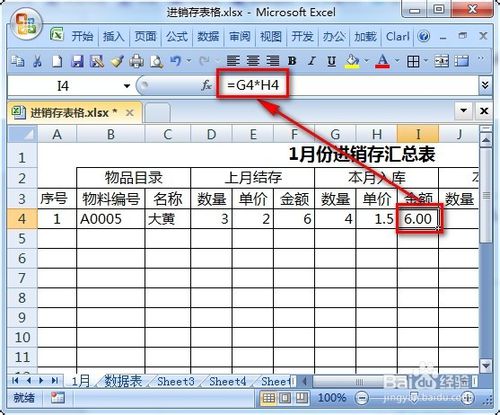
在【本月入库】栏目下输入本月入库的数量和单价,在金额处输入公式:=G4*H4。
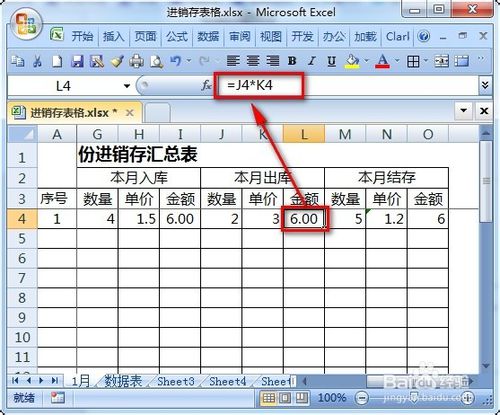
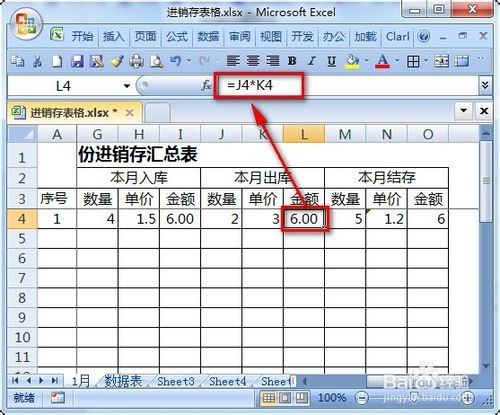
在【本月出库】栏目下输入本月出库的数量和单价,在金额处输入公式:=J4*K4。
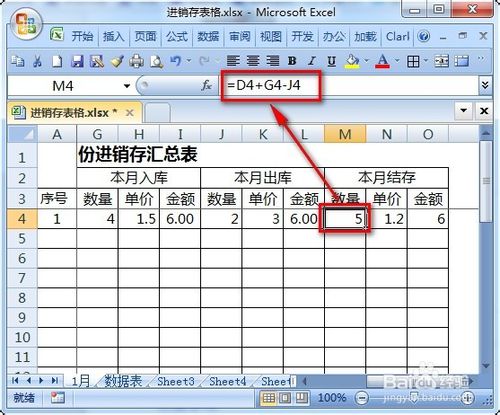
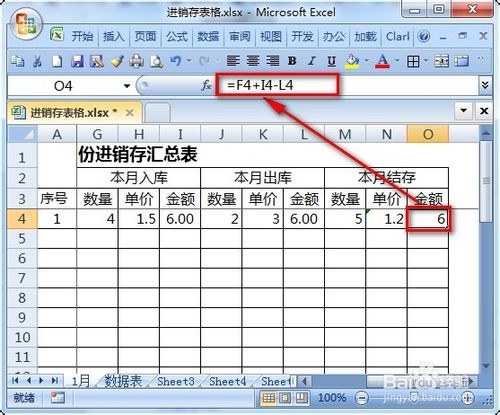
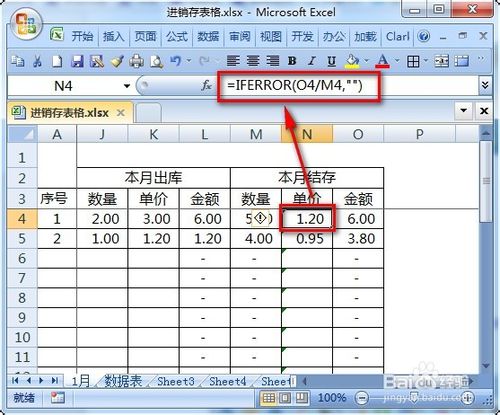
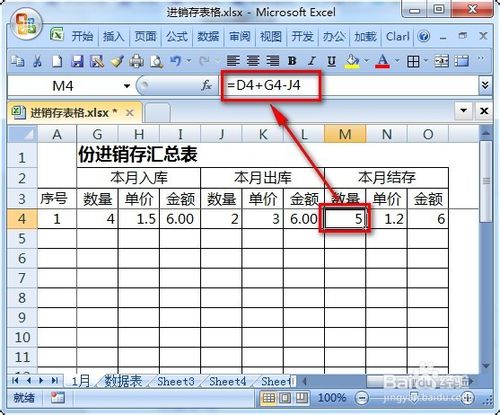
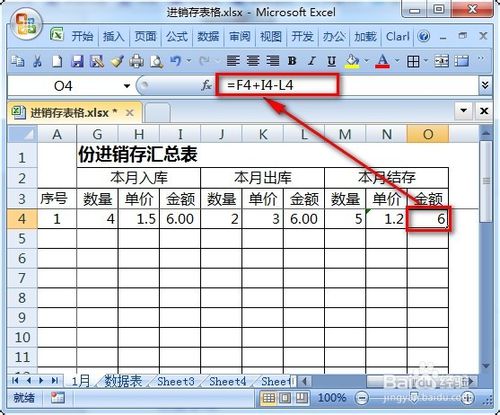
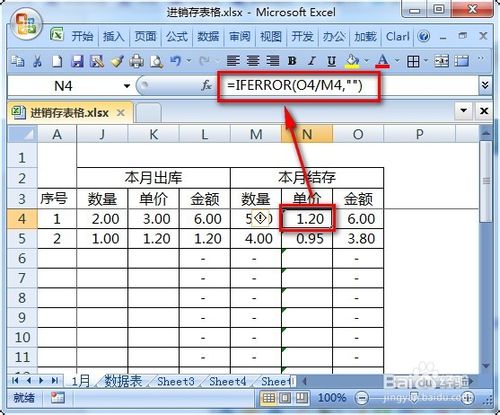
在【本月结存】栏目【数量】处输入公式:=D4+G4-J4,【金额】处输入公式:=F4+I4-L4,【单价】处输入公式:=IFERROR(O4/M4,"")。
注意:单价之所以用倒除的方式,主要是因为期初、入库和出库的单价可能不一致。
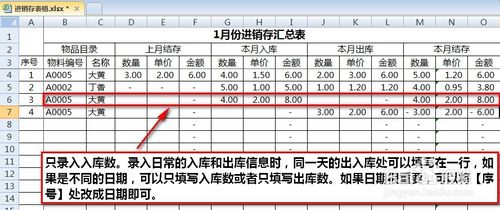
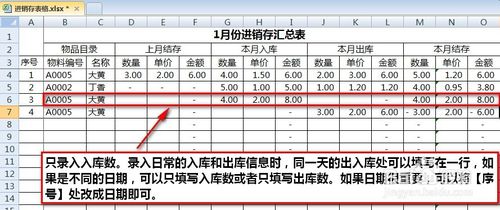
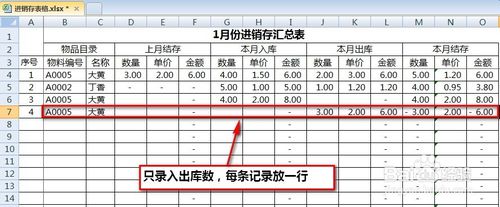
日常录入时,当天有出入库可以录入在同一行,也可以一行只录入出库,一行只录入入库。如果强调日期的话,可以将【序号】列改成日期输入或者加入一栏日期。
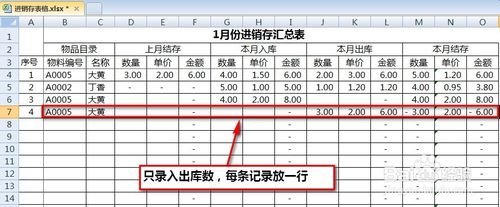
最后一步:月末统计结存数量、金额和平均单价。
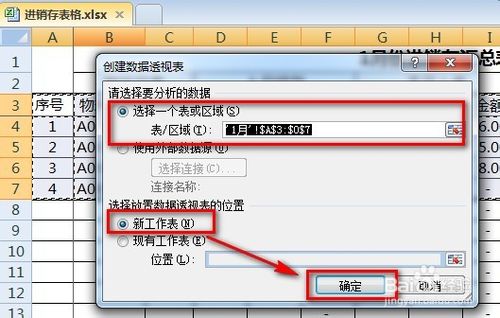
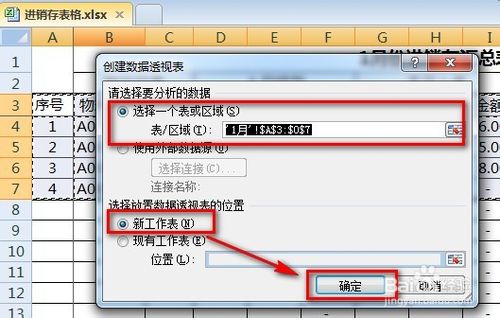
首先,选中数据区域,选择【插入】-【数据透视表】,如下图设置内容后,点击【确定】按钮。
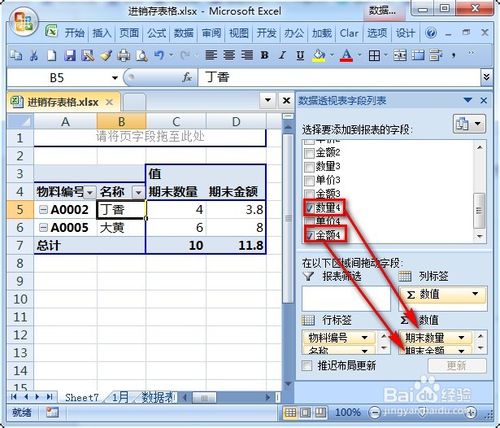
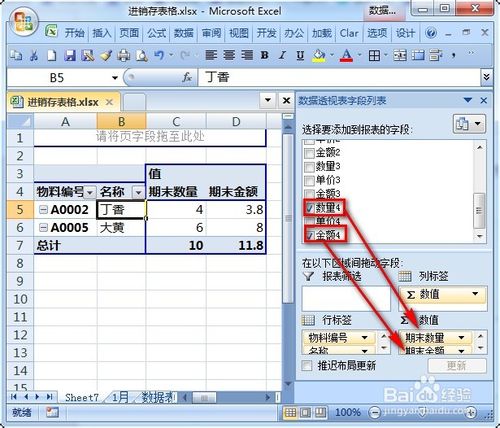
将最后一列的【数量】和【金额】拖到【数值求和】框内,将【物料编号】和【名称】放入【行标签】区域,并适当调整数据透视表格式和字段名称,结果如下:
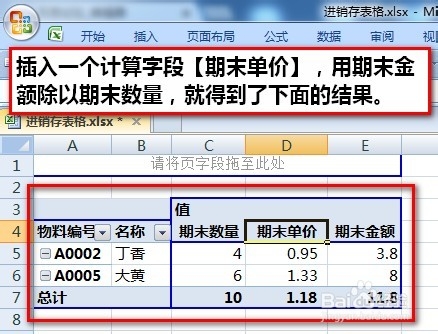
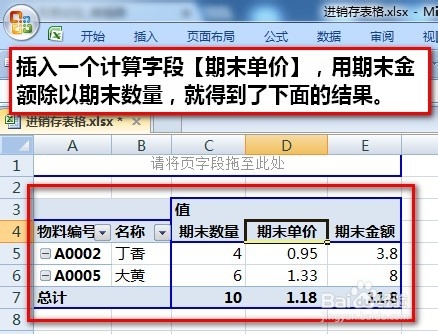
插入一个【期末单价】的计算字段,用【期末金额】除以【期末数量】就得到了结存平均单价。以后增添了数据,可以更新数据透视表数据源并刷新即可。
注意:同样,数据透视表也可以统计当月入库数量、出库数量及总金额。
注意:
上述只是一个简单的进销存示例,若有更复杂的情况或者需要更自动化的统计、报表结果,需要采用更加复杂的公式和数据透视表结合完成。
主要还是根据自己的需求设计表格
如何制作进销存管理软件
可用Microsoft Office Access实现.我有实例“畅信Office进销存”,可搜索“畅信Office进销存”下载参考。
进销存软件excel表格怎么做
用excel制作一个简单的excel进销存表的方法如下:
1、新建一个工作表,命名为“1月”,并按照下面的图片设置表头信息。
注意:一个进销存表至少要包括:物料编号、名称、数量、单价和总金额等信息,即使是最简单的进销存表也至少要包含上述要素。
2、新建一张表格,命名为“数据表”,用来存储【物料编号】和【名称】。
注意:一个【物料编号】只能和一个【名称】相对应。
3、将【物料编号】和【名称】定义成名称,方便进销存总表的数据录入。
步骤:选中【数据表】的A1:B11区域,点击【公式】-【定义的名称】-【根据所选内容创建】。
4、在弹出的界面中,选择【首行】,并点击【确定】按钮。
注意:运行的结果是将A2:A11的区域定义为“物料编号”这样一个名称,B2:B11的区域定义为“名称”。Ctrl+F3可以查看定义的名称。
5、回到“1月”的表中,选中B列空白区域,点击【数据】-【数据有效性】- 选择下拉菜单中的【数据有效性】按钮。
6、在弹出的界面中,按照下图在【允许】的下拉菜单选择“序列”,勾选【提供下拉箭头】,来源处输入:=物料编号。设置完成后点击【确定】按钮。
7、操作完成后,我们点击B列的空白单元格提供的下拉菜单,就可以快速录入物料编号了。
8、选中C4单元格,双击并输入:=IF(B4="","",VLOOKUP(B4,数据表!$A$1:$B$11,2,)),这样就自动填充了B4单元格对应的名称。然后将C4单元格的公式下拉填充。
注意:这里公式中加了个IF函数,为的是当B列单元格为空时,C列单元格也显示空。
9、选中A4单元格,双击并输入:=IF(B4<>"",MAX(A$3:A3)+1,""),自动生成序号,并填充。
注意:此处IF函数的意义和C列的一样。
10、完成上述步骤后,只需要在B列选择物料编号,A列的序号和C列的名称都会自动生成。
11、在【上月结存】栏目下输入上月结存的数量和单价,在金额处输入公式:=D4*E4。多个品种可以并列输入。
12、在【本月入库】栏目下输入本月入库的数量和单价,在金额处输入公式:=G4*H4。
13、在【本月出库】栏目下输入本月出库的数量和单价,在金额处输入公式:=J4*K4。
14、在【本月结存】栏目【数量】处输入公式:=D4+G4-J4,【金额】处输入公式:=F4+I4-L4,【单价】处输入公式:=IFERROR(O4/M4,"")。
注意:单价之所以用倒除的方式,主要是因为期初、入库和出库的单价可能不一致。
15、日常录入时,当天有出入库可以录入在同一行,也可以一行只录入出库,一行只录入入库。如果强调日期的话,可以将【序号】列改成日期输入或者加入一栏日期。
16、月末统计结存数量、金额和平均单价。
17、选中数据区域,选择【插入】-【数据透视表】,如下图设置内容后,点击【确定】按钮。
18、将最后一列的【数量】和【金额】拖到【数值求和】框内,将【物料编号】和【名称】放入【行标签】区域,并适当调整数据透视表格式和字段名称,结果如下;
19、插入一个【期末单价】的计算字段,用【期末金额】除以【期末数量】就得到了结存平均单价。以后增添了数据,可以更新数据透视表数据源并刷新即可。
注意:同样,数据透视表也可以统计当月入库数量、出库数量及总金额。
注意:上述只是一个简单的进销存示例,若有更复杂的情况或者需要更自动化的统计、报表结果,需要采用更加复杂的公式和数据透视表结合完成。
EXCEL中仓库库存管理常用函数有哪些,怎么用?
两种函数,举例说明。
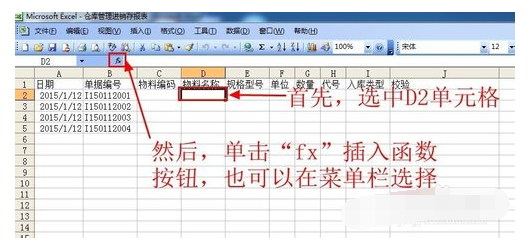
1.VLOOKUP函数的主要用途是纵向检索数据,在我这个进销存报表里主要是用来根据特定的物料编码来自动填写其相关的信息。比如说在“1月入库”表里面填入“物料编码”后需要在后面的单元格里面自动填写“物料名称”,“型号规格”,“单位”可以按以下步骤来操作。
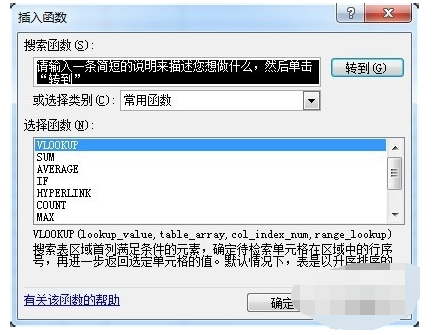
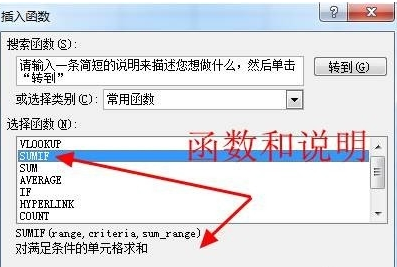
2.在插入函数里面选择“VLOOKUP”,在下面可以看到该函数的相关说明。
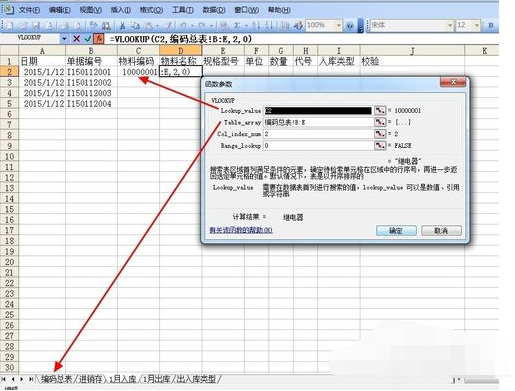
3.分别在相应的文本框里输入适当的值,可通过鼠标单击的方法实现,在界面的下方有相应的提示,图中所填内容的含义为:检索表“物料编码表”的B列到E列范围内,首列满足条件(表1月入库中的值),并返回表“物料编码”检索范围第二列(即C列)的值,检索到的值为“继电器”。
4.复制D2的值到E2和F2,并修改E2中的“Col_index_num”的值为3,F2中的“Col_index_num”的值改为4。
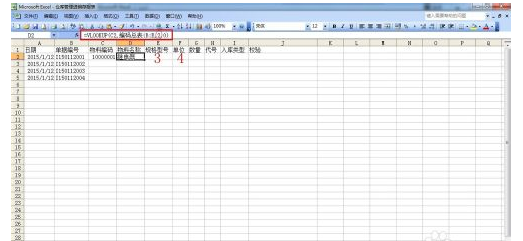
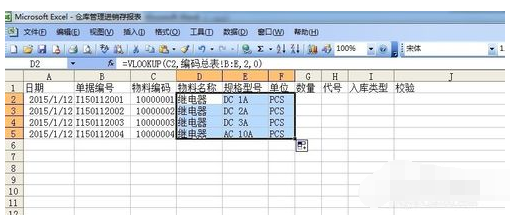
5.选中E2到F2,向下填充即可。
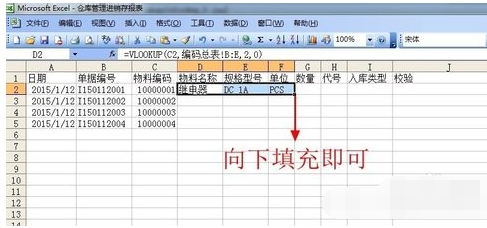
6.这样的话在表“1月入库”里输入“物料代码”后就会自动填充相应的详细信息了,从而避免了重复的输入,最后的效果如下图所示。
7.SUMIF函数,
这次还是拿1月份的数据来做实验,首先根据实验需要在“进销存”表里的“上期结存”和“1月入库”、“1月出库”表里随意填写了一些数据,好直观的看到数据的变化。具体的步骤还是先单击“fx”按钮打开函数选择面板。
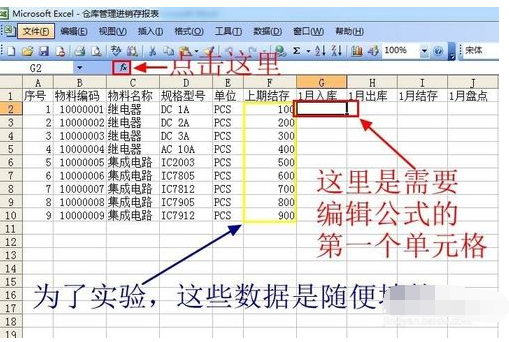
8.打开函数面板后找到“SUMIF”函数,在面板的底部可以看到关于该函数功能的简要说明。
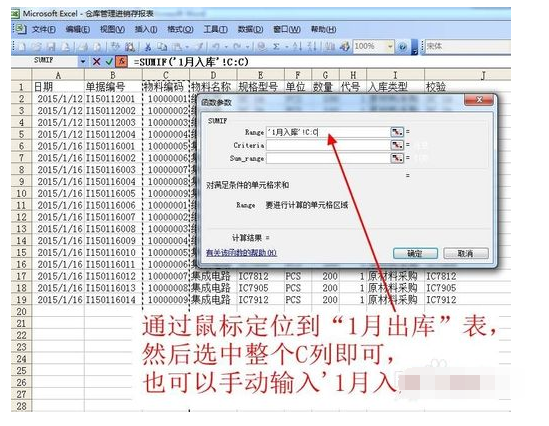
9.点击确定后会自动弹出“函数参数”面板,里面分别有三个文本框,可以通过鼠标点击或手动输入的方式设定参数。“Range”是要进行计算的单元格区域,通过鼠标定位到“1月入库”表,然后选中整个C列即可,也可以手动输入’1月入库’!C:C,效果都是一样的。
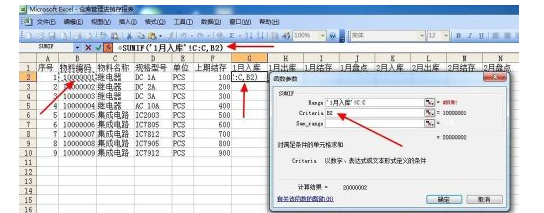
10.Criteria 以数字、表达式或文本形式定义的条件,这里用到的这个条件就是B2单元格的值,所以在文中框内输入B2或者用鼠标点击B2单元格都可以。
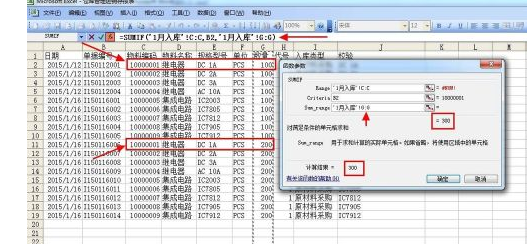
11.Sum_range 用于求和计算的实际单元格。如果省略将使用区域中的单元格。我们这里需要求和的是“1月入库”表时的“数量列”,即G列的全部,同样可以通过鼠标或者手动输入的方式来选确定这项参数。
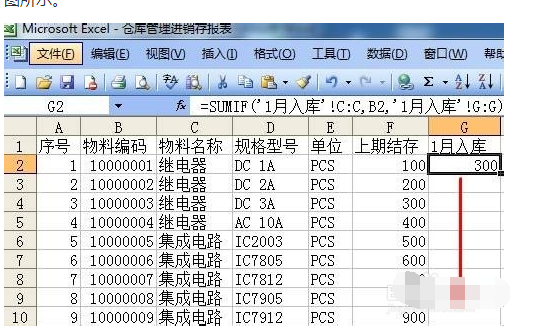
12.在参数面板已经可以看到计算结果了,点击确定后,“进销存”表里对应该编码的“1月入库”总数就已经计算好了,接下来只需要将公式向下填充到全部有数据的行即可。如下图所示。
13.同理,“1月出库”也按以上步骤操作即可。
求ACCESS2007或者2010实例进销存学习视频,带课件
其实找个程序自己研究比这样求来得实在,你可以去网上搜一下
这种小软件很多
转载请注明出处51数据库 » 进存销软件示例 用友通软件进销存用实例讲解一下
