
 刘村二丫
刘村二丫
用宏命令可以解决,大概的步骤如下:
(1)先打开一个文档,单击“工具”→“宏”→“录制新宏”命令,出现宏的对话框,单击“确定”按钮。
(2)单击“文件”→“打开”,选择要修改数据的文件,将其打开。
(3)单击“编辑”→ “替换”命令,在查找替换框中将所有的日期、数量替换为0000。
(4)然后单击“文件”→“另存为”命令,将文件另存到另外一个文件夹中,最后关闭文件。
(5)单击“工具”→“宏”→“停止录制”命令,完成上述步骤
(6)对新录制的宏命令进行一定的修改,使它能对多个文件进行批量修改和保存。方法是:
单击“工具”→“宏”→“宏”命令,选择刚才录制的宏的名称,单击“编辑”按钮。打开Visual Basic编辑器,对宏进行一些修改。主要的修改地方有以下几个方面:
① 将刚才录制的宏的文件打开路径修改为你的文件夹的路径,例如“E:\123\old”,修改替换数据后的文件保存的路径,如“E:\123\new”
② 给宏命令添加一个for循环,例如,for i=6300,6300是你的文件数量,这是告诉宏修改6300个文件就结束
③ 其他的地方酌情修改,例如是否忽略报错,是否忽略数字的格式等
(7)最后一步就是在Visual Baisic编辑器中按F5键执行宏,六千多个文件一会儿就可以修改完毕。
注意,这样的操作需要懂一些简单的VB中有关逻辑循环执行的知识,如果逻辑循环修改正确的话,你只要按一次F5键执行就可以了。。。不然的话就要将六千多个文件逐个打开,逐个执行这样的宏命令操作,相当于按六千多次的F5
我的每个文件的名称都不一样,怎样修改参数呢?
你参考一下用宏命令批量修改文件格式的代码。。。它是指定搜索一个文件夹,用变量代表文件的名称,相当于直接穷举这个文件夹内的所有文件,只要文件是在这个文件夹内就会自动打开。例如,网络上列举的一个用宏命令批量更改word文档类型的代码,识别文件部分是这样写的:
Dim name As String '意思是给文件名定义一个变量,这个变量名为name,所有的文件都可以是这个名字
name = "01" 文件从第一个开始
ChangeFileOpenDirectory "E:\VB_SOUCE\lib\" 打开E盘这个路径下的文件
For i = 1 To 2124 '这个文件夹里面的文件数是2124
………………
宏命令执行的时候,会自动选择的,所以不用考虑文件名的问题
如何同时批量修改多个word文档内容
把要批量修改的文档都放在同一个文件夹中
2
在修改前,先确定多个word文档文件要被修改的内容
如小小要修改的内容是多个word文档中的“西平县”,
3
双击“word文档批量处理大师”
4
点击“选择目录”
5
在弹出的窗口中选择点击要批量修改的多个word文档文件所在的文件夹,然后点击“确定”按钮
6
此时,系统会自动添加该文件中的所有文档文件
点击“保存列表”
在弹出窗口输入框随便输入一个名字,然后点击“保存”按钮
在word文档批量处理选项中点击选择“1、内容批量替换”
在右边弹出'批量替换文档内容'框体中,在”把文字:“标签下输入要被修改的内容,如“西平县”,在“替换为:”标签下输入要改成的内容,如“我在这”。然后点击“添加为待处理任务”按钮
如果,要被批量修改的内容还有其他的,则先点击“添加到列表”按钮,然后再在”把文字:“标签下输入下一个要被修改的内容,如“啊”,在“替换为:”标签下输入下一个要改成的内容,如“哈“,然后点击“添加到列表”按钮。如此反复把所有要修改的文档内容全部添加到列表后再点击“添加为待处理任务”按钮
在弹出窗口点击”确定“按钮
在弹出窗口点击”是“按钮
在弹出窗口点击”确定“按钮
系统处理完后,会显示“任务完成!”
打开文件查看结果多个word文档文件全部批量完成
步骤阅读
END
注意事项
注意这里是批量修改多个word文档文件内容,没有修改文档标题。
如何同时批量修改多个word文档内容
1、先将所有文档放在同一个文件夹中。打开office word文档批量处理大师。
2、导入同一个文件夹下的多个word文档。
3、进入“内容批量替换”功能界面。添加多个替换内容。
多个Word文件批量更改内容
或许借助数据库思想可以快一点,调用对用数据填入对应表格输出为word就可以了,格式可以用模板做好,还有不明白的可以去pcfresh上看看
如何批量替换多个Word的多个内容文字
工具:office word
步骤:
1、先将所有文档放在同一个文件夹中。打开office word文档批量处理大师。

2、导入同一个文件夹下的多个word文档。
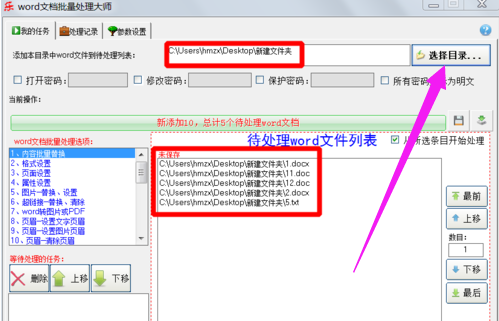
3、进入“内容批量替换”功能界面。添加多个替换内容。
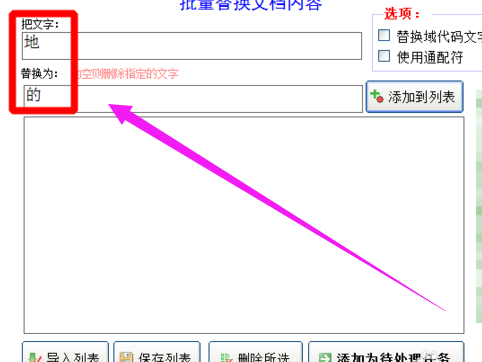
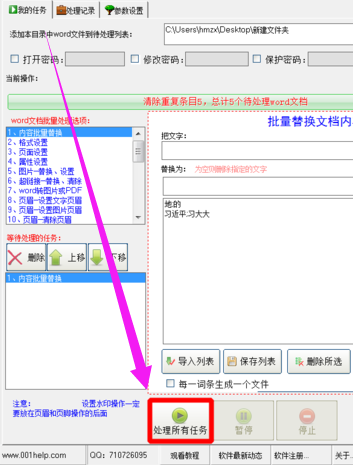
4、所有替换内容添加完成后,点击处理所有任务,确定后即可批量替换完成。
如何批量更改多个word文档格式
不知道你要修改什么格式。不过,批量修改多个word文档的格式,你可以把这些文档放到一个文件夹里,然后在其中一个文档里添加vba代码,遍历当前文件夹的所有word文档,并修改它们的格式。
遍历当前文件夹的所有doc文档可以用以下代码:
Application.ScreenUpdating = False '禁止显示刷新
cPath = ActiveDocument.Path '当前文档所在的文件夹
FName = Dir(cPath & "\*.doc")
Do While FName <> ""'循环当前文件夹里所有的doc文档
Documents.Open FileName:=cpath & "\" & FName
FName = Dir'获取下一个文档
'......这里修改格式的代码
'如:ActiveDocument.PageSetup.BottomMargin = CentimetersToPoints(2) '2为页面下边距的值,自己根据需要调整
Loop
Application.ScreenUpdating = True
怎样同时批量修改多个word文档
【注意】:MS Office2003中测试通过。2007可能无法运行。
一、前期准备
下面是具体操作步骤。
A,首先将需要批量替换的多个Word文档放在同一文件夹下面。
B,新建一空白Word文档,右击空白工具栏,单击“控件工具箱”,就可以看到屏幕上调出的控件工具箱。
C,在控件工具箱上单击“命令按钮”,文档中就放置了一个按钮了。
D,双击该按钮,进入VB代码编写模式,将以下代码复制进去。
二、命令按钮的代码
Private Sub CommandButton1_Click()
Application.ScreenUpdating = False
Dim myPas As String, myPath As String, i As Integer, myDoc As Document
With Application.FileDialog(msoFileDialogFolderPicker)
.Title = "选择目标文件夹"
If .Show = -1 Then
myPath = .SelectedItems(1)
Else
Exit Sub
End If
End With
myPas = InputBox("请输入打开密码,如果没有就不填:")
With Application.FileSearch
.LookIn = myPath
.FileType = msoFileTypeWordDocuments
If .Execute > 0 Then
For i = 1 To .FoundFiles.Count
Set myDoc = Documents.Open(FileName:=.FoundFiles(i), Passworddocument:=myPas)
Selection.Find.ClearFormatting
Selection.Find.Replacement.ClearFormatting
With Selection.Find
.Text = "原文字"
.Replacement.Text = "新文字"
.Forward = True
.Wrap = wdFindAsk
.Format = False
.MatchCase = False
.MatchWholeWord = False
.MatchByte = True
.MatchWildcards = False
.MatchSoundsLike = False
.MatchAllWordForms = False
End With
Selection.Find.Execute Replace:=wdReplaceAll
myDoc.Save
myDoc.Close
Set myDoc = Nothing
Next
End If
End With
Application.ScreenUpdating = True
End Sub
保存上面代码,退出VB编辑模式,返回Word文档界面。
单击选中该按钮,再单击控件工具箱的第一个按钮“退出设计模式”。
最后,就可以进行测试:再次点击按钮,就会发现该文件夹下面的所有WORD文档中的"原文字"被替换为"新文字"了。
多个Word文档如何批量修改内容?
那要看修改的是什么样的内容,批量替换之类的可以,但如果比较复杂,就要用到宏,再复杂,就无法做到了。
转载请注明出处51数据库 » 批量修改多个word 批量更改多个word文件中的数据
