
 过期的信用卡
选中区域——开始——再次点击编号即可取消,如图:
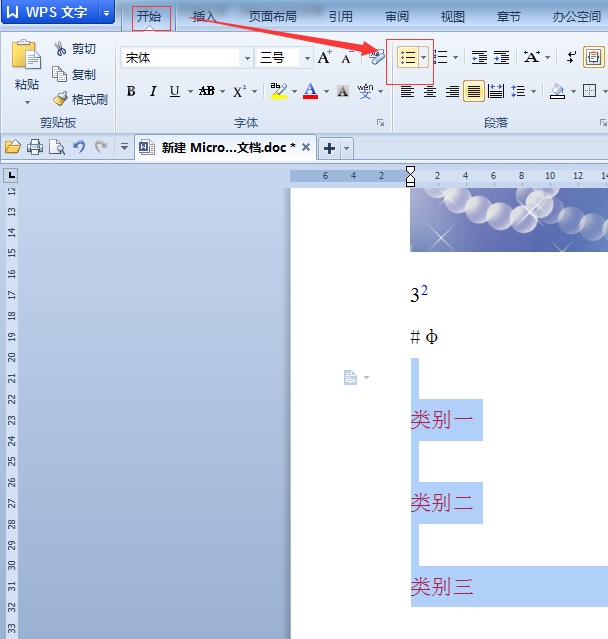
如何取消word标题自动编号格式
有两种方法解决,可以根据需要选择。
一、选择标题后,自动编号消失,然后把光标放到该行最前面,然后点击“自动编号”按钮就可以了。
二、在”格式“菜单中,点击”样式和格式“,打开样式和格式侧边栏,在要选择的”标题样式“上点击鼠标右键,在弹出菜单中,选择”修改“,然后点击新出现的”修改样式“窗口左下角,”格式“按钮右侧的”向下箭头“,选择”编号“,然后选择一种”编号“样式,确定。这样下次应用这种标题时,就会自动编号了。
怎么修改word里的编号格式
在Word中,修改编号格式的方法:
1、选中设置编码的文本;
2、单击开始----编码右侧的小倒三角;
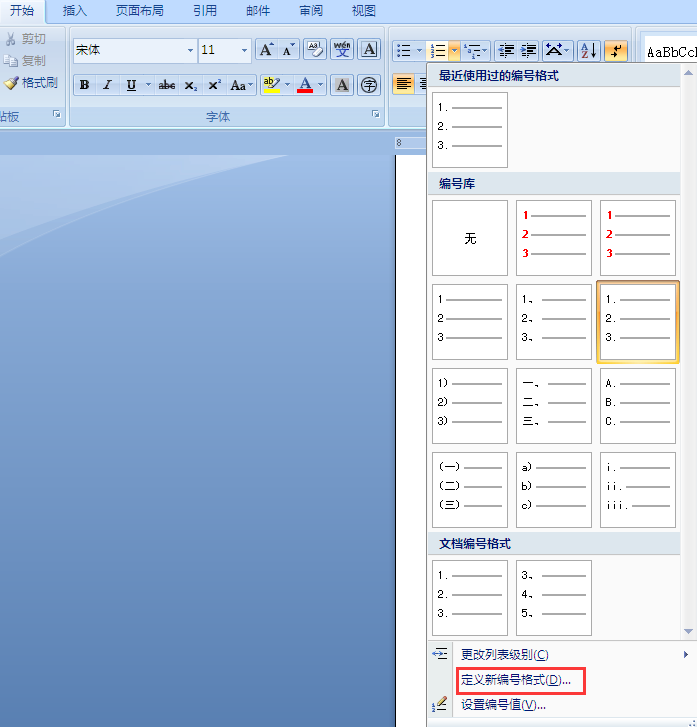
3、在弹出的下拉选项中选择所需要的编码格式;
4、也可以选择定义新编号格式命令;
5、弹出定义新编号格式对话框,单击字体按钮;
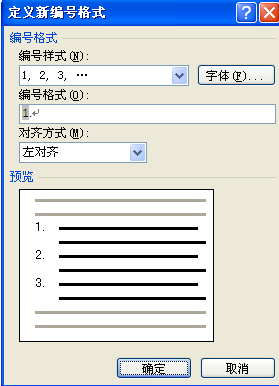
6、弹出字体对话框,选择所需要的字体格式即可。
如何取消WORD的自动编号?
禁止Word的自动编号功能分为两种情况,一种是临时性禁止,即允许Word的自动编号功能发挥作用,而只是偶尔改变一下它的编号方式或取消编号;另外一种情况是长期禁止,也就是说我们完全不使用Word的自动编号功能,在任何情况下都只采用手工进行编号。这两种不同禁止方法需要采用不同的步骤,现分别介绍如下:
一、临时性禁止Word的自动编号功能
当用户在首段段首输入“一、”并按下回车键之后,Word就会自动在第二段段首给出后续编号“二、”,用户若欲取消该编号,只需再次按下回车键(中间不要输入任何内容),Word自动给出的后续编号“二、”就会消失,非常方便。另外,我们在没有输入任何内容之前按下退格键也可达到同样的目的。
二、长期禁止Word的自动编号功能
上述方法只能达到临时禁止Word的自动编号功能的目的,当某用户不喜欢Word的自动编号功能,希望将其禁止时就无能为力了。为此,我们可采用如下方法:
1. 执行Word“工具”菜单的“自动更正”命令,打开“自动更正”对话框。
2. 选择“自动功能”选项卡。
3. 取消“键入时自动设置”列表框中“自动编号列表”选项。
4. 单击“确定”按钮。
这样我们就实现了长期禁止Word的自动编号功能的目的,今后当用户在段首输入“一、”、“1、”等内容之后,Word就再也不会自动给出后续编号了,一切都可由用户自行调节,从而满足了广大用户的需要。
除了自动编号功能之外,Word还具有项目符号的自动列表功能,当用户在文档段落的开头部位输入有关项目符号(如●、★等)时,Word同样也会在下一段的开头部位给出这些项目符号,以方便广大用户对项目符号的管理。对于该功能,我们也可像禁止Word的自动编号功能一样予以禁止,其中临时性禁止的方法与禁止Word的自动编号功能完全一样,而长期性禁止的方法也与禁止自动编号功能基本一致,所不同的是,我们所取消的应为“自动项目符号列表”选项而已。
怎样取消word中的自动编号格式
你好!word取消自动编号方法如下两种:
第一种取消word自动编号的方法很简单,在word自动编号的同时,就会出现一个闪电的图标提示,点击后就可以看到撤销自动编号的选项,点击就可以撤销了。
第二种取消自动编号方法是:在word自动更正选项中设置。如图,自动更正设置在菜单工具下展开就可以看到。点击就可以打开了。然后选择键入时自动套用格式标签,将自动项目符号列表和自动编号列表前的勾选去除,然后确定保存就可以了。
07版WORD怎么彻底取消自动编号
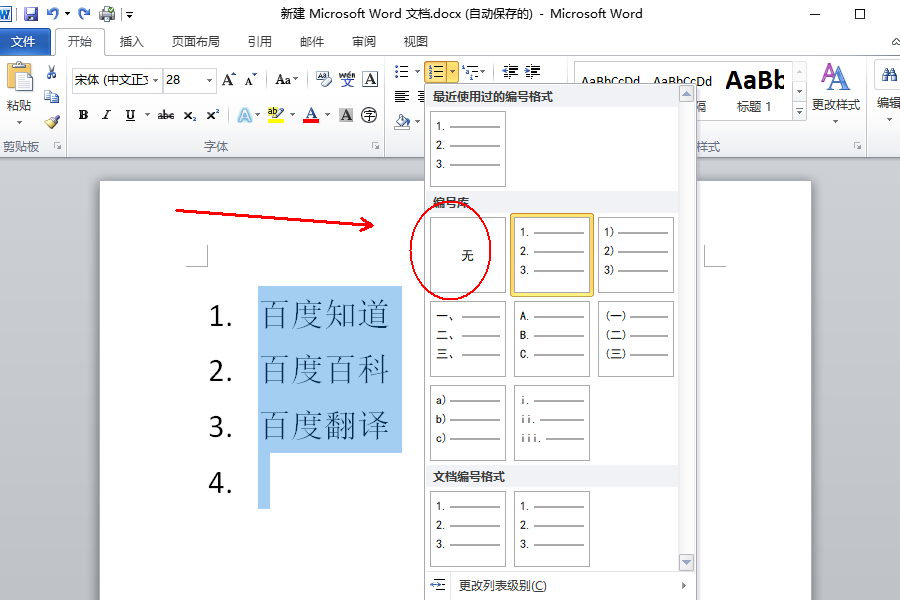
07版WORD取消自动编号,在自动编号中设置为“无”即可实现。
方法步骤如下:
1、打开需要操作的WORD文档,选中相关文本,在开始选项卡中找到编号,点击后面的下拉按钮。
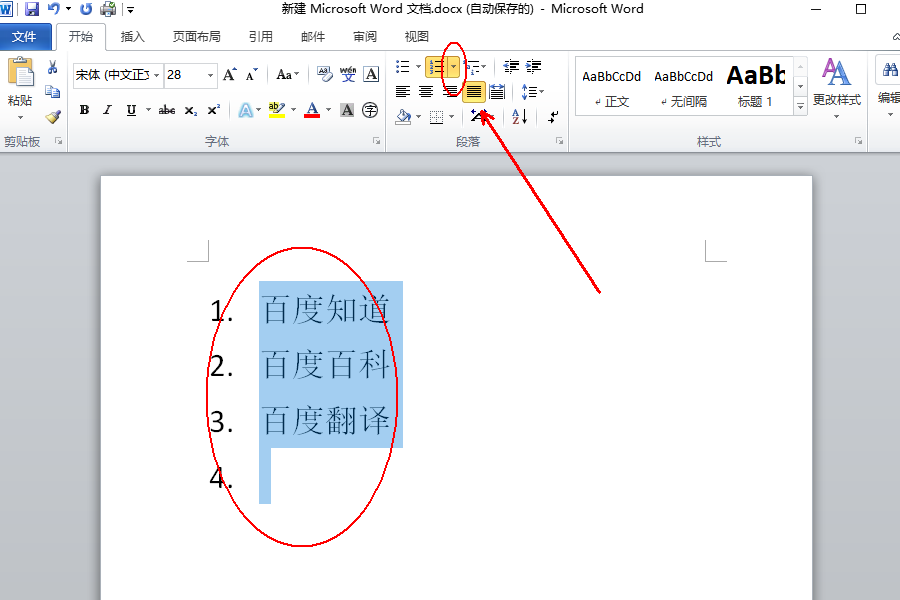
2、在弹出的编号库选项中,点击选择“无”即可。
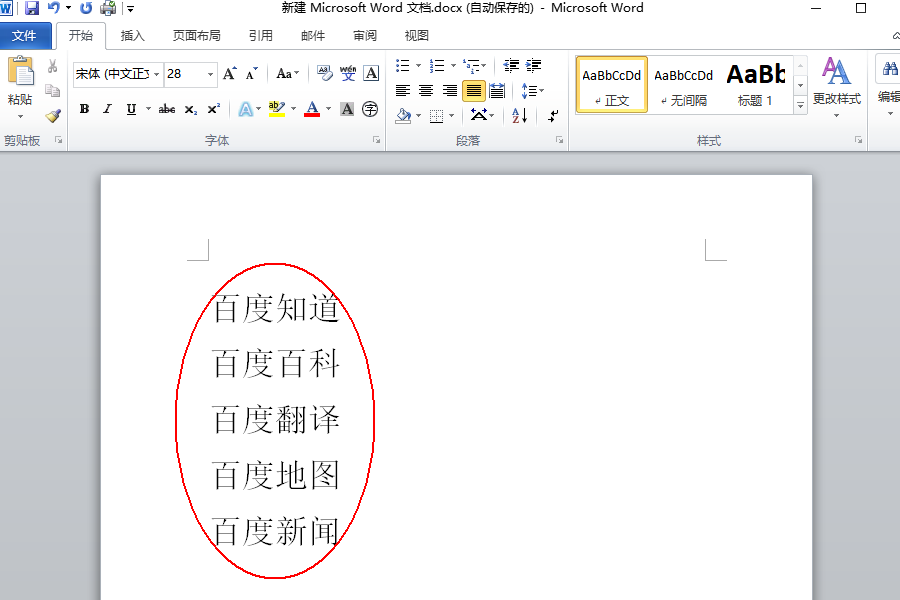
3、返回主文档,发现自动编号已取消,并且再回车换行也不会自动编号了。
怎样把word里面的文字的编号全部删除
材料/工具:word2010
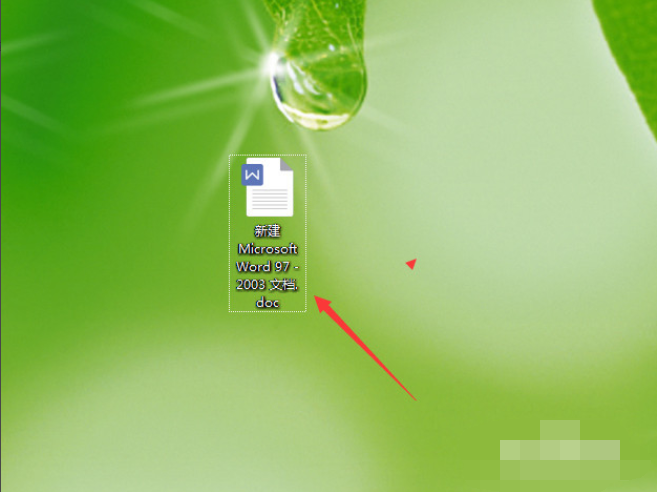
1、打开需要添加或删除项目编号的word文档。
2、全选需要添加或删除项目编号的段落,
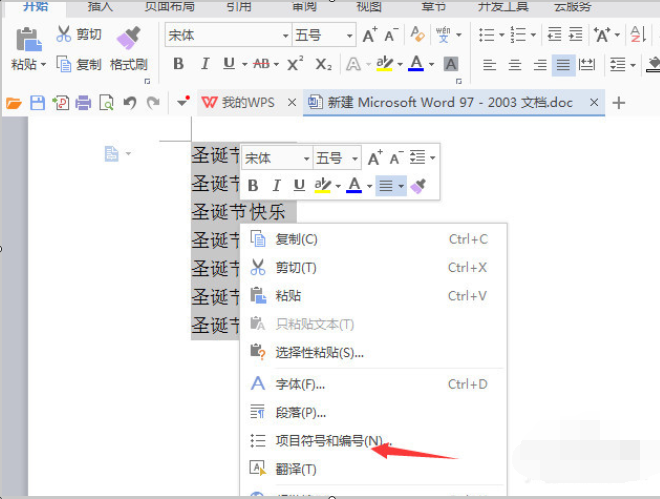
3、然后单击右键选择“项目符号和编号”。
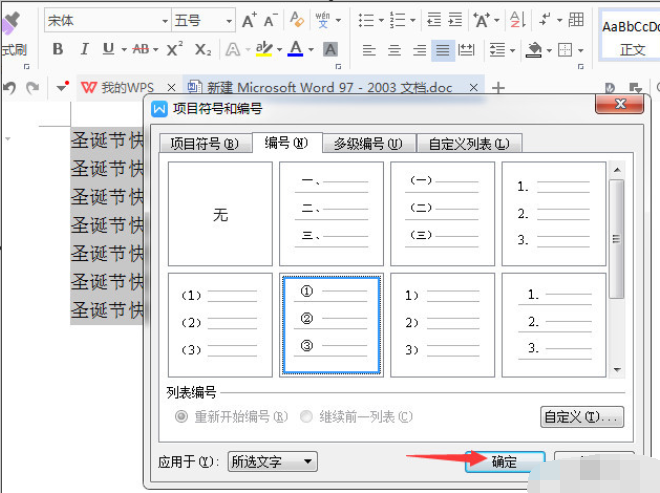
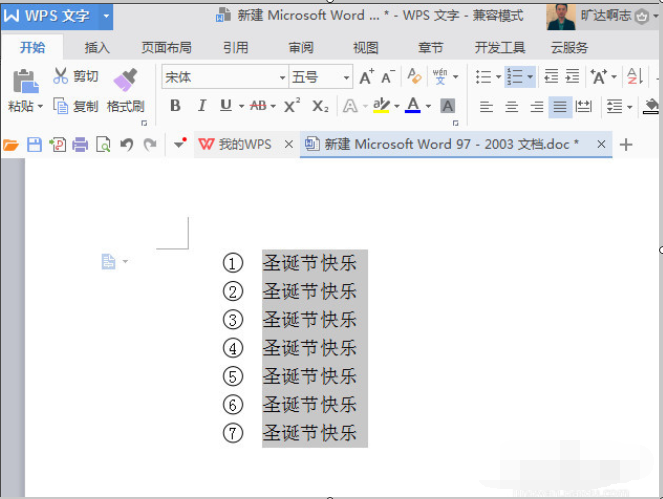
4、单击确定后,我们会发现选定的段落增加上了编号。
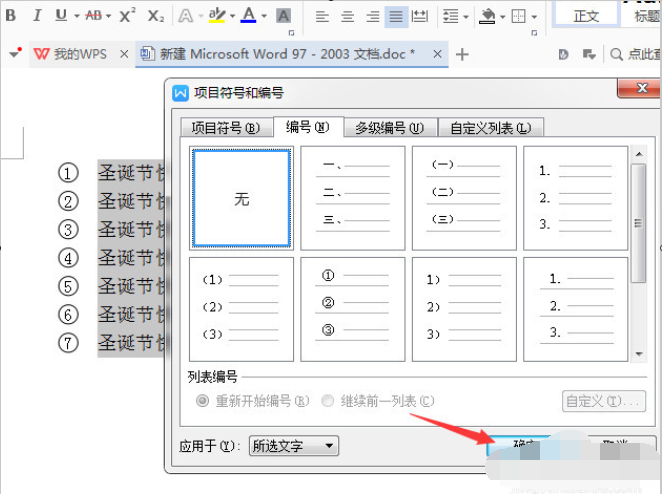
5、若要删除已添加上的编号,同样方法,在项目符号和编号对话框中选择“无”,然后单击确定即可。
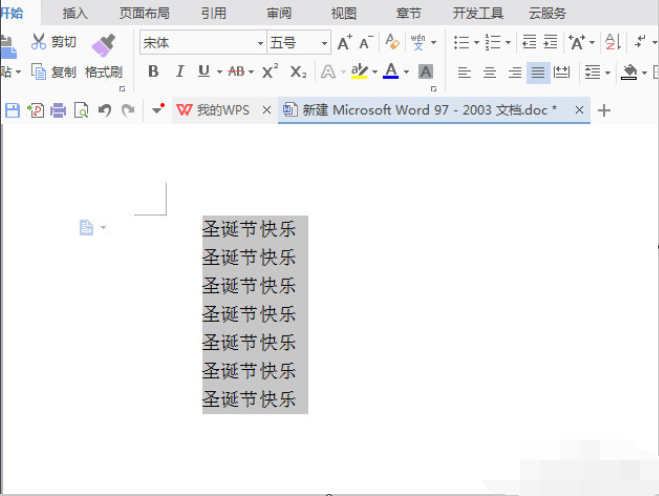
6、单击确定后,我们会发现刚才添加上的编号被删除了。
word2007如何取消自动套用格式,编号弄得很烦
工具栏上有小图标 自个点去
http://hi.baidu.com/thisiskevin001/album/item/cf2f23b0f07cf18336d3ca9a.html
转载请注明出处51数据库 » word如何取消编号格式 word如何取消编号
