
 垃圾爱因斯坦
1.打开需要设置的word文档,如图所示。
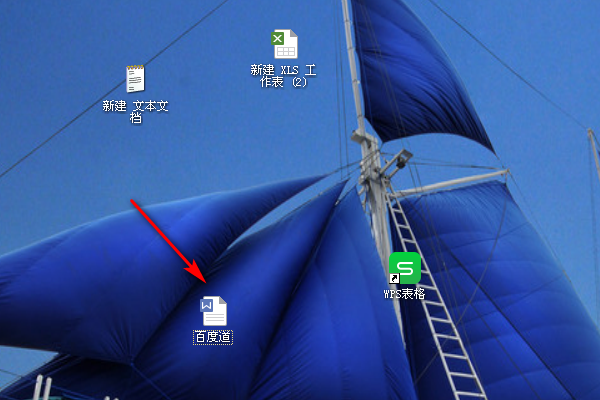
2.进入到Word文档中后,点击页面布局,如图所示。
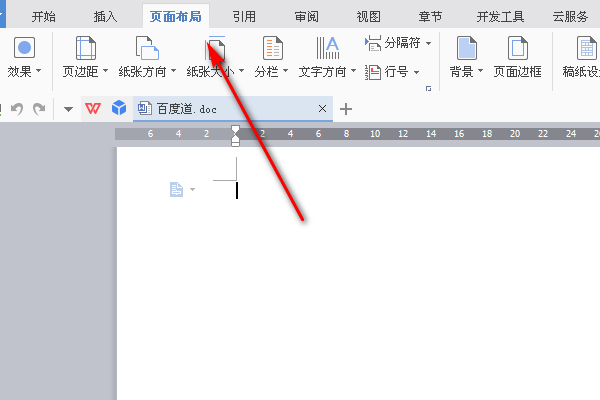
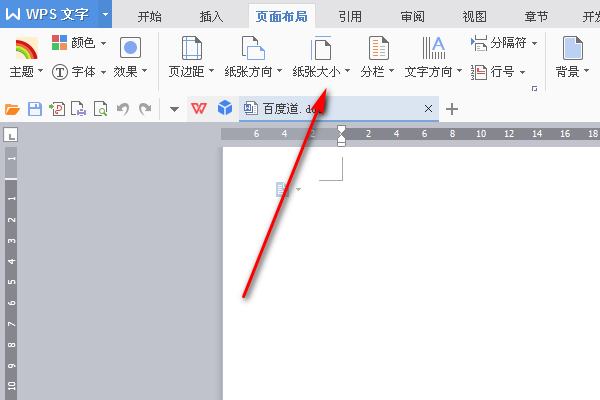
3.切换到纸张”选项后,点击“纸张大小”选项,如图所示。
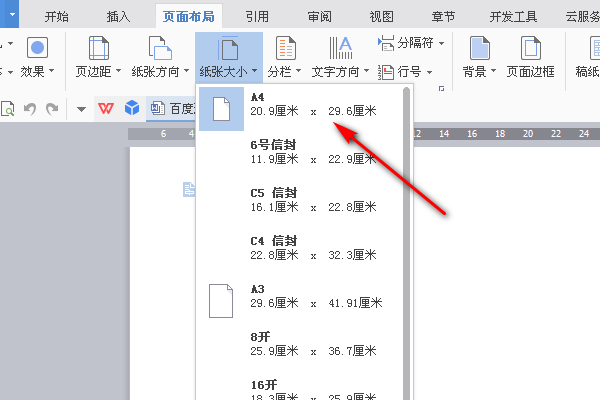
4.在“纸张大小”下拉列表中选择合适的纸张的类型,例如选择“A4”纸张。这样就可以设置A4表格了。
初学word请问我想在纸张面积a4上制作表格..可我的显示屏是19寸的
这和你的显示器的大小无关。你如果发现纸张显示不全,那么你看看,在你的word上面的工具栏里有个显示比例,默认是100%,你可以按照你的要求改成任意数值来显示完整,比如调整到75%。
word2007做表格怎么让下面表格在A4的纸上平均分布
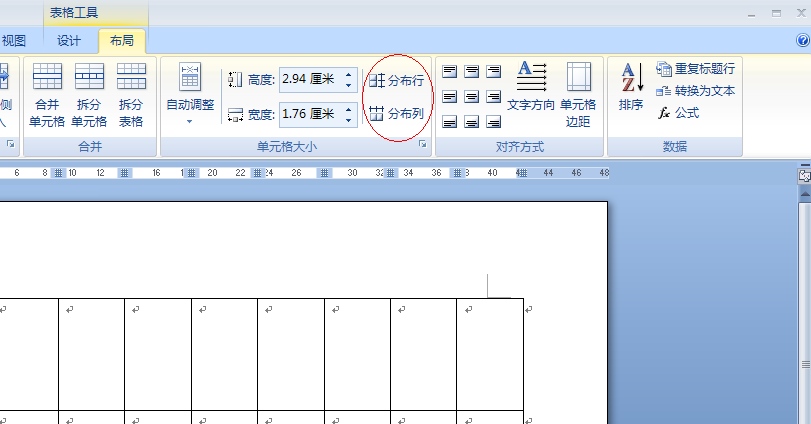
在表格工具里红圈那里可以平均分布行和列,也可以鼠标左键放在右下角那个小方框那里不放拖动。
如何在word 中制作常见表格
一.练习表格的制作
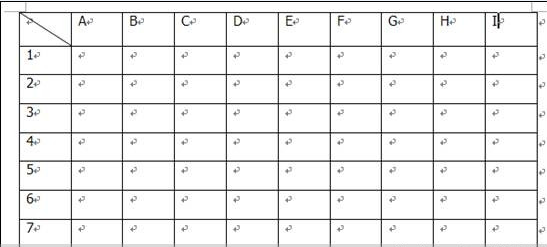
单击“插入”选项卡,单击“表格”按钮,在下拉列表中选择已画好的表格的全部,即在表格的左下角单击,就可得到10乘8的表格,我们把它命名为练习表格。为了以下便于说明,我们把它编上英文字母和数字,见下图:
二.选择(又叫选中,即变成淡黑色底色)
1.单元格的选择:移动光标到某个单元格左下角,(例如A1),光标变成↗时,↗尾部触到左下角时,该单元格被选中,单击该单元格,呈淡黑色底色,这就叫做选中该单元格。
2.单元格区域的选择:例如选择A1:C2区域,按住鼠标左键,从A1拖到C2,该区域就被选中,呈淡黑色底色。
3.选择表格的列:把光标放在表格的上方接近表格,当光标呈↓时,单击鼠标左键就选中了该列,呈淡黑色底色。
4.选择表格的行:把光标放在表格左侧之外侧,当光标呈↗时,单击鼠标左键就选中了该行,呈淡黑色底色。
5.列宽和行高的选择:把光标放在任一单元格的右侧线上,出现两个箭头左右方向的符号时,按住鼠标左键向右移动可把列宽增大。把光标放在任一单元格的下边线,出现两个箭头上下方向时,按住鼠标左键向下移动可把行加宽。
6.合并单元格:例如要合并A1到D1四个小单元格成为一个大单元格。(即选中A1:D1区域),可单击一下A1单元格,按住鼠标左键,从A1单元格拖到D1单元格,(呈淡黑色底色),就选中这四个连续的单元格,单击选项卡“表格工具”中的“布局”按钮,单击“合并单元格”按钮,在右侧空白处单击一下,即把这几个小单元格合并成一个大单元格。在表格制作中,“合并单元格”应用最多。见下图
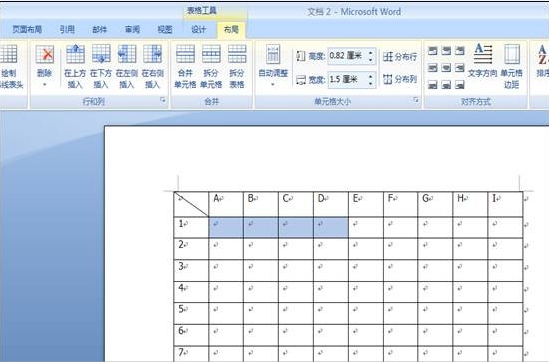
7.拆分单元格:选中一个单元格,单击选项卡“表格工具”中的“布局”按钮,单击“拆分单元格”按钮,弹出“拆分单元格”对话框,在对话框中对行和列做相应的设置,单击“确定”,可把一个单元格拆分为两个或几个单元格。
8.增加表格的行或列:选择一个单元格,单击选项卡“表格工具”中的“布局”按钮,单击“行和列’组中有关按钮,在该单元格的上下方可插入行,左右方可插入列。1.换句话来说,对某个单元格来说,在它的上下方插入的必定是“行”,在它的左右方插入的必定是“列”。
光标放在表格的任一行右侧外面,按Enter键可向下插入一行。
三.自制“示范表格“的方法
1.先打开上面已制作过的“练习表格“,在A1单元格输入”姓名“,按住鼠标左键,从B1拖到C1,可看到B1:C1区域呈淡黑色底色。即选中B1和C1两个小单元格,单击选项卡“表格工具”中的“布局”按钮,单击“合并单元格”按钮,在右侧空白处单击一下,即把两个小单元格合并成一个大单元格。
2.在D1单元格输入“性别“,在F1单元格输入‘藉贯”,在H1单元格输入“民族”。
3.选中A2和B2单元格,(即选中A2:B2区域),单击选项卡“表格工具”中的“布局”按钮,单击“合并单元格”按钮,在右侧空白处单击一下,即把这两个小单元格合并成一个大单元格。并在该大单元格输入“出生年月日”。
4.选择E2:F2区域,单击“合并单元格”按钮,在右侧空白处单击一下,即把两个小单元格合并成一个大单元格。在该大单元格输入“身份证号码”,选中G2:I2区域,单击“合并单元格”按钮,在右侧空白处单击一下,3个小单元格变成了一个大单元格。
5.选择A3和B3单元格,(即选中A3:B3区域,按住鼠标左键从A3拖到B3,该区域呈淡黑色底色),单击“合并单元格”按钮,在右侧空白处单击一下,即把两个小单元格合并成一个大单元格。在该大单元格输入“毕业学校专业”
6.选择C3:D3区域,单击“合并单元格”按钮,在右侧空白处单击一下,即把两个小单元格合并成一个大单元格。
7.选择E3:F3区域,单击“合并单元格”按钮,在右侧空白处单击一下,即把E3和F3两个小单元格合并成一个大单元格,在该大单元格输入“现在住何地址”
8.选中G3:I3区域,单击“合并单元格”按钮,在右侧空白处单击一下,即把3个小单元格合并成一个大单元格。
9.在A4单元格输入“手机号码”。选中B4:D4区域,单击“合并单元格”按钮,在右侧空白处单击一下,即把B4,C4和D4这3个小单元格合并成一个大单元格,
10.选中E4:F4区域,单击“合并单元格”按钮,在右侧空白处单击一下,即把两个小单元格合并成一个大单元格,在该大单元格输入“要当什么教师”,
11.在H4单元格输入“家庭经济”,
12.在A5单元格输入“固话号码”。选中B5:D5区域,单击“合并单元格”按钮,在右侧空白处单击一下,即把B5,C5和D5这3个小单元格合并成一个大单元格。
13.选中E5:F5,区域单击“合并单元格”按钮,在右侧空白处单击一下,即把两个小单元格合并成一个大单元格。在该大单元格输入“应报考何科目”,
14选中G5:I5区域,单击“合并单元格”按钮,在右侧空白处单击一下,即把3个小单元格合并成一个大单元格。
15.在A6单元格输入“个人简历(从初中起)”。选中B6:I6区域,(该区域呈淡色底色)。单击“合并单元格”按钮,在右侧空白处单击一下,即把7个小单元格合并成一个大单元格。
16.删除多出的行和列:选中第一行,(即有英文字母的那一行)。单击“表格工具”中的“布局”。单击“行和列”组中的“删除”按钮,在弹出的下拉菜单中单击“删除行”按钮,第一行即被删除。照删除列的方法可删除有数字的那一列。
17.选中最后一行,把它合并成一个大单元格,(按上述所说合并方法把第7行9个小单元格合并成一个大单元格)。单击“行和列”组中的“删除”按钮,在弹出的下拉菜单中单击“删除行”按钮,最后一行即被删除。
18.把光标放在最后一行最后一条横线上,当光标呈向上下两个方向时,按住鼠标左键向下拖动,可扩大最后一行行高至适合。示范表格制作完成。
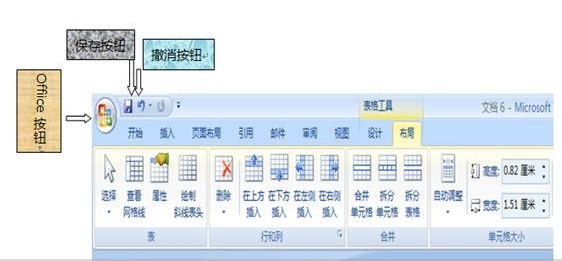
如果制作出错,可在功能区左侧按“撤消‘按钮,撤消重做。见下图:
四.把示范表格保存为模板的方法
在自制的表格上单击鼠标右键,在弹出的快捷菜单上单击‘复制“。把表格”粘贴“到一张空白Word文档上。在新粘贴的Word文档上,单击选项卡的“保存”按钮,弹出“另存为”对话框,单击“保存位置”文本框下拉箭头▼,找到“我的文档”单击。在对话框“名称”文本框输入“我的模板1”,单击“保存类型”文本框下拉箭头▼,向下降拉动滑块,找到“Word模板”单击。示范表格即保存为模板,并被保存在“我的文档“。
五.打开模板的方法
双击桌面上“我的文档”快捷图标,在“我的文档”上找到“我的模板1”文件,在该文件上双击鼠标打开文件,可看到该表格,可用复制-粘贴方法把该表格复制-粘贴到其他文本上应用。
在word文档电子表格里做表格的具体步骤
一、表格自动套用格式
方法:表格-表格自动套用格式
二、绘制斜线表头
方法:表格-绘制斜线表头
表头样式有五种,分别为:
Word2003表格制作教程 三联
三、Word表格排序
Word2003可以按笔划、数字、日期和拼音等对表格内容进行升降排序。实现排序的方法有两种:
方法一:将光标定位于作为排序依据的列中,然后单击“表格和边框”工具栏中的“升序”或“降序”按钮,即可快速完成排序。
方法二:选择“表格”菜单中的“排序”命令,在出现的“排序”对话框中,可详细设置排序的主要和次要依据。
如果表格中包含表头(Word称其为“标题”)且用户尚未将其设置为标题,则选中“有标题行”单选项,以确保标题不参加排序。
要设置标题行,可将光标定位于要作为标题的行中,单击“表格”菜单下的“标题行重复”命令,则此行被认为是表格的标题行。此时,“排序”对话框中“有标题行”和“无标题行”单选项都是灰色,表示当前不可用。
四、Word表格简单计算
在Word2003的表格中,可以进行比较简单的四则运算和函数运算。方法是利用“表格”菜单中的“公式”命令或“表格和边框”工具栏中的自动求和按钮。
1、对列求和
①创建一个数字表格,注意求和的位置必须是空白的,同时确认表格中输入的是符合标准的数字,空白的部分请用0代替。
②把光标定位于最底部空白等待求和的单元格中。
③在表格和边框控制工具中单击自动求和按钮。
④移动到下一列,单击自动求和按钮。
⑤重复上面步骤4的操作,对其它列求和。
★对某单元格进行公式计算后,不要进行任何操作,立即进入需要复制公式的单元格,按F4键即可快速复制公式。
2、对行求和
①单击将被求和的空白单元格。
②执行“表格”菜单中的“公式”命令,调出“公式”对话框。
③将公式设置为对左边求和(将其中的ABOVE改为LEFT就可以了)。
④如果不想使用默认的数字格式,你可以另设置数字格式。
⑤单击确定。
⑥移动到其余的空白栏,分别重复步骤3到5或按F4键对其余行求和。
3、更新计算结果
有的时候,我们须对表格中的数据进行修改,这样,我们就要更新计算结果。我们不可能自己手动改动计算结果,我们可以选定整张表格,按F9键,或单击右键,在快捷菜单中单击“更新域”,更新全部计算结果。
4、简单算术运算
当你需要简单的数据运算结果时,Word可以帮助你完成这种简单的运算。
①单击文档中要放置运算结果的地方。
②选择“表格/公式”命令。
③输入要运算的公式。一般的计算公式可用引用单元格的形式,如某单元格= (A4+B3)*2,即表示第一列的第4行加第二列的第3行然后乘2。表格中的列数可用A、B、C、D等来表示,行数用1、2、3、4等来表示。
④选择需要的数字格式。
⑤单击确定,你就可以看到运算结果出现在相应的位置了。
5、使用简单函数
①单击文档中需要函数运算结果的地方。
②执行“表格/公式”命令。
③从“粘贴函数”处,选择需要的函数(当然,肯定要是Word自己具备的函数)。
④在上面公式中的圆括号中填写需要运算的数值。
⑤选择数字格式。
⑥点击确定,得到运算结果。
怎么用Microsoft Office Word 做表格。
用word做表格的步骤如下:
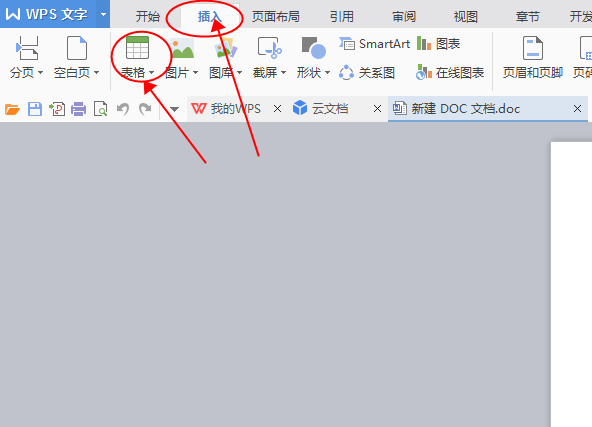
1、打开word文档,在上方的工具栏中点击“插入”后,然后点击“插入表格”
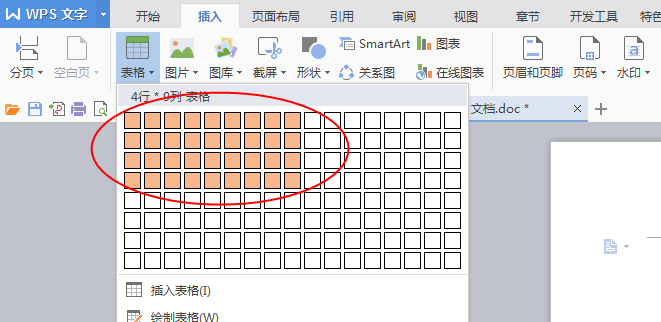
2、然后根据自己的需求自主设置表格的行数和列数,之后放开鼠标,表格就在文档里了
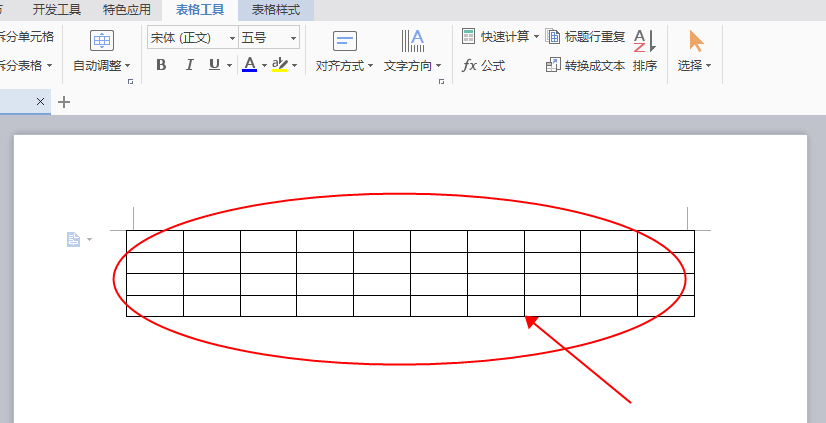
3、之后便插入表格了,完成表格如下图,可以根据自己的需求在表格填写数据或文字
在word制作的表格怎样变成横向的
若表格比较宽最简单的方式可以通过改变纸张的方向即可,具体操作步骤如下:
工具/原材料
word2016版、电脑。
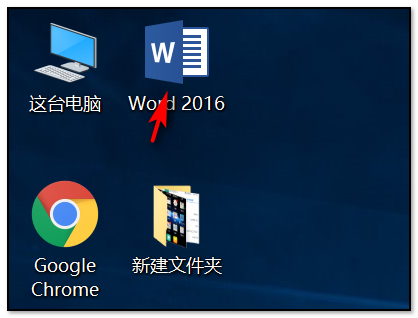
1、打开电脑找到并点击word2016版软件;
2、打开word文档软件以后,为了举例方便先在空白的文档中插入宽一点的表格;
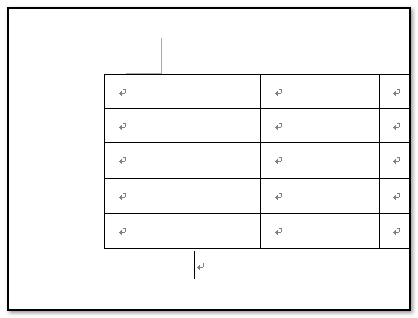
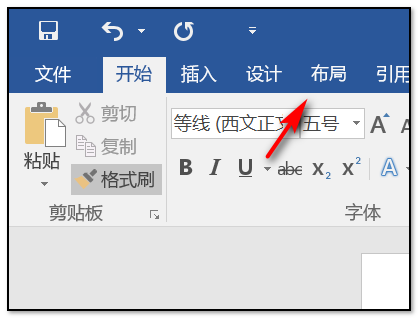
3、插入好表格以后,在上方的菜单栏中找到并点击“布局”的命令;
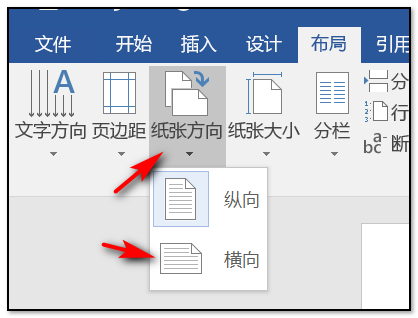
4、点击布局以后,在下方的界面中找到并点击“纸张方向”选择“横向”即可。
word怎么制作表格
百度书库分享资源 全套【图文】用word制作表格图文教程 全套格式供参考
下载或在线观看都可
手工绘制表格技巧
http://wenku.baidu.com/search?word=+%CA%D6%B9%A4%BB%E6%D6%C6%B1%ED%B8%F1.doc&lm=0&od=0&fr=top_home
希望帮到你 顺祝新春 愉快 事事顺心 谢谢O(∩_∩)O
转载请注明出处51数据库 » A4word制作表格的步骤 WORD中怎样设置A4表格
