
 进退两男
进退两男
打开你的word文档,如下图所示。
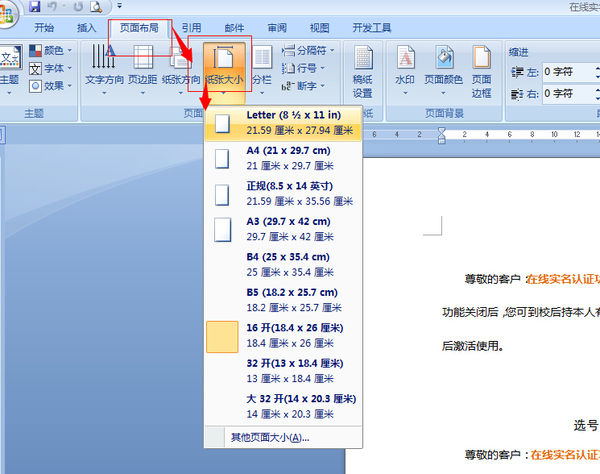
打开其中的页面布局这一选项。如下图所示。
在这里面你就可以打开纸张的大小了,点击就可以改动,你可以看到,word已经给你准备了好多的样式了,点击一下就可以了。
这个时候纸张的大小就发生变化了。如下图所示。
当然,如果刚才的纸的样式你不够用的话,那么,在这你,你还可以选择更多的纸的样式。如下图所示。
如何设置WORD纸张大小。
点击“文件”——“页面设置”,切换到“纸张”选项卡设置纸张,然后在“页面设置”窗口的下方的“应用于”列表框中选择设置纸张的范围,例如“在插入点之后”、“本节”等
举个例吧,假设一个文档有5页,
你想把1、2页设为A4纸,3、4、5页设为A3,你可以先把整个文档设置为A4纸,再把光标定位在第3页的开头处,打开“页面设置”窗口设置为A3纸,然后在“应用于”列表框中选择“在插入点之后”选项
如果你想把3、4页设为A3,1、2、5设为A4,则在第3页开头和第4页结尾处插入分节符,把文档分为三节,第3页和第4页就是独立的一节,把鼠标定位在第3页或第4页中,然后打开“页面设置”窗口设置为A3纸,然后在“应用于”列表框中选择“本节”选项
怎样将Word的纸张大小设置一下
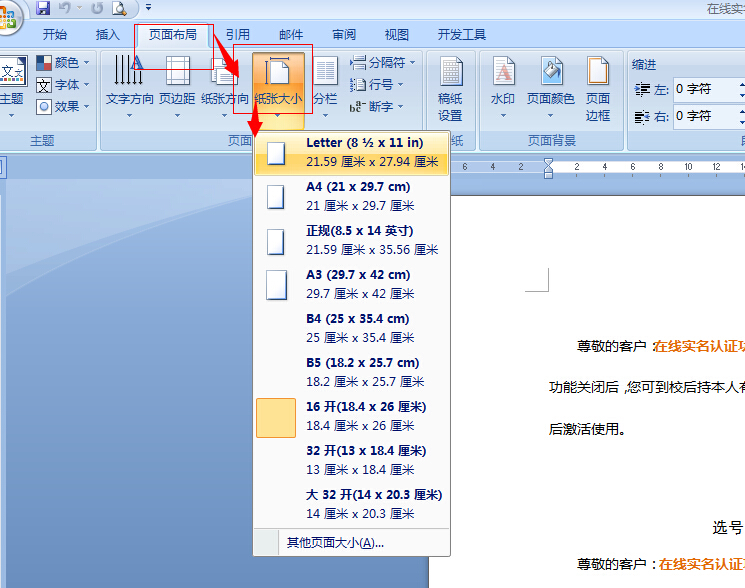
切换到页面布局选项卡;
纸张大小;
选择你需要的大小;
如图:
Word怎么如何设置纸张大小
所需要的工具:2016版Word
Word设置纸张大小的步骤:
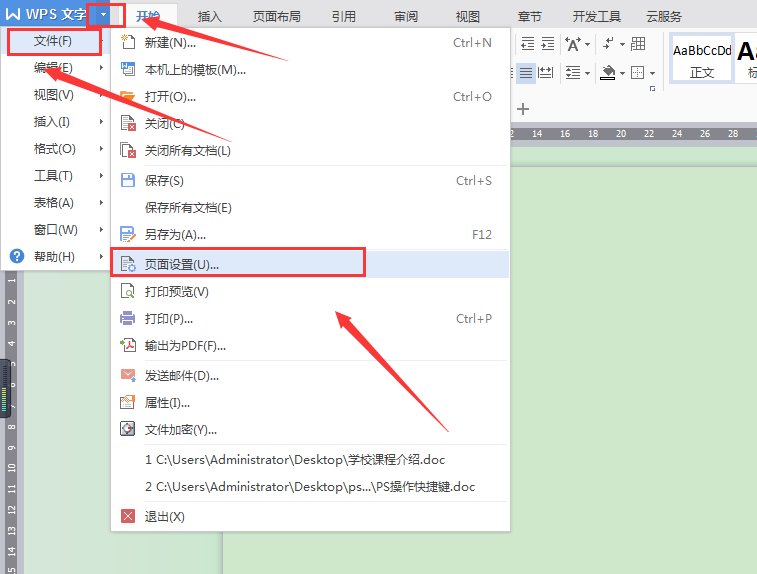
点击菜单栏的文件再点击页面设置
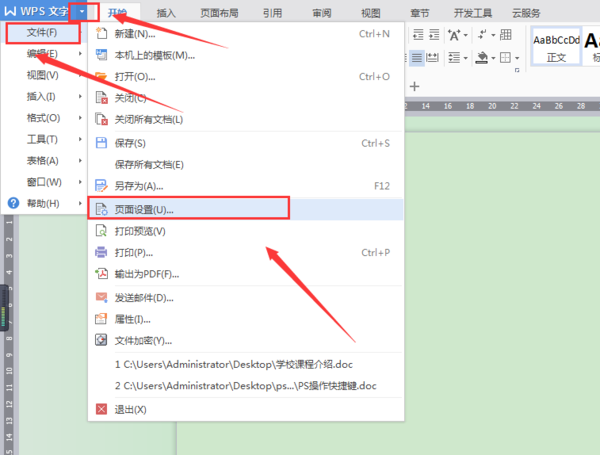
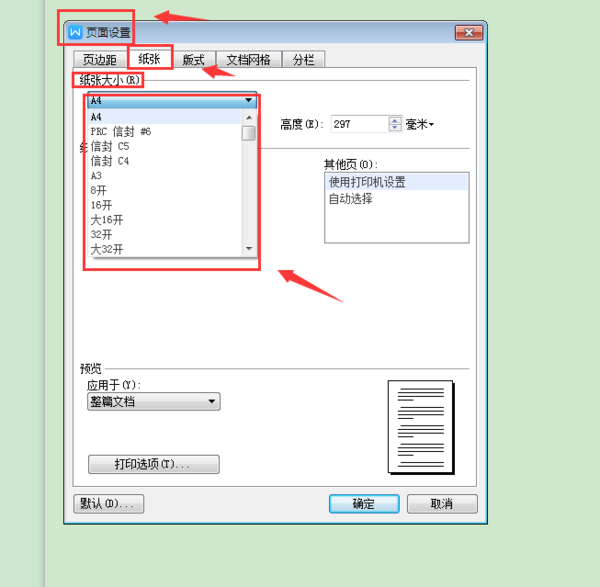
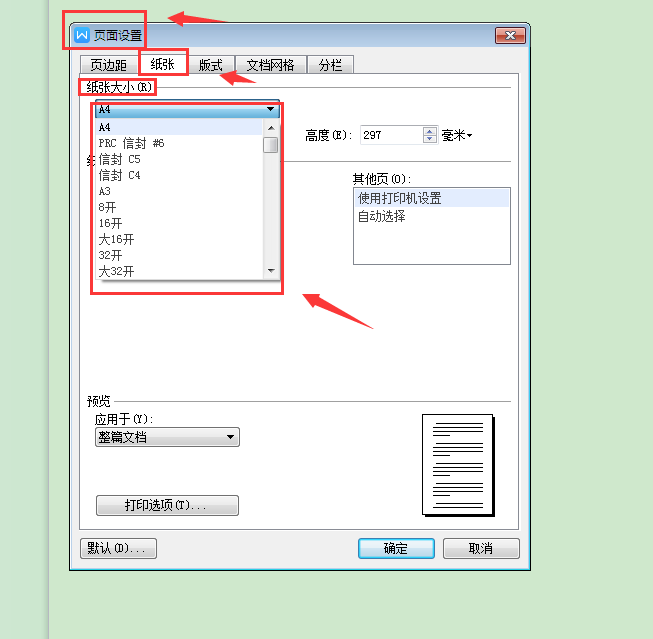
在页面设置里面的纸张大小可以调整纸张的大小
Word怎么如何设置纸张大小
使用Word2003编辑文档时,用户需要确定打印出的Word文档页面大小,因此需要设置Word文档页面对应的纸张大小。
方法/步骤
1
打开Word,在菜单栏依次单击“文件”→“页面设置”菜单命令。
2
打开“页面设置”对话框,切换到“纸张”选项卡。在“纸张大小”下拉列表中选择合适的纸张的类型,例如选择“A4”纸张。
3
换到“页边距“选项卡,在“页边距”区域分别设置纸张的上、下、左、右边距,并单击“确定”按钮即可
Word文档怎么设置纸张页面大小尺寸
在打开的程序主界面中点击“页面布局”。
在打开的“页面布局”中,我们将会看到“纸张大小”选项,点击该选项。
然后在接下来的步骤中,点击“其他页面大小”,从而打开“页面设置”。
在打开的页面设置中,我们就看到了下面图片所示的下拉菜单选项,可以让我们拥有更多的纸张选择,默认为A4尺寸。
最后一个步骤中,选择自己需要的纸张尺寸,如果需要A3尺寸的纸张,点击选择就可以了,然后点击“确定”,应用文档的设置。
转载请注明出处51数据库 » word如何复制纸张大小 word怎么调整纸张的尺寸大小
