
 首席鉴黄大师
一、文档格式法
这种方法是将损坏的Word文档转换为另一种格式,然后再将它转换回Word文档格式。这是最简单和最彻底的文档恢复方法。所以如果遇到显示混乱的情况,推荐首先使用这种方法。步骤如下:
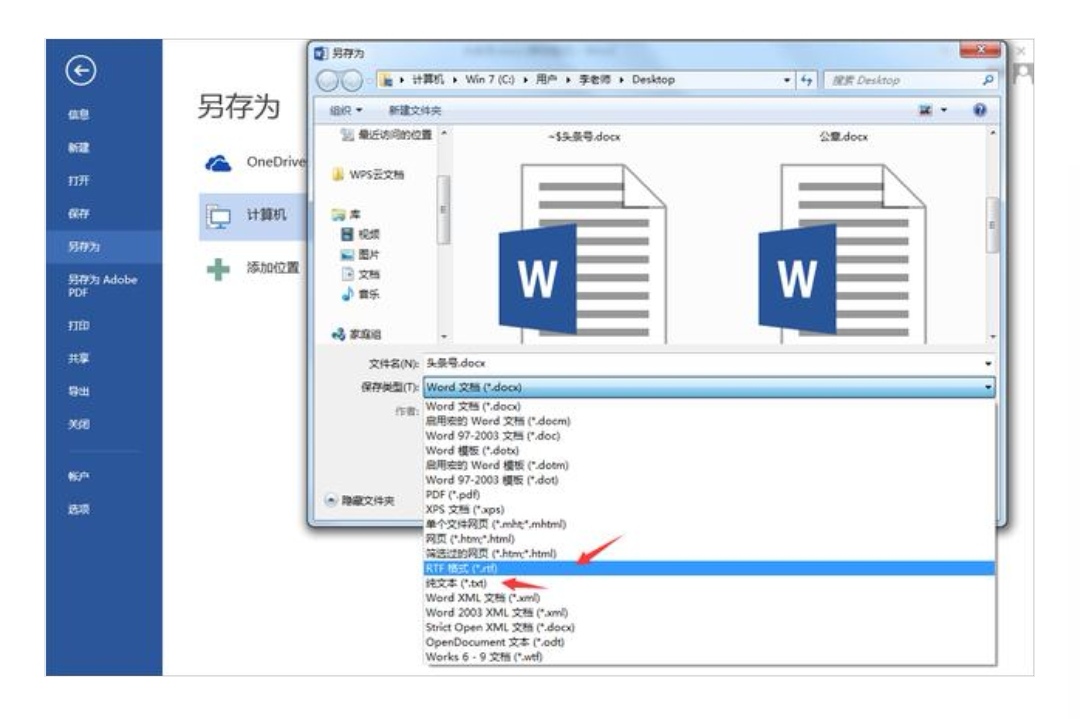
1.在Word中打开损坏的文档,选择“文件→另存为”,在“保存类型”列表中,选择“RTF格式(?.rtf)”,然后单击“保存”按钮。
2.关闭损坏的文档,打开刚才保存的RTF文件,选择“文件→另存为”,在“保存类型”列表中,选择“Word文档(?.doc)”,然后单击“保存”按钮。
3.关闭RTF文档,打开DOC文档。
Word文档与RTF的相互转换将保留其格式,如果这种转换没有修复文件,则可以尝试与其他格式相互转换,这将不同程度地保留Word文档的格式。如果使用这些格式均无法解决本问题,可将文档转换为纯文本格式(?.txt),再转换回Word格式。由于纯文本的简单性,有可能修复损坏处,但是Word文档的所有格式设置都将丢失。
二、重设格式法
Word用文档中的最后一个段落标记关联各种格式设置信息,特别是节与样式的格式设置信息。这样,如果我们将最后一个段落标记之外的所有内容复制到新文档,就有可能将损坏的内容留在原始文档中。步骤如下:
1.在Word中打开损坏的文档,选择“工具→选项”,然后选择“编辑”选项卡,取消“使用智能段落选择范围”复选框前的钩。这样,选定整个段落时,Word将不会自动选定段落标记。然后单击“确定”按钮。
2.选定最后一个段落标记之外的所有内容,方法是:按“Ctrl+End”组合键,然后按“Ctrl+Shift+Home”组合键。
3.在常用工具栏中,依次单击“复制”、“新建”和“粘贴”按钮。
三、重建模板法
Word在“Normal.dot”模板文件中存储默认信息,如果该文件被损坏,Word文档也有可能出问题。创建新的Normal模板的步骤如下:
1.关闭已打开的Word程序。
2.选择“开始→查找→文件或文件夹”,在“名称”框中,键入“Normal.dot”,在“搜索”下拉列表中选择安装Word的分区,然后单击“开始查找”按钮。
3.右键单击搜索结果列表中的“Normal.dot”,然后选择菜单中的“重命名”,随便输入一个新的名称,然后“确定”。
4.启动Word程序。
由于Word无法识别重命名后的“Normal.dot”文件,Word只能重新创建一个新的Normal模板。创建新的Normal模板后,可以尝试打开损坏的文档。如果问题解决了,那就表明旧的Normal模板确实已经损坏。此外,如果你的文档还用到了“Normal.dot”之外的其他模板,为解决问题,也请尝试重新创建该模板或使用它的较早版本。
word2007文件损坏怎么修复
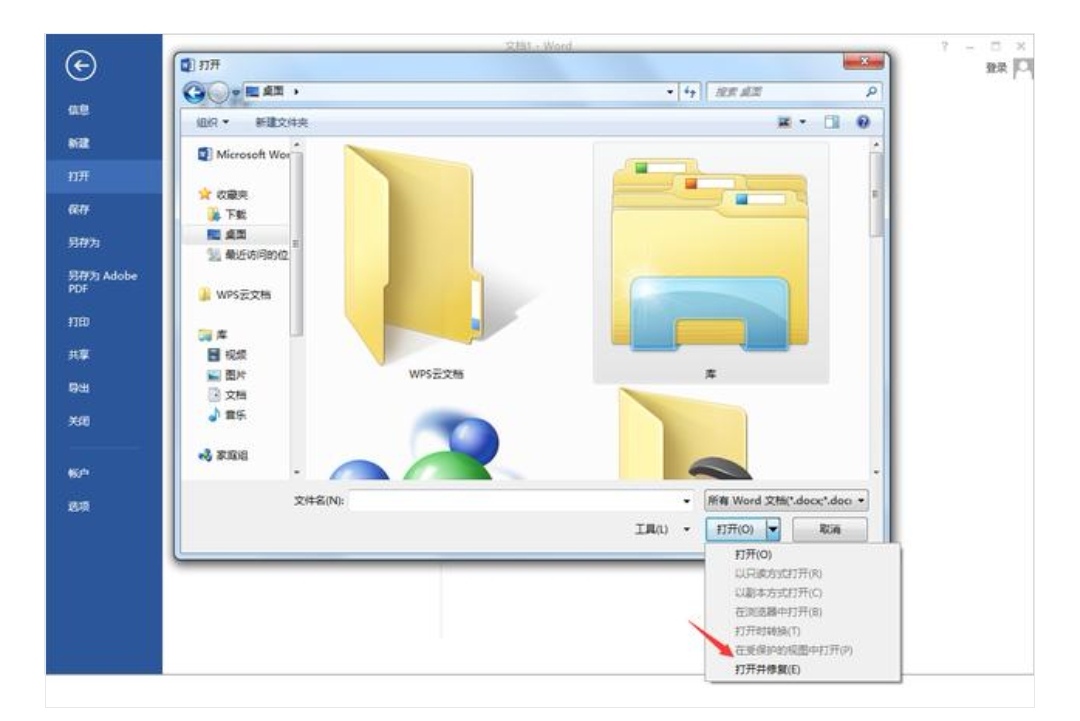
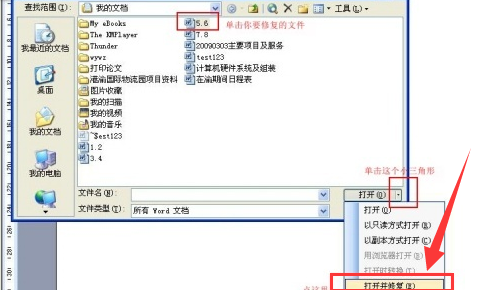
可以先打开word程序,或者是任意打开一个word文件,点击“文件”→“打开”→单击要修复的文件名→在右下角打开按钮处,单击下拉箭头→单击“打开并修复”。我曾经试过此方法,成功修复文件。但此方法不是万能的。你可以试一下 。
word文件损坏怎么修复
有以下几个方法恢复:
第一种,用WORD本身的文档修复功能。
如图示,在WORD打开对话框中选打开并修复功能。
第二种,插入文本法。
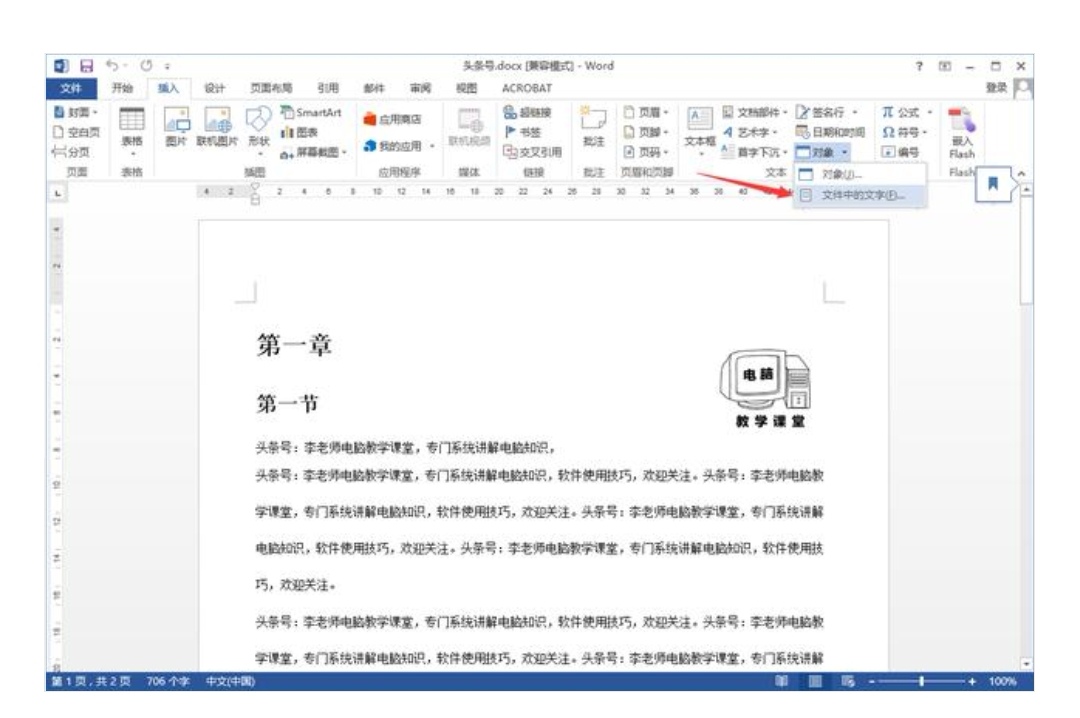
如果WORD文档损坏,可以新建一个空白文档,试试使用插入,对象,文件中的文本的方法。
第三种,另存改格式法。
这种方法就是把损坏的WORD文档另存其它文本格式,比如RTF或TXT格式。
如果以上方法都不行,还可以考虑用网上的一些专门的WORD文档修复工具试试。
扩展资料
Word文档损坏原因
导致Word文档损坏的原因可能有:不断地重新分页、错误的文档版式和格式、屏幕上显示不可读的字符、处理过程中出现错误消息、加载或查看文件时计算机停止响应以及并非正常程序操作所应有的任何其他异常行为等。
其中的一些行为可能不是由损坏的文档所致,而是由其他因素所致。
word2007无法读取文档文档可能损坏怎么办
具体步骤如下:
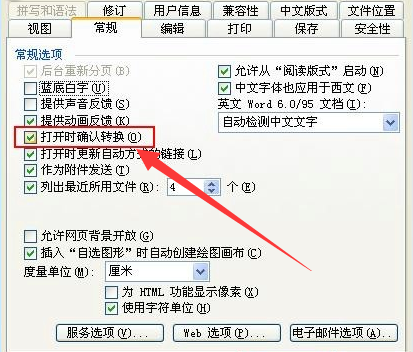
1、打开Word,打开任意一个未损坏的Word文档,然后点击【工具】菜单-【选项】-【常规】,选中“打开时确认转换”。
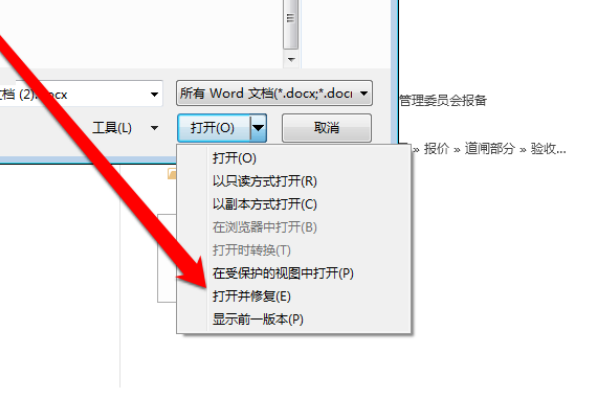
2、点击word软件左上角的【文件】-【打开】,找到已损坏的那个文件的路径,用鼠标点击一下它(注意:是单击,不是双击)。然后会发现右面红框里面有一个黑色的三角形。
3、单击这个三角形,在弹出来的菜单里点“打开并修复”即可。
回答不容易,希望能帮到您,满意请帮忙采纳一下,谢谢 !
如何修复word文档中损坏的文件
修复word文档中损坏的文件的步骤:
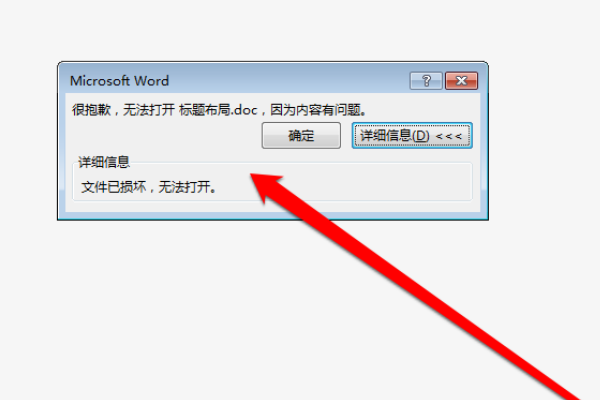
1、word文件损坏以后,在使用word文档打开的时候,则会通知文件已经损坏,无法打开。
2、这时候,我们找到电脑上的word软件,用鼠标的左键双点击软件,打开word软件。打开word软件后,从左上角找到“文件”的选项,点击word的文件按钮。点击文件按钮之后,点击打开按钮并选择打开的路径。
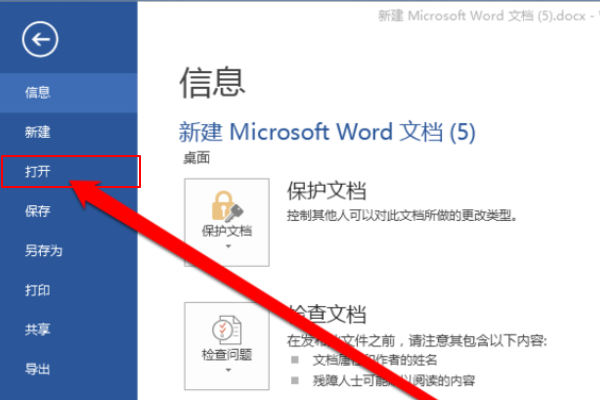
3、选择好打开的路径,点击计算机,在本地查找刚刚需要修复的文件,找到后,把鼠标移至这个文件,用左键单点击这个文件,并且点击当前界面的打开按钮并在按钮下选择修复按钮。
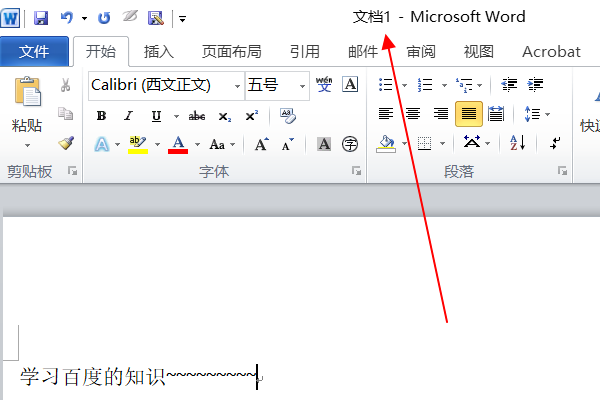
4、此时等待计算机修复过程,过了一段时间修复完成后,刚刚的word文件会在一个新窗口正常打开。及修复成功。
Office Word 2007文档文件损坏,无法打开,如何才能恢复?
具体步骤如下:
1、打开Word,打开任意一个未损坏的Word文档,然后点击【工具】菜单-【选项】-【常规】,选中“打开时确认转换”。
2、点击word软件左上角的【文件】-【打开】,找到已损坏的那个文件的路径,用鼠标点击一下它(注意:是单击,不是双击)。然后会发现右面红框里面有一个黑色的三角形。
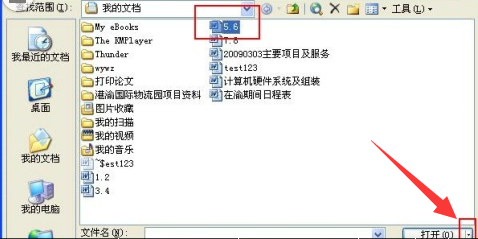
3、单击这个三角形,在弹出来的菜单里点“打开并修复”即可。
Word 2007文件损坏而无法打开的修复方法
应该是因为你重命名的时候没有加扩展名,所以弹出提示框说会导致文件不可用。再次重命名,文件名后面加上.docx扩展名,就可以直接用word打开了
WORD2007 文档损坏打不开 怎么修复~
发我
转载请注明出处51数据库 » word2007文档损坏怎么修复 word2007文件损坏怎么修复
