
 丨污皇万岁
丨污皇万岁
材料/工具:word2010
1、打开一个已做好目录的word文档
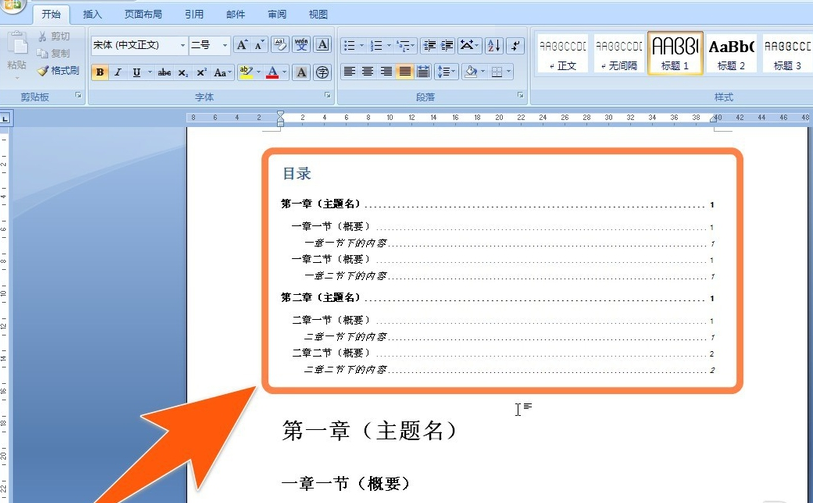
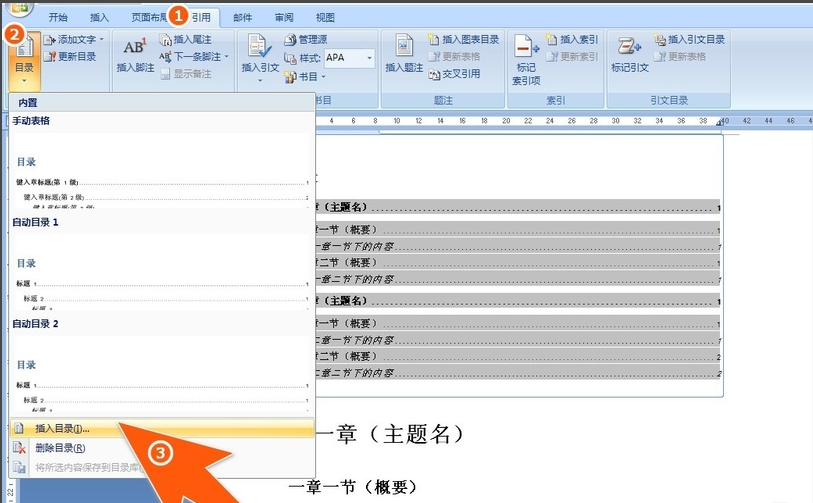
2、先在该目录上用鼠标点击一下,再点击“引用”—“目录”—“插入目录”
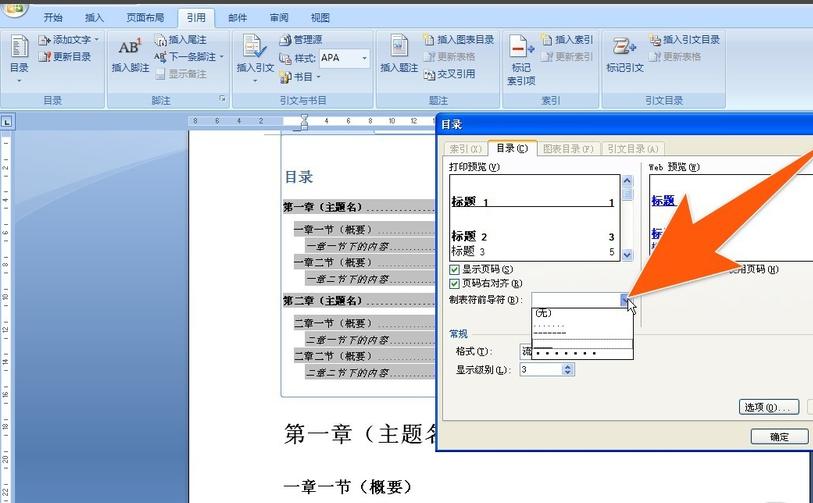
3、在弹出的目录设置窗口中,可以点击下图箭头所指处,选择不同的前导符的样式
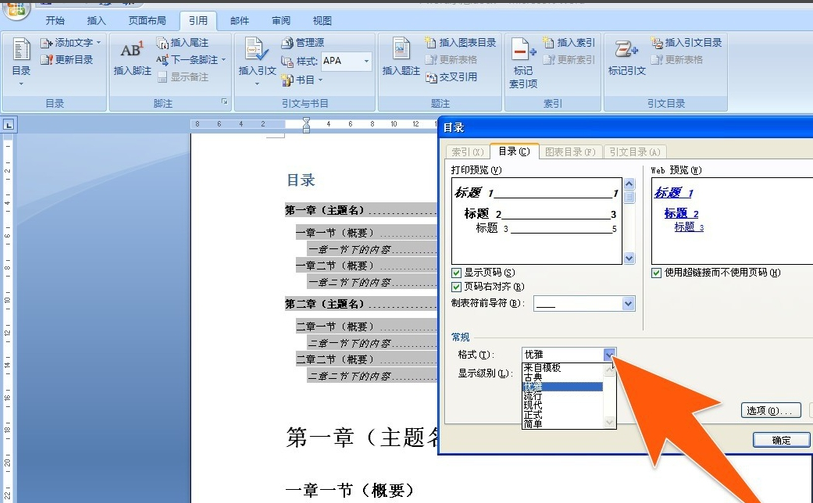
4、再在常规下的格式里,点击箭头所指处选择喜欢的风格,然后点击确定
5、点击确定的后,会弹出,是否替换所选目录,点击“确定”
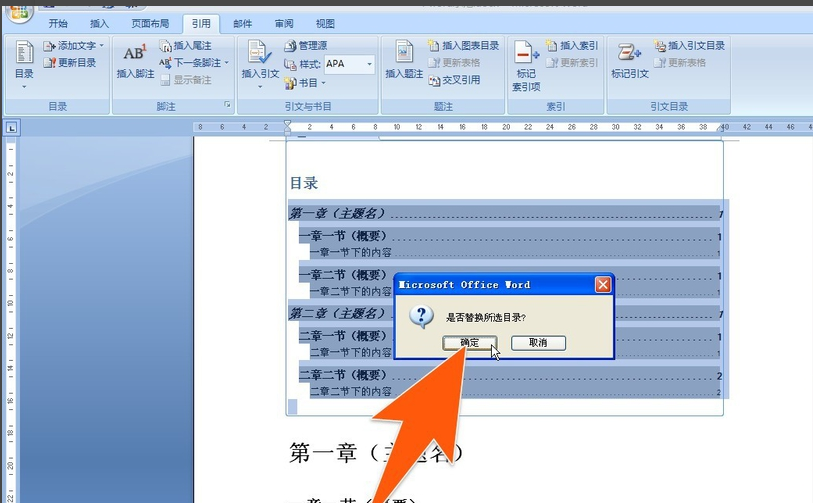
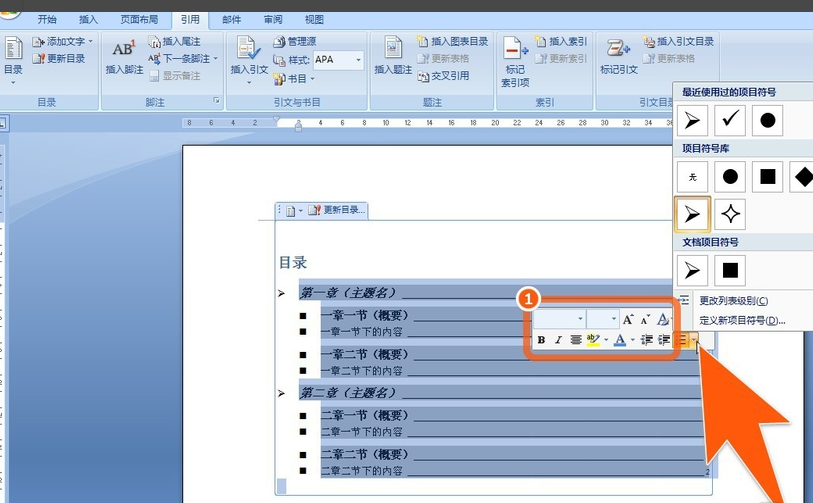
6、还可以用鼠标拖选中目录内容,然后右击鼠标,就会弹出字体样式设置框,在这里面,可以改变目录的字体大小、字体颜色及加上适合的符号等
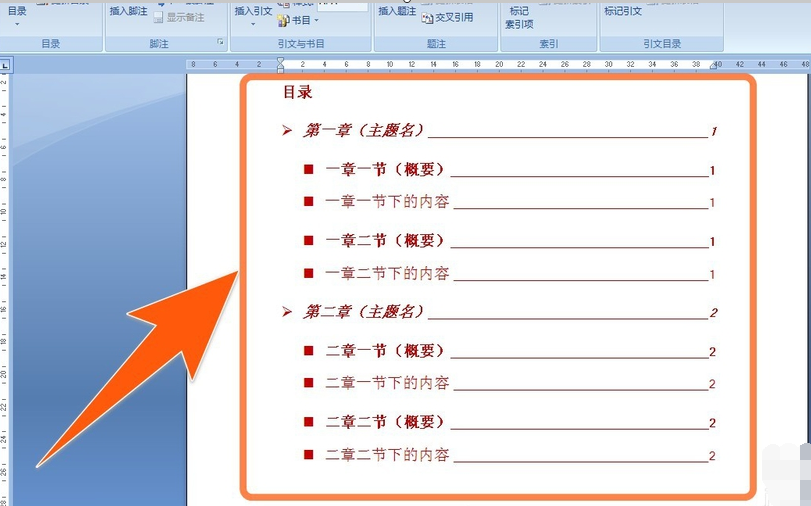
7、通过以上方法,就能更改word目录样式,改好后的word目录样式如下图。
word增加目录结构?
视图-大纲-选定需修改的段落-在工具栏中最左边有个下拉框,在里面可以设定段落级别。你说的那个目录层次就是通过大纲级别决定的,如果需要使“角色定义”变为子节点,就需要降低级别,可以选定“角色定义”以及后面的内容,然后点级别下拉框右边的“降低”(快捷键为alt+shift+右方向键),然后将根节点的文字设置成高一级别
其实也可以在选定段落后点右键-段落,在段落对话框右上位置有“大纲级别”,在这里也可以设置。不过在大纲视图下看起来更直观
你还可以点击 视图-文档结构图 来随时查看设定的结构,设定好后,右击目录-更新域-更新整个目录就可以了
word目录如何自动生成如何怎么修改默认目录格式
在引用里面选择目录,把设置弄好之后,自动编制目录。
提示:要想有好看的目录,那么提前把文件中各段的格式设置好是前提。
步骤一、自动生成目录准备:大概索引
1、要想让word自动生成目录,就得先建立系统能认识的大纲索引,这是自动生成目录的前提。选中你的标题。
2、在开始选项卡——格式里选中——选中自己喜欢的目录格式结构。
3、选择之后,就会建立大纲索引,同时,也会具有word默认的标题格式。
4、同理,我们逐级建立标题2、标题3等目录结构索引。
5、同理,我们把整个文档中的所有标题都建立起大纲索引。
步骤二、自动生成目录及更新目录
1、前提准备已做好,接下来我们就开始生成目录。首先,把光标定位到目录存放的位置,然后,点击选项卡的引用——目录——自动目录1或2。
2、就会自动生成目录了。
3、如果你多文章进行了更新,或者目录结构进行了调整,那么就需要对目录进行更新域,点击目录,右键下拉菜单——更新域。
4、建议选择更新整个目录,这样就不会漏掉,点击确定,更新即可。
自定义目录格式调整
如果,你对系统的默认目录格式不满意,需要自定义,也是可以的。点击引用——目录——插入目录。
有很多目录格式的选项可以设置,如要不要显示页面,页面是否右对齐,显示制表符,显示几个级别等。
同时还可以设置目录的字体大小与格式,如图,点击修改——选择要修改的目录——点击修改——就看到相关的字体、间距等相关格式的调整,自定义修改之后,确定即可。
当你进行所以的自定义设定之后,点击确定,就会在刚刚目录的地方出现替换的提示框,点击是就可以了。
为什么在WORD插入目录后,实际的页数和目录的页数不同?
首先页码肯定不正确。目录是傻瓜型的,页码是什么就会自动的在目录上显示。
我怀疑你的问题是 分节符,没有设置准确。
如果要设置不同样式的页码,页眉页脚,需要插入分节符,主要技术在于:从正文开始和前面的目录之间要插入一个分隔符--下一页(分节符),然后再设置正文的页脚(正文页脚通过页眉页脚设置,选择“链接到上一页”,点一下就取消了和上一页相同,然后从1开始页码就可以了。) 单击 “手#”按钮,设置格式和起始页码,单击“#”按钮插入页码。
大侠在线 358725389@qq.com
word的目录制作一般经过2个步骤:1、先设置word内容的标题:单击进入大纲视图→设置一级标题、二级标题,只需将光标点到标题行(每个标题均分别单击),然后提升标题,降级标题,逐个设置好了。再生成目录。 弄好了,前换到页面视图 。如果有的标题的字体、字号、行距不符合要求,最好切换到大纲视图选择显示级别到最低标题级别,然后直接看标题修改即可,这样最快捷。2、然后插入引用→索引和目录→目录,选择一种格式。剩下的就没有问题了。
如何在word文档上创建目录结构
方法/步骤
1
随便用word打开一篇写好的文章,须确保文章中有需要生成目录的一系列小标题。
2
选择word中的“开始”菜单,找到“样式”。在“样式”中的“标题1”上鼠标单击右键,在弹出的下拉菜单中选择“修改”。
3
在弹出的“修改样式”对话框中找到格式,选择“黑体”、“三号”。
在“修改样式”对话框的左下脚找到“格式”按钮并鼠标左键单击,在弹出的下拉菜单中选择“段落”。
在弹出的“段落”对话框中,“特殊格式”选择“首行缩进”,“行距”选择“多倍行距”。其他都选择默认值。然后依次在“段落”和“修改样式”对话框中鼠标左键单击“确定”。
在“样式”中找到“标题2”,并在上面鼠标右键单击,在弹出的下拉菜单中选择“修改”。
在弹出的“修改样式”对话框中找到“格式”,依次选择“黑体”、“四号”。
在“修改样式”对话框左下脚找到“格式”并左键单击,在弹出的下拉菜单中选择“段落”。
在弹出的“段落”对话框中,“特殊格式”和“行距”依次选择“首行缩进”、“最小值”,并将“最小值”设置为“20.8磅”,其他均可采用默认值。然后依次在“段落”和“修改样式”对话框中鼠标左键单击“确定”。
鼠标框选文章中要设置为“标题1”的文字,鼠标左键单击“样式”中的“标题1”。
鼠标框选文章中要设置为“标题2”的文字,鼠标左键单击“样式”中的“标题2”。
完成上述步骤后,将光标移动到将要插入目录的地方,选择“引用”菜单,并左键单击“目录”下方的小三角,选择“插入目录”。
在弹出的“目录”对话框中直接左键单击“确定”。至此,所需生成的目录便生成好了。
14
选择“视图”菜单,勾选“显示/隐藏”中的“文档结构图”,便发现在文章左侧自动生成了“文档结构图”,左键单击图中相应章节便会直接跳转文章中的相应章节,十分方便。至此,文档结构图也生成完毕。
在microsoft word2010中,如果文章进行了更新,或者目录结构进行了调整,那么就需要
右键单击任意一个目录/选择更新域/再选择更新整个目录/确定。
office word 2013目录结构没有层次,是怎么回事?
选中 1.2 的标题(正文中的),然后单击格式刷,
最后选中 1.1 标题(正文中的)即可
原因是,1.1的样式与1.2不一致,反而与1.1.1一样了
word怎么更新目录的两种方法
word更新目录方法一:
步骤一:打开word,找到自己已经建好的目录
步骤二:放到目录内容的任意位置,左键单击,选中整个目录,目录区域变色
步骤三:然后单击右键,出现下拉菜单,选中“更新域”
步骤四:单击“更新域”后,弹出“更新目录”窗口,有两种方式。
步骤五:单击“更新域”后,弹出“更新目录”窗口,有两种方式,你可以选择“只更新页码”或“更新整个目录”供你选择,你可以选择需要更新的。即可。。
word更新目录方法二:
步骤一:将各个章节分别另起一页并改变标题之后,目录并未改变,此时,点击“引用”菜单中的“更新目录”
步骤二:弹出“更新目录”对话框
步骤三:此时可根据需要选择“只更新页码”或“更新整个目录”,完成选择后点击“确定”,此处本人选择“更新整个目录”,重新生成的目录如下
步骤四:可以看到目录已经更新
转载请注明出处51数据库 » word恢复默认目录结构 word怎么修改默认目录格式
