
 买了我的瓜就忘了那个他
第一步,在WORD文档中,右击工具栏的空白处,显示右键菜单,选择右键菜单中的“邮件合并”工具。
第二步,点击邮件合并工具中的“打开数据源”按钮。找到你的EXCEL文件,打开。EXCEL文件不能有大标题,不要有合并单元格。
第三步,选中你WORD文件中要插入EXCEL的地方(拖黑),点击邮件合并工具中的“插入域”按钮,注意,邮件合并工具中有个“插入 WORD 域”,“插入域”在他的前面一个,不要弄错了。鼠标移动到相应的按钮上时,是要显示这个按钮的功能名称的。
点击了插入域后,就可以在先前的数据源中找到要插入的字段名。
第四步,点击“合并到打印机”按钮,打印。可以一次性全部打印,也可以选择某一条数据打印。
一些细节,就要自己探索,已使打印效果提高。
word如何套打?
将页面做的和已经打印的页面完全相同,然后将已经打印的部分的字改为白色的,表格等图形的线改成无,然后再套打即可。
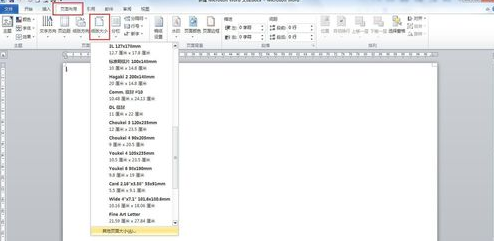
1、先将纸质模板扫描成图片(或者有电子版表格亦可)。打开word,点击“页面布局”-“纸张大小”,选择和模板相同大小的纸张。
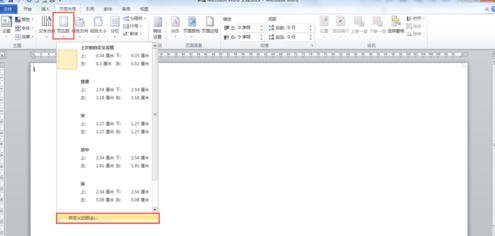
2、点击“页面布局”-“页边距”-“自定义边距”,将上下左右页边距都设为0,点击确定(如果显示页边距设置在打印区域外,忽略即可)。
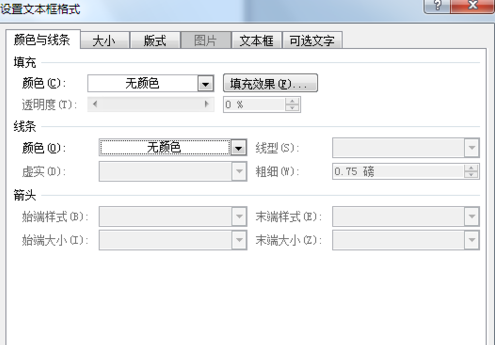
3、点击“插入”-“文本框”,将文本框边框和填充设为“无颜色”,版式设为“衬托于文字下方”,文本框“内部边距”都设为“0”,然后将文本框大小拉到与纸张大小完全一致。
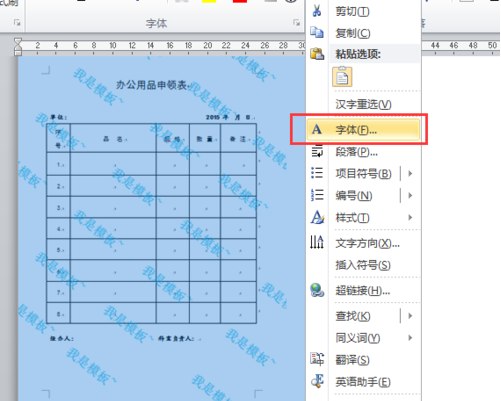
4、在文本框中插入之前准备好的模板图片(或者复制表格进去),然后在图片后随意输入几个字符,选中这些字和图片。右击,点击“字体”,在弹出的对话框中,勾选“隐藏”,点击确定。
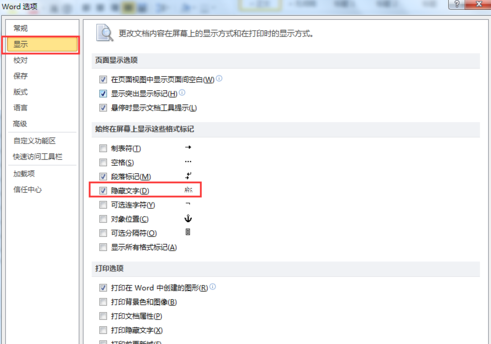
5、这时会发现图片和文字都隐藏不见了,打印时已经不会出现了,但是为了方便编辑,我们需要让图片模板显示出来。点击”文件”-“选项”-“显示”,勾选“隐藏文字”,点击“确定”,图片和文字就会重新显示出来,删除多余的文字,将图片大小调整至和纸张一致即可。
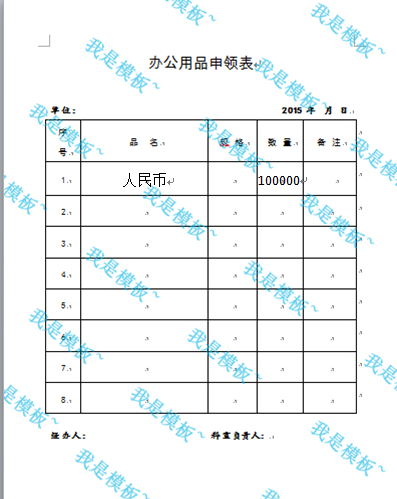
6、最后,只需在图片相应位置插入文本框,输入相应内容,即可完成套打目标,打印时只会打印后插入的文本框,而不会打印图片背景模板。且视觉直观,可随时修改打印内容的位置(看图中,编辑页面是全部显示,到打印预览时,只显示了需要打印的内容,而模板不会打印)。
用Word打印东西,怎么操作
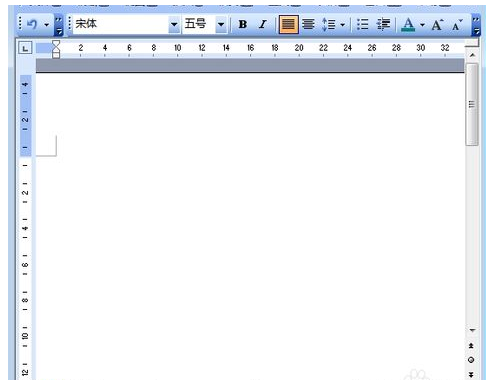
1.首先打开要打印的WORD文档 如图。
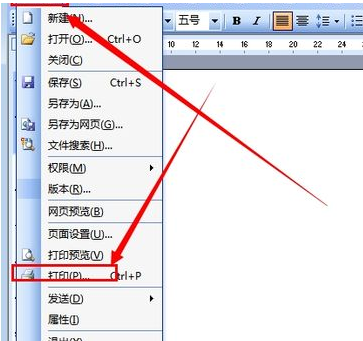
2.点击菜单栏里的文件,然后点击“打印” 如图。
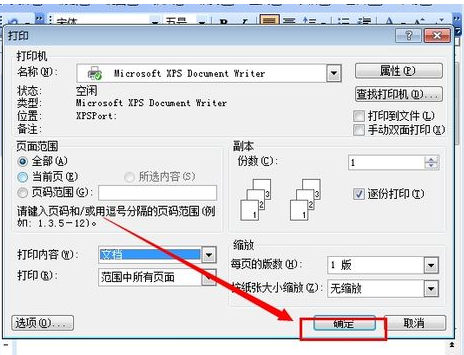
3.在打印设置窗口里选择打印机的名称 如图。
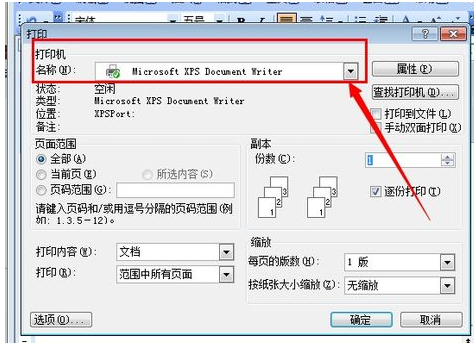
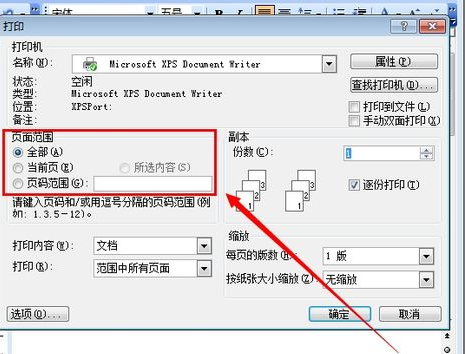
4.设置好页面的范围 如图。
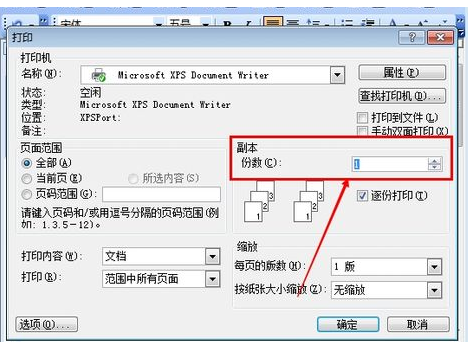
5.打印的份数 如图。
6.打印的内容 如图。
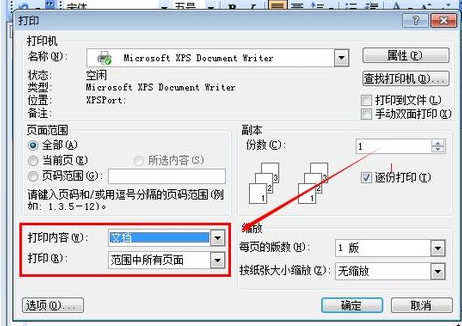
7.完成以上设置之后,点击“确定”,就可以完成WORD文档的打印了 如图。
Excel、word怎样实现表格套打,打印机出来的东西对应位置正好~
套打是在word中进行设置的。
1,事先准备好excel数据。 比如学生的姓名,学号,考号。
2,在word中调好 页面版式。 格式都设置好。
(比如word设置为 准考证的格式。 )
3,在work中选择 套打,数据来源选择excel,在特定的字段中选择 姓名。 学号。
之后套打及ok了。
顺便来提示: 可以打印为pdf。这样以后更好使用。
word如何套打
你说的是证书类的套打吧,一般是靠自己设置、调整来实现的。比如你要打印“姓名”、“身份证号”等内容打印在证书上的固定位置,那么你就根据证书的大小,来设置纸张的大小(当然这里也不一定非要按证书大小来设纸),然后设置要打印的“姓名”、“证号”等内容大概所在的位置,再裁剪几张跟证书大小一样打印纸用来测试,通过几次校对好打印内容(正好在证书固定的位置上),同时记好进纸(即证书)方向。用测试纸调整好后,再用证书纸来进行真正的打印。
为了能够准确套打,一般将页面做的和已经打印的页面完全相同,然后将已经打印的部分的字改为白色的,表格等图形的线改成无,然后再套打即可。
WORD文档无法打印
你可以先试试打印机属性里的测试页是不是能正常打印,要是没问题的话,应该是WORD里的问题。
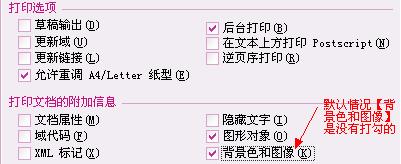
1、工具-选项-打印-“图形对象”打勾试试
2、这可能是文字属性设为了“隐藏”。对此你可以打开“工具”菜单中的“选项”命令,切换到“打印”标签,把“打印文档的附加信息”中的“隐藏文字”取消即可;另外也可以将文字内容选中,打开“格式”菜单中的“字体”命令,将“效果”中的“隐藏文字”取消同样可以解决问题。
新版Word的打印功能在哪?
点一下Office按钮(就是Office Word 2007左上方的圆按钮),然后就有打印选项了。
如果你想快速调出打印菜单的话,那就按键盘上的Ctrl+P,就能调出打印菜单了。
word打印怎么找不到打印设置 点击打印就直接打印了,怎么不弹出设置了?
不要按工具栏那个打印。那个一按就打印。要在文件下按下打印就可以出来设置相关的打印项 。
转载请注明出处51数据库 » word套打 怎样用word实现套打
