
 爱漂亮爱段子
在WORD中的图片中更换图片具体步骤:
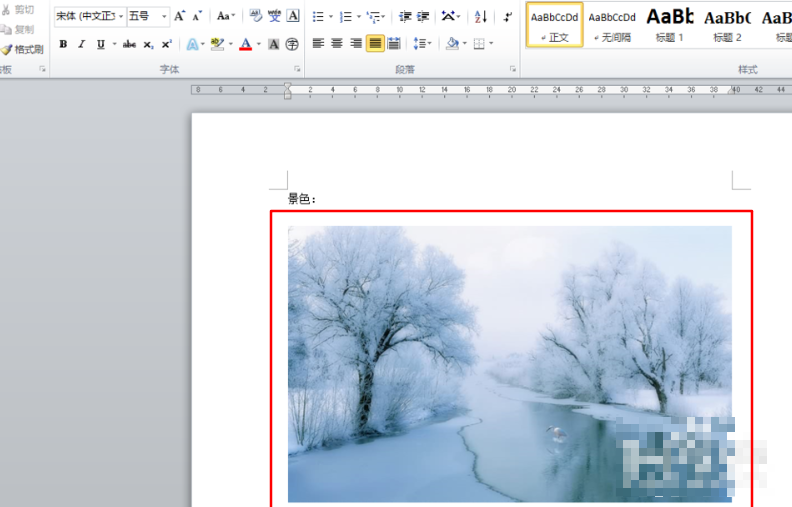
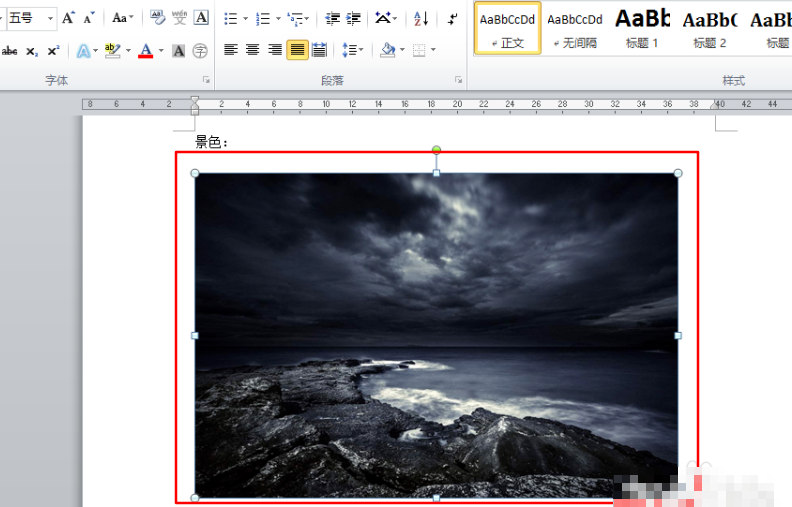
1、此处以Word 2010来进行演示。请打开Word 2010,插入一张图片,并进行大小和位置的编辑。
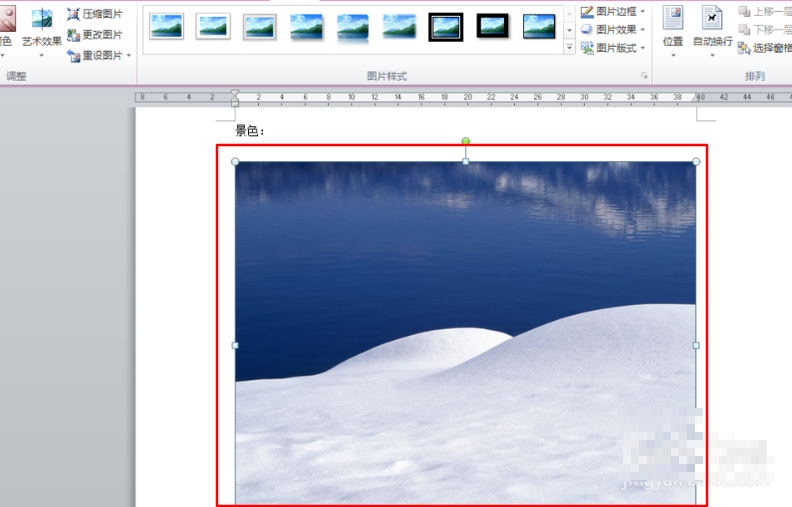
2、此时如果要更换图片,按照一般的做法,将原图片删除,再插入新图片,插入的新图片和原图片的格式就不一样了。显然新图片更大、位置也变化了。
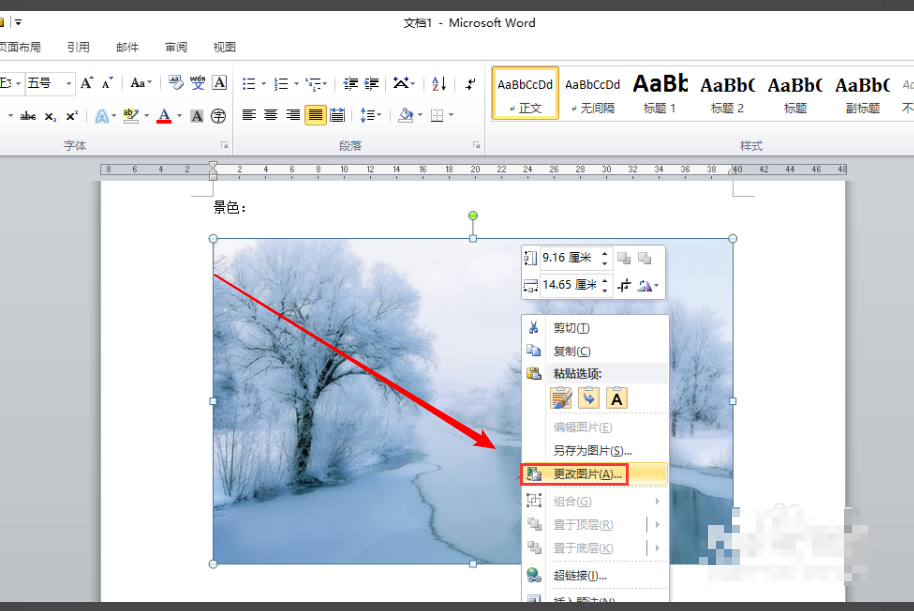
3、那么如何更换新图片后,使得新图片保存原图片的属性格式呢?首先,请选择原图片,右击原图片,在下拉菜单中,有一项是更改图片。
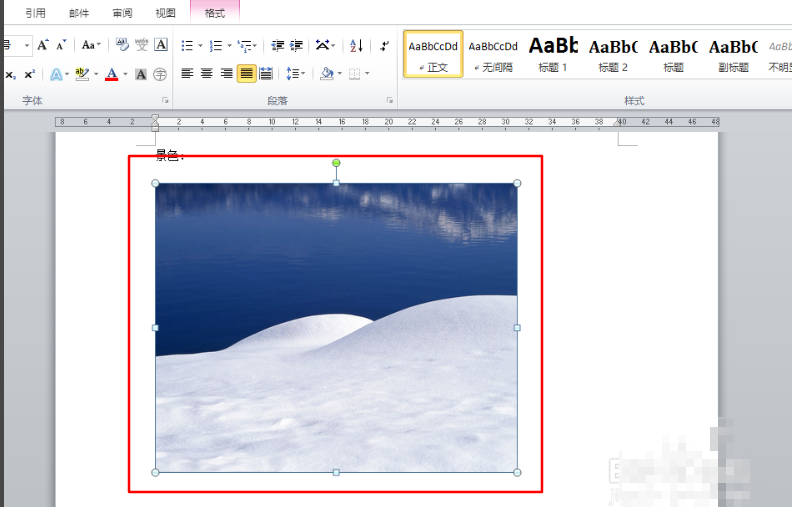
4、点击更改图片选项,在出现的插入图片选项框之中,选中要插入的新图片,点击插入即可。
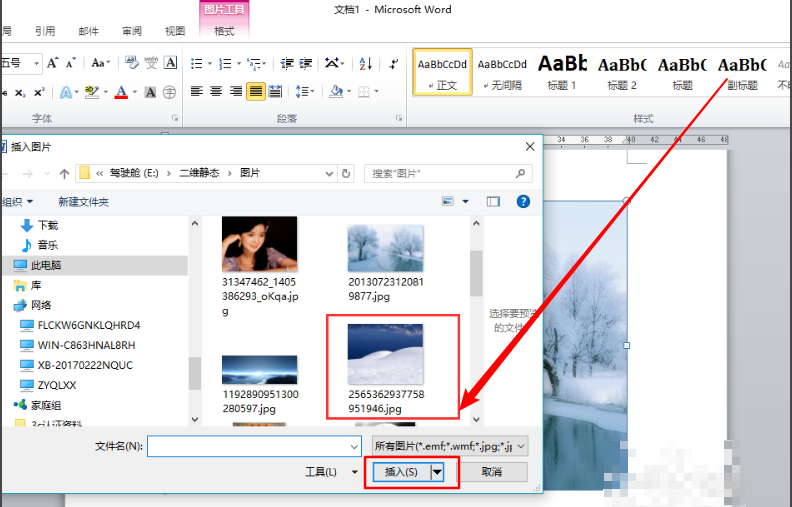
5、可以看到,以这种方式插入的新图片,就会自适应原图片的最小尺寸了。并且图片的位置 属性(如文字环绕等)也保留了下来。
6、因此,对于已经编辑好格式的图片,如果要更换该图片,欲保存其格式属性,用上述更改图片的方式是最有效的。
WORD中的图片如何修改
要修改什么参数
如果是简单的,可以在图片上按右键,“显示图片工具栏”,可以调整
如果复杂的,就把这个Word文档 另存为 “网页”
生成的文件夹内会看到这张图片
然后用Photoshop来修改后,重新插入Word文档
Word中怎么在编辑时直接修改图片
如果只是在图片上标注红圈之类的,只需要在菜单栏上点击“插入”,找到菜单中的“图片”下一级菜单“自选图形”,打开对话框,找到需要的图形,更改自选图形的“设置自选格式”项中的颜色即可。
另外,也可以在菜单栏上点击“视图”,打开菜单中“工具栏”,在下一级菜单中勾选“绘图”,word文档下方会出现“绘图”工具栏,打开“自选图形”就可以在word上任意标注各种你需要的图形,再更改自选图形的“设置自选格式”项中的颜色即可。
插入在WORD中的图片文字怎么更改
这个在WORD里边是没有办法完成的,只能在PS中更改文字了。再导入到WORD里边。
word中怎么把截图图片内容进行修改。
将word中的截图图片内容进行修改,试一试下面的方法:
首先,在电脑上准备一个ocr文字识别软件,打开(迅捷)ocr选上面的第一个功能;
接着,点击添加文件、内容识别。
然后,等待识别成功之后,就可以修改图片上的文字了。
以上便是把截图图片内容修改的方法了,希望可以帮助到您!
WORD图片如何修改文字
word中的图片无法修改图片中的文字,你只能用文本框进行添加文字,然后将文本框的底色改成不透明的,或其他颜色将后面的文字进行遮盖。但,很容易被人将文本框移动而显示出后面的文字。你可以打开个画图,将图片复制进去,然后将文字擦掉,再添加自己想要的文字。这个是不另外添加软件的情况下最简单快捷的,但局限性很大,字体格式较少,但系统自带的都有。如用第三方软件,则很多,最强大和最流行的就要属ps(photo shop)了。
怎么把word里图片中的文字修改一下啊..
word不是图片处理软件,要进行复杂的图片处理可能不太现实,估计需要其他的软件(最简单的就是win的“画图”)。
不过如果图形简答的话可以灵活的用一下word的一些功能哈,我一般是这么做的:用word的自选图形(个人认为“线条”里面的“任意多边形”最灵活,需要把自选图形的“线条-颜色”设置为“无”)把原来的文字遮住,再用艺术字或者文本框(文本框的“线条-颜色”设置为“无”)放在原来文字的位置。最后把所有你添加的东西和原来的图片“组合”一下。。
欢迎大家补充新的方法哈。。
word怎么替换图片
在word中选中图片后,右击鼠标,在出现的菜单里点击“更换图片”,导入新图片即可。这样就能实现在word中替换图片,具体操作请参照以下步骤。
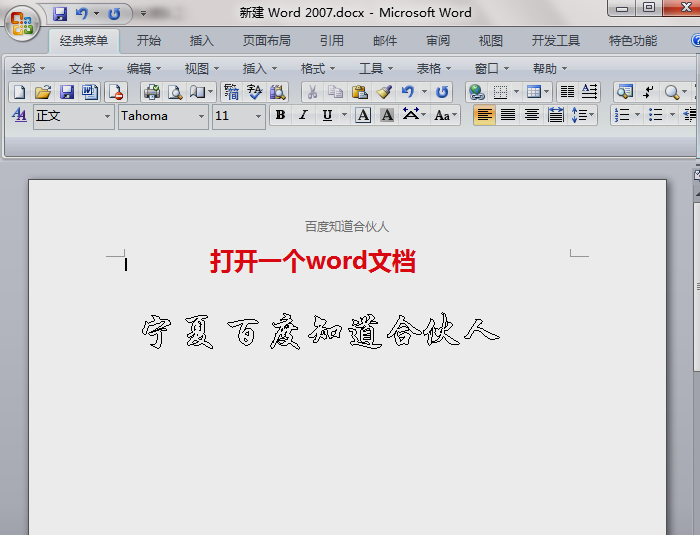
1、在电脑上打开一个word文档,进入主编辑界面。
2、在上方菜单栏中的插入选项卡中找到图片的图标,点击后进入插入图片界面进行图片选择。

3、完成上述设置后,就可以发现已经成功导入一张图片了。

4、之后选中图片,然后单击鼠标右键,在出现的快捷菜单中选择“更换图片”并点击。

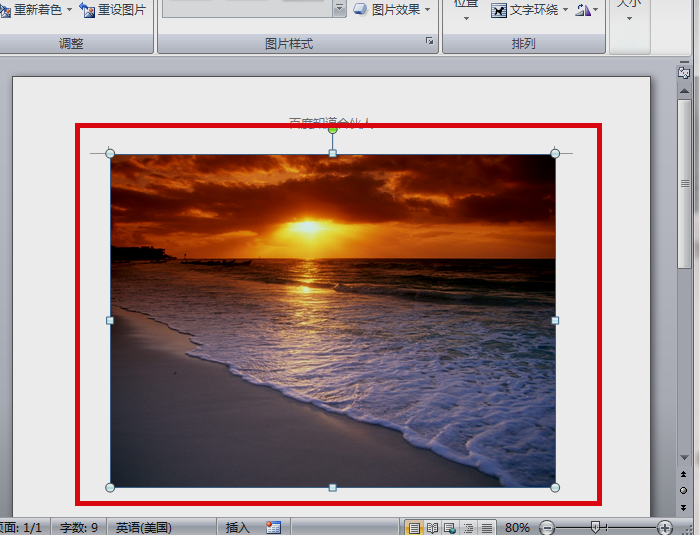
5、接着在出现的窗口选择要替换的图片后确定,返回到word主页后,发现图片已经被替换成目标图片了。这样就能实现在word中替换图片。
转载请注明出处51数据库 » word中怎么更换图片 如何在WORD中的图片中更换图片
