
 今夜才发现耍猴的太多
在Word文档中,可以分别设置不同的页面格式的,但必须经过设置才能实现。
在Word中,默认为一节,每节的页面格式是相同的,页码是连续的,假如想在一个Word文档中,前三页不设页码,从第四页开始设置页码,必须插入分节符,使文档分成两节,这样就可以单独设置页码,其具体的操作步骤:
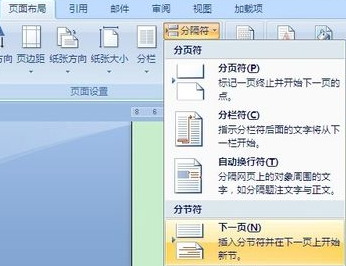
1、将光标放在第4页的首部,单击页面布---->分隔符---->分节符---->下一节,如图所示;
2、在第4页的页脚处双击鼠标,进入页脚编辑状态;
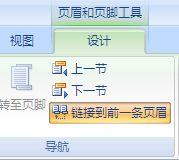
3、单击页眉和页脚---->链接到前一条页眉按钮,断开与前一节的联系;
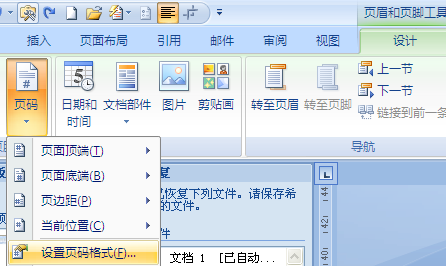
4、单击页眉和页脚工具设计----->页码----->设置页码格式;
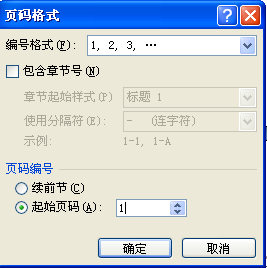
5、弹出页码格式对话框,在页码编号处选择起始页码,输入框中输入1;
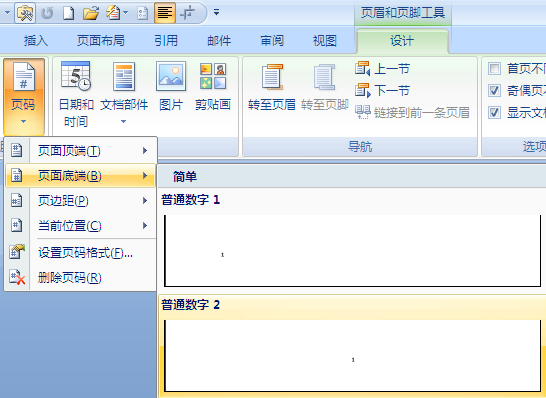
6、单击页眉和页脚工具设计----->页码----->页面底端----普通数字2即可,如图所示。
Word中如何设置分节
在Word文档中,可以分别设置不同的页面格式的,但必须经过设置才能实现。
在Word中,默认为一节,每节的页面格式是相同的,页码是连续的,假如想在一个Word文档中,前三页不设页码,从第四页开始设置页码,必须插入分节符,使文档分成两节,这样就可以单独设置页码,其具体的操作步骤:
1、将光标放在第4页的首部,单击页面布---->分隔符---->分节符---->下一节,如图所示;
2、在第4页的页脚处双击鼠标,进入页脚编辑状态;
3、单击页眉和页脚---->链接到前一条页眉按钮,断开与前一节的联系;
4、单击页眉和页脚工具设计----->页码----->设置页码格式;
5、弹出页码格式对话框,在页码编号处选择起始页码,输入框中输入1;
6、单击页眉和页脚工具设计----->页码----->页面底端----普通数字2即可,如图所示。
word如何分节
1、演示使用的办公软件为office word,使用的版本为Microsoft office家庭和学生版2016,其他版本的word均可参考本操作。

2、首先打开word文字处理软件,新建文档。
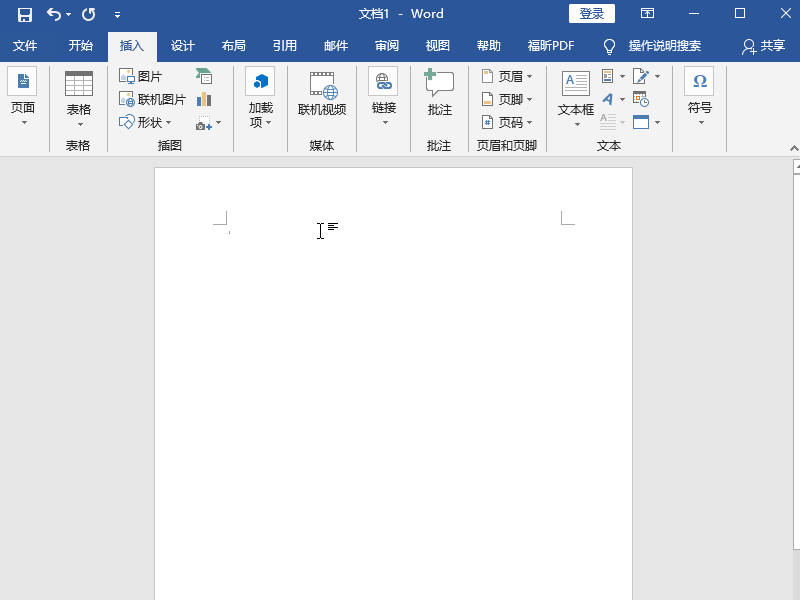
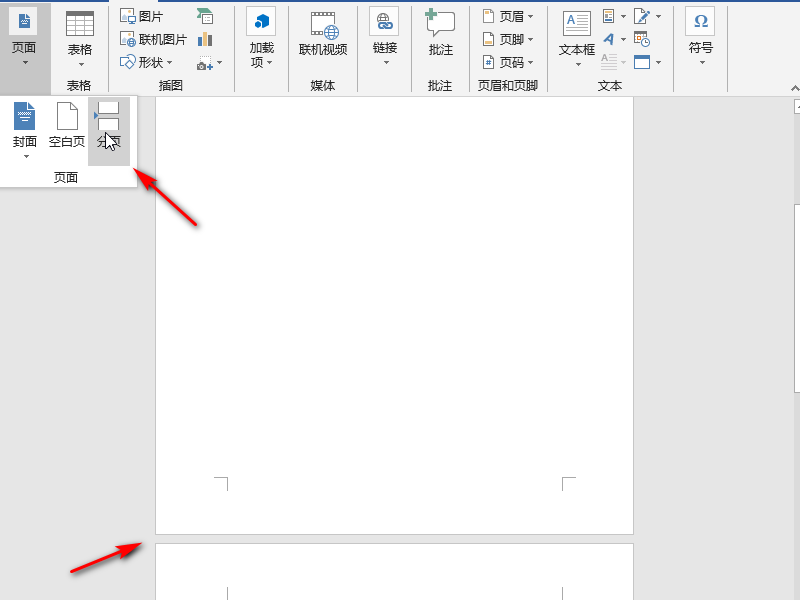
3、点击上方插入菜单,在展开的工具栏中找到插入页面,为了便于演示,我们选择插入分页。
4、然后在菜单栏中找到页面布局,在页面布局下找到分隔符,将分隔符下的下一页分节符分别插入要改变分页的前页与当前页。
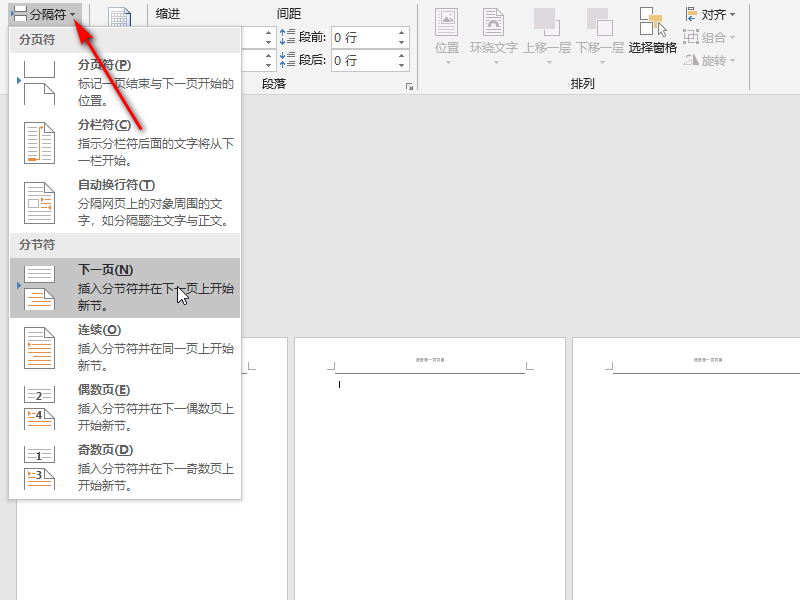
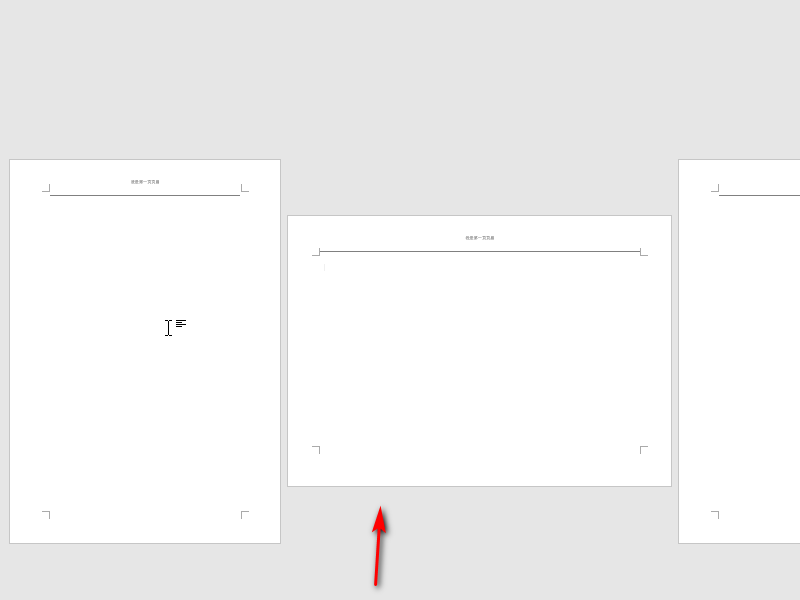
5、分别插入下一页分节符后,当前页面将独立于其他页面,可以自行设置纸张的方向以及页面宽度等。
word如何分节
1、演示使用的办公软件为office word,使用的版本为Microsoft office家庭和学生版2016,其他版本的word均可参考本操作。
2、首先打开word文字处理软件,新建文档。
3、点击上方插入菜单,在展开的工具栏中找到插入页面,为了便于演示,我们选择插入分页。
4、然后在菜单栏中找到页面布局,在页面布局下找到分隔符,将分隔符下的下一页分节符分别插入要改变分页的前页与当前页。
5、分别插入下一页分节符后,当前页面将独立于其他页面,可以自行设置纸张的方向以及页面宽度等。
如何才能在WORD文档中看到分节符?
材料/工具:word2010
1、打开一个示例的文档,准备在光标所处位置(图中红色箭头所指)插入一个分页符

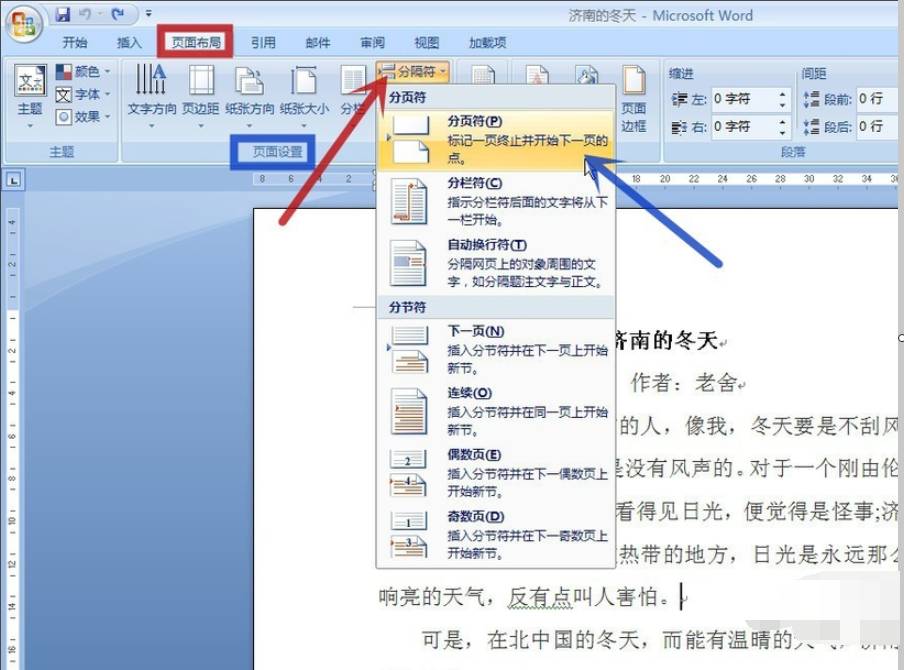
2、点击顶部“页面布局”选项卡(图中红框)中的“页面设置”功能组(图中蓝框)中的“分隔符”(图中红色箭头所指),在弹出的对话框点击“分页符”(图中蓝色箭头所指)
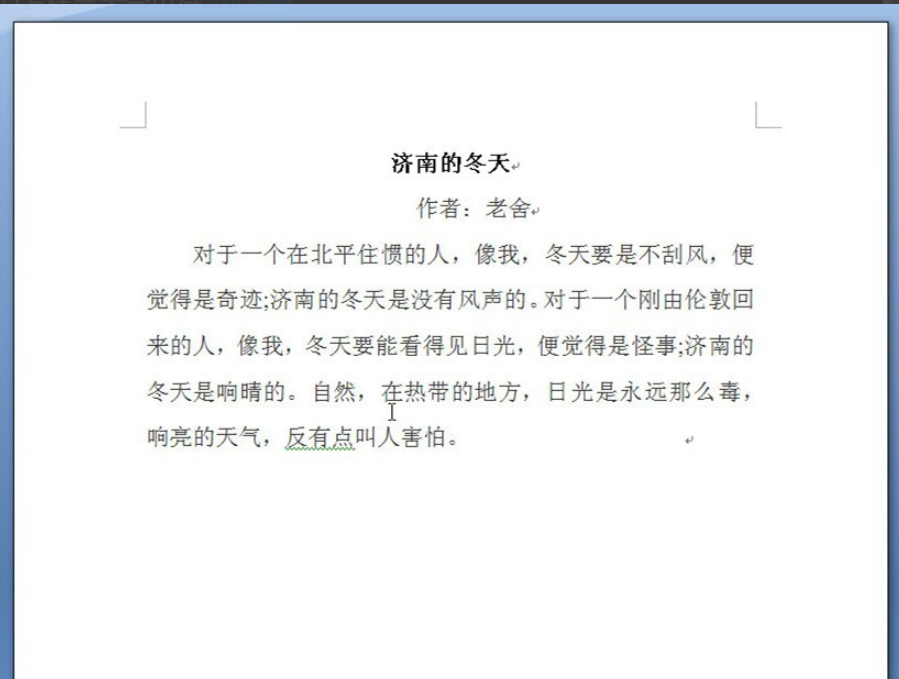
3、文档已进行分页,未见有分页符的标记
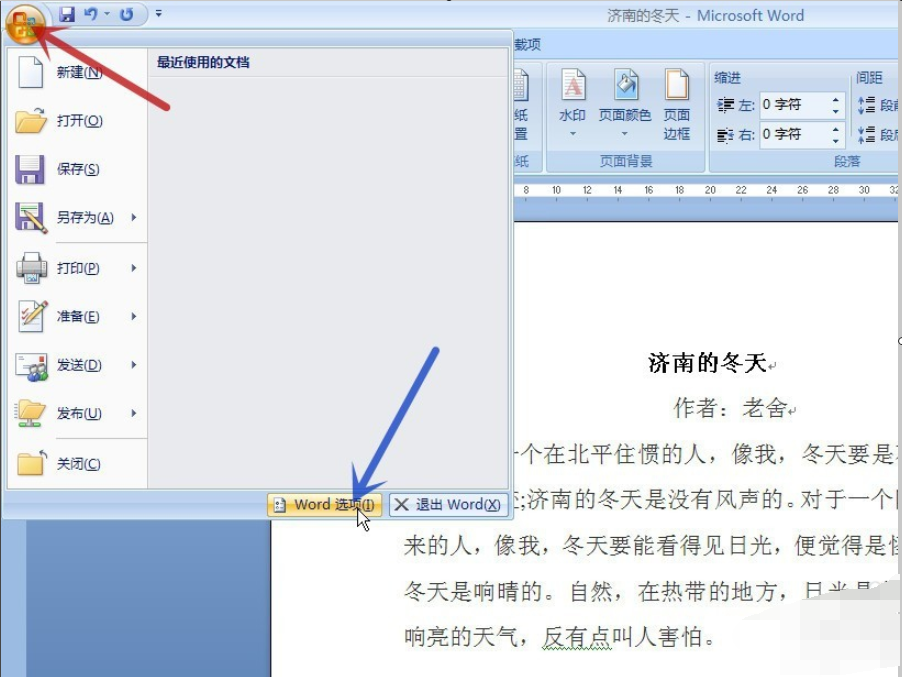
4、用鼠标左键单击左上角的“Office 按钮”(图中红色箭头所指),在弹出的菜单中,用鼠标左键单击“Word 选项”(图中蓝色箭头所指)
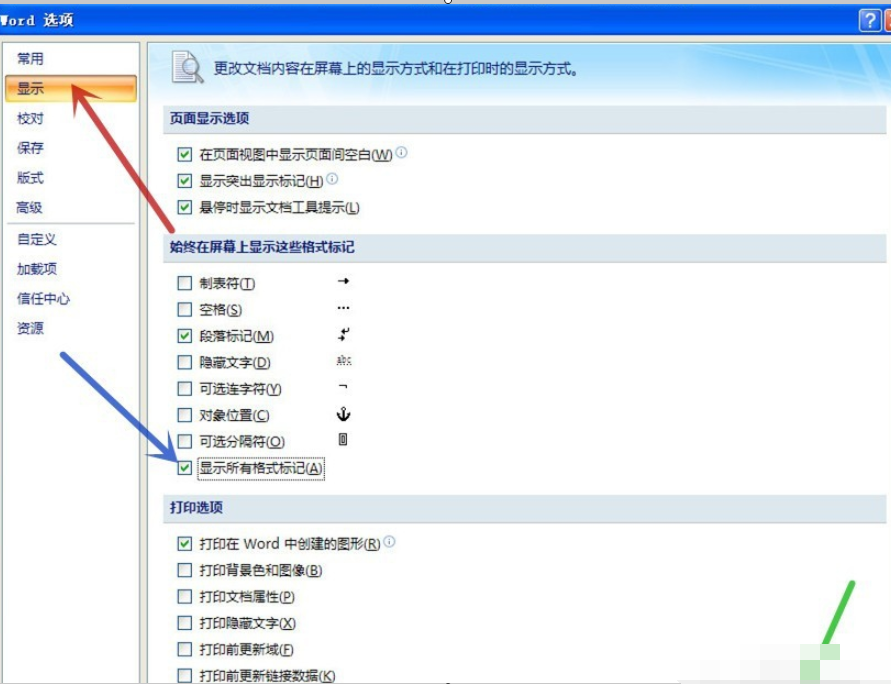
5、在弹出的“Word 选项”对话框中用鼠标左键单击“显示”(图中红色箭头所指),勾选“显示所有格式标记”前的方框(图中蓝色箭头所指),再点击“确定”(图中绿色箭头所指)
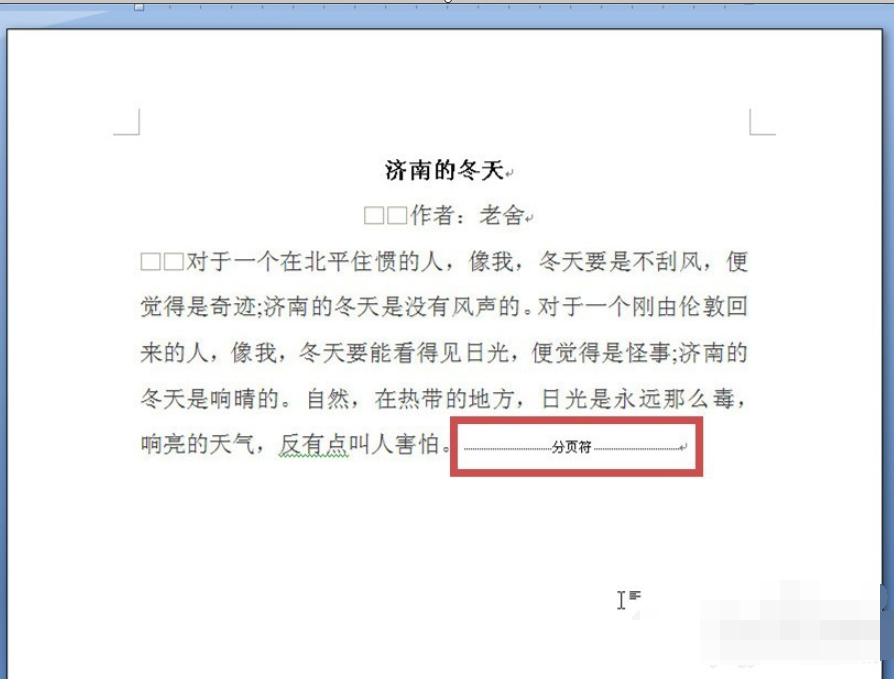
6、回到文档,可见分页符已显示(图中红框)完成显示分页符的操作
如何才能在WORD文档中看到分节符?
材料/工具:word2010
1、打开一个示例的文档,准备在光标所处位置(图中红色箭头所指)插入一个分页符
2、点击顶部“页面布局”选项卡(图中红框)中的“页面设置”功能组(图中蓝框)中的“分隔符”(图中红色箭头所指),在弹出的对话框点击“分页符”(图中蓝色箭头所指)
3、文档已进行分页,未见有分页符的标记
4、用鼠标左键单击左上角的“Office 按钮”(图中红色箭头所指),在弹出的菜单中,用鼠标左键单击“Word 选项”(图中蓝色箭头所指)
5、在弹出的“Word 选项”对话框中用鼠标左键单击“显示”(图中红色箭头所指),勾选“显示所有格式标记”前的方框(图中蓝色箭头所指),再点击“确定”(图中绿色箭头所指)
6、回到文档,可见分页符已显示(图中红框)完成显示分页符的操作
word文档怎么设置论文分节
在Word文档中,可以分别设置不同的页面格式的,但必须经过设置才能实现。
在Word中,默认为一节,每节的页面格式是相同的,页码是连续的,假如想在一个Word文档中,前三页不设页码,从第四页开始设置页码,必须插入分节符,使文档分成两节,这样就可以单独设置页码,其具体的操作步骤:
1、将光标放在第4页的首部,单击页面布---->分隔符---->分节符---->下一节;
2、在第4页的页脚处双击鼠标,进入页脚编辑状态;
3、单击页眉和页脚---->链接到前一条页眉按钮,断开与前一节的联系;
4、单击页眉和页脚工具设计----->页码----->设置页码格式;
5、弹出页码格式对话框,在页码编号处选择起始页码,输入框中输入1;
6、单击页眉和页脚工具设计----->页码----->页面底端----普通数字2即可。
word文档怎么设置论文分节
在Word文档中,可以分别设置不同的页面格式的,但必须经过设置才能实现。
在Word中,默认为一节,每节的页面格式是相同的,页码是连续的,假如想在一个Word文档中,前三页不设页码,从第四页开始设置页码,必须插入分节符,使文档分成两节,这样就可以单独设置页码,其具体的操作步骤:
1、将光标放在第4页的首部,单击页面布---->分隔符---->分节符---->下一节;
2、在第4页的页脚处双击鼠标,进入页脚编辑状态;
3、单击页眉和页脚---->链接到前一条页眉按钮,断开与前一节的联系;
4、单击页眉和页脚工具设计----->页码----->设置页码格式;
5、弹出页码格式对话框,在页码编号处选择起始页码,输入框中输入1;
6、单击页眉和页脚工具设计----->页码----->页面底端----普通数字2即可。
转载请注明出处51数据库 » word文件分节 Word中如何设置分节
